


Inhalt
Hauptinhalt
Über den Autor
Aktuelle Themen
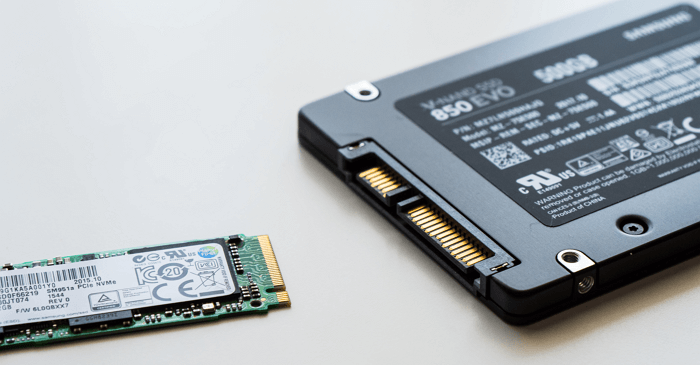
SSD ist zu einem beliebten Speichermedium für Windows- und Mac-Computerbenutzer geworden. Aber wissen Sie wirklich, was ist eine SSD? Wofür ist eine SSD am besten geeignet? In diesem Leitfaden erfahren Sie, wie Sie eine SSD für verschiedene Zwecke auswählen und eine SSD erfolgreich einrichten können.
In diesem Artikel erfahren Sie mehr darüber:
- Was ist eine SSD: Aktuelle Typen, Schnittstellen und Marktstandards (Update 2026)
- Wofür ist eine SSD heute am besten geeignet? (DirectStorage-Hinweis)
- Installation, Initialisierung und Partitionierung von SSD in Windows [Einrichten von SSD]
- SSD VS HDD, Was ist der Unterschied zwischen SSD und HDD
- Anleitung: Wie man ein Betriebssystem von einer Festplatte auf eine SSD migriert
- Bonus-Tipps: SSD-Bereinigung und -Optimierung
- Alle Arten von physischen und logischen SSD-Fehlern beheben
Was ist eine SSD: Aktuelle Typen, Schnittstellen und Marktstandards (Update 2026)
Der Speichermarkt hat sich in den letzten Jahren rasant weiterentwickelt. Wenn Sie heute eine neue SSD kaufen, entscheiden vor allem die Schnittstelle und das Protokoll über die tatsächliche Leistung.
- SATA-SSD (2,5 Zoll): Der alte Standard. Limitiert durch die SATA-III-Schnittstelle auf maximal 550 MB/s. Ideal, um alte Notebooks oder Office-PCs kostengünstig aufzurüsten.
- M.2 NVMe PCIe 4.0 SSD: Der aktuelle Mainstream-Standard (z. B. Samsung 990 Pro, WD Black SN850X). Bietet Geschwindigkeiten von 5.000 bis 7.500 MB/s. Unverzichtbar für moderne Gaming-PCs und anspruchsvolle Bild-/Videobearbeitung. Tipp: Bevorzugen Sie für das Systemlaufwerk immer TLC-Flash mit DRAM-Cache statt günstigerem QLC-Speicher.
- M.2 NVMe PCIe 5.0 SSD: Die neueste Generation für High-End-Systeme. Erreicht extreme Durchsatzraten von 10.000 bis über 14.000 MB/s. Achtung: Diese Laufwerke benötigen zwingend einen massiven Kühlkörper (Heatsink), da sie unter Last extrem heiß werden und sonst die Leistung drosseln (Thermal Throttling).
Wofür ist eine SSD heute am besten geeignet? (DirectStorage-Hinweis)
Unter Windows 11/10 profitieren moderne Spiele und Anwendungen massiv von der Microsoft DirectStorage-API. Diese Technologie erlaubt es der Grafikkarte (GPU), Spieldaten ohne Umweg über die CPU direkt von einer schnellen NVMe-SSD zu laden. Für das beste Gaming-Erlebnis im Jahr 2026 ist eine NVMe-SSD mit mindestens PCIe 4.0, DRAM-Cache und 1 TB Kapazität der absolute Mindeststandard.
Sie können auch mögen:
Installation, Initialisierung und Partitionierung von SSD in Windows [Einrichten von SSD]
Wenn Sie sich für eine SSD entscheiden, stellen Sie sicher, dass Ihr Computer über eine kompatible Schnittstelle für die Installation der SSD verfügt. Sobald Sie einen geeigneten SSD-Datenträger ausgewählt haben, können Sie die nachstehenden Anleitungen befolgen, um die SSD zu installieren und sie für die Installation von Windows oder Spielen einzurichten. Los geht's:
#Anleitung 1. SSD einbauen
Schalten Sie Ihren Computer oder Laptop aus und folgen Sie den hier beschriebenen Schritten, um die neue SSD zu installieren:
Schritt 1. Öffnen Sie die Rückseite des Gehäuses Ihres Computers oder Laptops, indem Sie alle Schrauben entfernen.
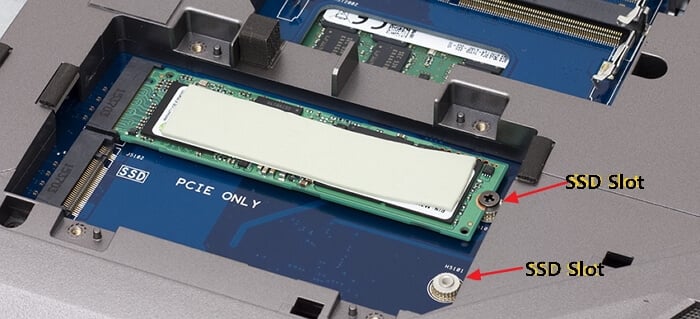
Schritt 2. Suchen Sie den SSD-Steckplatz oder die SATA-SSD-Anschlusskabel.
Schritt 3. Setzen Sie die SSD in den SSD-Steckplatz ein oder verbinden Sie die SSD über die Verbindungskabel mit dem Computer.
Setzen Sie die SSD in den SSD-Steckplatz ein:
SSD über Verbindungskabel installieren:
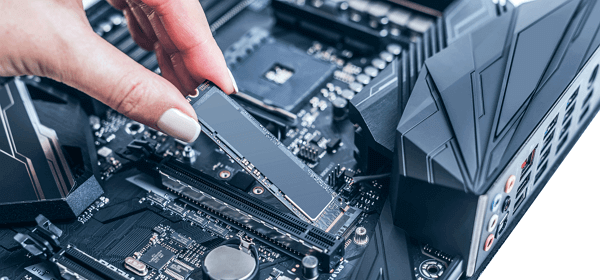
Schritt 4. Starten Sie den Computer neu.
Anleitung 2. SSD einrichten - SSD initialisieren und partitionieren
Um die SSD auf Ihrem Computer für bestimmte Zwecke zu nutzen, müssen Sie die folgenden Schritte befolgen, um sie einzurichten, indem Sie die SSD initialisieren und partitionieren.
Zum Initialisieren von SSD:
Wenn ein SSD- oder HDD-Laufwerk nicht initialisiert ist, erhalten Sie die Fehlermeldung Datenträger nicht initialisiert, oder SSD nicht angezeigt. Hier sind die Schritte:
Schritt 1. Klicken Sie mit der rechten Maustaste auf das Windows-Symbol und dann auf "Datenträgerverwaltung".
Schritt 2. Lassen Sie die Datenträgerverwaltung geöffnet, klicken Sie mit der rechten Maustaste auf SSD und wählen Sie "Datenträgerinitialisierung".
Schritt 3. Legen Sie den Festplattentyp für SSD fest - "GPT" oder "MBR".
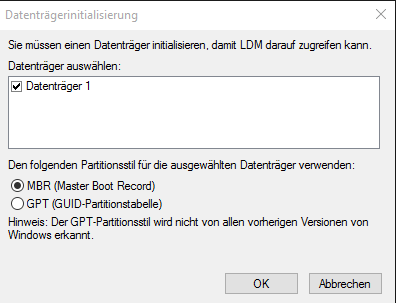
- GPT - Für die Installation von neuen Windows-Betriebssystemen oder Spielen.
- MBR - Um SSD als Datenträger zu verwenden.
Zur Partitionierung der SSD:
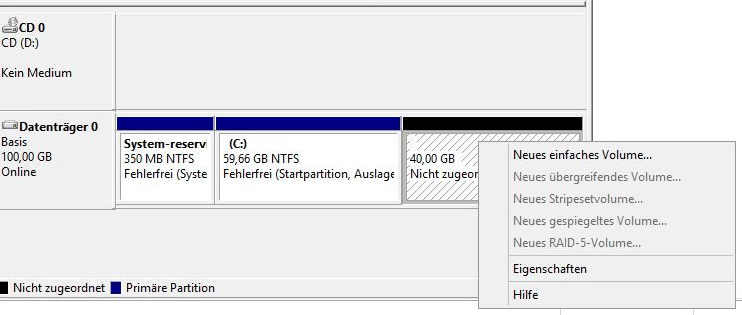
Um die SSD für eine bestimmte Nutzung einzurichten, müssen Sie die SSD partitionieren mit der Datenträgerverwaltung wie hier gezeigt:
Öffnen Sie die Datenträgerverwaltung > Klicken Sie mit der rechten Maustaste auf den nicht zugewiesenen Speicherplatz auf der SSD und wählen Sie "Neues einfaches Volume...". > Legen Sie den Laufwerksbuchstaben, das Dateisystemformat und die Volume-Größe fest. Und klicken Sie auf "Fertig stellen".
Vollständige Anleitung:
Neben der Datenträgerverwaltung können Sie auch Software von Drittanbietern für die Partitionierung von Festplatten zur Hilfe nehmen. Hier ist eine vollständige Anleitung zu Neue SSD einrichten auf dem Computer für Sie zu folgen.
SSD VS HDD, Was ist der Unterschied zwischen SSD und HDD?
Im Gegensatz zu SSDs sind HDDs älter, aber auf der ganzen Welt weiter verbreitet. Was ist also der Unterschied zwischen HDDs und SSDs? Und was ist besser für Windows-Betriebssysteme?
Hier ist eine Vergleichstabelle, die Informationen über SSD vs. HDD auflistet, und Sie können einen Blick auf den Inhalt werfen, um herauszufinden, was für Sie besser ist, die SSD oder die HDD. Sehen wir uns hier die Details an:
| Vergleich | SSD | HDD |
|---|---|---|
| Preis |
|
|
| Lese- und Schreibgeschwindigkeit |
|
|
| Kapazität |
|
|
| Schnittstelle Typ |
|
|
| Pro und Kontra |
|
|
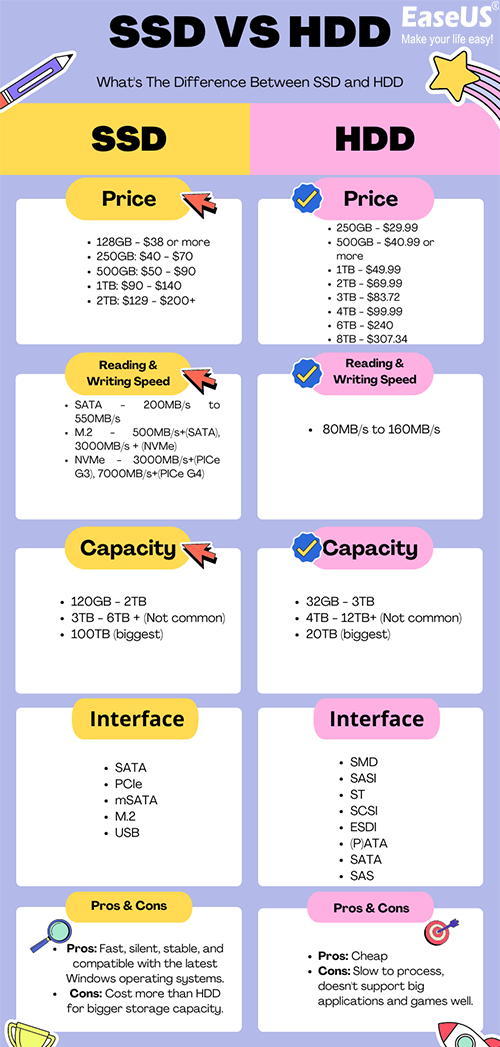
Aus dieser Tabelle geht hervor, dass SSDs beim Lesen und Schreiben von Daten besser abschneiden. Das macht SSDs zu einer hervorragenden Wahl, wenn Sie sich für die Themen interessieren: Windows 10 auf SSD installieren oder SSD Geschwindigkeit.
BONUS-TIPP:
Um die Unterschiede zwischen SSDs und HDDs gründlich kennen zu lernen, folgen Sie diesem Link: SSD VS HDD, was ist besser [Unterschiede und Vergleich]. Sie werden erfahren, dass SSD nicht nur die Lese- und Schreibgeschwindigkeit von HDD übertrifft, sondern auch besser beim Laden von Windows, Starten von Anwendungen und Spielen funktioniert.
Anleitung: Wie man das Betriebssystem von einer HDD auf eine SSD migriert
Wenn Sie sich entschieden haben, die Festplatte Ihres Computers durch eine SSD zu ersetzen, haben Sie möglicherweise zwei Bedürfnisse:
Wie können Sie das tun? Professionelle Partitionsmanager-Software - EaseUS Partition Master mit seinen Funktionen "Betriebssystem migrieren" und "Klonen" ist in der Lage, Ihnen bei diesen beiden Aufgaben zu helfen.
Warum ist das Klonen per Software sicherer als eine Neuinstallation?
Viele Nutzer scheuen den Umstieg von HDD auf SSD, weil sie Angst vor dem Verlust ihrer Windows-Lizenz, installierten Programme und persönlichen Einstellungen haben. Ein einfaches „Kopieren und Einfügen“ (Copy-Paste) über den Windows-Explorer funktioniert bei Systemdateien jedoch nicht, da der unsichtbare Master Boot Record (MBR) oder die GUID-Partitionstabelle (GPT) nicht mitkopiert werden – der PC würde von der neuen SSD nicht booten.
Hier setzt die Klon-Funktion von EaseUS Partition Master an: Die Software führt einen sektorbasierten Klon-Vorgang durch. Sie kopiert nicht nur die sichtbaren Dateien, sondern spiegelt die exakte Partitionsarchitektur und den Bootloader auf das neue NVMe- oder SATA-Laufwerk. Nach dem Klonen müssen Sie lediglich im BIOS/UEFI die Boot-Reihenfolge ändern und können sofort mit der vollen SSD-Geschwindigkeit weiterarbeiten.
#1. HDD auf SSD klonen
Um die Festplatte des Betriebssystems komplett zu ersetzen und alles auf eine neue SSD zu verschieben, können Sie die Klon-Funktion von EaseUS Partition Master verwenden.
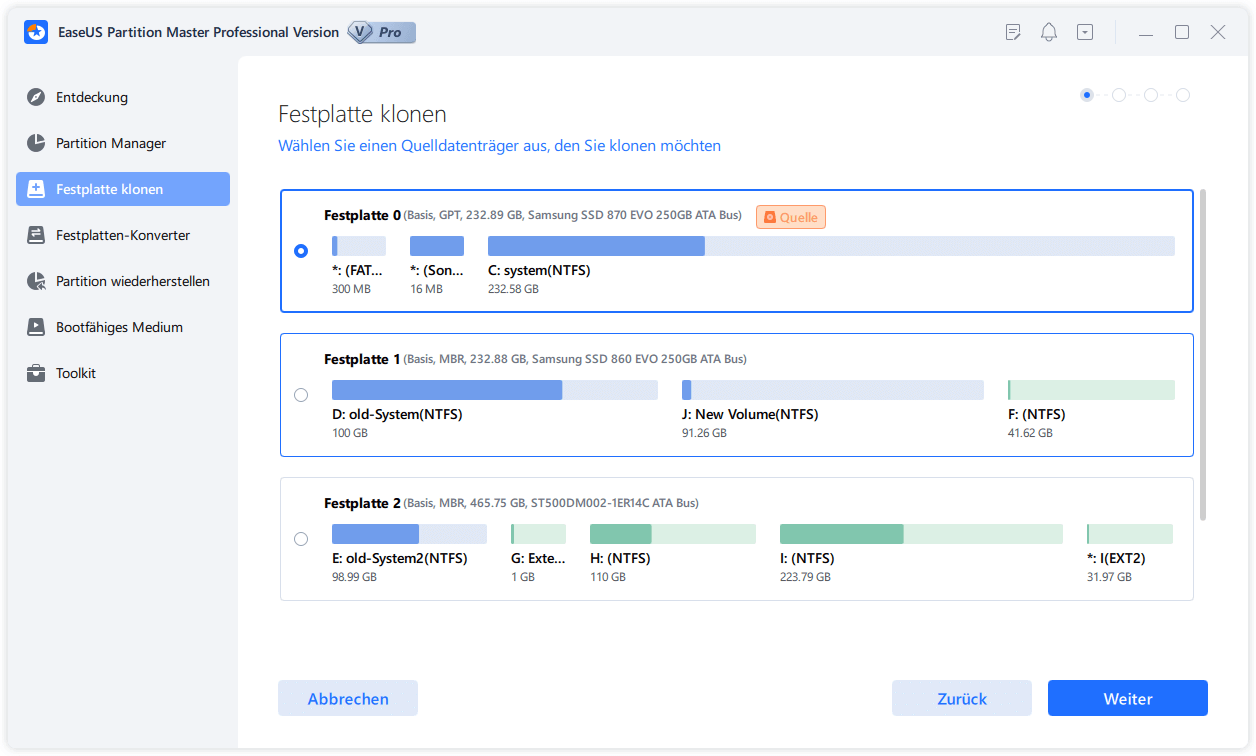
1.Installieren Sie EaseUS Partition Master und starten Sie das Programm. Rechtsklicken Sie auf die Festplatte und wählen Sie "Festplatte klonen" aus.
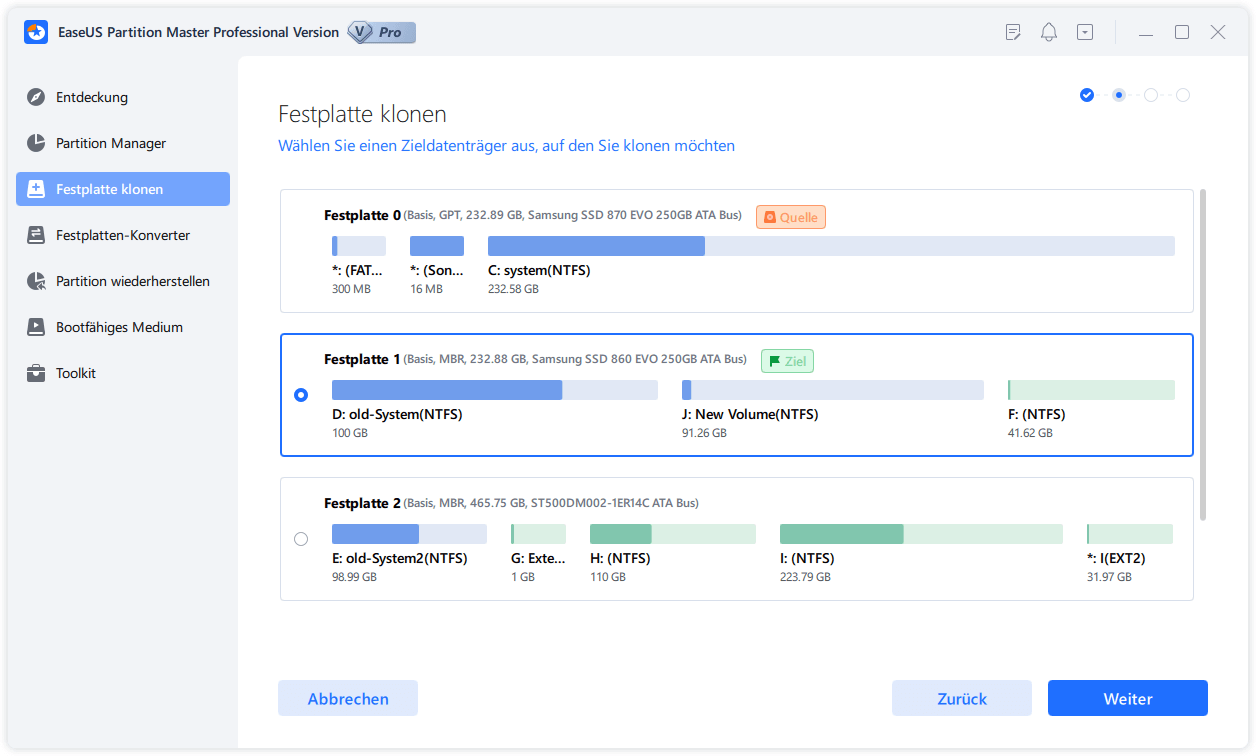
2. Wählen Sie die Quell-Festplatte und dann Ihre SSD als die Ziel-Festplatte aus. Dann wird das Programm die Partition der Festplattte überprüfen und sperren. Nach dem Überprüfen klicken Sie auf "Weiter".
3. Dann klicken Sie auf Starten.
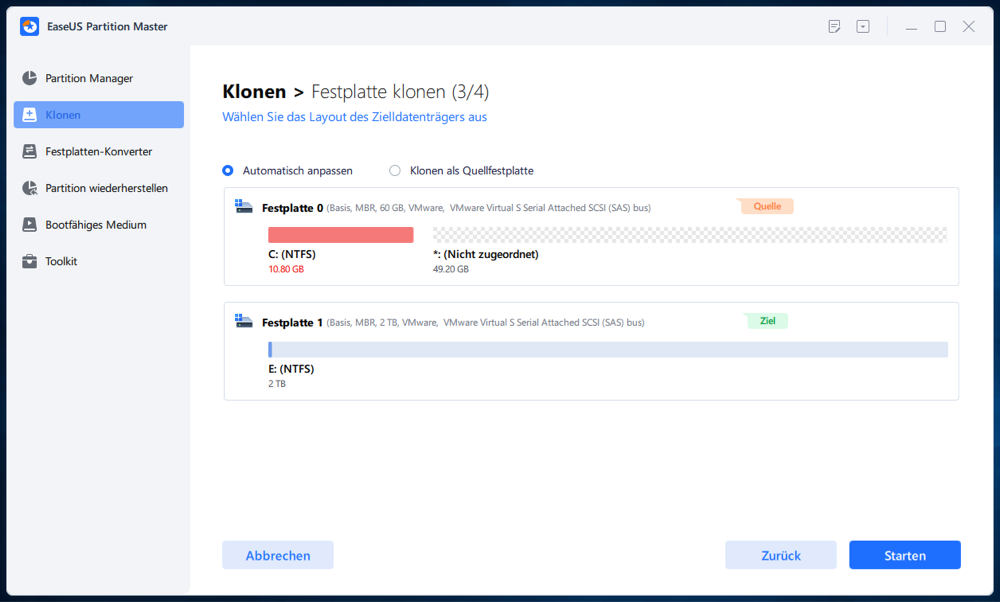
Schritt 4. Hier wird eine Meldung: "Warnung: Das Klon wird alle Daten auf dem Zieldatenträger dauerhaft löschen." angezeitg. Bitte stellen Sie sich sicher, dass Sie die wichtigen Dateien auf die SSD gesichert haben. Dann klicken Sie auf Ja.
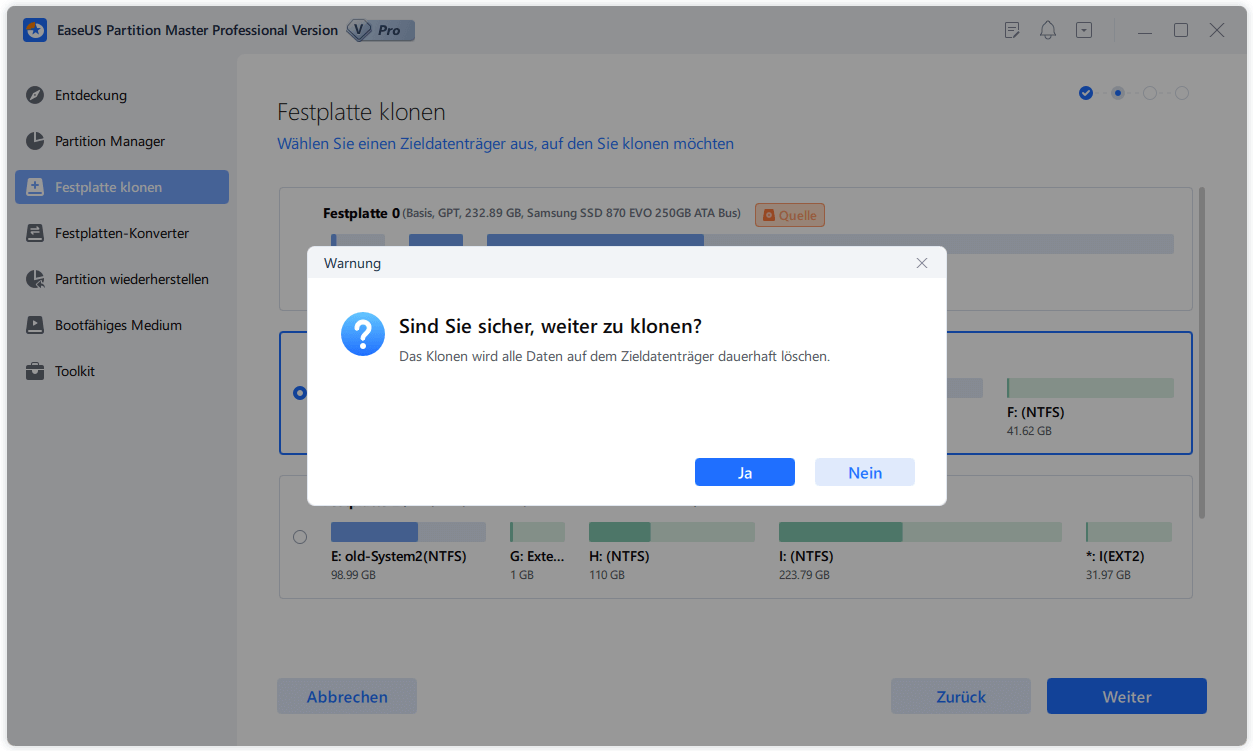
Schritt 5. Nach dem Klonen können Sie die ausführliche Informationen dieser Operation überprüfen. Dann klicken Sie auf "Weiter", um das Klonen durchzuführen.
#2. Betriebssystem auf SSD migrieren [Videoanleitung]
Um das Windows-Betriebssystem auf eine SSD zu verschieben und dabei die Daten auf der alten Festplatte zu belassen, können Sie die Funktion "Betriebsystem migrieren" in EaseUS Partition Master zur Hilfe nehmen.
Schritte zur Migration des Betriebssystems auf HDD/SSD:
- Starten Sie EaseUS Partition Master und wählen Sie im oberen Menü die Option Betriebsystem migrieren aus.
- Wählen Sie die SSD oder HDD als Ziellaufwerk und klicken Sie auf Weiter.
- Prüfen Sie Warnung: Die Daten und Partitionen auf dem Ziellaufwerk werden gelöscht. Vergewissern Sie sich, dass Sie wichtige Daten im Voraus gesichert haben. Wenn nicht, tun Sie es jetzt.
- Klicken Sie dann auf Weiter.
- Zeigen Sie eine Vorschau des Layouts Ihrer Zielfestplatte an. Klicken Sie dann auf Fortfahren, um die Migration Ihres Betriebssystems auf eine neue Festplatte zu starten.
Hinweis: Bei der Migration des Betriebssystems auf SSD oder HDD werden vorhandene Partitionen und Daten auf der Zielfestplatte gelöscht und entfernt, wenn nicht genügend freier Speicherplatz auf der Zielfestplatte vorhanden ist. Wenn Sie dort wichtige Daten gespeichert haben, sichern Sie diese vorher auf einer externen Festplatte.
Schritt-für-Schritt-Anleitung:
Wenn Sie eine Schritt-für-Schritt-Anleitung bevorzugen, können Sie diese ultimative Anleitung zum Upgrade von Windows-Festplatten und zu OS auf SSD migrieren mit Erfolg befolgen.
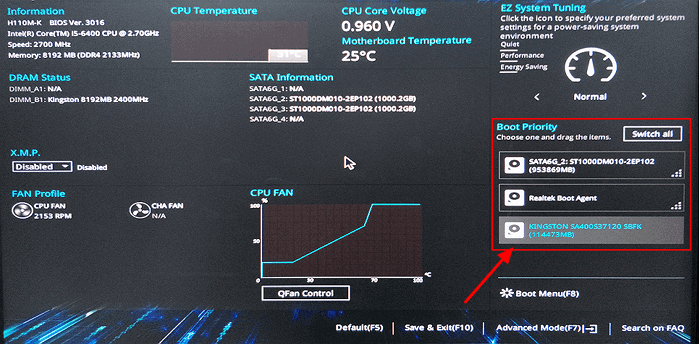
Hinweis: Es ist wichtig, dass Sie die neue SSD als Boot-Laufwerk im BIOS konfigurieren, nachdem Sie das Betriebssystem auf die SSD migriert oder die Festplatte auf die SSD geklont haben, um sicherzustellen, dass Windows ohne Probleme hochfahren kann.
Bonus-Tipps: SSD-Bereinigung und -Optimierung
Neben SSD-Einrichtungsaufgaben haben einige SSD-Nutzer möglicherweise auch SSD-Festplattenbereinigungs- oder Optimierungsanforderungen. Fortgeschrittene Windows-Nutzer können den Windows Datei-Explorer, die Datenträgerverwaltung oder CMD-Befehle anwenden, um SSD zu formatieren oder zu löschen.
#1. SSD formatieren
- Öffnen Sie die Datenträgerverwaltung und klicken Sie mit der rechten Maustaste auf die SSD, das Sie formatieren möchten.
- Wählen Sie "Formatieren...".
- Stellen Sie das Dateisystem ein, markieren Sie "Schnellformatierung durchführen" und klicken Sie auf "OK".
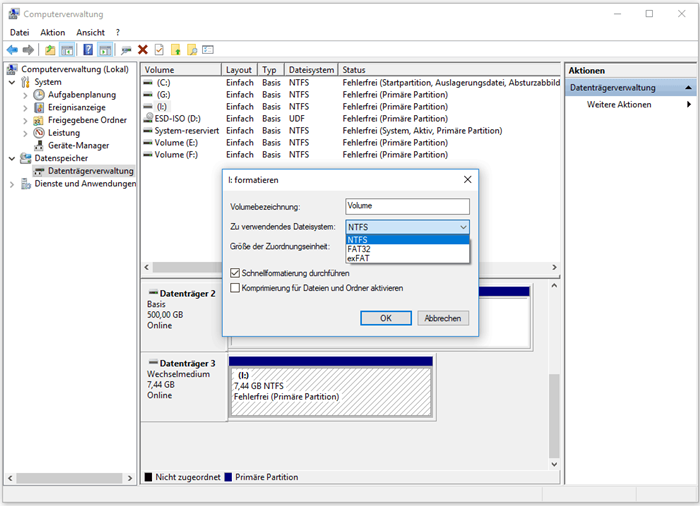
Wiederholen Sie den Vorgang, bis Sie alle Zielpartitionen auf der SSD-Platte formatiert haben.
#2. Bereinigen und Löschen der SSD
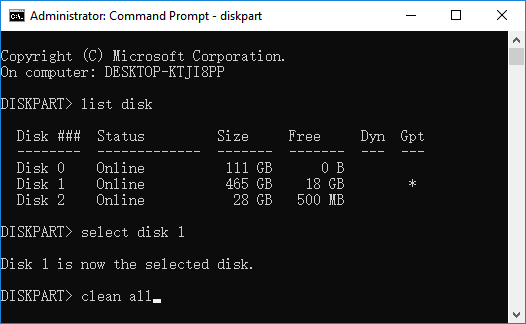
Wenn Sie eine SSD-Festplatte vollständig zurücksetzen möchten, können Sie die Löschfunktion in Windows DiskPart mit dem Befehl clean all anwenden:
- Klicken Sie mit der rechten Maustaste auf das Windows-Symbol, und wählen Sie "Suchen".
- Geben Sie cmd ein und klicken Sie mit der rechten Maustaste auf "Eingabeaufforderung" in der Suchliste.
- Geben Sie diskpart ein und drücken Sie die Eingabetaste.
- Geben Sie list disk ein und drücken Sie die Eingabetaste.
- Tippen Sie select disk * (Ersetzen Sie * durch die Festplattennummer der SSD.)
- Geben Sie clean all ein und drücken Sie die Eingabetaste.
Tipps für Einsteiger:
Wenn Sie ein Windows-Anfänger sind und denken, dass die Diskpart-Befehle schwer zu merken sind, können Sie sich an ein SSD-Löschtool eines Drittanbieters wenden - wie EaseUS Partition Master für Hilfe. Damit können Sie eine SSD aufräumen mit nur wenigen Klicks.
#3. SSD-Leistung optimieren: TRIM-Befehl und 4K-Ausrichtung prüfen
Damit eine SSD über Jahre hinweg ihre maximale Schreibgeschwindigkeit behält und die Speicherzellen nicht vorzeitig abnutzen, müssen zwei Faktoren optimal eingestellt sein:
Schritt 1. Den TRIM-Status unter Windows abfragen
Der TRIM-Befehl sorgt dafür, dass gelöschte Datenblöcke vom Betriebssystem sofort als „frei“ an den SSD-Controller gemeldet werden. So prüfen Sie, ob TRIM aktiv ist:
- Drücken Sie
Win + Xund wählen Sie Terminal (Administrator) oder Windows PowerShell (Administrator). - Geben Sie den folgenden Befehl ein und drücken Sie Enter:
fsutil behavior query DisableDeleteNotify - Ergebnis-Analyse:
- Erhalten Sie die Rückmeldung
= 0, ist TRIM perfekt aktiviert. - Erhalten Sie die Rückmeldung
= 1, ist TRIM deaktiviert. Aktivieren Sie es manuell mit dem Befehl:fsutil behavior set DisableDeleteNotify 0.
- Erhalten Sie die Rückmeldung
Schritt 2. Das Geheimnis der 4K-Ausrichtung (4K Alignment)
Wenn Sie ein Betriebssystem manuell migrieren oder alte HDD-Partitionen unsauber kopieren, kann es zu einer Fehlstellung der Sektoren kommen. Ein falsches Alignment halbiert die SSD-Geschwindigkeit und verkürzt die Lebensdauer drastisch.
Wenn Sie das System nicht manuell neu aufsetzen möchten, empfiehlt sich die Nutzung des EaseUS Partition Master. Die Software verfügt über eine integrierte 4K-Ausrichtung-Funktion, die die Sektorenstrukturen beim Klonen oder Partitionieren im Hintergrund vollautomatisch optimiert, ohne dass Daten verloren gehen.
Gesamtlösung:
Für eine Schritt-für-Schritt-Anleitung zur Optimierung Ihrer SSD können Sie dieser Seite folgen, um die SSD-Leistung zu überprüfen und zu optimieren in Windows 11/10.
SSD-Fehlerbehebung: Alle Arten von physischen und logischen SSD-Fehlern beheben
Abgesehen von der täglichen Verwaltung von SSD-Festplatten sind einige von Ihnen vielleicht auch auf mehrere physische oder logische Fehler auf den SSD-Festplatten gestoßen.
Unter diesen Problemen ist SSD-Korruption oder Unzugänglichkeit einer der häufigsten Fehler, die bei jedem SSD-Besitzer auftreten können.
Zuverlässige Partitionsmanager-Software - EaseUS Partition Master ist in der Lage, Sie bei der Überprüfung und Behebung von Dateisystemfehlern auf SSDs und HDDs mit Leichtigkeit zu unterstützen.
Schritt-für-Schritt-Anleitung zur SSD-Reparatur:
Wenn Sie eine Schritt-für-Schritt-Anleitung für die Reparatur einer beschädigten SSD-Festplatte benötigen, folgen Sie diesem Link zu Repair Corrupted SSD without Losing Any Data. Sie können beschädigte oder unzugängliche SSD mit der Hilfe von EaseUS Partition Master beheben.
Hier haben wir auch eine Reihe von normalen SSD-Problemen gesammelt und die entsprechenden Lösungen für Sie gefunden:
Fehler 1. SSD wird nicht angezeigt
Symptome: SSD wird im Windows-Dateiexplorer nicht angezeigt oder im BIOS/Disk Management nicht erkannt.
Behebung: M.2 SSD wird nicht erkannt (BIOS/Disk Management)
Fehler 2. SSD Lebensdauer
Die Symptome: SSD zerbricht, Daten gehen leicht verloren, geringe Lebensdauer von SSDs.
Behebung: Tipps zur Erhaltung der Leistung und Verlängerung der Lebensdauer Ihrer SSD
Fehler 3. SSD Trim Wiederherstellung
Die Symptome: SSD-Datenwiederherstellung ist unmöglich, wenn Trim aktiviert ist.
Behebung: Aktivieren/Deaktivieren von Trim in SSD und Durchführen von SSD Trim Recovery
Häufig gestellte Fragen (FAQ)
1. Warum zeigt meine neue 1 TB SSD unter Windows nur ca. 931 GB an?
Das ist kein Defekt, sondern liegt an zwei unterschiedlichen Berechnungsmethoden. Hardware-Hersteller rechnen im Dezimalsystem (1 KB = 1.000 Byte), sodass 1 TB exakt 1.000.000.000.000 Byte entspricht. Windows rechnet intern jedoch im Binärsystem (1 KiB = 1.024 Byte). Wenn das System die Bytes durch $1.024^3$ teilt, bleiben mathematisch genau ca. 931,5 GB nutzbarer Speicherplatz übrig. Der Rest ist reine Definitionssache des Betriebssystems.
2. Was bedeutet „Thermal Throttling“ bei M.2 NVMe SSDs und wie verhindere ich es?
Moderne High-End-SSDs (besonders ab PCIe 4.0 und PCIe 5.0) übertragen Daten mit extremen Geschwindigkeiten. Dabei steigen die Temperaturen des Flash-Controllers unter Volllast schnell auf über 70°C. Um eine Überhitzung zu verhindern, drosselt der eingebaute Schutzmechanismus – das sogenannte Thermal Throttling – die Schreib- und Lesegeschwindigkeit drastisch. Nutzen Sie beim Einbau immer den Aluminium-Kühlkörper (Heatsink) Ihres Mainboards, um plötzliche Leistungseinbrüche zu vermeiden.
3. SSD-Lebensdauer: Was sagen die Werte TBW und DWPD aus?
Die Lebensdauer einer SSD wird in geschriebenen Datenmengen gemessen. TBW (Terabytes Written) gibt die Gesamtzahl an Terabytes an, die garantiert auf die SSD geschrieben werden können, bevor die Speicherzellen verschleißen (oft 600 TB bei einer 1 TB SSD). DWPD (Drive Writes Per Day) zeigt an, wie oft Sie die gesamte Kapazität jeden Tag während der Garantiezeit überschreiben können. Mit Tools wie dem EaseUS Partition Master können Sie die verbleibende Lebensdauer und den S.M.A.R.T.-Status Ihrer SSD jederzeit grafisch auslesen.
Wie können wir Ihnen helfen?
Über den Autor

Aktualisiert von Markus
Markus verfügt über 10+ Jahre Praxiserfahrung in Datenwiederherstellung, Festplatten-/Partitionsverwaltung und Multimedia-Technologien. Er beherrscht die Kunst, komplexe Probleme zu vereinfachen und effiziente Lösungsanleitungen zu erstellen. Privat liebt er Filme, Reisen und kulinarische Genüsse.

Geschrieben von Katrin
Jahrgang 1990; Studierte Deutscher Philologie an SISU, China; Seit 2011 zum festen Team der EaseUS-Redaktion. Seitdem schreibte sie Ratgeber und Tipps. Zudem berichtete sie über Neues und Aufregendes aus der digitalen Technikwelt.
Produktbewertungen
-
Mir gefällt, dass die Änderungen, die Sie mit EaseUS Partition Master Free vornehmen, nicht sofort auf die Festplatten angewendet werden. So lässt sich viel leichter nachvollziehen, was nach allen Änderungen passieren wird. Ich finde auch, dass das gesamte Erscheinungsbild von EaseUS Partition Master Free alles, was Sie mit den Partitionen Ihres Computers machen, einfach wirken lässt.
Mehr Erfahren -
Partition Master Free kann Datenträger oder Partitionen vergrößern, verschieben, zusammenführen, migrieren und kopieren; in logische Laufwerke umwandeln, Bezeichnungen ändern, defragmentieren, Partitionen prüfen und durchsuchen - und vieles mehr. Ein Upgrade auf die Premium-Version fügt kostenlosen technischen Support und die Möglichkeit hinzu, dynamische Volumes zu vergrößern.
Mehr Erfahren -
Die Software erstellt keine Hot-Images Ihrer Laufwerke und führt auch keine Ausrichtung durch. Da sie jedoch mit einer Partitionsverwaltung gekoppelt ist, können Sie viele Aufgaben auf einmal erledigen, anstatt nur Laufwerke zu klonen. Sie können Partitionen verschieben, ihre Größe ändern, defragmentieren und mehr - zusätzlich zu den anderen Werkzeugen, die man von einem Klon-Tool erwartet.
Mehr Erfahren
Verwandte Artikel
-
Fehler beheben: Neustart und Auswahl des richtigen Startgeräts (4 Methoden)
![author icon]() Maria/2026/06/18
Maria/2026/06/18 -
So erkennen Sie, ob Windows GPT oder MBR ist [Ihre Anleitung ist hier]
![author icon]() Maria/2026/06/30
Maria/2026/06/30 -
Wie kann man Windows von einer SD-Karte starten?
![author icon]() Mako/2026/06/18
Mako/2026/06/18 -
Wie kann man eine neue Festplatte unter Windows 11 installieren?
![author icon]() Mako/2026/06/18
Mako/2026/06/18
 Maria/2026/06/18
  Mako/2026/06/18








