


















-
![cnet]() EaseUS Disk Copy ist eine zuverlässige und effiziente Software zum Klonen von HDDs und SSDs. Mit der Software können Sie problemlos Festplatten klonen.
EaseUS Disk Copy ist eine zuverlässige und effiziente Software zum Klonen von HDDs und SSDs. Mit der Software können Sie problemlos Festplatten klonen. -
![bestbackupreviews]() Disk Copy Pro ermöglicht das sichere und einfache Datenträgerkopieren für Benutzer aller Erfahrungsstufen. Die aktuelle Softwareversion stellt das perfekte Tool für eine zuverlässige Systemmigration auf neue Festplatten oder leistungsstärkere SSDs dar.
Disk Copy Pro ermöglicht das sichere und einfache Datenträgerkopieren für Benutzer aller Erfahrungsstufen. Die aktuelle Softwareversion stellt das perfekte Tool für eine zuverlässige Systemmigration auf neue Festplatten oder leistungsstärkere SSDs dar. -
![softpedia]() EaseUs Disk Copy bietet eine einfache Lösung, wenn es darum geht, ein Festplatten-Backup mit dem Betriebssystem, Programmen, Einstellungen und Dateien zu erstellen. Es ist praktisch, wenn Sie Kopien Ihrer gesamten Festplatten oder nur einzelner Partitionen erstellen möchten, und bietet auch Optionen zur Erstellung bootfähiger Festplatten.
EaseUs Disk Copy bietet eine einfache Lösung, wenn es darum geht, ein Festplatten-Backup mit dem Betriebssystem, Programmen, Einstellungen und Dateien zu erstellen. Es ist praktisch, wenn Sie Kopien Ihrer gesamten Festplatten oder nur einzelner Partitionen erstellen möchten, und bietet auch Optionen zur Erstellung bootfähiger Festplatten. -
![softonic]() EaseUS Disk Copy Pro ist eine praktische Software zur Festplattenverwaltung, mit der Benutzer eine vollständige Kopie des Inhalts ihrer Festplatten auf eine andere Festplatte erstellen können.
EaseUS Disk Copy Pro ist eine praktische Software zur Festplattenverwaltung, mit der Benutzer eine vollständige Kopie des Inhalts ihrer Festplatten auf eine andere Festplatte erstellen können. -
![slashdot]() Leistungsstarke Klonsoftware für den professionellen Einsatz in Heim und Büro. Ermöglicht die bitgenaue Kopierung zwischen Festplatten (HDD/SSD) ohne Datenverlust. Mit intuitiver Oberfläche für eine komplikationslose Migration.
Leistungsstarke Klonsoftware für den professionellen Einsatz in Heim und Büro. Ermöglicht die bitgenaue Kopierung zwischen Festplatten (HDD/SSD) ohne Datenverlust. Mit intuitiver Oberfläche für eine komplikationslose Migration. -
![iseepassword]() EaseUS Disk Copy, ein leistungsstarkes und benutzerfreundliches Tool, das eine Reihe von Funktionen bietet, die das Klonen von Festplatten zum Kinderspiel machen.
EaseUS Disk Copy, ein leistungsstarkes und benutzerfreundliches Tool, das eine Reihe von Funktionen bietet, die das Klonen von Festplatten zum Kinderspiel machen. -
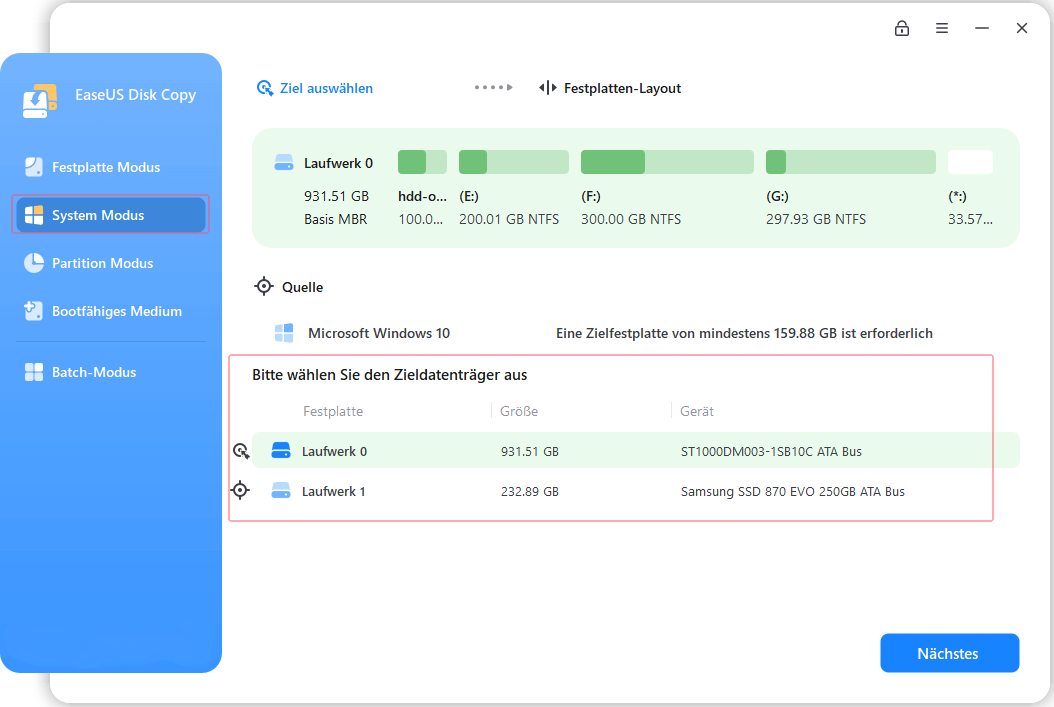
![sourceforge]() Kein mühsames Einrichten komplizierter Migrationseinstellungen – dank der benutzerfreundlichen Oberfläche. Mit der einfachen Ein-Klick-Automatik gelingt der Daten-Transfer fehlerfrei. Erstellen Sie zudem eine bootfähige CD/DVD/USB, um die Festplatte im Falle eines Systemausfalls zu klonen.
Kein mühsames Einrichten komplizierter Migrationseinstellungen – dank der benutzerfreundlichen Oberfläche. Mit der einfachen Ein-Klick-Automatik gelingt der Daten-Transfer fehlerfrei. Erstellen Sie zudem eine bootfähige CD/DVD/USB, um die Festplatte im Falle eines Systemausfalls zu klonen. -
![safewiper]() Egal, ob Sie Ihr Betriebssystem auf ein neues Laufwerk migrieren, ein Backup Ihrer vorhandenen Daten erstellen oder eine Festplatte zu Upgrade-Zwecken klonen möchten, EaseUS Disk Copy hat alles, was Sie brauchen.
Egal, ob Sie Ihr Betriebssystem auf ein neues Laufwerk migrieren, ein Backup Ihrer vorhandenen Daten erstellen oder eine Festplatte zu Upgrade-Zwecken klonen möchten, EaseUS Disk Copy hat alles, was Sie brauchen.
- Datenrettung
Data Recovery WizardPC DatenrettungData Recovery wizard for MacMac DatenrettungMobiSaver (iOS & Android)Daten vom Handy wiederherstellenPartition RecoveryVerlorene Partition wiederherstellenFixo KI-gesteuertVideos, Fotos und Dateien reparieren
Weitere Wiederherstellungsprodukte
Data Recovery ServicesProfessionelle DatenrettungsdiensteExchange RecoveryEDB-Datei wiederherstellen & reparierenEmail RecoveryOutlook E-Mail wiederherstellenMS SQL RecoveryMS SQL-Datenbank wiederherstellen- Praktische Lösungen
- Gelöschte Dateien wiederherstellen
- SD-Karte wiederherstellen
- USB-Stick wiederherstellen
- für iOS
- Data Recovery Free
- Data Recovery Pro
- für Android
- Data Recovery Free
- Data Recovery Pro
- Data Recovery App
- Desktop Version
- Video Reparatur
- Foto Reparatur
- Datei Reparatur
-
Partition Manager
- Backup & Restore
Todo Backup PersonalPersönliche Backup LösungenTodo Backup EnterpriseWorkstation und Server Backup LösungenTodo Backup TechnicianBackup Lösungen für UnternehmenVersionsvergleichTodo Backup Versionsvergleich
Zentrale Lösungen
Backup CenterZentralisierte SicherungsstrategieDeploy ManagerIntelligente Windows-BereitstellungMSPs Service
MSP ServiceEaseUS Todo Backup White Label Service -
Festplatte klonen Daten übertragen Datei Management iPhone Dienstprogramme Weitere Produkte
- Produkte
- Disk Copy Pro
- Disk Copy Tech
-
Bildschirmaufnahme
RecExpertsVideo/Audio/Webcam aufnehmenOnline Screen RecorderBildschirm online kostenlos aufnehmenScreenShotScreenshot auf PC aufnehmenVideo Toolkit
Video EditorVideobearbeitungssoftwareVideo DownloaderVideo/Audio online herunterladenVideoKitAll-in-One Video-ToolkitAudio Tools
EaseUS VoiceWaveStimme in Echtzeit ändernRingtone EditorKlingeltöne für iPhone erstellenVocal Remover (Online)Gesang kostenlos online entfernen -
Support CenterRatgeber, Lizenz, KontaktDownloadDownload installerUnterstützung im ChatMit einem Techniker chattenVorverkaufsanfrageChat mit einem VerkaufsberaterPremium DienstSchnelles Lösen und mehr
 Freunde werbenEinladen & Belohnung sichern