Wie kann man eine
Festplatte partitionieren

Erfahren Sie, wie Sie eine Festplatte partitionieren, ohne Daten zu verlieren. Egal, ob Sie eine neue Festplatte vorbereiten, Speicherplatz optimieren oder Arbeits- und persönliche Dateien trennen möchten – diese Seite führt Sie durch jedes kostenlose Partitionierungstool, das tatsächlich funktioniert, mit echten Nutzerdaten und Expertenempfehlungen.

Free Download

100% sicher

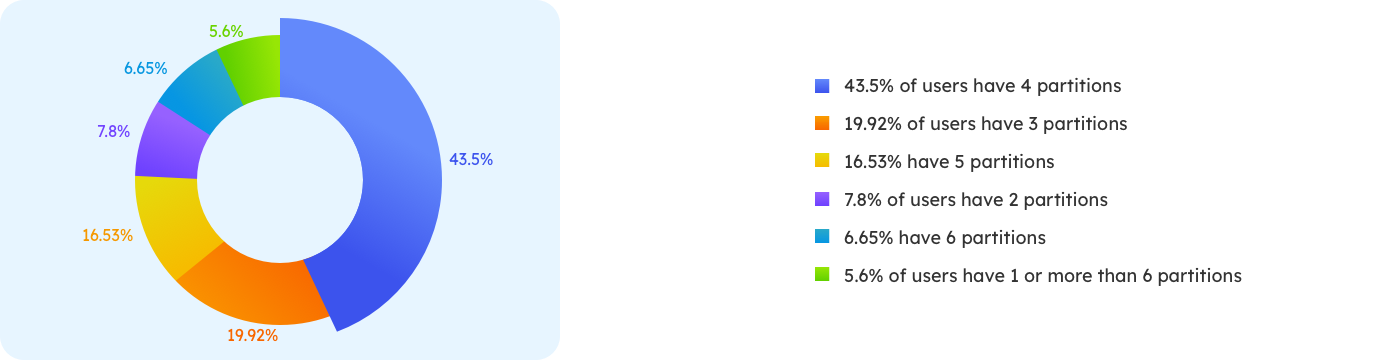
Ihre Festplatte im Vergleich zu allen anderen - Entdecken Sie die Partitionierungstrends

Haben Sie sich schon einmal gefragt, ob Ihre Festplattenkonfiguration typisch ist? Basierend auf dem EaseUS Systemdatenträger-Nutzungsbericht Q1 2025 zeigen wir, wie Menschen heute Partitionen verwalten - und was das für Ihre eigene Festplattenstrategie bedeutet.


Wie viele Partitionen haben Sie? Teilen Sie uns Ihre Konfiguration mit

Wählen Sie die Option, die am besten zu Ihrer aktuellen Einrichtung passt - und vergleichen Sie Ihre Wahl mit der anderer Nutzer.

  • 1 Partition:

    Ich habe nur eine Partition - brauchte bisher nie mehr.


  • 2-3 Partitionen:

    Ich verwende 2-3 Partitionen, um System und Daten zu trennen.


  • 4+ Partitionen:

    Ich habe 4+ Partitionen für Arbeit, Unterhaltung und Backups.


  • Ich weiß nicht:

    Ich wusste nicht einmal, dass Partitionieren existiert!


Egal, zu welcher Gruppe Sie gehören, das Partitionieren Ihrer Festplatte kann mehr Kontrolle, Geschwindigkeit und Flexibilität bieten. Werfen wir einen genaueren Blick darauf, wann und wie Sie eine Festplatte partitionieren.

Warum Sie eine Festplatte partitionieren sollten

Nachdem wir die Anzahl Ihrer Partitionen betrachtet haben, wollen wir nun untersuchen, warum Sie eine Festplatte partitionieren sollten. Das Partitionieren einer Festplatte ist nützlich, besonders wenn Sie Daten organisieren, die Systemleistung verbessern, die Datensicherheit erhöhen oder eine Wiederherstellungspartition erstellen möchten.

Betriebssystem und Nutzerdaten trennen

Verbessertes Dateimanagement

Schnellere Dateisystemverwaltung

Geschwindigkeit verbessern

Datensicherheit erhöhen

Wiederherstellungspartition erstellen

Partitionieren Sie eine Festplatte mit einem professionellen Partitionierungstool

Laut unserer Bewertung könnte EaseUS Partition Master Free Ihre erste Wahl sein, um Ihre Festplatte zu partitionieren und mit erweiterten Partitionierungsoperationen zu verwalten, alles ohne Formatierung. Darüber hinaus kann EaseUS Partition Master eine Partition erweitern oder in der Größe anpassen, auch wenn sich dahinter kein nicht zugeordneter Speicherplatz befindet, was mit der Datenträgerverwaltung nicht möglich ist.

Free Download

100% sicher

Festplatten-Partitionierungs-Tutorial

Schritt-für-Schritt-PartitionierungsanleitungVideo-Tutorial zur Partitionierung
  • Partition mit nicht zugeordnetem Speicherplatz erstellen

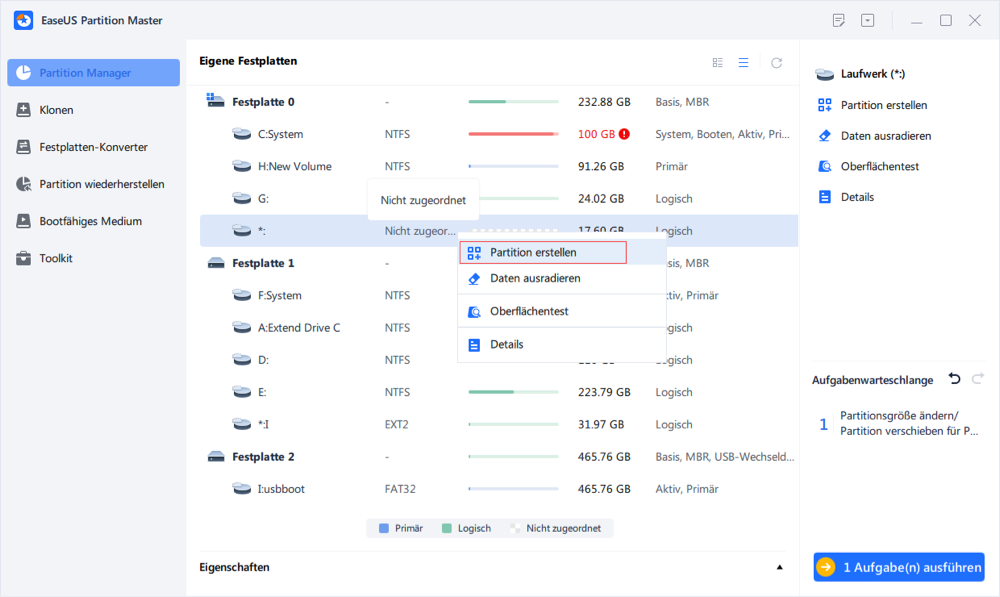
    Schritt 1. Erstellen Sie eine neue Partition mit dem nicht zugeordneten Speicherplatz

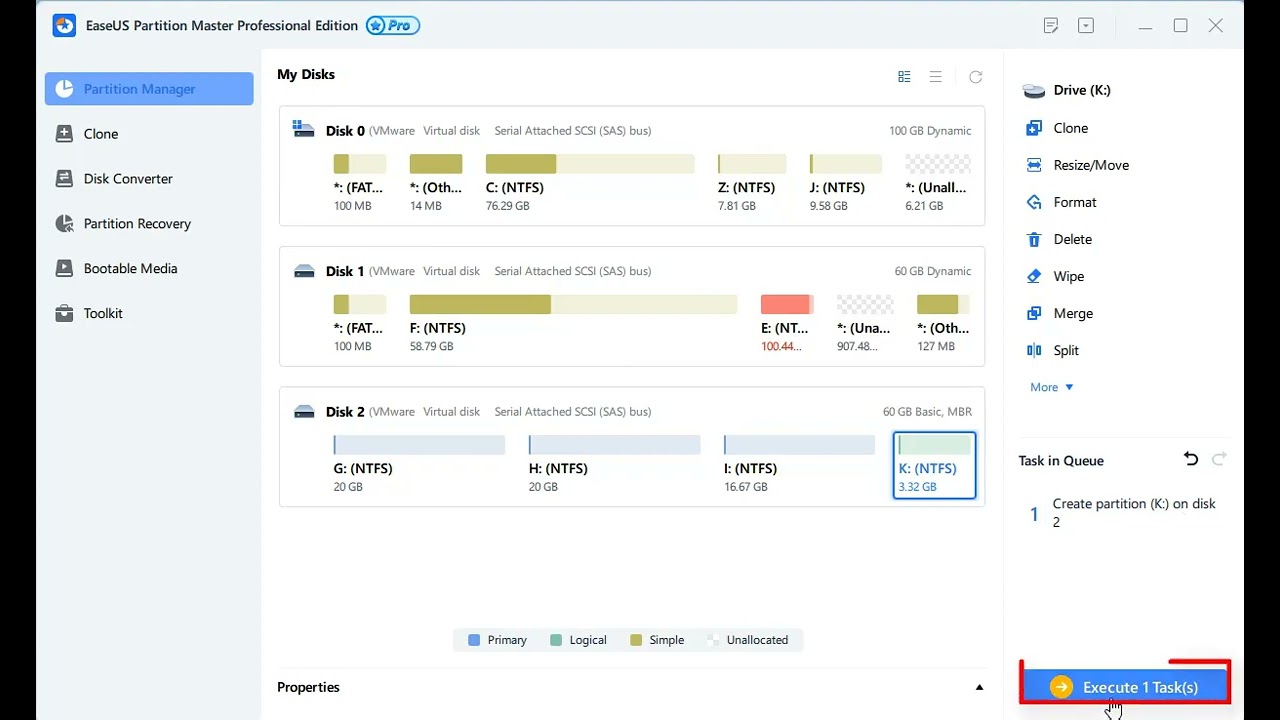
    Nach dem Start von EaseUS Partition Master wechseln Sie zum Bereich "Partitionsmanager". Wenn auf Ihrer Festplatte nicht zugeordneter Speicherplatz vorhanden ist, klicken Sie mit der rechten Maustaste darauf und wählen Sie die Schaltfläche "Erstellen". Falls nicht, müssen Sie mit der rechten Maustaste auf die gewünschte Festplatte klicken und "Größe ändern/Verschieben" auswählen, um nicht zugeordneten Speicherplatz zu erstellen.

  • Partitionsgröße, Laufwerksbuchstabe und Dateisystem festlegen

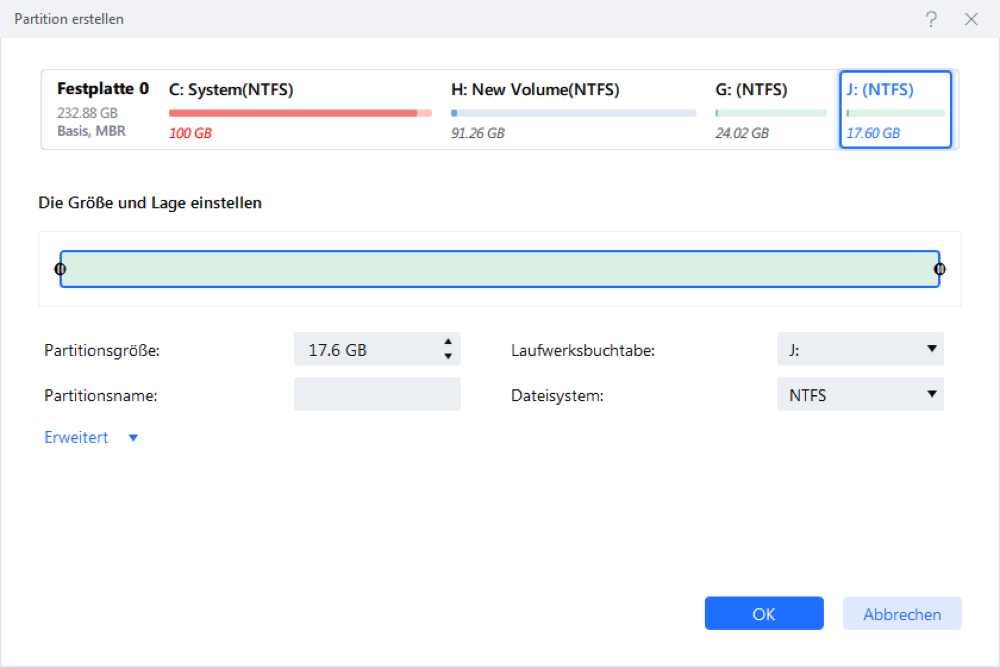
    Schritt 2. Legen Sie die Partitionsnummer und den Partitionsstil fest

    In dem neuen Pop-up-Fenster legen Sie die Partitionsgröße, den Laufwerksbuchstaben und das Dateisystem für diese neue Partition fest. Klicken Sie dann auf die Schaltfläche "OK".

  • Partitionierung der Festplatte beginnen

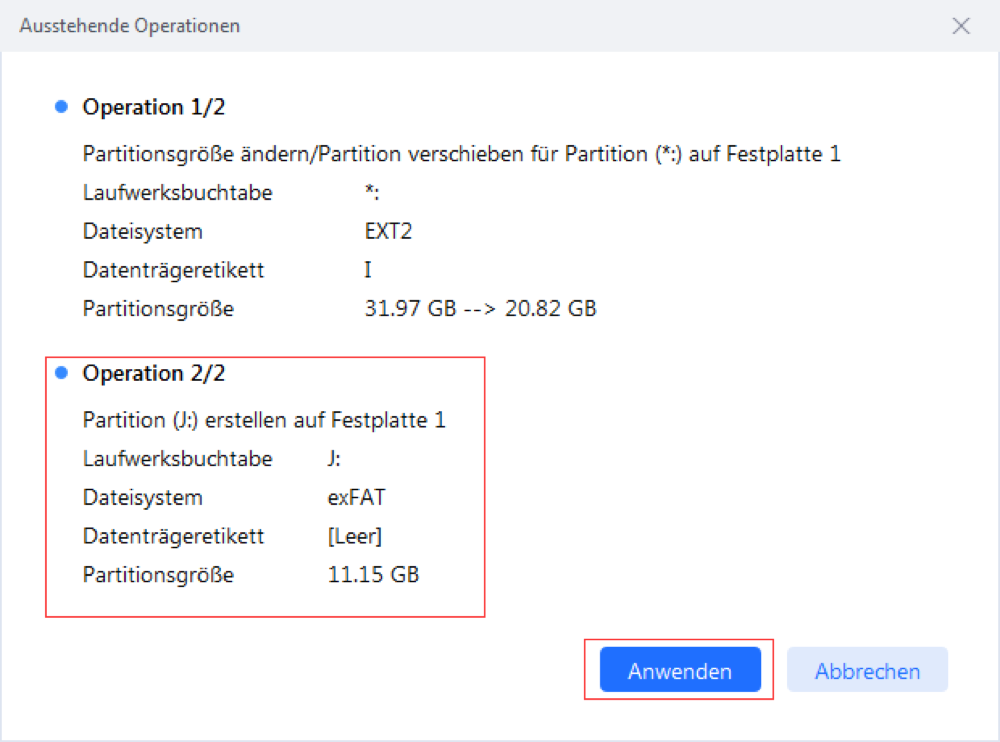
    Schritt 3. Beginnen Sie mit der Partitionierung Ihrer Festplatte

    Klicken Sie auf "1 Aufgabe(n) ausführen" und "Übernehmen", um die Partitionierung mit dem nicht zugeordneten Speicherplatz auf Ihrer ausgewählten Festplatte zu starten.

Bitte teilen Sie diese Anleitung, um mehr Benutzern zu helfen, ihre Festplatte ohne Formatierung zu partitionieren!


Expertenbewertungen & Technische Details

EaseUS Partition Master wird von führenden IT-Testseiten für seine leistungsstarken Funktionen und Zuverlässigkeit weithin anerkannt. Sehen Sie, was die Experten sagen, und erkunden Sie unten die detaillierten technischen Spezifikationen.

Technische Spezifikation

Unterstützte Betriebssysteme:

Windows 11/10/8.1/8/7/Vista/XP

Unterstützte Speichergeräte:

SSD: Unterstützt verschiedene Marken von SATA-SSD, M.2-SSD, NVMe-SSD usw.

HDD: Support different brands of Parallel ATA (IDE), Serial ATA (SATA), External SATA (eSATA), SCSI, etc.

Wechselmedien: USB 1.0/2.0/3.0, SD-Karten, Speicherkarten usw.

Unterstützte Dateisysteme:

NTFS, EXT2/3/4, FAT 12/16/32, ReFS, exFAT

Free Download

100% sicher

Festplatte mit Datenträgerverwaltung partitionieren

Das Partitionieren Ihrer Festplatte ist auch mit dem integrierten Windows-Datenträgerverwaltung-Tool möglich. Die Datenträgerverwaltung bietet eine grundlegende Möglichkeit, Ihre Laufwerke und Partitionen zu verwalten.

Schritte zum Partitionieren einer Festplatte mit der Datenträgerverwaltung

  • Datenträgerverwaltung öffnen

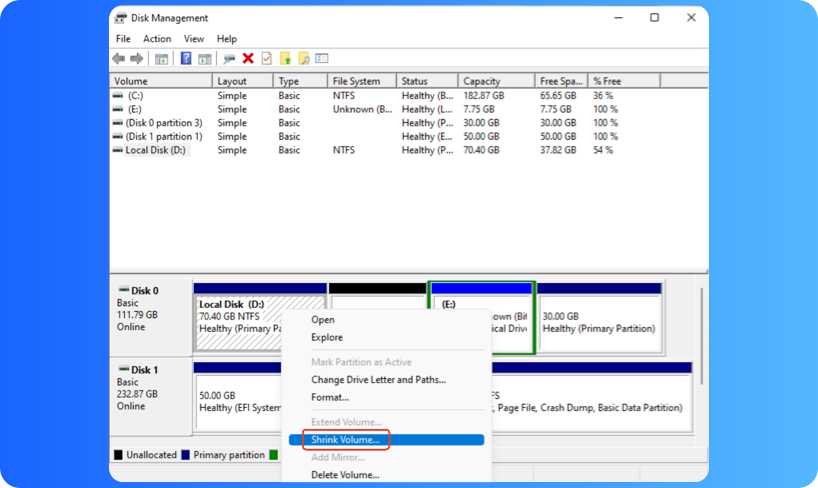
    Schritt 1. Datenträgerverwaltung öffnen und Speicherplatz vorbereiten

    Klicken Sie mit der rechten Maustaste auf das Windows-Symbol und dann auf "Datenträgerverwaltung". Suchen Sie die Zielfestplatte, klicken Sie mit der rechten Maustaste auf eine vorhandene Partition und wählen Sie "Volume verkleinern", um nicht zugeordneten Speicherplatz zu erstellen.

  • neue Partition erstellen

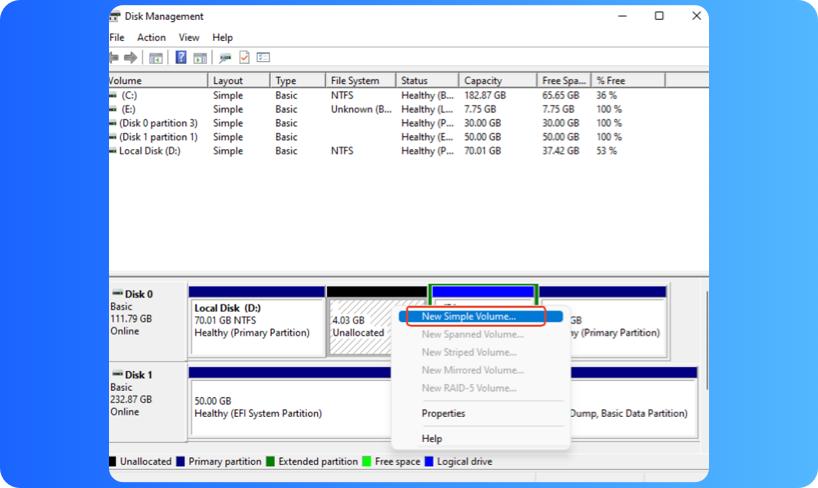
    Schritt 2. Neue Partition erstellen

    Klicken Sie mit der rechten Maustaste auf den nicht zugeordneten Speicherplatz und wählen Sie "Neues einfaches Volume". Folgen Sie dem Assistenten, um die Größe festzulegen und einen Laufwerksbuchstaben zuzuweisen. Sie müssen die Partition außerdem formatieren (normalerweise NTFS).

  • Partitionierung abschließen und überprüfen

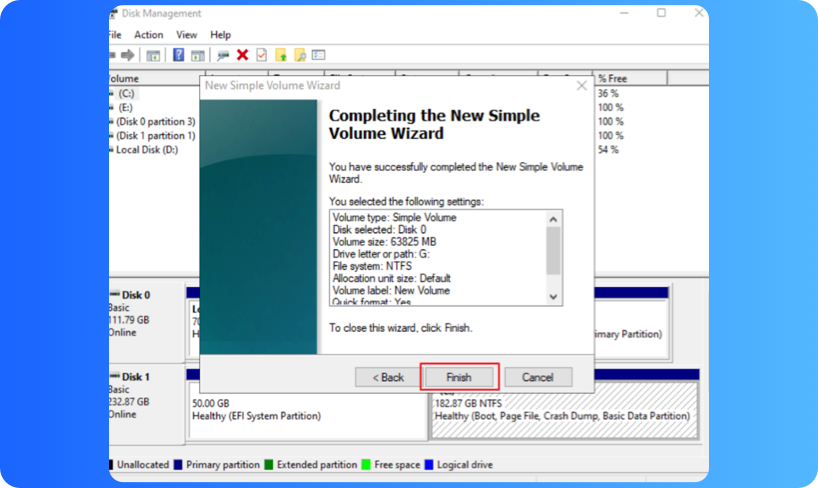
    Schritt 3. Partition abschließen und überprüfen

    Klicken Sie nach Abschluss auf "Fertig stellen", um den Assistenten für neues einfaches Volume zu beenden. Die neue Partition wird in der Datenträgerverwaltung und im Datei-Explorer angezeigt.

Häufige Gründe für Partitionierungsfehler

Bei der Verwendung der Datenträgerverwaltung können Benutzer auf Partitionierungsfehler stoßen. Hier sind einige häufige Gründe für Partitionierungsfehler

Formatinkompatibilität

Auswahl inkompatibler Dateisysteme. Versuch, eine Partition mit FAT32 zu formatieren, obwohl NTFS erforderlich ist.

System-
Partitionsgrenzen

Kann Systempartitionen (C:) aufgrund gesperrter Dateien nicht sicher verschieben oder Größe ändern.

Wenig Speicherplatz

Fragmentierte Dateien, nicht verschiebbare Systemdateien und unzureichender Speicherplatz für die Partitionierung.

Partitionsanzahl-Begrenzung

Der Partitionstabellentyp der Festplatte (MBR oder GPT) unterliegt Einschränkungen. MBR-Festplatten sind auf 4 primäre Partitionen beschränkt.

Für eine sicherere und effektivere Methode sollten Sie EaseUS Partition Master in Betracht ziehen. Es bietet erweiterte Partitionsverwaltung und klare visuelle Anleitung. EaseUS schützt zudem Ihre Datensicherheit.

Free Download

100% sicher

Finden Sie die beste Partitionierungsstrategie für Ihre Bedürfnisse

Egal, ob Sie Gelegenheitsnutzer, Dual-Boot-Enthusiast oder Power-User sind - die richtige Partitionierungsstrategie steigert Leistung und Organisation. Entdecken Sie maßgeschneiderte Partitionierungsstrategien für Ihre Anforderungen.

  • Bewerten Sie Ihre Nutzungsanforderungen: Schätzen Sie ein, wie viel Speicherplatz Ihr Betriebssystem und Ihre Daten benötigen werden. Lassen Sie zusätzlichen freien Speicherplatz für Wachstum und Systemstabilität.
  • Trennen Sie System und Daten: Verwenden Sie separate Partitionen für das Betriebssystem und persönliche Daten. Dies erleichtert die Systemwartung und erhöht die Datensicherheit.
  • Vermeiden Sie übermäßige Partitionierung: Zu viele kleine Partitionen können zu Fehlern wegen geringem Speicherplatz und Managementkomplexität führen.
EaseUS Todo Backup Home
Allgemeine Benutzer Dual-OS-Benutzer Power-User

2-3 Partitionen:

  • Eine für das Betriebssystem
  • Eine für Daten
  • Optional eine für Backups oder Wiederherstellung

Mehrere Partitionen:

  • Separate Partitionen für jedes Betriebssystem
  • Eine gemeinsame Datenpartition, auf die beide Systeme zugreifen können

Mehrere Partitionen:

  • Arbeitsprojekte-Partition
  • Multimedia- und Unterhaltungspartition
  • Backup- und Wiederherstellungspartition
  • Temporäre Dateien-Partition

Windows-Datenträgerverwaltung vs. EaseUS Partition Master

Um eine Festplatte unter Windows 10 oder 11 zu partitionieren, wählen Sie die Methode, die am besten zu Ihren technischen Kenntnissen und Anforderungen passt. Hier ist ein Vergleich zwischen Datenträgerverwaltung und EaseUS Partition Master.

Funktion Windows-Datenträgerverwaltung EaseUS Partition Master
Verfügbarkeit Integriert (Kostenlos mit Windows) Kostenlose und Pro-Version
Geschwindigkeit Langsamer bei großen Laufwerken Schnell
Unterstützte Dateisysteme: NTFS, FAT32, exFAT NTFS, EXT2/3/4, FAT12/16/32, ReFS, exFAT
Systempartitionsverwaltung Eingeschränkt; riskante Größenänderung von Systempartitionen Sicheres Ändern der Größe und Migrieren von Systempartitionen
Erweiterte Funktionen Keine Wiederherstellungs- oder Zusammenführungsoptionen Partitionswiederherstellung, Klonen, Zusammenführen, Bereinigen
Rückgängig/Vorschau der Änderungen Keine Vorschau Vorschau der Änderungen und Rückgängig

EaseUS Partition Master ist eine sichere, schnelle und effiziente Methode zur Partitionierung einer Festplatte, mit erweiterten Funktionen. Entfesseln Sie das Potenzial Ihrer Festplatte mit EaseUS Partition Master.

Free Download

100% sicher

Häufig gestellte Fragen

1. Ist es sinnvoll, seine Festplatte zu partitionieren?

Ja, es ist eine gute Idee, eine Festplatte zu partitionieren. Dadurch können Sie Ihre Daten logisch und übersichtlich organisieren. Die Partitionierung hilft zudem, Daten vor Systemabstürzen und Betriebssystemfehlern zu schützen, da sie Systemdateien von persönlichen Informationen trennt.

2. Wie teile ich meine Festplatte in Partitionen auf?

Um eine Festplatte unter Windows aufzuteilen, können Sie die Windows Datenträgerverwaltung und EaseUS Partition Manager verwenden. Für die Datenträgerverwaltung, klicken Sie mit der rechten Maustaste auf das Windows-Symbol und wählen Sie Datenträgerverwaltung. Klicken Sie mit der rechten Maustaste auf das Volume, das Sie teilen möchten > wählen Sie Volume verkleinern > klicken Sie mit der rechten Maustaste auf den nicht zugeordneten Speicherplatz > wählen Sie Neues einfaches Volume.

3. Wie partitioniert man eine Festplatte mit diskpart?

Um eine Festplatte mit Diskpart zu partitionieren:
Schritt 1. Drücken Sie Win + S, geben Sie "cmd" ein, klicken Sie mit der rechten Maustaste auf "Eingabeaufforderung" und wählen Sie "Als Administrator ausführen".
Schritt 2. Geben Sie "diskpart" ein. Verwenden Sie Befehle wie "list disk". Wählen Sie "select disk<Festplattennummer>" und "create partition primary[size=<Größe in MB>]".
Schritt 3. Wählen Sie die Partition aus und formatieren Sie sie. Weisen Sie ihr einen Laufwerksbuchstaben zu.

4. Wie teilt man Laufwerk C in D und E auf?

Um die C-Partition in Laufwerk D und E aufzuteilen, müssen Sie neue Partitionen erstellen.
Schritt 1. Öffnen Sie die Datenträgerverwaltung.
Schritt 2. Klicken Sie mit der rechten Maustaste auf die C-Partition und wählen Sie Volume verkleinern. Geben Sie die Menge an Speicherplatz ein.
Schritt 3. Klicken Sie mit der rechten Maustaste auf den nicht zugeordneten Speicherplatz und wählen Sie Neues einfaches Volume. Erstellen Sie zwei neue Partitionen (D und E) aus diesem nicht zugeordneten Speicherplatz.

5. Führt die Partitionierung einer Festplatte zu Datenverlust?

Die Partitionierung einer Festplatte kann zu Datenverlust führen. Dies hängt von den verwendeten Methoden und Tools ab. Sichern Sie immer wichtige Dateien, bevor Sie partitionieren. Es wird empfohlen, den EaseUS Partition Manager zu verwenden. EaseUS bietet klare Anweisungen und schützt Ihre Datensicherheit.

6. Kann ich eine externe Festplatte partitionieren?

Ja, Sie können eine externe Festplatte partitionieren. Durch die Partitionierung können Sie das Laufwerk in mehrere Abschnitte unterteilen, wobei jeder seinen eigenen zugewiesenen Speicherplatz erhält - ähnlich wie das Erstellen verschiedener Ordner innerhalb eines Laufwerks.

7. Sollte ich meine SSD auf die gleiche Weise partitionieren wie eine HDD?

Obwohl Sie eine SSD partitionieren können ähnlich wie eine HDD, wird dies nicht empfohlen, da SSDs nicht die gleichen Leistungsvorteile durch Partitionierung bieten wie HDDs, und kleine Partitionen aufgrund von Schreibzyklusbeschränkungen zu einer reduzierten Lebensdauer führen können.

8. Wie viele Partitionen sollte ich auf meiner Festplatte erstellen?

Die angemessene Anzahl an Festplattenpartitionen wird durch individuelle Anforderungen und Nutzungsgewohnheiten bestimmt, aber die meisten Benutzer benötigen nur zwei oder drei Partitionen. Ein typisches Setup enthält zwei Partitionen: eine für das Betriebssystem und installierte Programme (normalerweise C:) und eine weitere für persönliche Dateien (üblicherweise D:).

9. Ist es besser, Betriebssystem und Daten auf verschiedenen Partitionen zu trennen?

Ja, es ist im Allgemeinen eine gute Praxis, Ihr Betriebssystem (OS) und Ihre Daten auf separate Partitionen oder Laufwerke aufzuteilen. Dies bietet mehrere Vorteile, einschließlich einfacherer Neuinstallation des Betriebssystems ohne Datenverlust, schnellerer und kleinerer Backups sowie eines Sicherheitsnetzes, falls eine datengefüllte Partition Ihr System zum Absturz bringt.

10. Ist es notwendig, eine Festplatte zu partitionieren, wenn ich sie nur für grundlegende Aufgaben verwende?

Nein, das ist nicht notwendig. Grundlegende Funktionen wie Online-Browsing, Dokumentenbearbeitung und Medienkonsum erfordern keine Partitionierung einer Festplatte.

11. Wie partitioniere ich meine Festplatte auf einem Mac?

Um eine Festplatte auf einem Mac zu partitionieren, können Sie sich an die folgenden Schritte halten.
Schritt 1. Öffnen Sie den Finder > klicken Sie auf "Programme" > öffnen Sie das "Festplatten-Dienstprogramm" auf Ihrem Mac.
Schritt 2. Wählen Sie das Volume aus, das Sie partitionieren möchten > klicken Sie auf "Partitionieren" > klicken Sie auf +, um eine neue Partition hinzuzufügen.
Schritt 3. Legen Sie einen neuen Namen, ein Dateisystemformat und eine Größe für diese Partition fest. Klicken Sie dann auf "Übernehmen" > "Partitionieren", um zu bestätigen.

12. Wie partitioniert man eine Festplatte unter Linux?

Unter Linux können Sie eine Festplatte mit Kommandozeilen-Tools wie fdisk oder parted sowie grafischen Programmen wie GParted partitionieren. Hier sind die Schritte. Zuerst verwenden Sie lsblk, um die Festplatte zu identifizieren, die Sie partitionieren möchten. Dann erstellen Sie mit dem angegebenen Tool neue Partitionen mit bestimmten Größen und Typen (z.B. primär oder logisch). Verwenden Sie abschließend ein Dateisystem (wie ext4), um die neuen Partitionen vorzubereiten und einzuhängen.