Data Recovery Wizard

EaseUS Data Recovery Wizard

SD-Karte wiederherstellen: SD-Karte Daten einfach wiederherstellen

  • Gelöschte Dateien von SDHC-Karten, SD-Karten, microSD-Karten, xD-Karten usw. wiederherstellen.
  • Unterstützt über 1000 Dateitypen, die auf Ihrer SD-Karte gespeichert werden.
  • Unterstützt fast alle Marken von SD-Karten (Kingston/Transcend/Lexar und mehr)
Free Download

Windows 11/10/8/7 und Server

Free Download

macOS 26 ~ 10.9

SD-Karten-Datenrettung: Schritt für Schritt mit 3 Klicks

Mit 3 Klicks können Sie verlorene Dateien von Speicherkarten wiederherstellen, einschließlich solcher, die in Digitalkameras wie Cannon, Nikon und Sony sowie in Sportkameras wie GoPro, DJI, Insta360 und Apeman verwendet werden:

Wenn Sie Mac-Benutzer sind, gehen Sie zu diese Seitem, um SD-Karte auf Mac wiederherzustellen.

SD-Karte zum Scannen auswählen

Schritt 1

SD-Karte auswählen und scannen

Schließen Sie die SD-Karte an Ihren Computer an und starten Sie die EaseUS Datenrettungssoftware. Die SD-Karte wird aufgelistet.

Wählen Sie die SD-Karte aus und klicken Sie auf "Nach verlorenen Daten suchen", um die verlorenen Daten aufzufinden.

SD-Karte scannen

Schritt 2

Vorschau der gefundenen Dateien

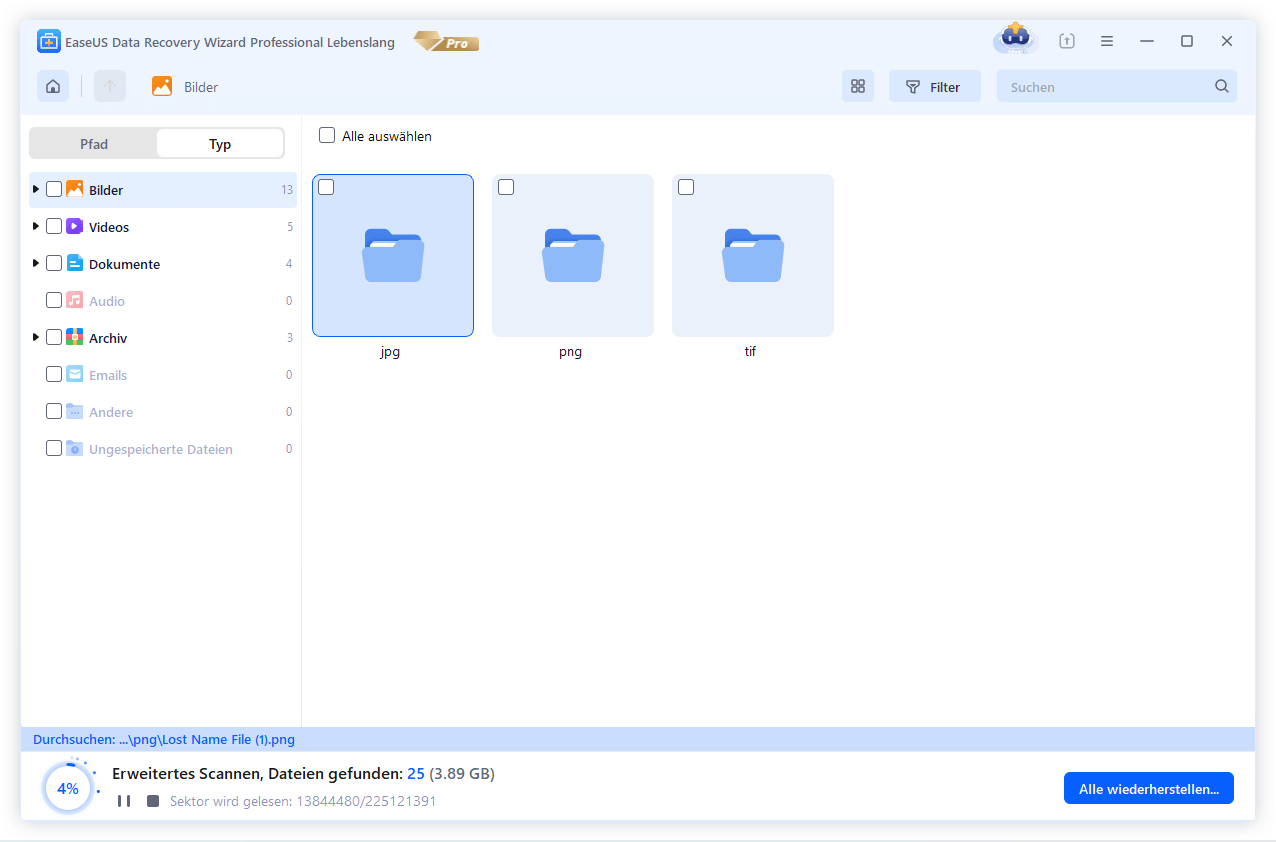
Die Software startet automatisch einen Scan, um alle verlorenen Dateien zu finden, sogar solche, deren Dateinamen verloren gegangen sind.

Nach dem Scan können Sie gelöschte, formatierte und andere verlorene Daten auf der linken Seite finden.

Klicken Sie auf "Filter", wenn Sie nach einem bestimmten Dateityp suchen, z.B. Fotos, Dokumente, Videos oder E-Mails.

SD-Karte Daten wiederherstellen

Schritt 3

Gewünschte Daten von SD-Karte wiederherstellen

Durch die Vorschau können Sie sicherstellen, ob die Dateien erfolgreich wiederhergestellt.

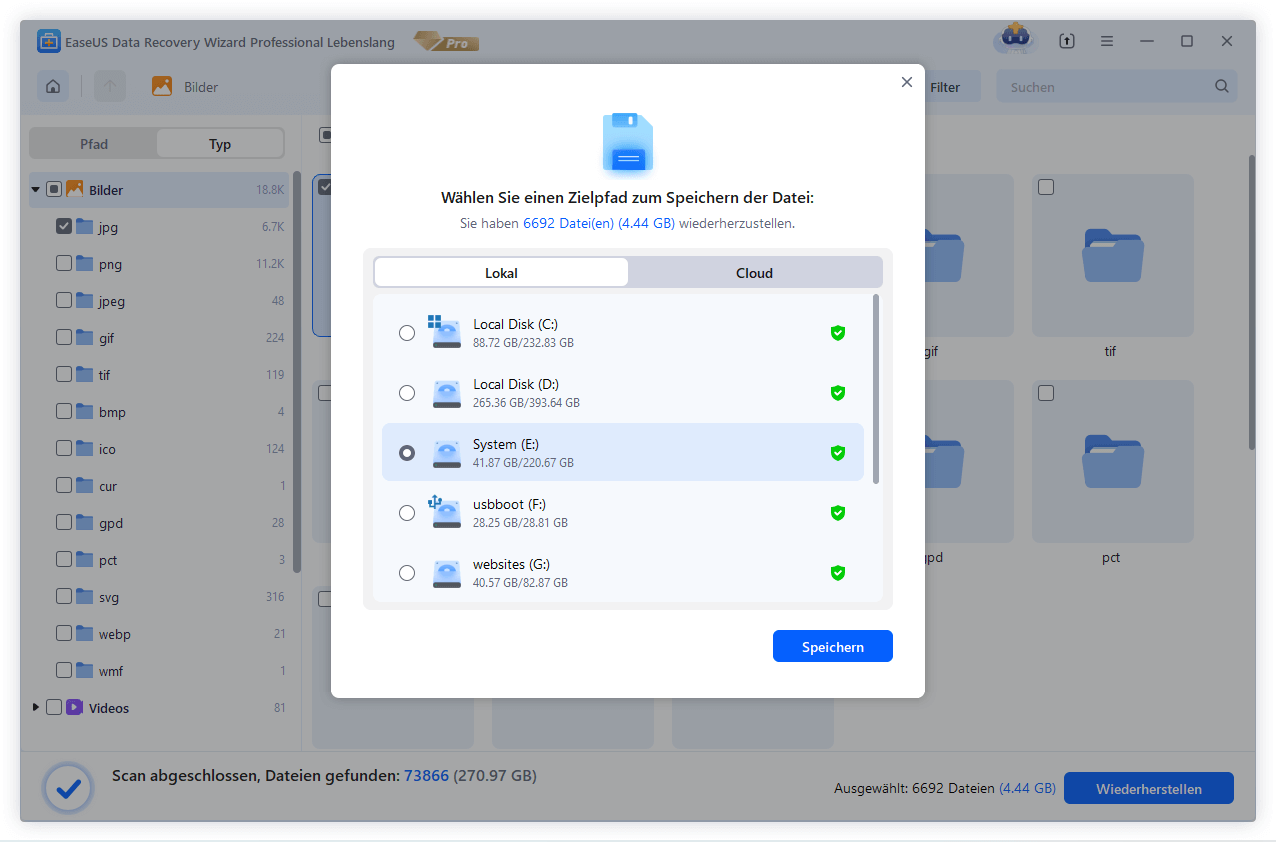
Anschließend können Sie die Dateien auswählen und auf "Wiederherstellen" klicken, um sie an einem lokalen oder externen Gerät wiederherzustellen.

Sie können Daten auf lokalen Festplatten, externen Festplatten und auch im Cloud-Speicher wiederherstellen.

SD-Karten-Datenrettung in verschiedenen Datenverlust-Fällen

EaseUS SD-Karten-Wiederherstellungstool bietet Ihnen die umfassenden Lösungen für fast alle Datenverlust-Probleme, z.B. Systemabsturz, das versehentliche Löschen oder die Formatierung der SD-Karte. Verlorene Dateien von SD-Karten können einfach und effektiv wiederhergestellt werden. Sie brauchen nicht, sich Sorgen für den Datenverlust zu machen.

Accident Deletion

Versehentliches Löschenn

Dateien auf der SD-Karte werden bei der Bearbeitung versehentlich gelöscht.

Wiederherstellung:

Die Löschung auf einem PC oder in der Kamera kann mit einer Datenrettungssoftware rückgängig gemacht werden, solange die Dateien nicht überschrieben werden.

Card Formatting

SD-Karte Formatierung

Falsche Formatierung der SD-Karte auf dem Computer oder direkt in der Kamera.

Wiederherstellung:

Durch die Formatierung gehen zwar Dateien verloren, sind sie jedoch nicht für immer weg. Mit der leistungssstarken Software können Sie formatierte SD-Karte Wiederherstellen.

>Virus Attack

Beschädigte SD-Karte

Die Kamera oder das Handy kann die beschädigten SD-Karten nicht erkennen.

Wiederherstellung:

Die Möglichkeit der Wiederherstellung bei logisch beschädigte SD-Karte ist hoch. Mit dem professionellen EaseUS Datenrettungsprogramm können Sie eine nicht lesbare microSD-Karte reparieren und Daten retten.

RAW Memory Card

RAW SD-Karte

>Die SD-Karte meldet, dass sie RAW ist und formatiert werden muss.

Wiederherstellung:

Mit dem CHKDSK-Befehl kann man eine RAW-SD-Karte ohne Formatierung reparieren. Wenn CHKDSK fehlschlägt, können Sie mithilfe der Software RAW SD-Karte reparieren und wiederherstellen.

Card Corruption

Nicht erkannte SD-Karte

SD-Karte wird vom Computer nicht erkannt oder wird als "Kein Medium" angezeigt

Wiederherstellung:

Das Formatieren in ein weit verbreitetes Dateisystem wie FAT32 kann das Problem beheben, dass die SD-Karte nicht erkannt wird.

Uninitialized

Nicht initialisierte SD-Karte

Die SD-Karten-Partition ist verloren und wird als nicht initialisiert erkannt.

Wiederherstellung:

Der Fehler verhindert, Ihre Karte zu verwenden können. Um weiteren Datenverlust zu vermeiden, sollten Sie die Daten von der SD-Karte auf PC wiederherstellen.

Software zur SD-Karten-Datenrettung: Unterstützt fast alle Speichermedien

EaseUS Data Recovery Wizard kann Daten von vielfältigen Speicherkarte wiederherstellen. Diese zuverlässige Software kann verlorene Daten von SD-Karten, microSD-Karten, SDHC-Karten, CF-Karten, GoPro-Speicherkarten und anderen Karten von High-End-Digitalkameras in drei Schritten wiederherstellen.

TypenAnwendungsfall
SD card

SD-Karte

SanDisk, SanDisk Extreme PRO, Transcend, Sony, Lexar, PNY Elite Performance

CF card

CF-Karte

MyMemory, Angelbird, EgoDisk, ProGrade Digital, Delkin

Micro SD card

microSD-Karte

Samsung, Verbatim, Kingston, Silicon Power

Memory stick

Speicherstick

Memory Stick Micro, Memory Stick PRO, Memory Stick Duo, Memory Stick PRO Duo

XD card

XD-Karte

Olympus, Kodak, Lexar, Fujifilm

MMC card

MMC-Karte

SanDisk Ultra, Johnziny, Canon, Gigastone

Unterstützt die Wiederherstellung über 1000 Dateitypen von SD-Karten

EaseUS Data Recovery Wizard unterstützt verschiedene Dateitypen, darunter Dokumente, Audiodateien, Videos und viele andere Dateiformate. Egal, wie sie verloren gegangen sind, können Sie sie effektiv von den Speicherkarten wiederherstellen.

Image

Bilder

JPG/JPEG, TIFF/TIF, PNG, BMP, GIF, PSD, CRW, CR2, NEF, ORF, RAF, SR2, MRW, DCR, WMF, DNG, ERF, RAW, SWF, SVG, DWG, NRW, usw.

Video

Videos

AVI, MOV, MP4, M4V, 3GP, 3G2, WMV, MKV, ASF, FLV, SWF, MPG, RM/RMVB, MPEG, usw.

Document

Dokumente

DOC/DOCX, XLS/XLSX, PPT/PPTX, PDF, CWK, HTML/HTM, INDD, EPS, usw.

Audio

Audio

AIF/AIFF, M4A, MP3, WAV, WMA, APE, MID/MIDI, RealAudio, VQF,FLV, MKV, MPG, M4V, RM/RMVB, OGG, AAC, WMV,APE, usw.

Archives

Archive

ZIP, RAR, SIT, ISO, JAR, PST, RAR5, TAR, usw.

Other Files

Andere Dateien

exe, html, SITX, usw.

Chancen für die Wiederherstellung von SD-Karten in verschiedenen Szenarien

EaseUS Data Recovery Wizard gibt Einschätzungen über die Erfolgschancen bei der Wiederherstellung von Speicherkarten ab. Ein voll leuchtender Stern kennzeichnet eine Datei, die problemlos und mit hoher Zuversicht wiederhergestellt werden kann. Halb gefüllte Sterne deuten auf Dateien hin, die möglicherweise leicht beschädigt sind, aber dennoch wiederhergestellt werden können. Zuletzt, aber nicht weniger wichtig, werden Dateien mit geringer Wiederherstellungschance durch einen leeren Stern angezeigt.

Sie können Ihre Wiederherstellungschancen anhand der entsprechenden Datenverlustszenarien bewerten:

HOCH - Formatierung der SD-Karte

EaseUS Data Recovery Wizard kann Dateien von einer formatierten SD-Karte problemlos wiederherstellen, wenn Sie die Daten nicht mit neuen Inhalten überschreiben.

HOCH - Versehentliches Löschen

Wenn Sie eine Datei von der SD-Karte löschen, sind sie noch nicht für immer weg. Je früher Sie nach dem Löschen mit der Wiederherstellung beginnen, desto höher sind die Chancen der erfolgreichen Wiederherstellung.

MITTEL - Logisch beschädigte SD-Karte

Eine logisch beschädigte SD-Karte wird häufig durch Malware und das defekte Dateisystem verursacht. Obwohl die Beschädigung oft zu Datenverlust führt, kann die Dateien auch wiederhergestellt werden.

MITTEL – Teilweise überschrieben

Bestimmte Dateitypen, wie Bilder und Videos, können auch nach teilweiser Überschreibung wiederhergestellt werden.

NIEDRIG – Massive Überschreibung

Dateien, die in übermäßigem Umfang überschrieben wurden, sind äußerst schwer wiederherzustellen.

NIEDRIG – Physische Beschädigung

Karten mit schweren physischen Schäden müssen möglicherweise an einen professionellen Datenrettungsdienst geschickt werden.

Technische Spezifikationen von EaseUS Data Recovery Wizard

Systemanforderungen für EaseUS Data Recovery Wizard
Unterstützte Betriebssysteme:
Windows 11/10/8/7, Windows Server 2022, Windows Server 2019, Windows Server 2016, Windows Server 2012, Windows Server 2008, Windows Server 2003
macOS 26-12.0, macOS 11.0 (Big Sur), macOS 10.15 (Catalina), macOS 10.14, macOS 10.13, macOS 10.12, Mac OS X 10.11 ~ 10.9
Unterstützte Speichergeräte:
MacBook, iMac, Festplatte, Speicherkarte, USB-Stick, Kamera, SD-Karte, CF/XD/MMC-Karte, iPod, MP3, MP4, Videoplayer, Camcorder, andere Geräte
Unterstützte Dateisysteme
APFS/HFS+/HFS X/FAT (FAT16, FAT32)/exFAT/NTFS
Mehr erfahren >>

Weitere Tipps zum Wiederherstellen von SD-Karten

Hier sind drei Tipps zur Wiederherstellung verlorener Daten von Speicherkarten/SD-Karten/CF-Karten, die auch für Mac-Benutzer, Android-Benutzer und Benutzer von Digitalkameras geeignet sind.

Wie kann man Datenverlust auf SD-Karten verhindern?

  • 👍SD-Karte sicher aufbewahren

    Es ist wichtig, die SD-Karte so aufzubewahren, dass sie nicht durch sperrige Gegenstände zerkratzt oder zerdrückt wird. Außerdem sollten alle SD-Karten an einem kühlen, trockenen Ort aufbewahrt werden.

  • 🔵Die Kompatibilität des Geräts sicherstellen

    Fehler und Datenverlust können auftreten, wenn eine SD-Karte in einem Gerät verwendet wird, das nicht mit dem Dateisystem oder der Kapazität der Karte kompatibel ist. Vergewissern Sie sich vor der Verwendung einer SD-Karte, dass Ihr Gerät kompatibel ist.

  • 📌Partition der SD-Karte beibehalten

    Werden Fehler bei der Partitionsverwaltung nicht effektiv behoben, kann es unter anderem durch das Zusammenführen oder Erweitern von Partitionen zu Datenverlust kommen. Um dies zu vermeiden, sollten Sie die Partitionen auf Ihrer SD-Karte korrekt verwalten und pflegen.

  • ➡️SD-Karte ordnungsgemäß auswerfen

    Wenn Sie eine SD-Karte aus dem Lesegerät entfernen, verwenden Sie immer die "Auswerfen"-Funktion Ihres Computers, da dieser weiterhin Daten von der Karte senden oder abrufen kann. Wenn Sie die Karte gleichzeitig aus dem USB-Anschluss des Computers entfernen, kann dies die SD-Karte beschädigen.

Was kann ich tun, wenn meine Daten von der SD-Karte verschwunden sind?

  • 1. Verwenden Sie die SD-Karte sofort nicht mehr

    Es ist wichtig, alle Lese- oder Schreibvorgänge auf der SD-Karte zu unterbrechen, um ein mögliches Überschreiben der verlorenen Daten zu verhindern.

  • 2. Schließen Sie die SD-Karte an einen Computer an

    Verwenden Sie einen geeigneten Kartenleser, um die SD-Karte an Ihren Computer anzuschließen.

  • 3. Führen Sie eine Datenwiederherstellung mit einer Software durch

    Laden Sie das Programm EaseUS Data Recovery Wizard herunter und installieren Sie es. Dieses Tool wurde entwickelt, um die SD-Karte nach verlorenen, gelöschten oder beschädigten Dateien zu durchsuchen und zu versuchen, diese wiederherzustellen. Befolgen Sie die Anweisungen der Software sorgfältig, um die SD-Karte gründlich zu scannen.

  • 4. Überprüfen Sie den Zustand der SD-Karte

    Überprüfen Sie nach der Datenwiederherstellung den Zustand Ihrer SD-Karte. Dieser Schritt hilft Ihnen festzustellen, ob die Karte für die zukünftige Verwendung zuverlässig ist oder ersetzt werden muss.

    Sichern Sie schließlich regelmäßig Ihre Daten von der SD-Karte, um Verluste im Falle einer Beschädigung oder Beschädigung zu vermeiden.


Gelöschte Dateien von SD-Karte Android wiederherstellen

Die meisten Benutzer speichern Dateien wie Bilder, Videos, Musik, Dokumente usw. auf SD-Karten, um den internen Speicher von Android-Smartphones oder -Tablets zu schonen. Leider treten jedoch häufig unerwartet verschiedene Faktoren wie versehentliches Löschen, Formatieren der SD-Karte, Beschädigung der SD-Karte, Virenangriffe usw. auf, die zu Datenverlusten auf Android-Geräten führen. Können Sie Ihre Daten von einer Android-SD-Karte wiederherstellen, wenn eine solche Situation eintritt?

Die Wiederherstellung von SD-Kartendaten für Android ist möglich. Wir stellen Ihnen zwei Methoden vor, mit denen Sie Daten von einer Android-SD-Karte wiederherstellen können, wenn Sie keine Backups auf Google Drive oder anderen Backup-Festplatten haben.

Vollständige Anleitung: Gelöschte Dateien von einer SD-Karte unter Android wiederherstellen >>

Wiederherstellung verlorener Daten von einer SD-Karte auf einem Mac

Als eines der gängigen tragbaren Speichergeräte haben SD-Karten ein breites Anwendungsspektrum, darunter Kameras, Dashcam-Recorder, Drohnen usw., und Benutzer verwenden sie häufig zum Speichern von Fotos, Videos oder wichtigen Dokumenten. Angesichts des breiten Anwendungsspektrums von SD-Karten ist es wichtig, sich mit der Wiederherstellung von SD-Karten auf einem Mac vertraut zu machen.

Wenn Ihre Videodateien von SD-Karte auf dem Mac nicht angezeigt werden, lesen Sie weiter. Wir stellen Ihnen detaillierte Schritte mit einem Video-Tutorial vor, das Sie durch die Verwendung dieses leistungsstarken kostenlosen Tools zur Wiederherstellung von Mac-SD-Karten führt.

Vollständige Anleitung: Videodateien von SD-Karte werden auf dem Mac nicht angezeigt >>

Vertraut von führenden IT-Experten

EaseUS Data Recovery Wizard ist eine zuverlässige und effiziente Software zur Wiederherstellung von SD-Karten, mit der sich Daten einfach wiederherstellen lassen. Sie hat viele positive Rückmeldungen von ihren Nutzern erhalten. Hier sind einige Kommentare von bekannten Bewertungswebsites.

Benötigen Sie Hilfe?

FAQsArtikel

Kann ich gelöschte Dateien ohne Software wiederherstellen?

Es ist möglich, gelöschte Dateien ohne Software wiederherzustellen:

  • Windows-Dateiwiederherstellung anwenden
  • Wiederherstellung aus Windows-Sicherung und -Wiederherstellung
  • Vorherige Versionen des Ordners wiederherstellen
  • Wie kann ich gelöschte Dateien von meiner mobilen SD-Karte kostenlos wiederherstellen?

    Am besten entscheiden Sie sich für eine professionelle Software, um gelöschte Dateien kostenlos von der mobilen SD-Karte wiederherzustellen. Achten Sie jedoch darauf, dass Sie sich für eine Software entscheiden, die eine kostenlose Version bietet. Mit der kostenlosen Datenwiederherstellungssoftware von EaseUS können Sie bis zu 2 GB Daten kostenlos wiederherstellen.

    Können gelöschte Fotos von einer Micro-SD-Karte wiederhergestellt werden?

    Sie können EaseUS Data Recovery Wizard Pro herunterladen, um Fotos von einer microSD-Karte sowohl auf Windows- als auch auf MacOS-Computern wiederherzustellen.

    Was ist die beste kostenlose SD-Karten-Wiederherstellungssoftware?

    Um Ihnen bei der Suche nach der besten SD-Karten-Wiederherstellungssoftware zu helfen, haben wir die 6 besten kostenlosen SD-Karten-Wiederherstellungsprogramme für Sie aufgelistet:

  • EaseUS Data Recovery Wizard
  • Recuva
  • Stellar Data Recovery
  • TestDisk
  • R-Studio
  • Acronis Revive
  • Warum wird meine SanDisk SD-Karte nicht angezeigt?

    Aufgrund eines veralteten SanDisk SD-Kartentreibers kann Ihr Computer die SanDisk SD-Karte möglicherweise nicht richtig lesen oder erkennen. Wenn mit Ihrer SanDisk-Karte alles in Ordnung ist, können Sie alle Ihre persönlichen Daten auf der SD-Karte mit einem anderen Mobiltelefon oder PC lesen und finden. Wenn die SD-Karte immer noch nicht erkannt wird, beheben Sie den Fehler „SD-Karte wird nicht erkannt” mit EaseUS.

    Kann ich Daten von einer beschädigten SD-Karte wiederherstellen?

    Um Daten von einer beschädigten SD-Karte wiederherzustellen, sollten Sie zunächst überprüfen und sicherstellen, dass Ihr Computer die SD-Karte erkennen kann. Führen Sie dann eine zuverlässige SD-Karten-Wiederherstellungssoftware aus, um die Daten auf der SD-Karte zu scannen und wiederherzustellen. Reparieren Sie zuletzt die beschädigte SD-Karte.