















EaseUS Data Recovery Wizard
Zuverlässige Lösungen für verlorene USB-Stick Daten unter Windows & Mac
Weitere Wiederherstellungsprodukte
Zentrale Lösungen
MSPs Service
Bildschirmaufnahme
Video Toolkit
Audio Tools

USB-Stick wiederherstellen
Hier erfahren Sie, wie Sie mit EaseUS Data Recovery Wizard, USB-Stick Daten wiederherstellen können, egal ob der USB-Stick formatiert, beschädigt ist oder andere Datenverlustprobleme vorliegen. Mit diesem vertrauenswürdigen USB-Datenrettungstool können Sie verlorene Daten mühelos wiederherstellen!
EaseUS Data Recovery Wizard Free ist ein leistungsfähiges Programm, selbst mit der 2-GB-Grenze. Mehr Bewertungen >>
EaseUS USB Data Recovery ist absolut empfehlenswert und es kostet Sie ja nichts, die kostenlose Version einfach mal auszuprobieren, um zu sehen, ob sie für Sie infrage kommt. Mehr Bewertungen >>
EaseUS Data Recovery Wizard ist eines der leistungsstärksten Datenrettungstools mit einem einfachen Wiederherstellungsprozess, das wir getestet haben. Mehr Bewertungen >>
EaseUS Data Recovery Wizard wurde in die Liste der führenden Datenrettungssoftware von G2 aufgenommen. Mehr Bewertungen >>
Es gibt viele Faktoren, die zu Datenverlust auf einem USB-Stick führen können. Wenn Sie sich darüber im Klaren sind, können Sie Ihre verlorene Dateien viel effizienter wiederherstellen.
Physische Schäden wie Wasserschäden, Hitze oder Stöße können die internen Komponenten oder das Speichermedium selbst beschädigen und den USB-Stick unlesbar machen.
Benutzer können Dateien oder Ordner vom USB-Stick aus Versehen löschen, ohne dass Sicherungskopien vorhanden sind. Dies führt zu sofortigem Datenverlust, der möglicherweise eine USB-Stick Datenrettungssoftware erfordert, um die Daten zurückzuholen.
bei der USB-Stick Formatierung werden alle Daten gelöscht, indem das Dateisystem neu initialisiert wird. Das führt zu einem vollständigen Datenverlust, es sei denn, es wurde zuvor ein Backup erstellt oder es wird eine Wiederherstellungssoftware verwendet.
Viren- oder Malware-Infektionen können Dateien auf einem USB-Stick beschädigen, verschlüsseln oder löschen. Dadurch werden die Daten unzugänglich oder dauerhaft geschädigt.
Das beschädigtes Dateisystem, oft verursacht durch unsachgemäßes Entfernen des USB-Sticks oder Softwarefehler, kann dazu führen, der USB-Stick wird nicht erkannt oder unzugänglich.
Wenn der USB-Stick nicht sicher entfernt wird, kann laufende Schreibvorgänge unterbrechen und zu teilweisem Datenverlust oder einem beschädigten USB-Stick führen.
Ein Stromausfall während der Datenübertragung oder von Schreibvorgängen kann zu unvollständigen Schreibvorgängen oder Dateisystemfehlern führen, wodurch die Daten auf dem USB-Stick beschädigt oder unlesbar werden.
Wenn die Partitionstabelle versehentlich gelöscht oder beschädigt wird, kann der gesamte Speicherplatz auf dem USB-Stick unzugänglich werden. Das führt dann zu einem kompletten Datenverlust.
Egal, ob Sie einen USB-Stick von Kingston, SanDisk, Samsung oder einer anderen Marke verwenden, bietet EaseUS Datenrettungssoftware universelle Kompatibilität. Sie erkennt jedes Gerät und stellt die Daten problemlos wieder, sodass Sie sich um markenspezifische Kompatibilitätsfragen keine Sorgen machen müssen.
EaseUS Data Recovery Wizard kann über 1.000 verschiedene Dateiformate wiederherstellen. Sie können wertvollen Fotos und wichtigen Arbeitsdokumenten, Musik, Videos, Archiven und andere Dateien einfach zurückerhalten.
Die Sicherheit Ihrer Daten steht für uns an erster Stelle. Unser Tool arbeitet im sicheren, schreibgeschützten Modus – das heißt, es werden während der Wiederherstellung keinerlei neue Daten auf Ihr Laufwerk geschrieben. So wird ein Überschreiben verhindert und Ihre Originaldateien bleiben geschützt. Die Wiederherstellung ist damit absolut risikofrei.
Sie können die EaseUS-Software risikolos ausprobieren. Die kostenlose Version bietet Ihnen alle Funktionen. Sie scannen Ihr Gerät, sehen sich alle wiederherstellbaren Dateien in der Vorschau an und entscheiden dann erst, ob Sie mehr wollen. So haben Sie nichts zu verlieren und wissen gleich, was Sie erwartet.
Das Tool zumUSB-Stick Wiederherstellen kann viele Dateien von verschiedenen USB-Laufwerken unbegrenzt wiederherstellen. Egal, ob Sie Daten von USB-Laufwerken unter Windows, macOS oder Linux wiederherstellen möchten, kann EaseUS Datenrettungssoftware Ihnen helfen.
Patriot®, Kingston®, SanDisk®
Verbatim®, PNY®, Samsung®
Buffalo®, Western Digital®, Adata®
Nikon®, Canon®, Olympus®
EaseUS Data Recovery Wizard
Zuverlässige Lösungen für verlorene USB-Stick Daten unter Windows & Mac
Wenn Sie Dateien auf einem USB-Laufwerk verloren haben, keine Panik. Die Daten sind höchstwahrscheinlich noch da und können wiederhergestellt werden. Denn eine gelöschte Datei verschwindet nicht einfach so. Das Laufwerk markiert den Speicherplatz, den sie belegt hat, lediglich als frei, also als Platz für neue Daten.
Sobald Ihre Daten verloren sind, sollten Sie das USB-Laufwerk nicht mehr verwenden. Ziehen Sie es sofort vom Computer ab. Wenn Sie das Laufwerk weiter benutzen, könnten neue Daten Ihre gelöschten Dateien überschreiben. Dann wären sie endgültig verloren und nicht mehr wiederherstellbar.
Laden Sie ein zuverlässiges Datenrettungsprogramm herunter und führen Sie es aus. Diese Tools sind darauf ausgelegt, das Speichergerät zu durchsuchen und die gelöschten Dateien zu finden. Sie können einfach Ihr USB-Laufwerk auswählen, den Scan starten und die gefundenen Dateien in der Vorschau überprüfen, um die gewünschten wiederherzustellen.
Sollte die Software Ihre Dateien nicht finden können oder das USB-Laufwerk physisch beschädigt sein (z.B. gebrochen oder nicht mehr erkannt), können Sie sich an einen professionellen Datenrettungsdienste wenden. Experten im Labor können fortgeschrittene, manuelle Wiederherstellungsverfahren durchführen. Das bietet Ihnen die besten Chancen, Ihre wichtigen Daten zurückzubekommen.
EaseUS USB Data Recovery ist ein weltweit führendes Datenrettungstool. Es kann verlorene Dateien vom USB-Sticks vollständig zurückholen, egal ob durch versehentliches Löschen, Formatieren, einen defekten USB oder einen Virenangriff.
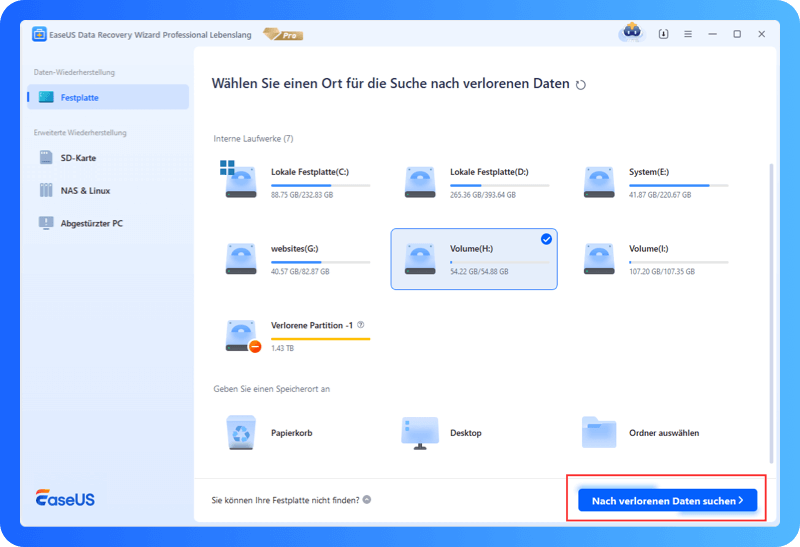
Starten Sie den EaseUS Data Recovery Wizard und wählen Sie das USB-Laufwerk aus, auf dem Sie wichtige Dateien verloren haben. Klicken Sie auf "Nach verlorenen Daten suchen", um den Scan zu starten.
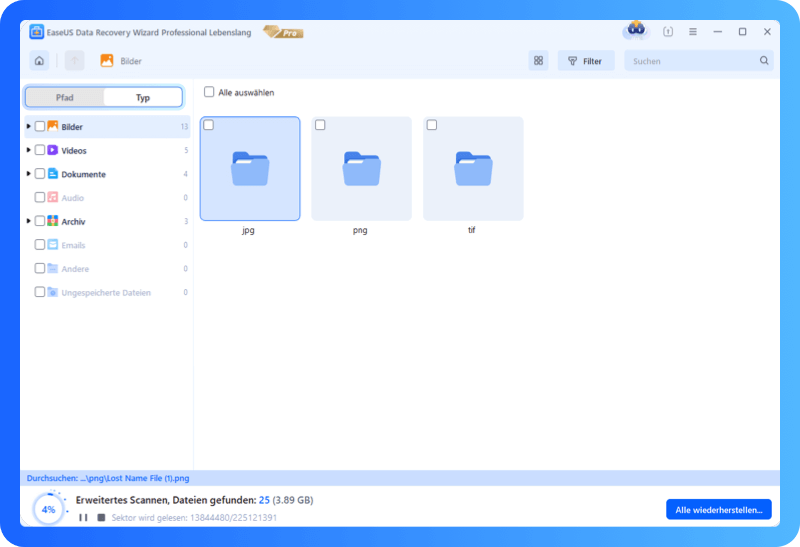
Die Software startet automatisch einen Scan, um alle verlorenen Dateien zu finden, selbst solche, deren Dateinamen nicht mehr vorhanden sind.
Nach dem Scan finden Sie die gelöschten Elemente im Baumansichtsbereich auf der linken Seite.
Klicken Sie dann auf "Filter", wenn Sie nach einem bestimmten Dateityp suchen, z. B. Fotos, Dokumente, Videos oder E-Mails.
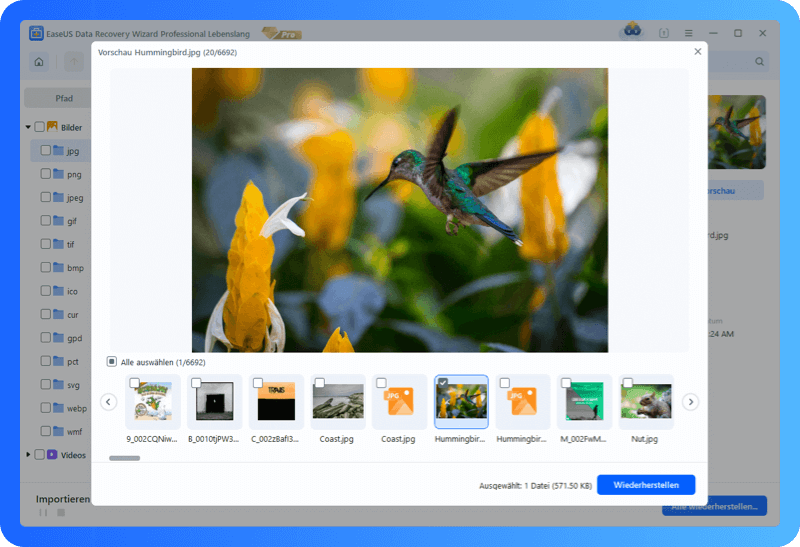
Mit dem Doppelklick auf die Datei können Sie die Dateien in der Vorschau anzeigen.
Anschließend können Sie die gewünschten Dateien auswählen und auf "Wiederherstellen" klicken, um sie zurückzuerhalten.
Sie können Daten auf lokalen Festplatten, externen Festplatten sowie in der Cloud wiederherstellen.
In Tests von PCWorld und TechRadar erzielte EaseUS die Wiederherstellungsrate von 96,3% für kürzlich gelöschte USB-Dateien und 82% für formatierte Laufwerke. Lesen Sie unten, was echte EaseUS-Benutzer über ihre Erfahrungen mit der Wiederherstellung berichten:
EaseUS ist einer der ersten Anbieter, die Ihnen angezeigt werden, wenn Sie nach Tools zur Datenrettung suchen. Neben voll ausgestatteten Lösungen mit vielen Funktionen gibt es auch eine kostenlose Version von Data Recovery Wizard. Die sollten Sie sich auf jeden Fall ansehen, wenn Sie Ihre Daten zurückholen möchten.
- Von Softpedia
EaseUS Data Recovery Wizard ist eine professionelle Software, mit der Sie verlorene Daten einfach wiederherstellen können. Das praktische und leistungsstarke Tool hilft Ihnen in verschiedenen Situationen – wie Formatierung, Virenangriff, versehentliches Löschen oder plötzlicher Systemabsturz.
- Von G2
Haben Sie Ihre wichtigen Daten vom USB-Laufwerk mit unseren empfohlenen Methoden wiederhergestellt? Dann vertrauen Sie auf EaseUS. EaseUS Data Recovery Wizard und der professionelle Datenrettungsservice bieten Ihnen fortschrittliche Technologie und zuverlässigen Support für ein rundum gutes Wiederherstellungserlebnis.
- Von PCWorld
Data Recovery Wizard ist eine erschwingliche Lösung für die Wiederherstellung verlorener Daten. Er deckt viele Dateitypen ab, die durch übliche Systemprobleme oder Unfälle verloren gehen, und ist dank seiner einfachen Bedienung schnell einsatzbereit. Die Software empfiehlt sich vor allem für alle, die eine günstige, aber flexible Datenrettungslösung suchen.
- Von Softonic
Das Erste, was Ihnen am EaseUS Data Recovery Wizard Pro auffällt, ist, dass seine Benutzeroberfläche sehr klar und aufgeräumt ist, mit nur einer kleinen Anzahl selbsterklärender Bedienelemente. Sie werden keine vielen zusätzlichen Optionen finden, die in einem System versteckter Menüs verborgen sind.
- Von TechRadar
Suchen Sie nach der besten Wiederherstellungssoftware für USB-Laufwerke? Unser detaillierter Vergleich hilft Ihnen dabei, mehrere Optionen einfach zu bewerten.


Hier sind effektive Methoden, um verlorene Daten von USB-Laufwerken wiederherzustellen, geeignet für Windows-, Mac- und Android-Benutzer.
Bewahren Sie Ihren USB-Stick immer in einer Schutzhülle oder mit der Schutzkappe auf, um physische Schäden wie Kratzer, Verformungen oder die Einwirkung von Staub und Feuchtigkeit zu vermeiden. Bewahren Sie ihn außerdem an einem kühlen, trockenen Ort ohne direkte Sonneneinstrahlung und extreme Temperaturen auf.
Ziehen Sie Ihren USB-Stick nie einfach so aus dem Computeranschluss. Verwenden Sie immer zuerst die Funktion „Hardware sicher entfernen“ oder "Auswerfen" auf Ihrem Computer. Dadurch wird sichergestellt, dass alle laufenden Datenübertragungsprozesse abgeschlossen werden, was eine Beschädigung des Dateisystems verhindert.
Falsche Partitionierungsvorgänge, wie das Löschen oder Zusammenführen der Partitionen, können sofortigen und vollständigen Datenverlust zur Folge haben. Verwenden Sie zuverlässige Festplattenverwaltungstools und seien Sie sich Ihrer Aktionen sicher, bevor Sie Änderungen an den Partitionen Ihres USB-Laufwerks vornehmen.
USB-Sticks werden oft zwischen verschiedenen Computern genutzt und sind daher häufige Viren- und Malware-Überträger. Ein regelmäßiger Scan mit einer zuverlässigen Antivirensoftware kann Ihre Dateien vor Schäden oder Verschlüsselung schützen.
Sobald der Datenverlust auftritt, werfen Sie das USB-Laufwerk sicher aus und ziehen Sie es physisch vom Computer ab. Die weitere Nutzung erhöht das Risiko, dass neue Daten die verlorenen Dateien überschreiben, was die Wiederherstellung unmöglich machen kann.
Verwenden Sie einen anderen USB-Port oder einen anderen Computer. So können Sie feststellen, ob das Problem am Computeranschluss oder am Betriebssystem liegt. Führen Sie die Aufforderung "Scannen und reparieren" nicht sofort aus, wenn das Laufwerk beschädigt ist.
Laden Sie ein zuverlässiges Datenrettungstool wie den EaseUS Data Recovery Wizard herunter. Führen Sie damit einen Tiefenscan Ihres USB-Laufwerks durch. Die Software kann gelöschte, formatierte oder andere verlorene Dateien auffinden und wiederherstellen. Befolgen Sie die Anweisungen und speichern Sie die wiederhergestellten Dateien auf einem anderen Laufwerk, nicht auf dem ursprünglichen USB-Stick.
Nach der Wiederherstellung sollten Sie prüfen, ob Ihr USB-Laufwerk noch in Ordnung ist. Es gibt Tools, mit denen Sie nach defekten Sektoren oder anderen Fehlern suchen können. Falls das Laufwerk Anzeichen eines Defekts zeigt, tauschen Sie es aus, sonst kommt es möglicherweise bald wieder zu Datenverlust.
Die zuverlässigste Strategie ist, Ihre wichtigen Daten regelmäßig an einem anderen sicheren Ort zu sichern, zum Beispiel auf einer externen Festplatte oder in der Cloud.
USB-Laufwerke werden auf Windows-Computern häufig genutzt, um Arbeitsdokumente, persönliche Fotos, Projekte und andere wichtige Dateien zu übertragen. Doch Datenverlustfälle wie versehentliches Löschen, Formatieren, Virenangriff oder unerwartete Beschädigungen können jederzeit auftreten und unter Windows zu schwerwiegenden Dateiverlust-Problemen führen.
Ist es möglich, Ihre wertvollen Daten von einem USB-Laufwerk zurückzuerhalten? Ja. Die USB-Datenwiederherstellung unter Windows ist möglich. Im folgenden Leitfaden zeigen wir Ihnen effektive Methoden, um Dateien von einem USB-Laufwerk auf einem Windows-PC wiederherzustellen, auch wenn Sie Ihre Daten nicht gesichert haben.
Anleitung: Fünf Methoden:USB-Stick Daten wiederherstellen >>
USB-Laufwerke werden häufig auf Mac genutzt, zum Beispiel um Speicherplatz zu erweitern, Designdateien zu teilen oder Keynote-Präsentationen zu sichern. Weil sie so häufig im Einsatz sind, sollte jeder Mac-Benutzer wissen, wie man auf einem Mac Daten von einem USB-Laufwerk wiederherstellen kann.
Wenn Dateien auf einem USB-Laufwerk am Mac verschwunden sind (Löschen, falsches Auswerfen, nicht lesbar), keine Panik. Folgen Sie unserer Anleitung und nutzen Sie ein leistungsstarkes Mac-Datenrettungstool, um Ihre verlorenen Daten einfach und effektiv wiederherzustellen.
Anleitung: Verlorene Daten von USB-Stick auf Mac wiederherstellen >>
Kann ich gelöschte Dateien von einem USB-Laufwerk ohne Software wiederherstellen?
Ja, Sie können gelöschte Dateien von einem USB-Laufwerk ohne Software wiederherzustellen. Der Erfolg dieser Methoden hängt jedoch davon ab, ob die Dateien versehentlich gelöscht wurden oder ob Backups bzw. ältere Versionen aktiviert waren.
Die üblichen Methoden sind, den Papierkorb überprüfen, die Funktion "Vorgängerversionen wiederherstellen“ benutzen oder aus einer Cloud- oder System-Sicherung wiederherzustellen. Falls dies fehlschlägt, können Sie die Eingabeaufforderung versuchen, die versteckte Dateien anzeigen kann, dies ist jedoch nicht immer erfolgreich.
Sind alle Daten bei der Formatierung vom USB-Stick gelöscht?
Ja, die Formatierung eines USB-Laufwerks löscht alle Daten, aber die Formatierungsweise ist entscheidend: Die "Schnellformatierung" löscht nur die Dateitabelle, die Daten sind unsichtbar, aber möglicherweise wiederherstellbar. Die "vollständige Formatierung" überschreibt das Laufwerk mit Nullen, wodurch eine Wiederherstellung nahezu unmöglich ist. Eine vollständige Formatierung prüft auch auf defekte Sektoren und markiert sie, was die Zuverlässigkeit erhöht.
Kann ich gelöschte Dateien von meinem USB-Stick kostenlos wiederherstellen?
Ja, Sie können gelöschte USB-Stick Dateien kostenlos wiederherstellen, indem Sie eine kostenlose Datenrettungssoftware verwenden:
Wie kann ich gelöschte Dateien von einem USB-Stick mit der Eingabeaufforderung wiederherstellen?
Die Wiederherstellung gelöschter Dateien von einem USB-Laufwerk mit der Eingabeaufforderung konzentriert sich hauptsächlich darauf, versteckte oder Systemdateien sichtbar zu machen und Dateisystemfehler zu reparieren, die dazu führen können, dass Dateien als verloren erscheinen. Diese Methode kann keine dauerhaft überschriebenen Dateien wiederherstellen.
Stellen Sie sicher, dass der USB-Stick angeschlossen und erkannt wird. Notieren Sie den Laufwerksbuchstaben (z. B. E:, F:). Drücken Sie Windows-Taste + X und wählen Sie Terminal (als Administrator) oder Eingabeaufforderung (als Administrator). Führen Sie dann chkdsk X: /f /r aus, um Dateisystemfehler zu reparieren. Ersetzen Sie X durch den tatsächlichen Laufwerksbuchstaben Ihres USB-Sticks.
Kann man gelöschte Dateien von einem USB-Stick wiederherstellen?
Ja, es gibt mehrere kostenlose Lösungen, die gelöschte Dateien von einem USB-Stick wiederherstellen können, darunter: EaseUS USB Data Recovery Software, Recoverit USB Flash Drive Recovery usw.
Wie kann ich dauerhaft gelöschte Dateien von meinem USB-Laufwerk wiederherstellen?
Befolgen Sie die folgenden Schritte, um dauerhaft gelöschte Dateien von einem USB-Stick wiederherzustellen:
Copyright © EaseUS. Alle Rechte vorbehalten.


