


Inhalt
Hauptinhalt
Über den Autor
Aktuelle Themen
Diese Seite soll Ihnen einen klaren Hinweis darauf geben, was das Dateisystem ist und welches Dateisystem für verschiedene Verwendungszwecke das beste ist. Mit einem praktischen Dateisystem-Konvertierungstool können Sie auch das Dateisystem nahtlos in NTFS, FAT32, exFAT oder EXT2/3/4 ändern. Bleiben Sie also ruhig, wenn der Computer warnt, dass ein Dateisystemfehler auf Ihrem Laufwerk gefunden wurde, und folgen Sie den Lösungen hier, um typische Dateisystemfehler wie ein Experte loszuwerden.
Sind Sie bereit? Dann fangen wir hier an.
In diesem Artikel erfahren Sie mehr darüber:
- Was ist ein Dateisystem?
- Dateisystem-Format: NTFS, FAT32, exFAT, oder EXT2/3/4, welches sollte ich verwenden?
- Wie man das Dateisystem zwischen NTFS, FAT32, exFAT und EXT2/3/4 ändert
- File System Error Troubleshooting - Vollständige Lösungen
Was ist ein Dateisystem?
Dateisystem, auch bekannt als Filesystem oder fs, ist eine Methode und Datenstruktur, die das Betriebssystem verwendet, um zu steuern, wie Daten gespeichert und abgerufen werden. Durch die Aufteilung der Daten in Teile und die Benennung jedes Teils können die Daten leicht isoliert und identifiziert werden. In Anlehnung an die Benennung eines papierbasierten Datenverwaltungssystems wird jede Gruppe von Daten als "Datei" bezeichnet. Die Struktur und die logischen Regeln, die zur Benennung der Datengruppen und ihrer Namen verwendet werden, werden als "Dateisystem" bezeichnet.(Quelle: Wikipedia)
Definition von Dateisystem:
Das Dateisystem ist das „logische Inhaltsverzeichnis“ Ihres Datenträgers. Ohne diese Struktur wäre Ihre Festplatte wie eine riesige Bibliothek ohne Regale und Kataloge – ein riesiger Haufen von Datenbits, bei dem das Betriebssystem keine Ahnung hätte, wo eine Datei anfängt und wo sie aufhört. Es definiert nicht nur die Dateinamen, sondern auch die Metadaten (Rechte, Zeitstempel, Clustergröße), die für die Datensicherheit und Systemleistung entscheidend sind.
Warum ist das Dateisystem wichtig?
Das Dateisystem hilft dem Betriebssystem, Daten und Dateien auf logische Weise zu verwalten. Mit ihm können Benutzer leicht auf Daten auf ihren Speichergeräten zugreifen, sie sichern, lesen, schreiben und ändern.
Ohne ein optimal konfiguriertes Dateisystem drohen Leistungsverlust und Speicherplatzverschwendung (Slack Space). Wenn Sie beispielsweise viele kleine Dateien auf einem System mit zu großer Clustergröße speichern, blockiert jede Mini-Datei einen kompletten Block – das kostet wertvollen Platz. Ein robustes Dateisystem (wie NTFS oder EXT4) verfügt zudem über ein Journaling-Feature, das bei plötzlichem Stromausfall Datenkorruption (RAW-Fehler) verhindert.
Was ist die Beziehung zwischen Dateisystem und Betriebssystem?
Wenn Sie die Beziehung zwischen dem Dateisystem und dem Betriebssystem verstehen wollen, müssen Sie das unbedingt lernen:
Wie das Dateisystem funktioniert
Ein Dateisystem indiziert alle Dateninformationen auf einem Speichergerät, einschließlich der Größe der Datei, der Attribute, der Position und der Hierarchie im Verzeichnis. Das Dateisystem gibt auch den Pfad zu einer Datei über die Struktur von Verzeichnissen mit einem Format an.
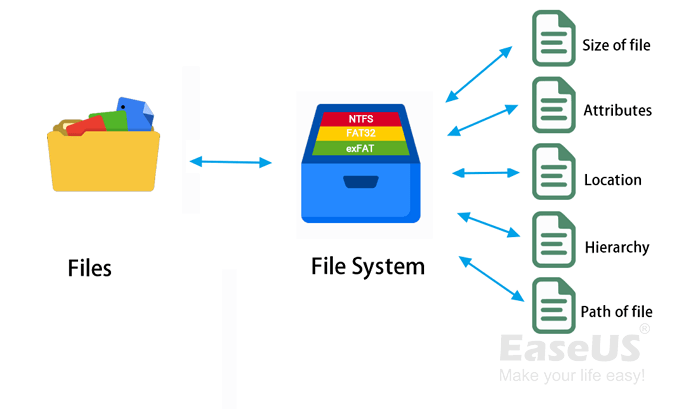
Struktur der Metadaten des Dateisystems
Alle Dateninformationen von Dateien auf einem Speicherlaufwerk werden in den Metadaten des Dateisystems gespeichert:
- Datum der Erstellung
- Datum der Änderung
- Letztes Datum des Zugriffs
- Letzte Sicherung
- Benutzer-ID des Erstellers der Datei
- Zugriffsberechtigungen
- Größe der Datei
Wie das Betriebssystem auf das Dateisystem zugreift
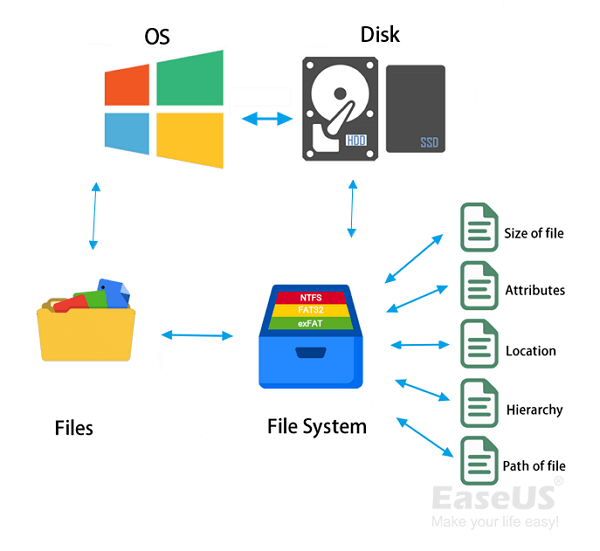
Im Folgenden wird erläutert, wie das Betriebssystem das Dateisystem zur Verarbeitung von und zum Zugriff auf Dateien auf einem Speichergerät verwendet:
- Sie erstellen eine Partition auf einer Festplatte oder einem externen Laufwerk.
- Sie fügen dem Laufwerk ein Dateisystem hinzu.
- Sie speichern eine Datei in einem Ordner, einem Verzeichnis oder einem Unterverzeichnis auf dem Laufwerk.
- Das Dateisystem speichert die Speicherortinformationen dieser Dateien.
- Das Betriebssystem verwendet das Dateisystem zum Speichern und Auffinden dieser Dateien auf Ihren Speichergeräten.
Schauen Sie sich das Bild hier an, und Sie werden die Beziehung zwischen dem Dateisystem und dem Betriebssystem erkennen:
Arten von Dateisystemen
Wenn es darum geht, die Arten von Dateisystemen zu lernen, gibt es mehr als 10 Arten von Dateisystemen. Dazu gehören Plattendateisysteme, Flash-Dateisysteme, Banddateisysteme, Datenbankdateisysteme, transaktionale Dateisysteme, Netzwerkdateisysteme, Shared-Disk-Dateisysteme, spezielle Dateisysteme, minimale Dateisysteme und flache Dateisysteme.
Sie sind nicht alle so wie die, die Sie bereits kennen, richtig? Wenn wir das NTFS-, FAT32- oder HFS-Dateisystem erwähnen, sprechen wir über das Dateisystem von Festplattenlaufwerken. Sie können es auch als Festplatten-Dateisysteme verstehen.
Im Folgenden finden Sie eine Liste der gängigen Dateisysteme, die unter Windows-, Mac- und Linux-Betriebssystemen verwendet werden:
- Windows-Dateisystem - FAT, NTFS, exFAT
- macOS - HFS, APFS, HFS+
- Linux - EXT2/3/4, XFS, JFS, Btrfs
Dateisystem-Format: NTFS, FAT32, exFAT, oder EXT2/3/4, welches sollte ich verwenden?
Welches ist also das beste Dateisystem unter Windows? NTFS, FAT32, exFAT oder EXT? Welches sollte ich verwenden? Wir werden diese 3 Fragen in diesem Teil gründlich diskutieren. Folgen Sie uns also und erfahren Sie, wann Sie das richtige Dateisystem für Ihr Laufwerk verwenden sollten.
Was ist NTFS, FAT32, exFAT und EXT2/3/4 Dateisystem
Zunächst sollten Sie sich einen Überblick über NTFS, FAT32, exFAT und EXT2/3/4 verschaffen.
1. NTFS-Dateisystem
NTFS, auch New Technology File System genannt, ist ein von Microsoft entwickeltes proprietäres Journaling-Dateisystem. Seit Windows NT 3.1 ist es das Standard-Dateisystem der Windows NT-Familie. Es löste die File Allocation Table (FAT) als das bevorzugte Dateisystem unter Windows ab und wird auch von Linux und BSD unterstützt.(Quelle: Wikipedia)
Das NTFS-Dateisystem gilt als das Standard-Dateisystem in Windows-Betriebssystemen und hat das FAT-Dateisystem in mancher Hinsicht übertroffen. Sehen Sie sich die folgende Liste an und erfahren Sie mehr darüber:
- Erste Veröffentlichung: 1993
- Entwickler: Tom Miller, Gary Kimura, Brain Andrew, und David Goebel.
- Letzte Version: V3.1, (gemeinhin als NTFS 5.1 bezeichnet)
NTFS-Dateisystemstruktur:
Das NTFS-Dateisystem besteht aus den Hauptkomponenten: Boot Record, Master File Table (MFT), MFT-Mirror und Datenbereich
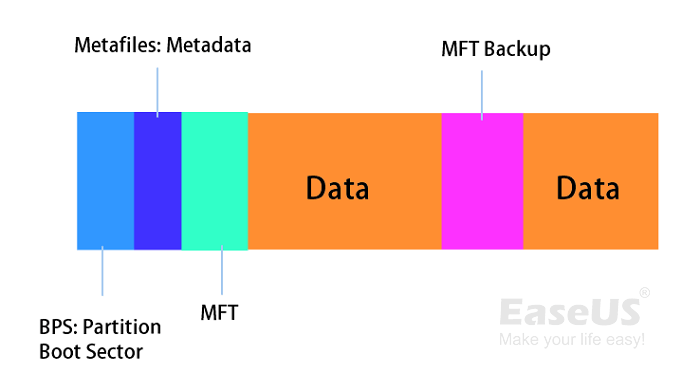
Erfahren Sie mehr über NTFS:
Folgen Sie diesem Link: Was ist das NTFS-Dateisystem, und erfahren Sie mehr Details über das NTFS-Dateisystem.
2. FAT oder FAT32
FAT, auch bekannt als File Allocation Table, ist ein Dateisystem, das für Personal Computer entwickelt wurde. Ursprünglich wurde es 1977 für die Verwendung auf Disketten entwickelt und für die Verwendung auf Festplatten und anderen Geräten angepasst. Es wird aus Kompatibilitätsgründen häufig von aktuellen Betriebssystemen für Personalcomputer und vielen mobilen Geräten und eingebetteten Systemen unterstützt und ermöglicht den Austausch von Daten zwischen unterschiedlichen Systemen.(Quelle: Wikipedia)
Laut Wikipedia wurde FAT32, ein Nachfolger von FAT16, von Microsoft als neue Dateisystemversion entwickelt. FAT32 unterstützt eine größere Anzahl von möglichen Clustern und verwendet die meisten der vorhandenen Codes wieder. Dieses Dateisystem überwindet die Größenbeschränkung von FAT16 und ermöglicht es dem DOS-Real-Mode-Code, das Format zu verarbeiten.
- Erste Veröffentlichung: 1977
- Entwickler: Microsoft, NCR, IBM, Caldera und andere.
- Letzte Version: FAT32
Struktur des FAT-Dateisystems:
Das FAT-Dateisystem besteht aus vier Hauptkomponenten: Reservierte Sektoren, FAT-Bereich, Stammverzeichnisbereich und Datenbereich.
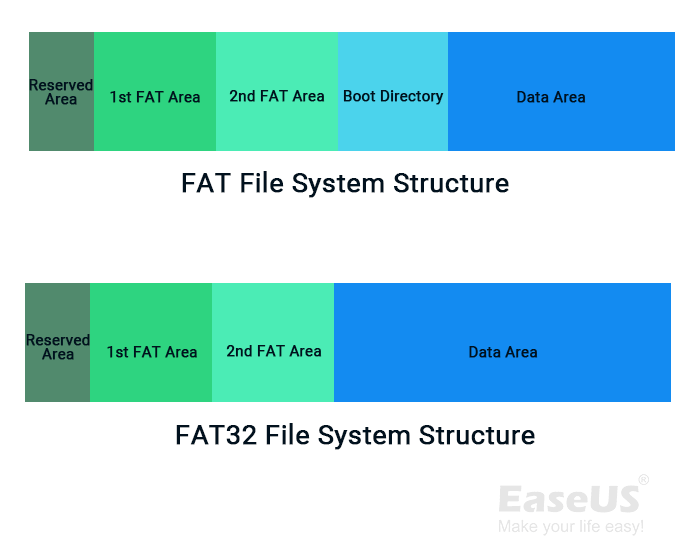
3. exFAT-Dateisystem
exFAT, auch Extensible File Allocation Table genannt, ist ein Dateisystem, das 2006 von Microsoft eingeführt und für Flash-Speicher wie USB-Flash-Laufwerke und SD-Karten optimiert wurde. exFAT war bis zum 28. August 2019 proprietär, als Microsoft schließlich die Spezifikationen offenlegte (Quelle: Wikipedia)
Laut Wikipedia ist das exFAT-Dateisystem ein neues Format, das in erster Linie für Wechseldatenträger wie USB-Sticks, SD-Karten usw. gedacht ist.
- Erste Veröffentlichung: 2006
- Entwickler: Microsoft
- Letzte Version: exFAT
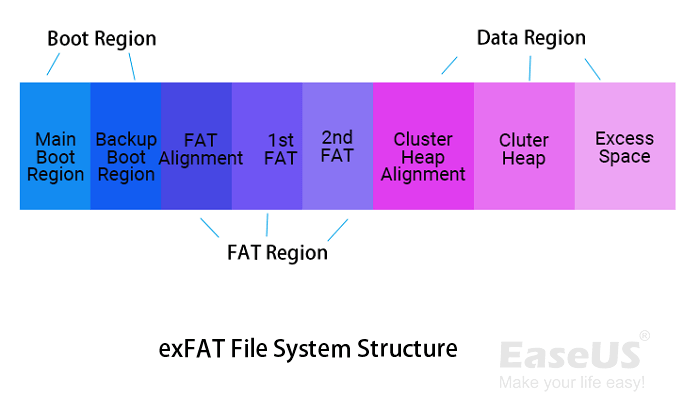
Struktur des exFAT-Dateisystems:
Das exFAT-Dateisystem besteht aus 4 Hauptbereichen: dem Haupt-Boot-Bereich, dem Backup-Boot-Bereich, dem FAT-Bereich und dem Datenbereich.
LESEN SIE AUCH
was das exFat-Format ist: Alles, was Sie wissen müssen
Meistens möchte man ein USB-Flash-Laufwerk oder eine externe Festplatte auf NTFS formatieren.
4. EXT-Dateisystem - EXT2/3/4
EXT, bekannt als das erweiterte Dateisystem, wurde im April 1992 als erstes Dateisystem speziell für den Linux-Kernel eingeführt. Es hat eine Metadatenstruktur, die von traditionellen Unix-Dateisystemprinzipien inspiriert ist, und wurde von Remy Card entwickelt, um bestimmte Einschränkungen des MINIX-Dateisystems zu überwinden.
(Quelle: Wikipedia)
Laut Wikipedia ist klar, dass das EXT-Dateisystem ein Linux-Format ist, das das MINIX-Dateisystem ersetzt.
- Erste Veröffentlichung: 1992
- Entwickler: Remy Card
- Letzte Version: EXT4
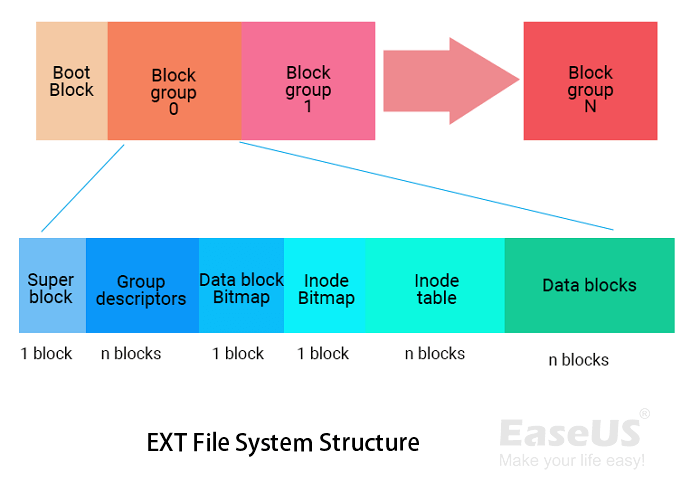
EXT-Dateisystemstruktur:
Das EXT-Dateisystem kann in einen Block und zwei Gruppen unterteilt werden, einschließlich des Boot-Blocks, der Blockgruppe 0 (die den Superblock, die Gruppendeskriptoren, die Datenblock-Bitmap, die Inode-Bitmap, die Inode-Tabelle und die Datenblöcke enthält) und der Blockgruppe n.
NTFS VS FAT32 VS exFAT VS EXT2/3/4, was ist der Unterschied?
Was ist also der Unterschied zwischen den Dateisystemen NTFS, FAT32, exFAT und EXT/2/3/4? Der größte Unterschied besteht darin, dass diese Dateisysteme für unterschiedliche Umstände und Zwecke entwickelt wurden.
Vergleich: NTFS VS FAT32, FAT32 VS exFAT, exFAT VS EXT2/3/4
Hier haben wir NTFS, FAT32, exFAT und EXT2/3/4 verglichen und alle Unterschiede in dieser Tabelle aufgelistet. Prüfen Sie die Unterschiede jetzt hier:
| Unterschiede | Maximale Dateigröße | Maximale Volumengröße | Betriebssystem |
|---|---|---|---|
| NTFS |
|
|
|
| FAT32 |
|
|
|
| exFAT |
|
|
|
| EXT2/3/4 |
|
|
|
Aus dieser Tabelle geht hervor, dass die verschiedenen Betriebssysteme die einzelnen Dateisysteme unterstützen. Auch die maximale Dateigröße und die maximale Volume-Größe sind unterschiedlich.
📊 Exklusiver Benchmark: NTFS vs. exFAT vs. FAT32 im Praxistest
Um Ihnen die Entscheidung zu erleichtern, hat unser Labor ein 100 GB Testpaket (bestehend aus einer großen 8K-Videodatei und 20.000 kleinen Fotos) auf einer identischen externen NVMe-SSD unter Windows 11 und macOS getestet. Hier sind die realen Performance-Unterschiede:
| Dateisystem | Schreibgeschwindigkeit (Große Datei) | Performance bei 20.000 Kleinformaten | Cross-Platform Stabilität |
| NTFS | Sehr gut (~450 MB/s under Windows) | Ausgezeichnet (Effiziente Indexierung) | Eingeschränkt (Unter macOS nativ nur lesbar) |
| exFAT | Gut (~410 MB/s) | Mittelmäßig (Höhere Fragmentierung bei Minidateien) | Hervorragend (Voller Lese-/Schreibzugriff auf PC & Mac) |
| FAT32 | Nicht möglich (Timeout >4GB) | Langsam
|
Langsam
|
Fazit unserer Experten: Wenn Sie maximale Performance unter Windows wollen, wählen Sie NTFS. Wenn Sie ohne Software-Drittanbieter zwischen Mac und Windows wechseln müssen, ist exFAT die einzig sinnvolle Wahl, auch wenn es bei Millionen von winzigen Dateien minimal langsamer arbeitet.
Wenn Sie sich über weitere Unterschiede zwischen diesen Dateisystemen wundern, klicken Sie auf die folgenden Links, um weitere Einzelheiten zu erfahren: NTFS vs. exFAT vs. FAT32, NTFS oder FAT32, Bestes Dateisystem für USB
Welches Dateisystem sollte ich verwenden: NTFS, FAT32, exFAT oder EXT?
Wann sollte ich NTFS, exFAT oder FAT32 verwenden? Wir haben diese Dateisysteme miteinander verglichen und die folgenden Vorschläge für Sie zusammengestellt.
Hier erfahren Sie, wann Sie das richtige Dateisystem verwenden sollten:
Unter Windows -
- NTFS: Das unangefochtene Standard-System für interne Windows-Laufwerke. Experten-Tipp: Ideal für SSDs und Systemlaufwerke wegen der Unterstützung von Zugriffsrechten (ACL) und Komprimierung. Nicht optimal für USB-Sticks, die häufig zwischen Mac und PC gewechselt werden.
- FAT32: Der universelle Oldtimer. Nahezu 100% kompatibel mit alten Konsolen (PS3/Xbox 360) und Android-Geräten, aber Vorsicht: Keine Dateien über 4 GB möglich!
- exFAT: Der moderne Brückenbauer. Perfekt für externe SSDs und USB-Sticks ab 64 GB im Cross-Platform-Einsatz (Windows & macOS). Es bietet die Schnelligkeit von FAT32 ohne dessen Größenlimits.
Unter macOS -
- APFS - macOS 10.13-10.15, externe SSD
- HFS+ - Mac OS X (vor 2-16), Time Machine-Sicherung, mechanische Festplatte
- Extend File Allocation Table (exFAT) - Verwendung sowohl unter Mac als auch unter Windows, externe Festplatte
- MS-DOS (FAT32) - USB-Flash-Laufwerk, speichert einzelne Dateien mit weniger als 4 GB auf USB.
Unter Linux.
- EXT4 gilt als das derzeit beste Linux-Dateisystem.
Anleitung: Wie man das Dateisystem zwischen NTFS, FAT32, exFAT und EXT2/3/4 ändert
Wenn Sie bereits wissen, welches Dateisystem Ihre Bedürfnisse am besten befriedigen kann, wie werden Sie das Dateisystem ändern? Und wie können Sie das Dateisystem auf Ihrem Laufwerk oder externen Speichergeräten effizient ändern? Genau darüber wollen wir hier sprechen.
2 Wege, das Dateisystem auf der Festplatte zu ändern:
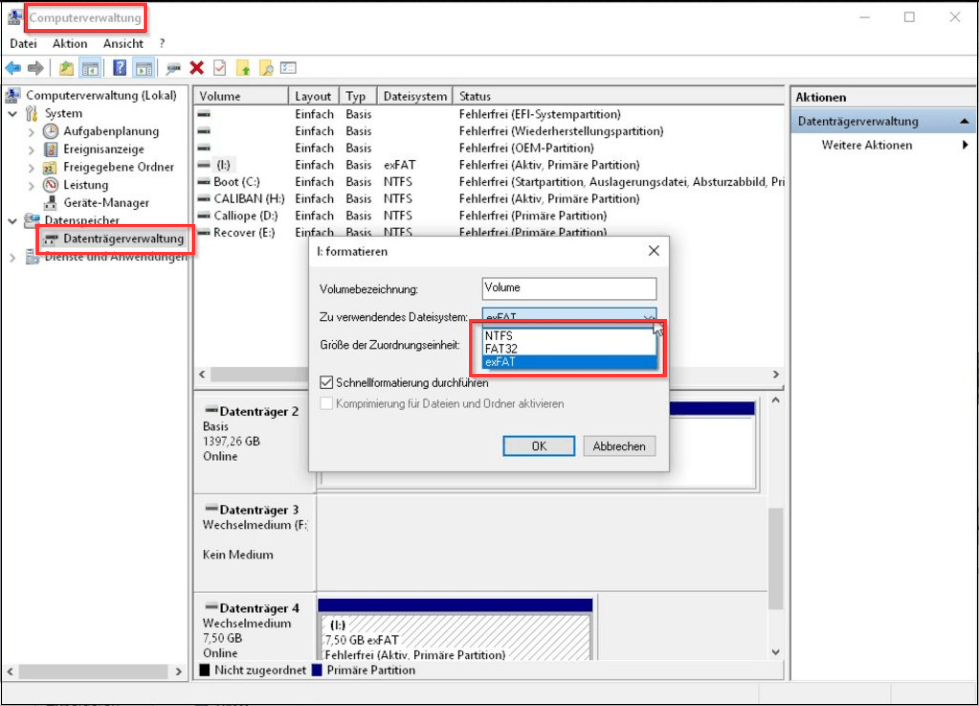
- #1. Formatieren, um das Dateisystem in NTFS, FAT32, exFAT oder EXT2/3/4 zu ändern
- #2. Dateisystem in NTFS/FAT32 mit einem Konvertierungsprogramm eines Drittanbieters konvertieren
Wann sollte man also das Dateisystem formatieren oder konvertieren? Sowohl Formatierungs- als auch Konvertierungsmethoden können normalen Benutzern helfen, das Dateisystem auf einem Speichergerät oder einer internen Festplatte Ihres Computers zu ändern.
Aber wann sollte man die Formatierungsmethode und wann das Konvertierungstool verwenden? Lesen Sie die Tipps hier:
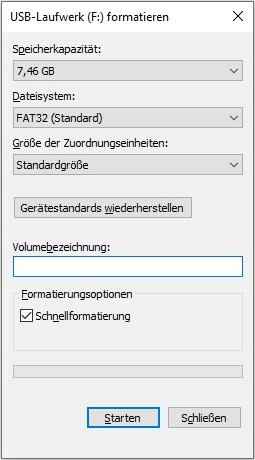
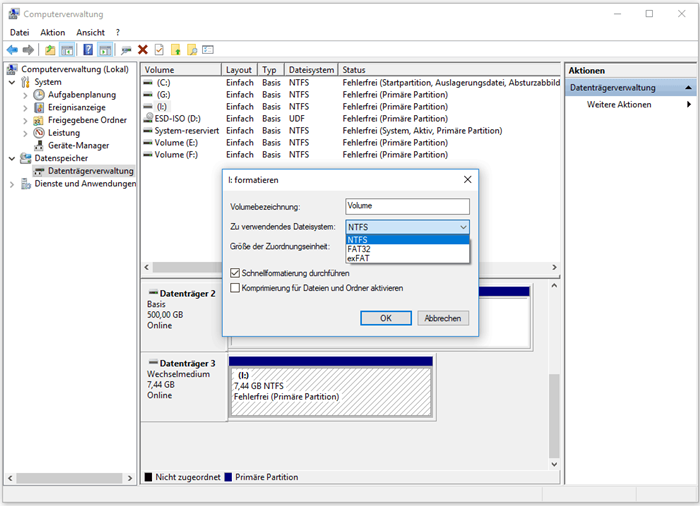
#1. Laufwerk formatieren, um das Dateisystem zwischen NTFS, FAT32, exFAT und EXT2/3/4 zu ändern
- Vorteil: Direktes Ändern des Dateisystems durch Formatieren eines Laufwerks.
- Nachteil: Beim Formatieren werden alle vorhandenen Daten auf einem Speichergerät gelöscht.
- Gilt für: neue Festplatten oder gebrauchte Datenträger/USB oder SD-Karten, auf denen sich keine wichtigen Dateien befinden.
- Werkzeuge: Windows Explorer, Datenträgerverwaltung.
Hinweis: Beim Formatieren eines Laufwerks in ein neues Dateisystem werden alle vorhandenen Daten gelöscht. Stellen Sie daher sicher, dass Sie alle wichtigen Daten auf Ihrer Festplatte zunächst an einem anderen sicheren Ort sichern.
LESEN SIE AUCH
Dateisystem Ohne Datenverlust konvertieren
#2. Dateisystem in NTFS/FAT32 konvertieren mit einem Dateisystem-Konvertierungstool eines Drittanbieters
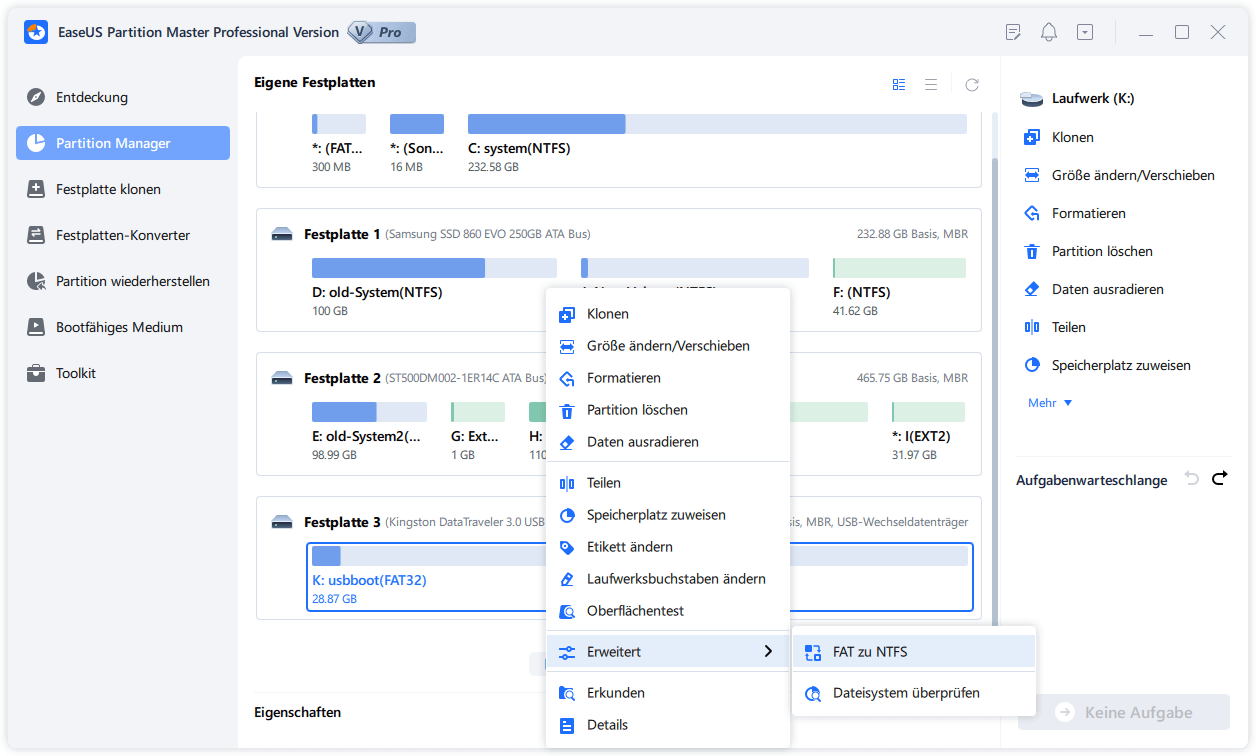
- Vorteil: Einfach zu bedienen, kein Datenverlust, keine Formatierung.
- Nachteil: Unterstützt nur die Konvertierung von NTFS zu FAT32 und FAT32 zu NTFS.
- Gilt für: Wechsel des Dateisystems auf einem wichtigen Datenlaufwerk ohne Datenverlust.
- Werkzeuge: Dateisystem-Konvertierungstool eines Drittanbieters oder FAT32-Konvertierungstool.
Für eine nahtlos einfache Art, das Dateisystem zu konvertieren, kann EaseUS Partition Master mit seiner Konvertierungsfunktion helfen. Es ermöglicht Ihnen den direkten Wechsel des Dateisystems zwischen NTFS und FAT32 ohne Datenverlust. Diese Software unterstützt Sie sogar beim Wechsel des Dateisystems in ein Linux-Format - EXT2/3/4.
LESEN SIE AUCH
exFAT in NTFS konvertieren
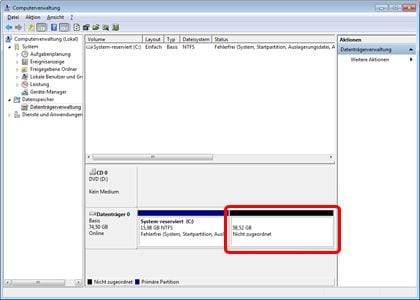
Alles, was Sie tun müssen, ist, diese operativen Prozesse zu befolgen, um die Änderung des Dateisystems auf Ihrer Festplatte abzuschließen. Dann erhalten Sie ein gewünschtes Dateisystem auf Ihren Speichergeräten, um eine neue Aufgabe zu beginnen.
Behebung von Dateisystemfehlern - Vollständige Lösungen
Das Ändern von Dateisystemen auf einem Speichergerät oder Windows-Computer ist mit den oben beschriebenen Methoden einfach. Was aber, wenn Ihre Computerfestplatte oder externe Speichergeräte unbekannte Dateisystemfehler enthalten und für die Ausführung bestimmter Vorgänge ungültig sind? Was können Sie dann tun?
Hier ist, was Sie lernen können und hier bekommen. Lernen Sie zunächst die Symptome des Dateisystemfehlers kennen und finden Sie eine effiziente Lösung, um ihn sofort zu beheben.
Symptome eines Dateisystemfehlers
Es spielt keine Rolle, dass Sie keine Ahnung haben, was die Fehlfunktion Ihres Laufwerks verursacht hat. Sie können die folgenden Symptome überprüfen, und bei einem oder sogar zwei Fehlern auf Ihrer Festplatte brauchen Sie eine Lösung, um den Dateisystemfehler zu beheben, damit das Laufwerk wieder funktioniert:
- NTFS-Dateisystemfehler - BSOD, Boot-Schleife, etc.
- RAW-Dateisystemfehler
- Dateisystem mit Stoppcode
- Die Datei ist zu groß für das Zieldateisystem
- Volume enthält kein anerkanntes Dateisystem
- Das Gerät oder die Festplatte wird unzugänglich
- Das Gerät wird nicht im Datei-Explorer angezeigt, aber die Datenträgerverwaltung
Die 3 häufigsten (und verschwiegenen) Ursachen für Dateisystemfehler
Neben Viren oder Malware gibt es im IT-Alltag drei Hauptgründe, warum ein Dateisystem plötzlich als RAW angezeigt wird oder streikt:
1. Verlorene Bit-Integrität (Bit Rot): Auf älteren HDDs oder günstigen Flash-Speichern können sich Ladungen abbauen. Wenn dies die Metadaten des Dateisystems trifft, stürzt das Volume ab.
2. Unvollständige Schreibzyklen: Wird ein USB-Stick mitten im Schreibvorgang abgezogen, bleibt die File Allocation Table (FAT) oder die MFT in einem unvollständigen Zustand zurück.
3. Sektoren-Verschleiß: NAND-Flash-Zellen in SSDs haben begrenzte Schreibzyklen. Sterben Zellen im Bereich der System-Metadaten, ist das Laufwerk plötzlich unlesbar.
Fehlerbehebung bei Dateisystemfehlern - Vollständige Lösungen
Wie kann ich also diese Dateisystemfehler auf meinen Laufwerken beheben? Befolgen Sie die Anweisungen hier:
#1. Stellen Sie zuerst die Daten wieder her, wenn Ihr Laufwerk noch auffindbar ist
Für den Fall, dass Sie einige wichtige Dateien auf dem problematischen Laufwerk verlieren, wird dringend empfohlen, dass Sie eine zuverlässige Datenwiederherstellungssoftware eines Drittanbieters verwenden, um alle vorhandenen Daten zuerst zu scannen und wiederherzustellen.
EaseUS Data Recovery Wizard ist eines der Tools, auf die Sie sich verlassen können.
#2. Run File System Checker - Überprüfen und beheben Sie Dateisystem-Fehler sofort
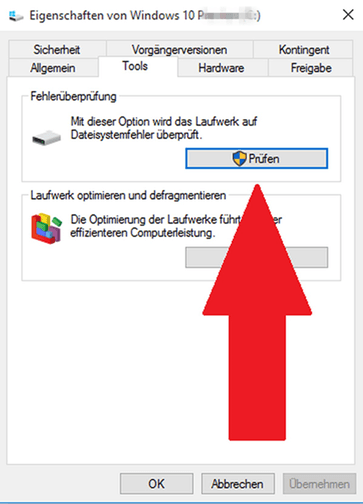
Das Windows-Betriebssystem verfügt über ein integriertes Tool zur Festplattenprüfung namens CHKDSK (auch bekannt als Datenträgerüberprüfung), das Sie einfach ausführen können, um Ihre Festplatte zu überprüfen und vorhandene Dateisystemfehler auf Ihrem Laufwerk zu beheben:
Schritt-für-Schritt-Reparatur über die Windows-GUI:
1. Öffnen Sie den Datei-Explorer mit Windows + E.
2. Klicken Sie mit der rechten Maustaste auf das betroffene Laufwerk $\rightarrow$ Eigenschaften.
3. Wählen Sie den Reiter Tools und klicken Sie unter Fehlerüberprüfung auf Prüfen.
4. Wählen Sie Laufwerk scannen und reparieren.
⚠️ Experten-Warnung: Die versteckte Falle bei exFAT & NTFS im Dual-Betrieb Viele Nutzer formatieren ihre externen Festplatten blindlings in exFAT, um sie am Mac und Windows-PC zu nutzen. Doch Vorsicht – hier lauern zwei kritische Praxis-Probleme, die oft zu Datenverlust führen:
- Das "Unclean Detach"-Problem bei exFAT: exFAT ist kein Journaling-Dateisystem. Wenn Sie einen exFAT-Sicherungsdatenträger vom PC abziehen, ohne auf "Hardware sicher entfernen" zu klicken, wird die File Allocation Table (FAT) oft beschädigt. Das Ergebnis: Beim nächsten Anschließen meldet Windows ein RAW-Dateisystem.
- Der macOS-Schreibschutz bei NTFS: Schließen Sie eine Windows-NTFS-Platte an einen Mac an, können Sie die Dateien zwar sehen, aber nicht bearbeiten oder neue hinzufügen.
Wie löst man das? Sollte Ihr Laufwerk durch falsches Abziehen plötzlich als RAW angezeigt werden oder blockiert sein, nutzen Sie das oben erwähnte EaseUS Partition Master, um das Dateisystem ohne Datenverlust zu überprüfen, oder retten Sie die unzugänglichen Daten vorab mit dem EaseUS Data Recovery Wizard.
#3. Fortgeschrittene Lösungen zur Fehlersuche bei komplexen Dateisystemfehlern
Beachten Sie, dass die Ursachen von Dateisystemfehlern komplex sind, ebenso wie die Lösungsmöglichkeiten. Wenn Ihre Festplatte mit einigen komplexen Dateisystemfehlern behaftet ist, prüfen Sie die unten aufgeführten Lösungen und sehen Sie, ob Sie hier eine sofortige Lösung finden können:
- Dateisystem ist RAW - Konvertieren von RAW in NTFS mit oder ohne Formatierung
- Datei ist zu groß für Zieldateisystem auf USB/externer Festplatte
- Windows hat eine Beschädigung des Dateisystems festgestellt
- Auf dem Datenträger befindet sich kein erkanntes Dateisystem
- Der Typ des Dateisystems ist RAW; CHKDSK ist nicht verfügbar
Tipp: Wenn die bereitgestellten Lösungen für Ihr Problem nicht funktionieren, verwenden Sie die Suchfunktion auf der EaseUS-Website oder wenden Sie sich an unser Support-Team per E-Mail an techsupport@easeus.com, um Hilfe zu erhalten.
Fazit
Auf dieser Seite geben wir Ihnen einen umfassenden Überblick über die Dateisysteme und die beliebtesten Dateisysteme unter Windows, Mac und Linux.
Zusammenfassend lässt sich sagen, dass es nichts ausmacht, wenn Sie nicht wissen, welches Dateisystem das beste ist. Sie können sich direkt auf die Liste hier beziehen und das richtige Dateisystem für Ihr Gerät einstellen:
- FAT32 - 32GB oder kleiner USB/SD-Karte, verwendet auf Windows und Mac, Android-Telefonen.
- NTFS - Windows-Festplattenpartitionen, Übertragung von 4 GB+ großen Dateien, Gaming-Festplatte.
- exFAT - externe Festplatten oder USB-Laufwerke mit 64 GB oder mehr, die unter Windows und Mac verwendet werden.
- EXT4 - Erstellen Sie eine Linux-Partition für eine bestimmte Umgebung.
- APFS - Neueste Festplatte des macOS-Betriebssystems.
Es gibt mehrere Möglichkeiten, Dateisysteme in NTFS, FAT32, exFAT oder EXT zu ändern, einschließlich Datei-Explorer, Datenträgerverwaltung und sogar CMD. Für das einfachste Festplattenformat-Konvertierungstool stehen sie jedoch nicht ganz oben auf der Liste.
Ein Festplattenkonvertierungstool eines Drittanbieters - EaseUS Partition Master - ist immer an Ihrer Seite. Es ist einfach, benutzerfreundlich und sicher für einige Dateisystemkonvertierungsaufgaben.
Checkliste: So wählen und schützen Sie Ihr Dateisystem wie ein Profi
Bevor Sie Ihr nächstes Speichermedium formatieren oder konvertieren, gehen Sie diese 3-Punkte-Checkliste durch, um maximale Datensicherheit zu garantieren:
- Der Einsatzzweck entscheidet: Nutzen Sie NTFS für interne Windows-Platten, exFAT für mobile SSDs im Mischbetrieb (Mac/PC) und EXT4 ausschließlich für reine Linux-Umgebungen.
- Sicherheit vor Formatierung: Das Ändern eines Dateisystems mittels Formatierung löscht alle Daten. Wenn Sie ohne Datenverlust zwischen NTFS und FAT32 wechseln möchten, nutzen Sie die sichere Konvertierungsfunktion in EaseUS Partition Master.
Notfall-Plan bei RAW-Fehlern: Wenn Windows meldet, dass das „Volume kein bekanntes Dateisystem enthält“, formatieren Sie nicht sofort! Retten Sie Ihre wertvollen Dokumente zuerst mit dem EaseUS Data Recovery Wizard, bevor Sie Reparaturversuche unternehmen.
Wie können wir Ihnen helfen?
Über den Autor

Aktualisiert von Markus
Markus verfügt über 10+ Jahre Praxiserfahrung in Datenwiederherstellung, Festplatten-/Partitionsverwaltung und Multimedia-Technologien. Er beherrscht die Kunst, komplexe Probleme zu vereinfachen und effiziente Lösungsanleitungen zu erstellen. Privat liebt er Filme, Reisen und kulinarische Genüsse.

Geschrieben von Katrin
Jahrgang 1990; Studierte Deutscher Philologie an SISU, China; Seit 2011 zum festen Team der EaseUS-Redaktion. Seitdem schreibte sie Ratgeber und Tipps. Zudem berichtete sie über Neues und Aufregendes aus der digitalen Technikwelt.
Produktbewertungen
-
Mir gefällt, dass die Änderungen, die Sie mit EaseUS Partition Master Free vornehmen, nicht sofort auf die Festplatten angewendet werden. So lässt sich viel leichter nachvollziehen, was nach allen Änderungen passieren wird. Ich finde auch, dass das gesamte Erscheinungsbild von EaseUS Partition Master Free alles, was Sie mit den Partitionen Ihres Computers machen, einfach wirken lässt.
Mehr Erfahren -
Partition Master Free kann Datenträger oder Partitionen vergrößern, verschieben, zusammenführen, migrieren und kopieren; in logische Laufwerke umwandeln, Bezeichnungen ändern, defragmentieren, Partitionen prüfen und durchsuchen - und vieles mehr. Ein Upgrade auf die Premium-Version fügt kostenlosen technischen Support und die Möglichkeit hinzu, dynamische Volumes zu vergrößern.
Mehr Erfahren -
Die Software erstellt keine Hot-Images Ihrer Laufwerke und führt auch keine Ausrichtung durch. Da sie jedoch mit einer Partitionsverwaltung gekoppelt ist, können Sie viele Aufgaben auf einmal erledigen, anstatt nur Laufwerke zu klonen. Sie können Partitionen verschieben, ihre Größe ändern, defragmentieren und mehr - zusätzlich zu den anderen Werkzeugen, die man von einem Klon-Tool erwartet.
Mehr Erfahren
Verwandte Artikel
-
Windows 11/10: Top 11 besten kostenlosen Partition Manager im Vergleich (2026)
![author icon]() Maria/2026/06/18
Maria/2026/06/18 -
Systempartition lässt sich wegen der Wiederherstellungspartition nicht erweitern
![author icon]() Mako/2026/06/18
Mako/2026/06/18 -
Desktopfenster Manager Hoher Arbeitsspeicher Windows 11/10 [2026]
![author icon]() Maria/2026/06/18
Maria/2026/06/18 -
Partition lässt sich nicht verkleinern? So können Sie eine Partition verkleinern.
![author icon]() Mako/2026/06/18
Mako/2026/06/18
 Maria/2026/06/18
  Mako/2026/06/18








