


-
Gelöschte Dateien wiederherstellen
So stellen Sie gelöschte Twitter-Bilder und Tweets wieder her June 18,2026
 6 min. Lesezeit
 -
Gelöschte Dateien wiederherstellen
Windows 11/10: Der Papierkorb ist beschädigt, was tun?June 18,20266 min. Lesezeit -
Gelöschte Dateien wiederherstellen
Wie kann man gelöschte Benutzerordner unter Windows 10 wiederherstellen?June 18,20266 min. Lesezeit -
Gelöschte Dateien wiederherstellen
Vor langer Zeit gelöschte Dateien wiederherstellen - So geht'sJune 18,20266 min. Lesezeit -
Gelöschte Dateien wiederherstellen
So stellen Sie dauerhaft gelöschte Fotos wieder her | 2026June 18,20266 min. Lesezeit -
Gelöschte Dateien wiederherstellen
Gelöschte Zoom-Aufnahmen/Meeting wiederherstellen | Zoom Video RecoveryJune 18,20266 min. Lesezeit -
Gelöschte Dateien wiederherstellen
So können Sie gelöschte PST-Dateien wiederherstellen [Outlook 2019/2016/2013/2010]June 18,20266 min. Lesezeit
Inhaltsverzeichnis
Wie man nicht gespeicherte Excel-Datei wiederherstellen kann:
- 1. Navigieren Sie zur Registerkarte "Datei" > "Öffnen".
- 2. Wählen Sie die letzten Excel-Arbeitsblätter aus.
- 3. Scrollen Sie am Ende der Liste nach unten und wählen Sie die Schaltfläche "Nicht gespeicherte Arbeitsmappen wiederherstellen".
- 4. Klicken Sie auf "Öffnen", nachdem Sie die gewünschte Excel-Datei aus der Liste ausgewählt haben, wenn das Dialogfeld "Öffnen" erscheint.
Bevor Sie eine bearbeitet Excel-Datei auf Ihrem Windows-PC speichern, stürzt das Excel-Programme plötzlich ab oder wird die Datei versehentlich geschlossen? Führen Sie die folgenden Schritte aus, wenn Sie nicht gespeicherte Excel Datei wiederherstellen wollen.
| Praktische Lösungen | Schritt-für-Schritt-Anleitung |
|---|---|
|
1. Nicht gespeicherte Excel-Datei mit einer Datenrettungssoftware wiederherstellen |
Das Tool kann Ihre Festplatte nach ungespeicherten Excel-Daten durchsuchen und diese wiederherstellen... Vollständige Anleitung |
| 2. Nicht gespeicherte Excel-Datei aus TEMP-Dateien wiederherstellen | Wenn Sie die nicht gespeicherte Excel-Datei verloren haben, können Sie die temporäre Datei finden und wiederherstellen... Vollständige Anleitung |
| 3. Nicht gespeicherte Excel-Datei mithilfe von der AutoWiederherstellen-Funktion wiederherstellen | Der Microsoft Office AutoSpeichern-Ordner ist auch eine Option für die Wiederherstellung der Excel-Dateien... Vollständige Anleitung |
| 4. Nicht gespeicherte Excel-Datei durch "Dokumentwiederherstellung" wiederherstellen | Angenommen, Sie haben die Excel-Datei vorher gespeichert, aber Ihre letzten Änderungen wurden nicht gespeichert... Vollständige Anleitung |
| 5. Nicht gespeicherte Excel-Dateien aus Vorgängerversionen wiederherstellen | Angenommen, Sie haben die Excel-Datei zuvor gespeichert, aber Ihre letzten Änderungen wurden nicht gespeichert... Vollständige Anleitung |
Wie kann man nicht gespeicherte Excel Datei wiederherstellen? [Windows 11/10/8/7]
Es kann manchmal passieren, Benutzer haben eine wichtige Excel-Datei bei der Bearbeitung aus Versehen geschlossen, ohne sie zu speichern. Oder, noch schlimmer, der Computer stürzt plötzlich ab, die bearbeitete Datei wird noch nicht gespeichert und alle Änderungen sind verloren. Plötzlich scheint unsere gesamte Arbeit für immer verloren zu sein. Doch es gibt Hoffnung! In vielen Fällen ist es möglich, ungespeicherte Excel-Dateien unter Windows 10 wiederherzustellen. Zum Glück gibt es einige effektive und einfache Methoden, mit denen Sie Ihre Excel-Dokumente wiederherstellen können.
Darunter haben wir die Lösungen für verschiedenen Datenverlust-Probleme gesammelt.
Methode 1. Nicht gespeicherte Excel-Datei mit der Datenrettungssoftware wiederherstellen
Der Datenverlust einer nicht gespeicherten Excel-Datei kann frustrierend sein, besonders wenn diese Datei sehr wichtig ist. Es gibt jedoch noch Möglichkeiten, nicht gespeicherte Excel-Dateien einfach und schnell wiederherzustellen. Eine Datenwiederherstellungssoftware kann Ihre Festplatte nach verlorenen oder gelöschten Office-Dateien durchsuchen und diese nach Möglichkeit wiederherstellen. EaseUS Data Recovery Wizard ist eines der beliebtesten Datenrettungsprogramme auf dem Markt.
Hauptfunktionen und Eigenschaften
- Es bietet eine Vielzahl von Funktionen, die es zu einem wertvollen Werkzeug für jeden machen, der verlorene Daten wiederherstellen muss.
- Es unterstützt eine Vielzahl von Dateitypen und ermöglicht die Wiederherstellung von Fotos, Videos, Dokumenten und vielem mehr.
- Mit diesem Programm können Sie beschädigte Excel-Dateien wiederherstellen, Excel-Dateien wiederherstellen und Excel-Passwörter wiederherstellen.
- Die Software enthält auch eine Vorschaufunktion, mit der Sie die wiederhergestellten Dateien vor dem Speichern ansehen können.
Insgesamt ist die EaseUS Datenwiederherstellungssoftware eine ausgezeichnete Wahl für jeden, der verlorene oder gelöschte Excel-Dateien wiederherstellen muss. Jetzt ladne Sie diese Datenrettungssoftware kostenlos herunter und lesen Sie weiter, um Excel-Dateien mit EaseUS Datenrettungssoftware wiederherzustellen.
Jetzt laden Sie die Datenrettungssoftware kostenlos herunter und führen Sie die folgenden Schritte durch.
Schritt 1. Starten Sie die obengenannte Datenrettungs-Software und wählen Sie die Festplatte zur Wiederherstellung aus. Dann klicken Sie auf „Scan“.

Schritt 2. Nach dem Scan werden alle Daten im Verzeichnisbaum aufgelistet. Sie können auf „Filter“ > „Dokumente“ klicken, um die Excel Dateien zu filtern. Wenn Sie Ihre gewünschte Excel Datei nicht finden, suchen Sie den Dateinamen im Suchfeld direkt oder schauen Sie „RAW“ Ordner durch.
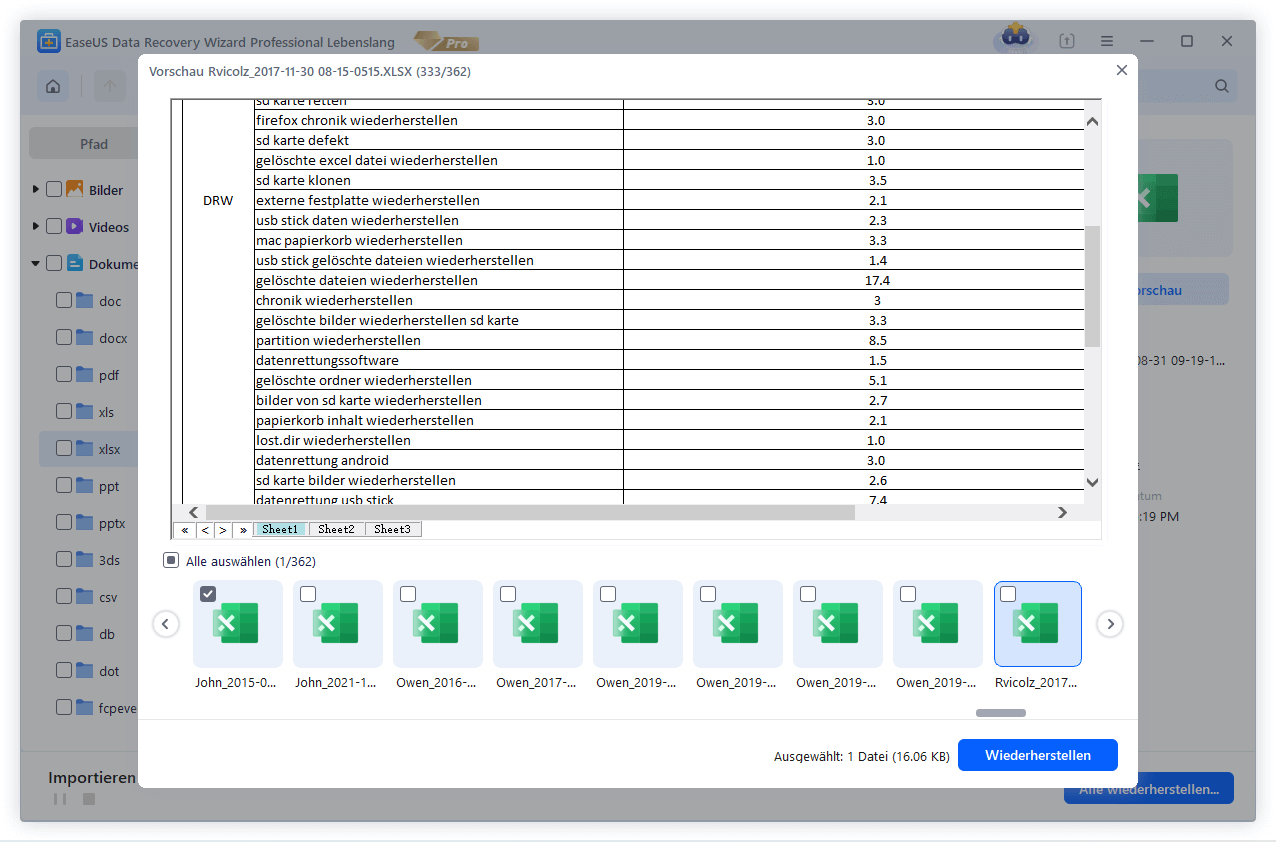
Schritt 3. Klicken Sie nun auf „Wiederherstellen“. Hierbei speichern Sie die geretteten Excel Dateien an einem anderen Ort, damit am angestammten Speicherort nichts überschrieben wird und Sie in der Zukunft weitere verlorene Daten von hier wiederherstellen können.

Methode 2. Nicht gespeicherte Excel-Datei aus dem TEMP-Ordner wiederherstellen
Temporäre Dateien dienen als Backups. Wenn Sie eine nicht gespeicherte Excel-Datei finden, die nicht wiederhergestellt werden kann, können Sie die temporäre Datei wiederherstellen. Sie können eine Excel-Datei wiederherstellen, die nicht in Ihrem Arbeitsblatt gespeichert wurde, die aber möglicherweise noch auf einem der Datenträger vorhanden ist. Besuchen Sie nur den richtigen Pfad zu den TEMP-Ordnern, um die fehlenden Excel-Dateien anzuzeigen.
Sie können den folgenden Pfad aufrufen, um den Speicherort der Excel-Temp-Dateien zu finden:
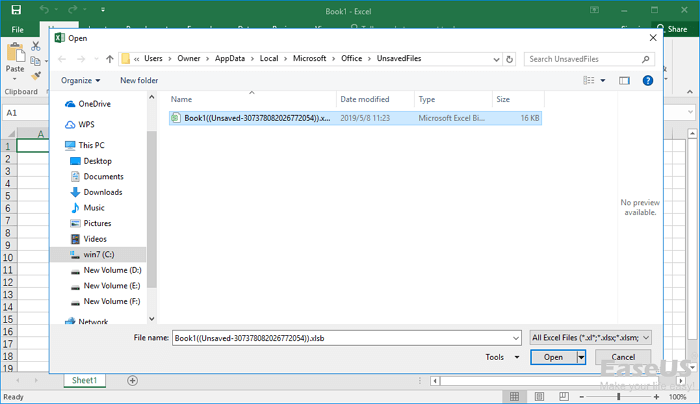
C:\Benutzer\[Benutzername]\AppData\Local\Microsoft\Office\UnsavedFiles
Oder Sie können sie mit den unten stehenden Anleitungen herstellen.
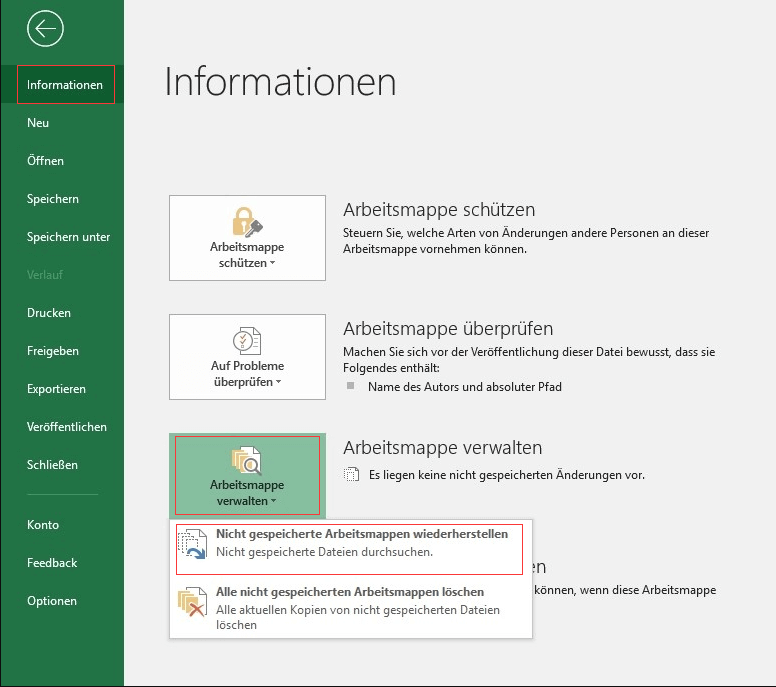
Schritt 1. Öffnen Sie Excel, und klicken Sie auf "Datei" > "Info" > "Arbeitsmappe verwalten". Klicken Sie im Dropdown-Menü auf "Nicht gespeicherte Arbeitsmappen wiederherstellen".
Schritt 2. Wählen Sie die nicht gespeicherte Datei aus und klicken Sie auf die Schaltfläche "Öffnen". Wählen Sie dann im Pop-up-Fenster "Speichern unter", um die Datei wiederherzustellen.
Methode 3. Nicht gespeicherte Excel-Datei mithilfe von AutoWiederherstellen wiederherstellen
Wenn Excel abstürzt oder Ihr System abstürzt, können Sie die ungesicherte Excel-Datei immer noch wiederherstellen.
- Hinweis:
- Die Methode funktioniert nur, wenn Excel die Funktionen AutoSpeichern und AutoWiederherstellen aktiviert hat. Normalerweise sind diese Funktionen voreingestellt aktiviert, so dass Sie die Methode zur Wiederherstellung der Dateien verwenden können sollten.
Führen Sie die folgenden Schritte aus, um eine noch nicht gespeicherte Excel-Datei wiederherzustellen.
Schritt 1. Öffnen Sie eine neue oder eine Excel-Arbeitsmappe.
Schritt 2. Gehen Sie zu "Datei > Öffnen".
Schritt 3. Klicken Sie oben links auf die Option "Zuletzt verwendet".
Schritt 4. Klicken Sie auf die Schaltfläche "Nicht gespeicherte Arbeitsmappen wiederherstellen" am unteren Rand.
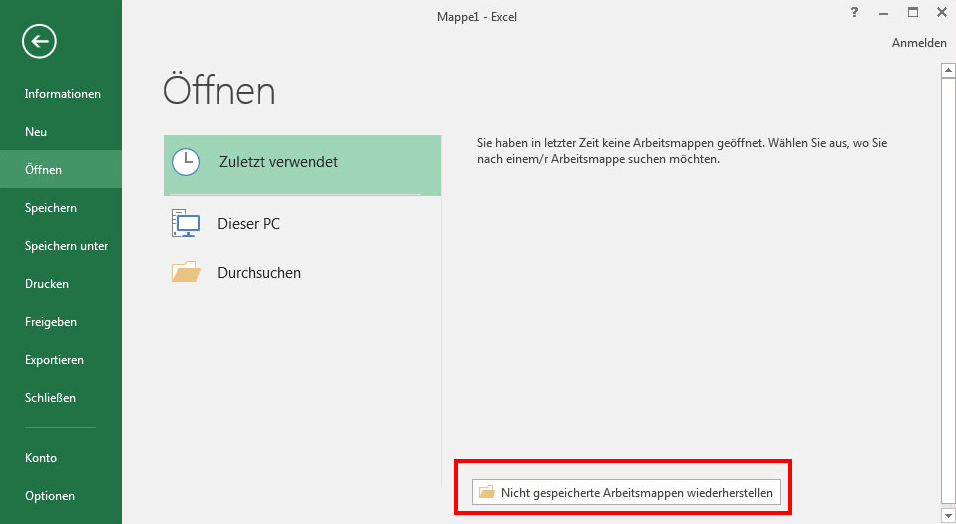
Schritt 5. Blättern Sie durch die Liste der nicht gespeicherten Arbeitsmappen und öffnen Sie die gewünschte.
Schritt 6. Klicken Sie auf die Schaltfläche "Speichern unter", um die Datei wiederherzustellen.
Excel speichert standardmäßig temporäre Excel-Dateien - eine Kopie aller nicht gespeicherten Dateien - an folgendem Ort:
C:\Benutzer\[IhrSystemname]\AppData\Local\Microsoft\Office\UnsavedFiles
In der obigen Adresse müssen Sie [IhrSystemname] durch den Namen Ihres Systems ersetzen. In diesem Ordner werden die Sicherungskopien der Excel-Dateien gespeichert. Sie können auch direkt auf diesen Ordner zugreifen, um ungespeicherte Excel-Dokumente wiederherzustellen.
Viele Mac-Benutzer haben sich von der Wirksamkeit dieser Lösungen überzeugt. Wenn eine der Methoden hilft, das Problem des Verschwindens von Excel-Dateien oder des Datenverlusts aufgrund von Excel-Abstürzen zu lösen, teilen Sie es auf Facebook, Twitter, Instagram und anderen Social Media-Plattformen!
Methode 4. Nicht gespeicherte Excel-Datei wiederherstellen durch "Dokumentwiederherstellung"
Diese Methode funktioniert, wenn Sie die Datei zuvor gespeichert haben, bevor Excel oder das System abgestürzt ist. Sie können die zuvor gespeicherte Datei wiederherstellen, aber Sie verlieren die vorgenommenen Änderungen. Führen Sie nun die folgenden Schritte aus, um die aktualisierte Excel-Datei wiederherzustellen.
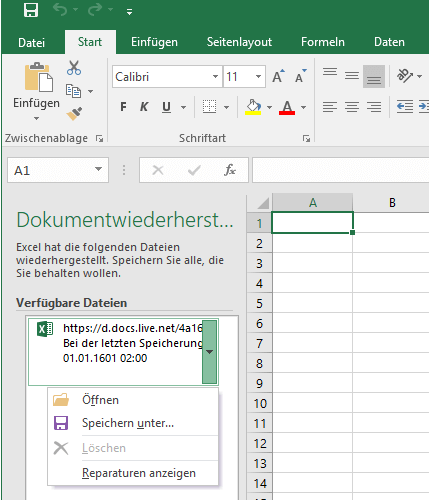
Schritt 1. Öffnen Sie die Excel-Anwendung, suchen Sie "Wiederhergestellt" und klicken Sie auf "Wiederhergestellte Dateien anzeigen".

Schritt 2. Im Bereich "Dokumentwiederherstellung" werden die nicht gespeicherten Dateien angezeigt. Öffnen und speichern Sie die gewünschte Excel-Datei.
Methode 5. Nicht gespeicherte Excel-Datei aus Vorgängerversionen wiederherstellen
Wenn Sie versehentlich eine Excel-Datei löschen oder Änderungen daran vornehmen, die Sie später bereuen, können Sie mithilfe des Dateiversionsverlaufs eine frühere Version der Datei wiederherstellen. Vergewissern Sie sich, dass Sie den Dateiversionsverlauf aktiviert haben, und stellen Sie dann die Excel-Daten mit den folgenden Schritten wieder her.
Schritt 1. Navigieren Sie im Windows Explorer zu Ihrer Datei.
Schritt 2. Klicken Sie mit der rechten Maustaste auf die Datei und wählen Sie "Vorgängerversionen".
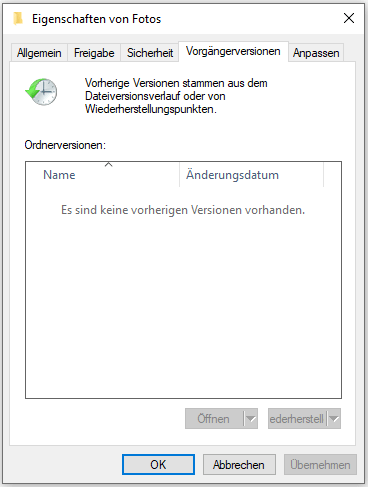
Es wird ein weiteres Fenster angezeigt, in dem Sie alle früheren Versionen sehen, die Sie wiederherstellen können. Wenn Sie den Dateiversionsverlauf nicht aktiviert und keinen Wiederherstellungspunkt erstellt haben, können Sie keine Daten wiederherstellen.
Kann man überschriebene Excel-Dateien wiederherstellen?
Die Speicherung wichtiger Dateien in der Cloud kann dazu beitragen, Datenverluste im Falle eines Hardwareausfalls oder einer anderen Katastrophe zu verhindern. OneDrive und DropBox sind zwei beliebte Cloud-Speicherdienste, die eine bequeme Möglichkeit bieten, Dateien zu sichern und von überall auf sie zuzugreifen.
Methode 1. Überschriebene Excel-Dateien von OneDrive wiederherstellt
Wenn es um die Speicherung von Excel-Dateien geht, ist OneDrive eine gute Option. Es bietet 2 GB kostenlosen Speicherplatz, und die Nutzer können bei Bedarf zusätzlichen Speicherplatz erwerben. Es speichert frühere Versionen von Dateien, so dass Benutzer bei Bedarf eine ältere Version wiederherstellen können. Gehen Sie folgendermaßen vor, um Ihre nicht gespeicherte Excel-Datei von OneDrive wiederherzustellen:
Schritt 1. Öffnen Sie die offizielle OneDrive-Seite und melden Sie sich bei Ihrem Konto an.

Schritt 2. Klicken Sie auf den Ordner, in dem Sie Ihre Datei gespeichert haben (in unserem Fall sind das Dokumente).
Schritt 3. Suchen Sie das gesuchte Excel-Dokument und klicken Sie mit der rechten Maustaste darauf.
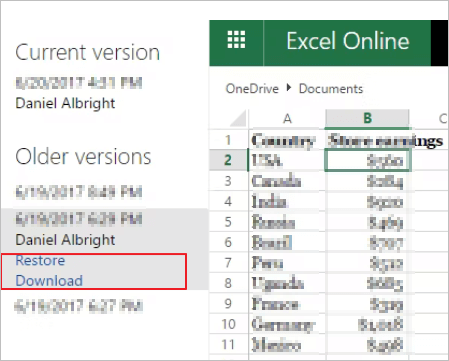
Schritt 4. Wählen Sie "Versionsgeschichte". Sie können alle früheren Versionen der Datei im Fenster auf der linken Seite sehen.
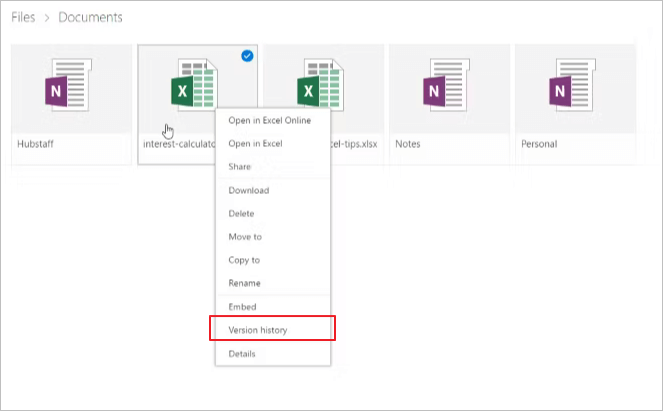
Schritt 5. Suchen Sie die gesuchte Version und wählen Sie "Wiederherstellen", um die aktuelle Version zu überschreiben, oder klicken Sie auf "Herunterladen", um eine Kopie dieser Version herunterzuladen.
Methode 2. Überschriebene Excel-Dateien aus DropBox wiederherstellt
DropBox bietet ebenfalls 2 GB kostenlosen Speicherplatz, begrenzt aber die Dateigröße auf 100 MB. Daher müssen Nutzer mit großen Excel-Dateien möglicherweise auf einen kostenpflichtigen Plan umsteigen. Für Benutzer, die überschriebene Excel-Dateien wiederherstellen müssen, bietet DropBox ebenfalls eine bequeme und zuverlässige Lösung. Gehen Sie wie folgt vor, um die vorherige Version der Excel-Datei von DropBox abzurufen.
Schritt 1. Melden Sie sich bei DropBox an.

Schritt 2. Klicken Sie auf die drei Punkte für die Datei, deren frühere Versionen Sie sehen möchten.
Schritt 3. Klicken Sie auf die Option "Versionsverlauf".
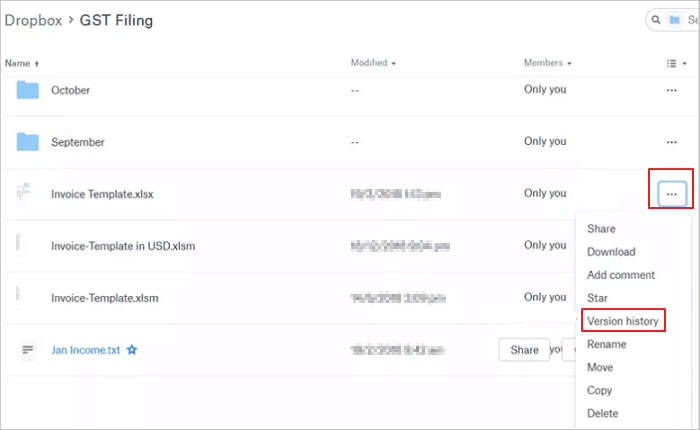
Schritt 4. Öffnen und laden Sie die Excel-Daten von DropBox herunter.
Zweifellos sind Microsoft OneDrive und DropBox großartige Tools zum Speichern und Freigeben von Dateien. Sie brauchen sich keine Sorgen zu machen, wenn Sie Ihre Bürodateien regelmäßig in diesen leistungsstarken Cloud-Diensten sichern.
Hauptgründe für nicht gespeicherte und andere verlorene Excel-Dateien
Jeder Unternehmer und jede Führungskraft weiß, dass Daten für den Erfolg ihres Unternehmens unerlässlich sind. Ohne genaue und aktuelle Informationen ist es schwierig, fundierte Entscheidungen über die Ressourcenverteilung oder die Preisgestaltung zu treffen. Excel-Dateien werden häufig zur Speicherung dieser wichtigen Daten verwendet, da sie eine komfortable Möglichkeit bieten, große Datenmengen zu organisieren und zu bearbeiten. Datenverlust in Excel-Dateien kann jedoch aus verschiedenen Gründen auftreten.
01
Versehentliches Löschen:
Eine häufige Ursache ist versehentliches Löschen. Dies kann passieren, wenn ein Benutzer versehentlich auf die falsche Schaltfläche klickt oder eine Excel-Datei unbeabsichtigt löscht. Gelöschte Excel-Tabellen lassen sich jedoch mit den richtigen Methoden wiederherstellen.
02
Unbeabsichtigte Formatierung:
Anstatt alle auf einem Speichermedium gespeicherten Dateien manuell zu löschen, tritt dieser Fehler oft plötzlich auf, und die Excel-Datei lässt sich nicht mehr öffnen. Formatierte Dateien können fast immer wiederhergestellt werden, aber Sie müssen den Wiederherstellungsprozess umgehend starten.
03
Excel-Korruption:
Eine weitere häufige Ursache ist Datenbeschädigung. Diese kann auftreten, wenn eine Datei während der Speicherung oder Übertragung beschädigt wird. Leicht beschädigte Excel-Dateien lassen sich reparieren. Bei stark beschädigten Dateien ist die Datensicherung jedoch die bessere Wahl.
04
Excel-Datei überschrieben:
Schließlich kann Datenverlust in Excel auch durch Überschreiben oder Verlust einer Datei auftreten. Im Gegensatz zu den zuvor genannten Ursachen ist es oft unmöglich, überschriebene Excel-Dateien wiederherzustellen, insbesondere dann, wenn Sie kein Geld für Datenrettungsdienste ausgeben möchten.
Unabhängig von der Ursache kann Datenverlust in Excel schwerwiegende Folgen haben. Er kann nicht nur zu Produktivitätseinbußen führen, sondern auch Umsatzeinbußen und Kundenverluste zur Folge haben. Deshalb ist die Excel-Datenwiederherstellung so wichtig. Suchen Sie gegebenenfalls nach nicht gespeicherten Excel-Dateien, die sich nicht in der Wiederherstellungsfunktion befinden.
Praktische Tipps, um den Datenverlust der Excel-Dateien zu vermeiden
Jeder, der schon einmal eine wichtige Excel-Tabelle verloren hat, kann bestätigen, dass Datenverlust ein ernstes Problem ist. Ob aufgrund eines Stromausfalls, eines Systemabsturzes oder eines einfachen Benutzerfehlers - die Folgen des Verlusts wertvoller Daten können schwerwiegend sein. Aus diesem Grund ist es so wichtig, Excel automatisches Speichern zu aktivieren.
Excel AutoSpeichern speichert in regelmäßigen Abständen automatisch eine Kopie Ihrer Arbeitsmappe, um sicherzustellen, dass Sie im Falle eines unerwarteten Ereignisses immer eine Sicherungskopie haben. Um AutoSpeichern zu aktivieren, klicken Sie einfach auf die Registerkarte "Datei" und wählen Sie "Optionen". Aktivieren Sie in der Kategorie "Speichern" das Kontrollkästchen neben "AutoSpeichern alle _ Minuten".
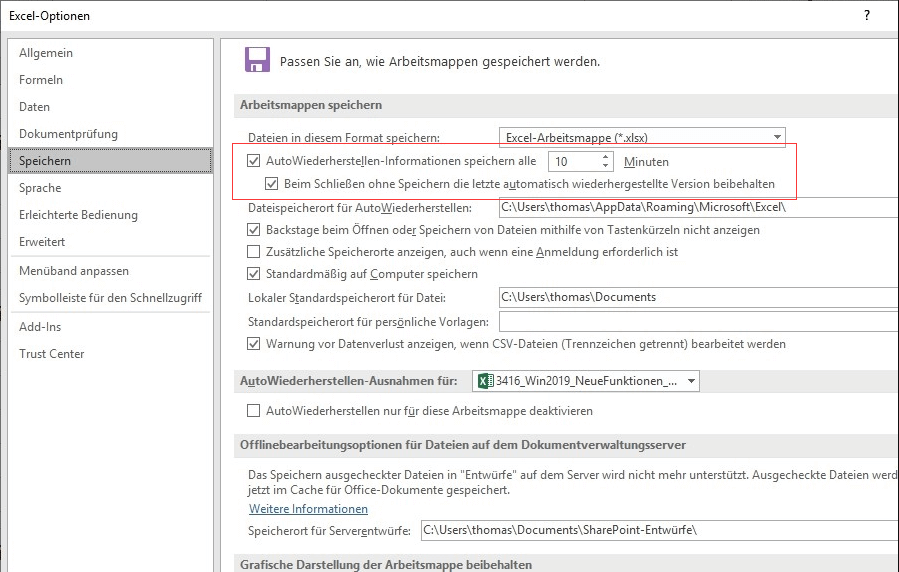
Sie können auch festlegen, wie oft Excel Ihre Arbeitsmappe speichern soll, indem Sie die Anzahl der Minuten im Textfeld ändern. Neben der Aktivierung von AutoSave gibt es noch weitere Maßnahmen, die Sie ergreifen können, um den Verlust von Excel-Daten zu vermeiden.
1. Speichern Sie Ihre Arbeitsmappe regelmäßig.
Auch wenn Excel Ihre Arbeitsmappe automatisch speichert, ist es immer eine gute Idee, sie auch manuell zu speichern. Auf diese Weise können Sie sicher sein, dass Ihre letzten Änderungen immer gespeichert werden.
2. Sichern Sie Ihre Arbeitsmappe.
Neben dem regelmäßigen Speichern der Arbeitsmappe sollten Sie auch regelmäßig eine Sicherungskopie Ihrer Arbeitsmappe erstellen. Auf diese Weise haben Sie eine zusätzliche Kopie Ihrer Daten für den Fall, dass etwas mit Ihrer Originaldatei passiert.
3. Vermeiden Sie es, Dateien zu bearbeiten, ohne vorher ein Backup zu erstellen.
Auf diese Weise haben Sie immer noch eine Kopie, auf die Sie zurückgreifen können, wenn etwas mit der Datei passiert.
4. Excel-Dateien in mehreren Formaten speichern
Schließlich ist es immer eine gute Idee, Ihre Dateien in mehreren Formaten zu speichern. Wenn eine Excel-Datei beschädigt oder unlesbar wird, haben Sie immer noch Zugriff auf Ihre Daten in einem anderen Format.
Nicht gespeicherte Excel-Datei auf dem Mac wiederherstellen
Bei Mac-Benutzern könnte die Sache etwas anders aussehen. Es gibt verschiedene Möglichkeiten, wie Sie eine nicht gespeicherte Excel-Datei auf dem Mac wiederherstellen können.
Methode 1. Nicht gespeicherte Excel-Datei aus dem temporären Ordner wiederherstellen
Als Erstes müssen Sie einfach im temporären Ordner nach der Datei suchen. Dieser Ordner sollte eine Liste mit allen kürzlich gespeicherten Office-Dateien enthalten.
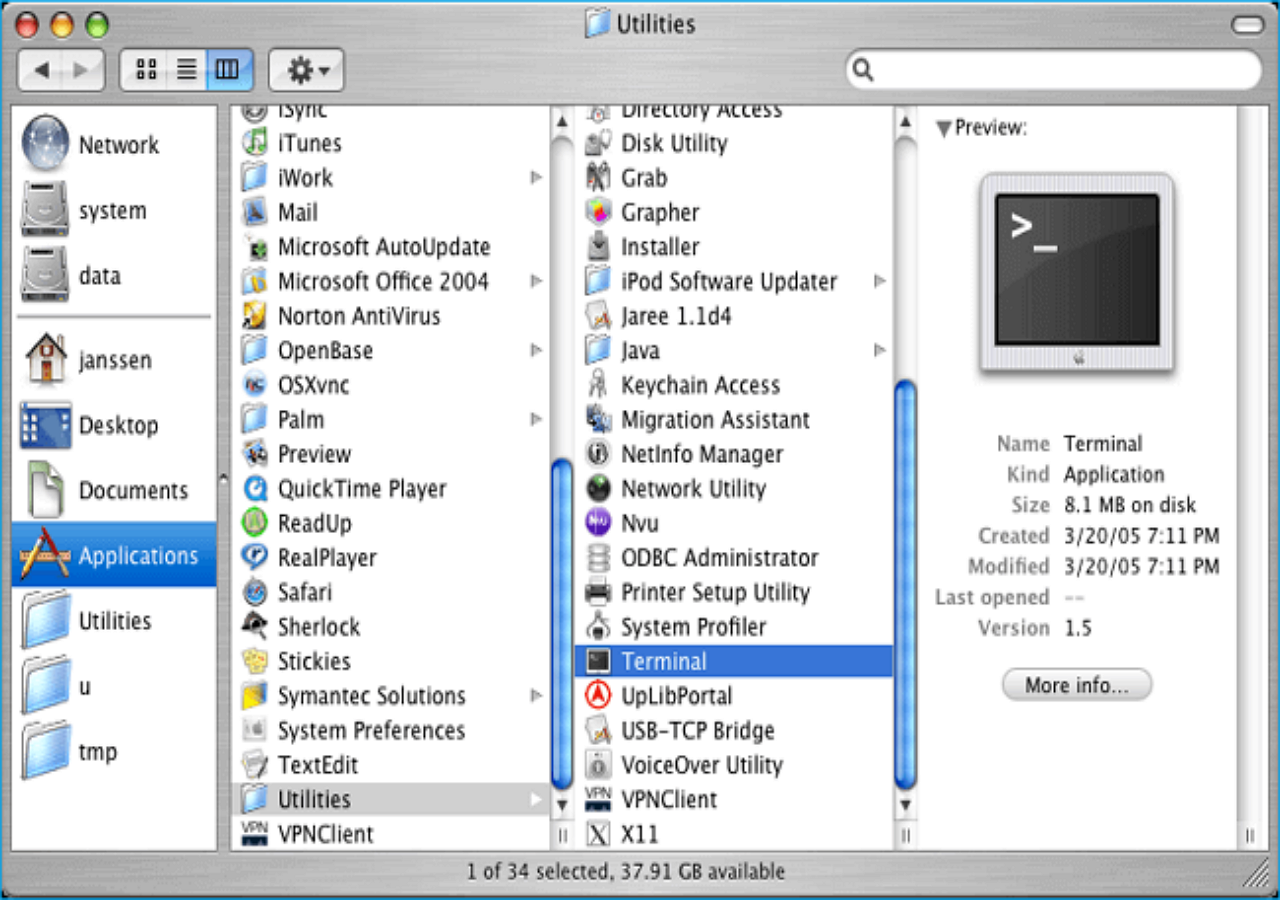
Schritt 1. Gehen Sie zu "Anwendungen" > "Dienstprogramme" > "Terminal".
Schritt 2. Geben Sie open $TMPDIR ein und drücken Sie "Return", um den Ordner "Temporäre Dateien" zu öffnen. Wählen Sie den Ordner mit dem Namen "TemporaryItems".
Schritt 3. Suchen Sie die nicht gespeicherte Excel-Datei unter "TemporaryItems" und stellen Sie sie wieder her.
Methode 2. Verlorene oder nicht gespeicherte Excel-Dateien von AutoSpeichern wiederherstellen
Wenn sich die gesuchte Datei nicht im "Temp"-Ordner befindet, sollten Sie als Nächstes versuchen, den Ordner "Microsoft Office AutoSave" zu öffnen. Von hier aus sollten Sie die nicht gespeicherte Datei finden und öffnen können.
Schritt 1. Gehen Sie zu "Anwendungen" > "Dienstprogramme" > "Terminal".
Schritt 2. Typvorgaben schreiben com.apple.Finder AppleShowAllFiles true.
Schritt 3. Klicken Sie auf Ihrem Mac auf "Finder" > drücken Sie "Return".
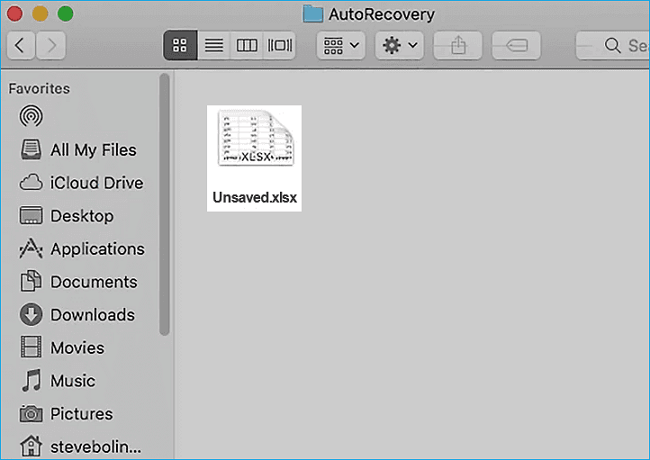
Schritt 4. Geben Sie /Benutzer/Benutzername/Library/Containers/com.microsoft.Excel/Data/Library/Preferences/AutoRecovery ein und klicken Sie auf "Go", um den AutoWiederherstellen-Ordner von Excel zu öffnen.
Schritt 5. Finden Sie die nicht gespeicherten Tabellenkalkulationsdateien und stellen Sie sie an einem anderen sicheren Ort auf dem Mac wieder her.
Wenn keine dieser Methoden funktioniert, dann wäre Ihr letzter Ausweg, eine Mac-Datenwiederherstellungssoftware zu verwenden, um Ihre Festplatte nach verlorenen oder gelöschten Excel-Dateien zu durchsuchen.
Vollständige Lösungen
Haben Sie immer noch Probleme? Klicken Sie hier, um zu erfahren, wie Sie nicht gespeicherte Excel-Dateien auf dem Mac wiederherstellen können.
Das Fazit
Excel ist ein leistungsstarkes Tool zum Organisieren und Analysieren von Daten, aber es ist auch anfällig für Datenverluste. Wenn Sie versehentlich eine nicht gespeicherte Excel-Datei schließen oder Ihr Computer abstürzt, während Sie an einer Datei arbeiten, können Sie Ihre Arbeit möglicherweise mit der AutoWiederherstellen-Funktion von Excel wiederherstellen. Um Ihre Chancen zu maximieren, nicht gespeicherte Excel-Arbeiten wiederherzustellen, stellen Sie sicher, dass AutoWiederherstellen aktiviert ist und Sie wissen, wo die Wiederherstellungsdateien gespeichert sind. Mit etwas Glück sollten Sie Ihre Arbeit wiederherstellen können.
FAQs
Hier sind 4 weitere Fragen zur Excel-Wiederherstellung ungesicherter Dateien. Hier finden Sie die Antworten.
1. Wie repariert man eine nicht gespeicherte Excel-Datei, die nicht wiederherstellbar ist?
Führen Sie die folgenden Schritte aus, um eine Excel-Datei wiederherzustellen, die noch nicht gespeichert wurde.
- Öffnen Sie eine neue oder eine Excel-Arbeitsmappe.
- Gehen Sie auf "Datei > Öffnen".
- Klicken Sie oben links auf die Option "Neueste".
- Klicken Sie auf die Schaltfläche "Nicht gespeicherte Arbeitsmappen wiederherstellen" am unteren Rand.
- Blättern Sie durch die Liste der nicht gespeicherten Arbeitsmappen und öffnen Sie die gewünschte.
2. Warum funktioniert die automatische Wiederherstellung in Excel nicht?
Wenn der Benutzer es versäumt, die Funktion zu aktivieren, funktioniert AutoWiederherstellen nicht. Unter diesen Umständen werden Excel-Dateien nicht automatisch gespeichert, wenn die Software geschlossen wird. Daher ist es ratsam, zu prüfen, ob die Kontrollkästchen neben "AutoWiederherstellen-Informationen jede Minute speichern" und "Die letzte automatisch gespeicherte Version beibehalten, wenn ich schließe, ohne zu speichern" angekreuzt sind.
3. Wie kann man eine nicht gespeicherte Excel-Datei 2007 wiederherstellen?
- Für Excel oder PowerPoint wählen Sie "Datei" - "Info" - "Dokument verwalten" - "Nicht gespeicherte Arbeitsmappen wiederherstellen" oder "Nicht gespeicherte Präsentationen wiederherstellen".
- Wählen Sie "Öffnen", nachdem Sie die Datei ausgewählt haben.
- Um die Datei zu speichern, wählen Sie "Speichern unter" in der Leiste am oberen Rand des Dokuments.
War diese Seite hilfreich?
-
![]()
Aktualisiert von
Nach dem Studium der Germanistik ist Mako seit 2013 Teil des EaseUS-Teams und hat sich in den letzten 11 Jahren intensiv mit Software-Themen beschäftigt. Der Schwerpunkt liegt auf Datenrettung, Datenmanagement, Datenträger-Verwaltung und Multimedia-Software. …
 Warum EaseUS
 Editor-Bewertungen

20+
Jahre Erfahrung

160+
Länder und Regionen

72 Millionen+
Downloads

4.7 +
Trustpilot Bewertung




TOP 2 in Recovery-Tools
"Easeus Data Recovery Wizard kann die letzte Möglichkeit sein, gelöschte Daten wiederherzustellen und ist dabei sogar kostenlos."

EaseUS Data Recovery Wizard
EaseUS Data Recovery Wizard Free bietet unter Windows und Mac leistungsstarke Dateiwiederherstellung für fast alle Datenverlustfälle, inklusive 2 GB gratis (500 MB Basis + 1,5 GB via Facebook/X-Teilung).
Top 10 Artikel
-
 Gelöschte Dateien wiederherstellen
-
 USB-Stick wiederherstellen
-
 SD-Karte reparieren
-
 Papierkorb wiederherstellen
-
 Festplatte wiederherstellen
-
 USB wird nicht erkannt
-
 RAW in NTFS umwandeln
-
 Gelöschte Fotos wiederherstellen
-
 Word-Dokument wiederherstellen
-
 Excel-Dokument wiederherstellen

