



-
Gelöschte Dateien wiederherstellen
Wie kann man mit Norton gelöschte Daten wiederherstellen? (3 Wege) June 18,2026
 6 min. Lesezeit
 -
Gelöschte Dateien wiederherstellen
Vor langer Zeit gelöschte Dateien wiederherstellen - So geht'sJune 18,20266 min. Lesezeit -
Gelöschte Dateien wiederherstellen
So können Sie gelöschte PST-Dateien wiederherstellen [Outlook 2019/2016/2013/2010]June 18,20266 min. Lesezeit -
Gelöschte Dateien wiederherstellen
So kann man gelöschte Videos kostenlos wiederherstellen - Super einfachJune 18,20266 min. Lesezeit -
Gelöschte Dateien wiederherstellen
Windows Bilder-Ordner fehlt | Jetzt stellen Sie den Ordner wieder herJune 18,20266 min. Lesezeit -
Gelöschte Dateien wiederherstellen
Gelöschte Yahoo E-Mails wiederherstellen - Schon vor JahrenJune 18,20266 min. Lesezeit -
Gelöschte Dateien wiederherstellen
Wie kann man gelöschte Dateien aus Zwischenablageverlauf wiederherstellen?June 18,20266 min. Lesezeit -
Gelöschte Dateien wiederherstellen
Wird Papierkorb automatisch geleert? [ösungen und die Wiederherstellungstipps]June 18,20266 min. Lesezeit -
Gelöschte Dateien wiederherstellen
Wie kann man dauerhaft gelöschte Fotos aus Google Fotos wiederherstellen?June 18,20266 min. Lesezeit
Inhaltsverzeichnis
SEITENINHALT:
- Teil 1. Gelöschte Excel-Dateien wiederherstellen - 5 Lösungen
- Lösung 1. Gelöschte Excel-Datei mit kostenloser Datenrettungssoftware wiederherstellen
- Lösung 2. Verlorene Excel-Dateien aus Vorgängerversionen wiederherstellen
- Lösung 3. Excel-Datei mit der AutoWiederhersetllen-Funktion wiederherstellen
- Lösung 4. Excel-Datei über Dateiversionsverlauf wiederherstellen
- Lösung 5. Excel-Datei mit Windows "Sichern und Wiederherstellen" zurückerhalten
Microsoft Excel (vollständiger Name Microsoft Office Excel) ist ein Tabellenkalkulationsprogramm, das von Microsoft entwickelt wurde. Diese Software kann man sowohl auf Windows-PC als auch auf Mac ausführen. Es hat vielfältige Funktionen, wie natürlich Berechnung von Daten, Grafik-Tools zur Darstellung von Grafen und Verläufen, Pivot-Tabellen und eine Makro-Programmiersprache namens VBA (Visual Basic for Applications). Microsoft Office ist die am häufigsten genutzte Tabellenkalkulation. Microsoft Office Excel 2016 gibt es für Windows und Mac Computer. Mittlerweile hat Microsoft die Vollversion von Microsoft Excel 20109 veröffentlicht, die es auch für macOS und Windows gleichermaßen gibt.
"Ich habe versehentlich eine Datei gelöscht. Ich wollte die Datei oben löschen, habe mich aber verklickt. Als ich in den Papierkorb schaute, stand dort, dass er leer war, ebenso wie der zweite Papierkorb. Ich habe einfach auf die drei Punkte auf der Datei geklickt und dann auf Löschen gedrückt. Ich habe den Papierkorb nicht geleert, also gibt es keinen Grund, warum die Datei nicht dort sein sollte. Gibt es eine Möglichkeit, meine Datei zurückzubekommen?" – von Reddit
Wenn Sie ähnliche Probleme haben, möchten Sie vielleicht wissen, warum die gelöschten Excel-Dateien nicht im Papierkorb sind. Hier sind einige mögliche Situationen:
- 1️⃣ Umschalt + Entf . Wenn Sie Umschalt + Entf gedrückt haben, wurde die Datei dauerhaft gelöscht und der Papierkorb umgangen.
- 2️⃣ Papierkorb wurde geleert. Wenn Sie Excel-Dateien vom Computer löschen und den Papierkorb leeren, verschwinden sie von Ihrem Computer.
- Wenn Sie die gelöschten Excel-Dateien jetzt aus dem Papierkorb wiederherstellen müssen, versuchen Sie es mit EaseUS Data Recovery Wizard. Sie können Ihren PC kostenlos scannen!
- 3️⃣ Die Datei wurde auf einem externen Laufwerk gespeichert. Dateien, die unter Windows von USB-Laufwerken, SD-Karten oder externen Festplatten gelöscht werden, landen normalerweise nicht im Papierkorb.
- 4️⃣ Dateigröße war zu groß. Wenn die Excel-Datei die Größenbeschränkung des Papierkorbs überschritten hat, wurde sie möglicherweise direkt gelöscht, ohne dort gespeichert zu werden.
Nachdem Dateien dauerhaft aus dem Papierkorb entfernt wurden, werden die Excel-Inhalte nicht sofort zerstört. Windows oder Mac markieren Excel-Dateien zum Löschen und entfernen sie beim Löschen aus der Dateisystemdatenbank. Daher können Sie gelöschte Excel-Datei wiederherstellen, die sich nicht im Papierkorb befinden.
Deswegen ist es wichtig für Benutzer, seine Arbeit in Microsoft Excel Arbeitsmappe zu halten, wenn sie kein Backup gemacht haben. Wenn Ihre Excel-Dateien aufgrund von versehentlicher Löschung, Festplatten-Formatierung, Virenbefall oder einer anderen Ursache verloren sind, haben sie jetzt die Möglichkeit, eine Wiederherstellung durchzuführen. Im folgendem Artikel werden wir die effektiven Lösungen angeboten, wie Sie die Datenrettung durchführen können. Diese Lösungen gelten für alle Excel Dateitypen, egal ob XLS oder XLSX.
Teil 1. Wie kann man eine gelöschte Excel Datei wiederherstellen? (Fünf Lösungen)
Wenn Sie eine Excel Datei aus dem Papierkorb entfernt oder dauerhaft gelöscht haben, sind die Dateien scheinbar dauerhaft von Ihrem Computer verschwunden. Aber die Daten wurden nicht sofort entfernt. Windows markiert zunächst die gelöschten Excel Dateien und entfernt sie aus der Dateisystem-Datenbank. Sie sind zwar für das Auge verschwunden, aber sehr wahrscheinlich noch auf dem Datenträger vorhanden. Es gibt also die Chance, diese Excel-, Word, Powerpoint- und Word-Datei wiederherzustellen. Aber wenn bereits etwas neues auf dem ursprünglichen Speicherplatz abgelegt wurde (durch das Betriebssystem überschrieben), sind Ihre Dateien endgültig gelöscht. Um einen Datenverlust zu vermeiden und die verlorenen Daten zu retten, können Sie die Microsoft AutoWiederherstellen-Funktion und eine professionelle Datenrettungssoftware benutzen.
Lösung 1. Gelöschte Excel-Datei mit kostenloser Datenrettungs-Software wiederherstellen
EaseUS Data Recovery Wizard ist eine leistungsfähige und professionelle Datenrettungssoftware, um gelöschte Excel Dateien wiederherzustellen. Die Software kann sogar aus dem Papierkorb gelöschte Dateien wiederherstellen, also selbst wenn die gelöschte Excel-Datei nicht im Papierkorb ist. Folgen Sie der Schritt-für-Schritt Anleitung, um Ihre gelöschten Excel Dokumente wiederherzustellen.
Diese professionelle Excel-Wiederherstellungssoftware kann die meisten Probleme mit Excel-Datenverlust lösen:
- Gelöschte, formatierte, beschädigte oder nicht gespeicherte Excel-Dateien wiederherstellen.
- Unterstützt die meisten Excel-Formaten, einschließlich .xlsx/.xls/.csv/.xml usw.
- Gelöschte Excel-Dateien aus dem geleerten Papierkorb, von der Festplatte, der Speicherkarte, der SD-Karte und dem USB-Stick wiederherstellen.
Jetzt laden Sie EaseUS Data Recovery Wizard kostenlos herunter und führen Sie die folgenden Schritte zur Wiederherstellung gelöschter Excel-Dateien durch.
Schritt 1. Starten Sie die obengenannte Datenrettungs-Software und wählen Sie die Festplatte zur Wiederherstellung aus. Dann klicken Sie auf „Scan“.

Schritt 2. Nach dem Scan werden alle Daten im Verzeichnisbaum aufgelistet. Sie können auf „Filter“ > „Dokumente“ klicken, um die Excel Dateien zu filtern. Wenn Sie Ihre gewünschte Excel Datei nicht finden, suchen Sie den Dateinamen im Suchfeld direkt oder schauen Sie „RAW“ Ordner durch.
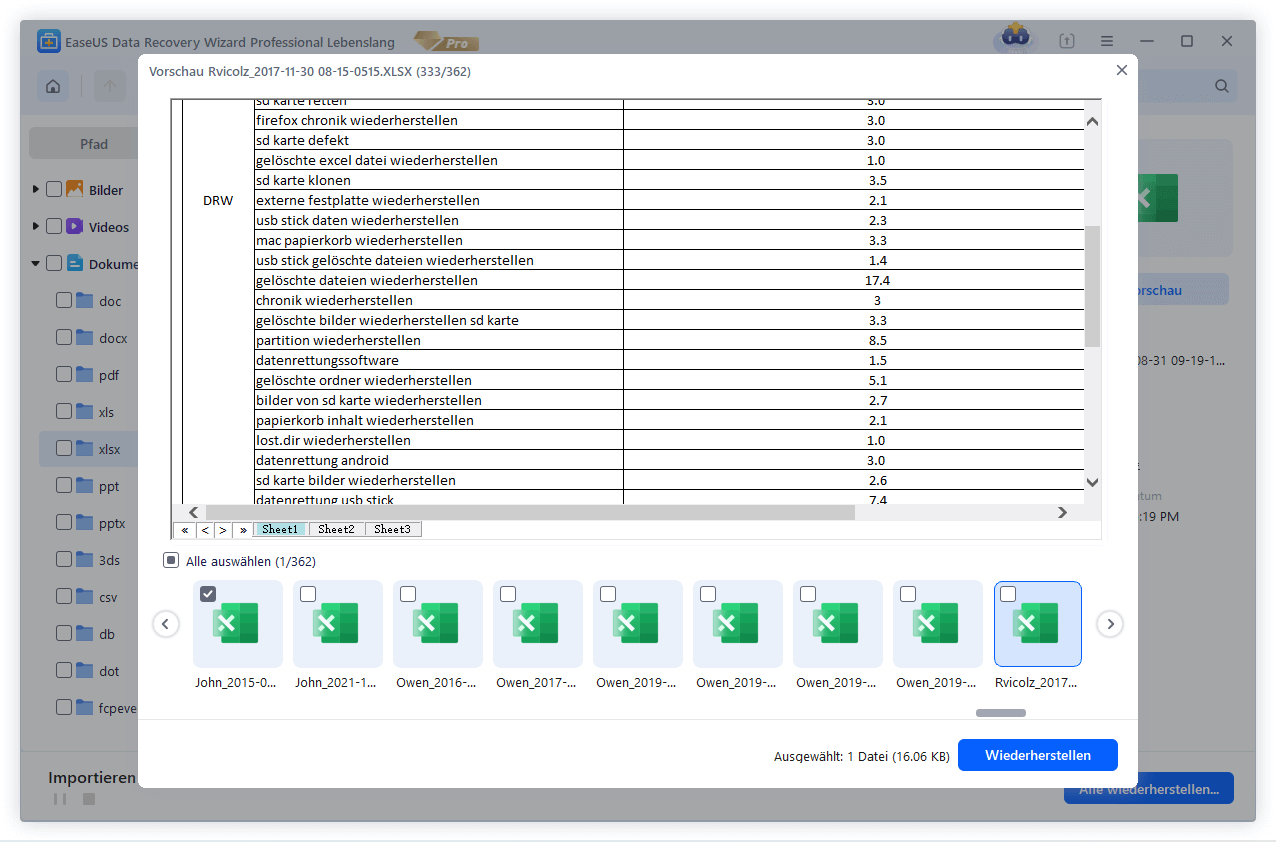
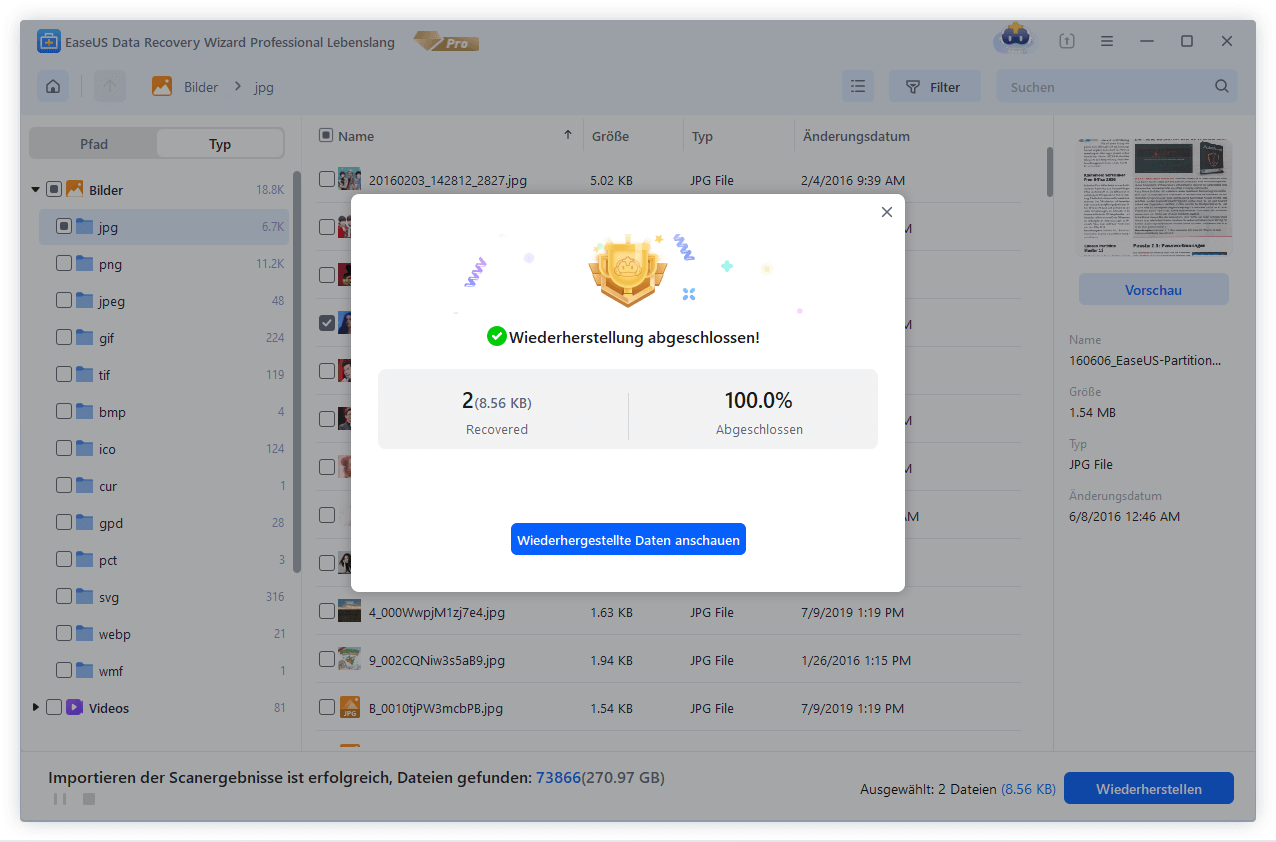
Schritt 3. Klicken Sie nun auf „Wiederherstellen“. Hierbei speichern Sie die geretteten Excel Dateien an einem anderen Ort, damit am angestammten Speicherort nichts überschrieben wird und Sie in der Zukunft weitere verlorene Daten von hier wiederherstellen können.
Video-Anleitung zur Datenrettung der Excel-Dateien:
Lösung 2. Verlorene Excel-Dateien aus Vorgängerversionen wiederherstellen
So können Sie aktualisierte Excel-Dateien wiederherstellen (die vorherige Version wurde gespeichert):
Diese Methode kann für Dateien verwendet werden, die Sie zuvor gespeichert haben, und Excel ist abgestürzt (oder das System ist abgestürzt oder der Strom ist ausgefallen), während Sie daran gearbeitet haben.
Sie haben also noch die zuvor gespeicherte Datei, aber die Änderungen, die Sie vorgenommen haben, sind verloren gegangen.
Schritt 1 .Öffnen Sie eine der vorhandenen Excel-Arbeitsmappen.
Schritt 2. Sobald sie sich öffnet, sehen Sie ein Dokumentwiederherstellungsfenster, in dem alle ungespeicherten Dateien aufgelistet sind. Klicken Sie auf einen der Dateinamen, um die Daten zu laden.
Schritt 3. Wenn Sie die gewünschten Daten erhalten haben, speichern Sie die Datei unter einem anderen Namen.
Alternativ können Sie auch die Excel-Anwendung öffnen. Dort sehen Sie die Option "Wiederhergestellte Dateien anzeigen".
Lösung 3. Excel-Datei mit der AutoWiederhersetllen-Funktion wiederherstellen
Microsoft Excel hat eine integrierte Funktion namens "AutoWiederherstellen", die in regelmäßigen Abständen Kopien Ihrer Arbeitsmappen speichert. Dies ist besonders hilfreich, wenn Excel unerwartet abstürzt oder Sie vergessen haben, die bearbeitete Datei manuell zu speichern.
Diese Lösung gilt dafür, Sie haben die Funktion "AutoSpeichern" aktiviert. Wenn Sie die voreingestellten Excel-Einstellungen nicht geändert haben, wird diese Funktion normalerweise automatisch aktiviert.
Schritt 1. Starten Sie Excel erneut. In der Regel erscheint auf der linken Seite automatisch der Bereich "Dokumentwiederherstellung", in dem die zuletzt automatisch gespeicherten Versionen aufgelistet sind. Klicken Sie auf die gewünschte Datei, um sie zu öffnen.
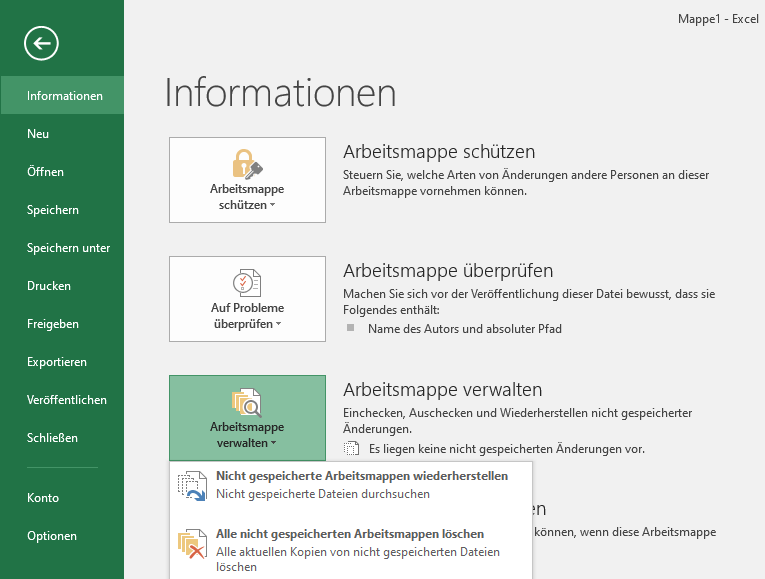
Schritt 2. Falls der Bereich nicht erscheint, gehen Sie auf "Datei" > "Informationen".
Schritt 3. Klicken Sie auf die Schaltfläche "Arbeitsmappe verwalten" und wählen Sie "Nicht gespeicherte Arbeitsmappen wiederherstellen".
Schritt 4. Ein Ordner mit temporären Dateien (.xlsb-Format) wird geöffnet. Wählen Sie die entsprechende Datei aus und klicken Sie auf "Öffnen". Vergessen Sie nicht, die Datei anschließend sofort an einem sicheren Ort zu speichern.
Lösung 4. Excel-Datei über Dateiversionsverlauf wiederherstellen
Der Dateiversionsverlauf ist ein Windows-eigenes Sicherungstool, das regelmäßig Schnappschüsse Ihrer Dateien erstellt. Voraussetzung ist, dass diese Funktion zuvor in den Windows-Einstellungen aktiviert wurde.
Schritt 1. Navigieren Sie im Windows-Explorer zu dem Ordner, in dem die Excel-Datei ursprünglich gespeichert war.
Schritt 2. Machen Sie einen Rechtsklick auf die Datei (oder den Ordner) und wählen Sie "Vorgängerversionen wiederherstellen" oder klicken Sie im Menü unter "Start" auf die Schaltfläche "Verlauf".
Schritt 3. Ein Fenster öffnet sich und zeigt verschiedene Versionen der Datei mit Datum und Uhrzeit an. Wählen Sie die Version aus, die Sie zurückerhalten möchten.
Schritt 4. Klicken Sie auf den grünen Pfeil ("Wiederherstellen"), um die Datei an ihrem ursprünglichen Speicherort zu überschreiben, oder wählen Sie "Wiederherstellen in", um einen neuen Speicherort festzulegen.
Lösung 5. Excel-Datei mit Windows "Sichern und Wiederherstellen" zurückerhalten
Wenn Sie vorher Backups mit dem Windows-Tool "Sichern und Wiederherstellen" (bekannt aus Windows 7) erstellt haben, können Sie Ihre Excel-Dateien auch aus den Backups wiederherstellen.
Schritt 1. Geben Sie "Systemsteuerung" in die Windows-Suche ein und öffnen Sie diese.
Schritt 2. Navigieren Sie zu "System und Sicherheit" > "Sichern und Wiederherstellen (Windows 7)".
Schritt 3. Klicken Sie im Bereich "Wiederherstellen" auf die Schaltfläche "Eigene Dateien wiederherstellen".
Schritt 4. Sie können nun nach der spezifischen Excel-Datei suchen ("Suchen...") oder durch die Ordnerstruktur des Backups blättern ("Nach Dateien suchen"), um die gewünschte Datei auszuwählen.
Schritt 5. Folgen Sie den Anweisungen, um die Datei entweder am ursprünglichen Ort oder an einem neuen Zielverzeichnis wiederherzustellen.
Teil 2. Wie kann man eine nicht gespeicherte Excel-Datei wiederherstellen?
Microsoft Office hat eine Funktion für das automatische Speichern. Falls Sie vorher bereits die Funktion von "AutoWiederherstellen" in Office aktiviert haben, werden die Dokumente während der Bearbeitung automatisch gespeichert. Sie können dann den Temp-Ordner prüfen und nicht gespeicherte Dateien aus dem Ordner wiederherstellen. Der Pfad des Temp-Ordners ist normalerweise: C:\Users\
Oder können Sie die folgenden Schritte durchführen, um die nicht gespeicherte Excel-Datei wiederherzustellen:
Klicken Sie oben auf Datei > Informationen > Arbeitsmappe verwalten > Wiederherstellen, um die Datei in der zuvor gespeicherten Version wiederherzustellen.
Wenn Sie die Datei nicht gespeichert haben, können Sie die folgende Anleitung ausführen:
Schritt 1. Klicken Sie auf Datei > Informationen > Arbeitsmappe verwalten, und klicken Sie auf Nicht gespeicherte Arbeitsmappen wiederherstellen.
Schritt 2. Wählen Sie die Datei aus, und klicken Sie dann auf Öffnen.
Schritt 3. Klicken Sie im oben Bereich auf Datei und dann Speichern unter, um die Datei zu speichern.
Das Fazit
Nach der Lektüre dieser Anleitung wissen Sie, wie Sie gelöschte Excel-Dateien, die nicht im Papierkorb gefunden wurden, in verschiedenen Situationen und auf verschiedenen Geräten wiederherstellen können. Sollten Sie vergessen haben, Excel-Dateien zu speichern, können Sie die oben genannten Lösungen ausprobieren, um die nicht gespeicherten Excel-Dateien wiederherzustellen. Erstellen Sie außerdem regelmäßig ein Backup Ihrer Excel-Dateien, damit Sie diese auch nach einem Systemabsturz oder einer dauerhaften Löschung problemlos wiederherstellen können.
Das Datenwiederherstellungstool EaseUS für Windows und Mac bietet umfassende Methoden zur Wiederherstellung gelöschter oder verlorener Dateien nach versehentlichem Löschen, Festplattenformatierung, Papierkorbleeren, Betriebssystemabsturz oder Virenbefall. Laden Sie die Software kostenlos herunter, um Ihre Daten mühelos wiederherzustellen und zu schützen.
FAQs
Lesen Sie den letzten Abschnitt, um weitere Informationen zur Wiederherstellung gelöschter Excel-Dateien zu erhalten:
1. Wie kann ich nicht gespeicherte Excel-Dateien unter Windows wiederherstellen?
Wenn Sie sich fragen, wie Sie nicht gespeicherte Excel-Dateien wiederherstellen können, nutzen Sie die Option "Zuletzt verwendet" in Excel:
- Erstellen Sie ein neues Excel-Blatt oder öffnen Sie ein vorhandenes Dokument auf Ihrem Computer.
- Klicken Sie im Excel-Fenster auf Datei und dann auf Öffnen.
- Klicken Sie auf Zuletzt verwendet (mit dem Uhr-Symbol).
- Am unteren Rand finden Sie die Option "Nicht gespeicherte Arbeitsmappen wiederherstellen".
2. Ist es möglich, endgültig gelöschte Excel-Dateien wiederherzustellen?
Sie können gelöschte Excel-Dateien nur dann wiederherstellen, wenn die Daten noch nicht überschrieben wurden. Daher ist es wichtig, die Festplatte nach einem Datenverlust nicht weiter zu verwenden. Der schnellste Weg zur Wiederherstellung ist der Einsatz des EaseUS Data Recovery Wizard. Mit diesem Tool können Sie alle gelöschten Excel-Dateien scannen, filtern, in der Vorschau anzeigen und wiederherstellen.
3. Wie stelle ich eine gelöschte Excel-Datei ohne Software wieder her?
Wenn Sie versehentlich wichtige Excel-Dateien gelöscht haben, sollten Sie zuerst im Papierkorb nachsehen. In den meisten Fällen finden Sie die gewünschten Dateien dort. Klicken Sie mit der rechten Maustaste auf die entsprechende Excel-Datei und wählen Sie "Wiederherstellen", um sie an ihren ursprünglichen Speicherort zurückzubringen.
4. Wo werden Excel-Wiederherstellungsdateien unter Windows gespeichert?
Falls Excel abstürzt und Sie wichtige Daten verlieren, können Sie diese über die Funktion "Nicht gespeicherte Arbeitsmappen wiederherstellen" zurückerhalten. Alternativ können Sie direkt den Ordner für nicht gespeicherte Dateien aufrufen: C:\Benutzer\Benutzername\AppData\Local\Microsoft\Office\UnsavedFiles
War diese Seite hilfreich?
-
![]()
Aktualisiert von
Nach dem Studium der Germanistik ist Mako seit 2013 Teil des EaseUS-Teams und hat sich in den letzten 11 Jahren intensiv mit Software-Themen beschäftigt. Der Schwerpunkt liegt auf Datenrettung, Datenmanagement, Datenträger-Verwaltung und Multimedia-Software. …
 Warum EaseUS
 Editor-Bewertungen

20+
Jahre Erfahrung

160+
Länder und Regionen

72 Millionen+
Downloads

4.7 +
Trustpilot Bewertung




TOP 2 in Recovery-Tools
"Easeus Data Recovery Wizard kann die letzte Möglichkeit sein, gelöschte Daten wiederherzustellen und ist dabei sogar kostenlos."

EaseUS Data Recovery Wizard
EaseUS Data Recovery Wizard Free bietet unter Windows und Mac leistungsstarke Dateiwiederherstellung für fast alle Datenverlustfälle, inklusive 2 GB gratis (500 MB Basis + 1,5 GB via Facebook/X-Teilung).
Top 10 Artikel
-
 Gelöschte Dateien wiederherstellen
-
 USB-Stick wiederherstellen
-
 SD-Karte reparieren
-
 Papierkorb wiederherstellen
-
 Festplatte wiederherstellen
-
 USB wird nicht erkannt
-
 RAW in NTFS umwandeln
-
 Gelöschte Fotos wiederherstellen
-
 Word-Dokument wiederherstellen
-
 Excel-Dokument wiederherstellen

