

Hauptinhalt:
 Über den Autor
 Reviews und Preise
💡EaseUS Data Recovery Wizard for Mac Free bietet leistungsstarke Datenrettung für fast alle Datenverlustfälle, inklusive 2 GB gratis (500 MB Basis + 1,5 GB via Facebook/X-Teilung).
Sie können nicht gespeicherte Excel-Dateien auf dem Mac wiederherstellen. Die automatische Wiederherstellung von Excel erstellt alle 10 Minuten temporäre Backups. Wenn Sie handeln, bevor diese temporären Dateien überschrieben werden, vermeiden Sie unnötige Neustarts oder das Speichern neuer Dateien. Die Chancen auf eine vollständige Wiederherstellung sind hoch. Priorität: Ordner "Automatische Wiederherstellung" > Terminal TMPDIR > Time Machine > Professionelles Wiederherstellungstool.
Über nicht gespeicherte oder verlorene Excel-Dateien auf dem Mac
Auf dieser Seite finden Sie vier zuverlässige Methoden, mit denen Sie verlorene und nicht gespeicherte Excel-Dateien auf Mac wiederherstellen können. Wenn Sie eine ungespeicherte Excel-Datei verloren oder versehentlich vom Mac gelöscht haben, wenden Sie sich an diese Methoden, um Ihre verlorene Excel-Datei jetzt wiederherzustellen:
Im Allgemeinen können Excel-Dateien aufgrund von dem Programmabsturz, unerwartetem Herunterfahrens des Macs, der versehentlichen Löschung, der Formatierung oder dem Virenangriff verloren gehen. Wenn die Excel-Dateien ungespeichert sind, können Sie sie mit den beiden Lösungen in Teil 1 größtenteils wiederherstellen. Wenn Sie die Excel-Dateien jedoch versehentlich dauerhaft gelöscht haben oder die gespeicherten Dokumente aus anderen Gründen verschwunden sind, gehen Sie zum Teil 2. Mit der professionellen und kostenlosen Mac-Datenrettungssoftware können Sie verlorene Excel-Dateien auf Mac wiederherstellen. Lesen Sie weiter und führen Sie die Wiederherstellung wie folgt aus.
| Problem | Lösungen | Beschreibung | Bewerten |
| Nicht gespeicherter Excel-Dateien wiederherstellen | Aus dem AutoWiederhrstellen-Ordner wiederherstellen | Suchen Sie in einem bestimmten Pfad (~/Library/Containers/.../AutoRecovery) nach den automatisch gespeicherten Sicherungsdateien von Excel. | ⭐⭐⭐ |
| Aus temporärem Ordner wiederherstellen | Öffnen Sie mit Terminal den Ordner "temp" ($TMPDIR) und suchen Sie in "TemporaryItems" nach temporären Dateien. | ⭐⭐⭐⭐ | |
| Wiederherstellung aus einem Time Machine-Backup | Öffnen Sie Time Machine, durchsuchen Sie die Backup-Snapshots und stellen Sie den Ordner wieder her, der temporäre Dateien oder gespeicherte Dateien enthält. | ⭐⭐ | |
| Professionelle Datenrettungssoftware | Durchsucht die Festplatte auf niedriger Ebene, um verbliebene temporäre Dateien zu finden und diese wiederherzustellen. | ⭐⭐⭐⭐ |
Kann man eine nicht gespeicherte Excel-Datei auf dem Mac wirklich wiederherstellen?
Bevor wir uns mit den einzelnen Schritten befassen, klären wir die dringlichste Frage: Ist es tatsächlich möglich, eine Excel-Datei wiederherzustellen, die man nie gespeichert hat? Die kurze Antwort lautet: Ja.
Excel für Mac verfügt über eine integrierte AutoWiederherstellen-Funktion, die in regelmäßigen Abständen (standardmäßig alle 10 Minuten) temporäre Versionen Ihrer geöffneten Dateien speichert. Das bedeutet, dass selbst bei einem Excel-Absturz, einem unerwarteten Herunterfahren Ihres Macs oder wenn Sie die Datei versehentlich schließen, ohne zu speichern, mit hoher Wahrscheinlichkeit eine temporäre Sicherungskopie vorhanden ist. Zusätzlich speichert macOS temporäre Dateien für aktive Anwendungen, die wiederhergestellt werden können, falls AutoWiederherstellen die Datei nicht erfasst hat.
Die Erfolgsquote hängt von verschiedenen Faktoren ab: ob die automatische Wiederherstellung aktiviert war (in Excel 2016 und neueren Versionen ist sie standardmäßig aktiviert), wie lange Sie vor dem Datenverlust an der Datei gearbeitet haben und ob Sie seitdem andere Anwendungen geschlossen oder Ihren Mac neu gestartet haben (ein Neustart kann temporäre Dateien überschreiben). Die wichtigste Regel lautet: Handeln Sie schnell. Je eher Sie versuchen, die Datei wiederherzustellen, desto höher ist die Erfolgschance. Vermeiden Sie es, neue Anwendungen zu öffnen oder neue Dateien auf Ihrem Mac zu speichern, da dies die temporären Daten, die Sie wiederherstellen möchten, überschreiben kann.
🔦Teil 1. Nicht gespeicherte Excel Dateien auf Mac wiederherstellen
Wie viele von Ihnen sind schon einmal mit dem Problem konfrontiert worden, dass Excel plötzlich festhängt und nicht mehr auf den Mac reagiert? Dann müssen Sie der Anweisung folgen, das Programm zu schließen, und verlieren die ungespeicherte Datei, an der Sie einige Stunden gearbeitet haben, ohne dass es Sie überrascht. Und auch das unerwartete Herunterfahren des Macs kann das gleiche Ergebnis bringen. Was auch immer zu dem Unfall geführt hat, Sie können die Mac Excel Datei wiederherstellen.
Wir bieten auch ein Video zur Wiederherstellung nicht gespeicherter Excel-Dateien auf dem Mac an. Schauen Sie es sich an!
00:16 - Warum werden Excel-Dateien nicht auf Ihrem Mac gespeichert?
00:38 - Methode 1. Aus TMP-Ordner wiederherstellen
01:06 - Methode 2. Aus automatisch gespeicherte Dateien wiederherstellen
02:05 - Methode 3. Datenrettungssoftware verwenden

Methode 1. Nicht gespeicherte Excel Dateien mit der AutoWiederherstellen-Funktion wiederherstellen
AutoWiederherstellen ist eine Funktion, welche in meisten Office Programme verwendet wird. Durch diese Funktion wird eine Kopie der Datei im Hintergrund automatisch gespeichert. Falls ein Programm-Fehler oder der Systemabsturz auftritt, kann das AutoWiederherstellen Ihnen bei der Datenrettung helfen. Normalerweise können die Dokumente beim nächsten Öffnen automatisch wiederhergestellt werden. Speichern Sie sofort das Dokument, bevor Sie das weiter bearbeiten.
Excel bietet nützliche Funktionen wie AutoSpeichernund AutoWiederherstellen zum Schutz von Dateien nach einem Unfall, z. B. einem Absturz von Excel/Mac oder dem Schließen des Systems.
- AutoSpeichern: Es speichert automatisch ein neues Excel-Dokument, das erstellt, aber noch nicht gespeichert wurde.
- AutoWiederherstellen: Es kann Benutzern helfen, nicht gespeicherte Excel-Dateien auf dem Mac wiederherzustellen.
Wenn das Dokument nicht wiederhergestellt wird, gehen Sie zu den Ordner, in dem die Sicherungskopien gespeichert werden. Folgen Sie den Schritten und finden Sie die gewünschten Informationen auf.
Schritt 1. Klicken Sie auf "Gehe zu" oder öffnen Sie Finder. Dann geben Sie den folgenden Pfad ein: /Benutzer/Ihr Benutzername/Library/Containers/com.microsoft.Excel/Data/Library/Application-Support/Microsoft/Ihr Benutzername
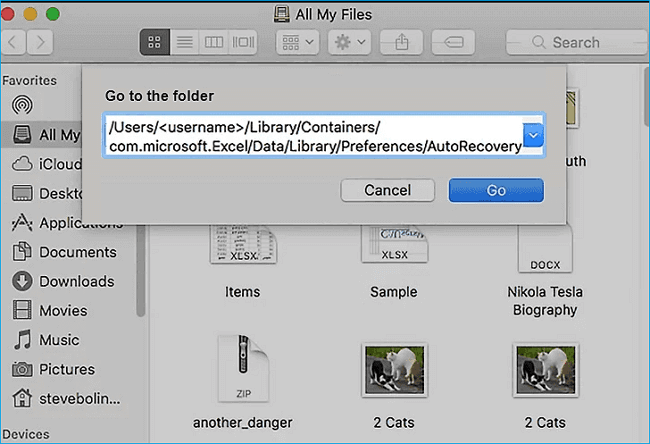
Schritt 2. Finden Sie die nicht gespeicherten Excel-Dateien. Jetzt können Sie diese Dateien auf einen gewünschten Ort wiederherstellen.
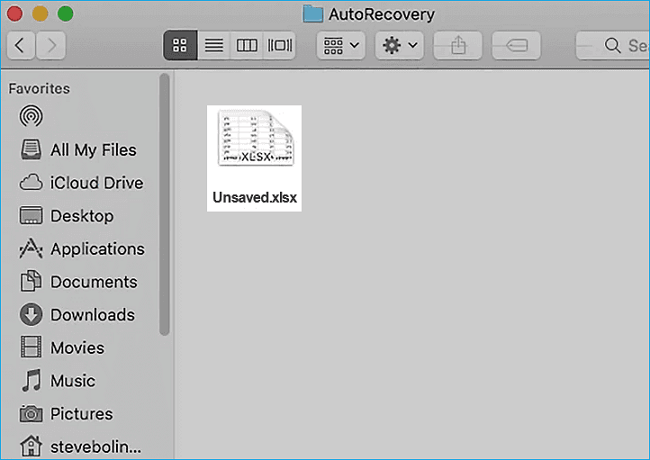
Aber wir müssen Ihnen noch daran erinnern. Wenn Sie eine Datei schließen und auf "nicht speichern" klicken, wird die AutoWiederherstellen-Datei auch gelöscht.
Methode 2. Nicht gespeicherte Excel-Dateien aus den temporären Ordner wiederherstellen
Führen Sie die folgenden Schritte aus, um ungespeicherte Excel-Dateien auf dem Mac aus dem Ordner "Temporary/Temp" wiederherzustellen.
Schritt 1. Gehen Sie zu "Applikationen" > "Dienstprogramme" > "Terminal".
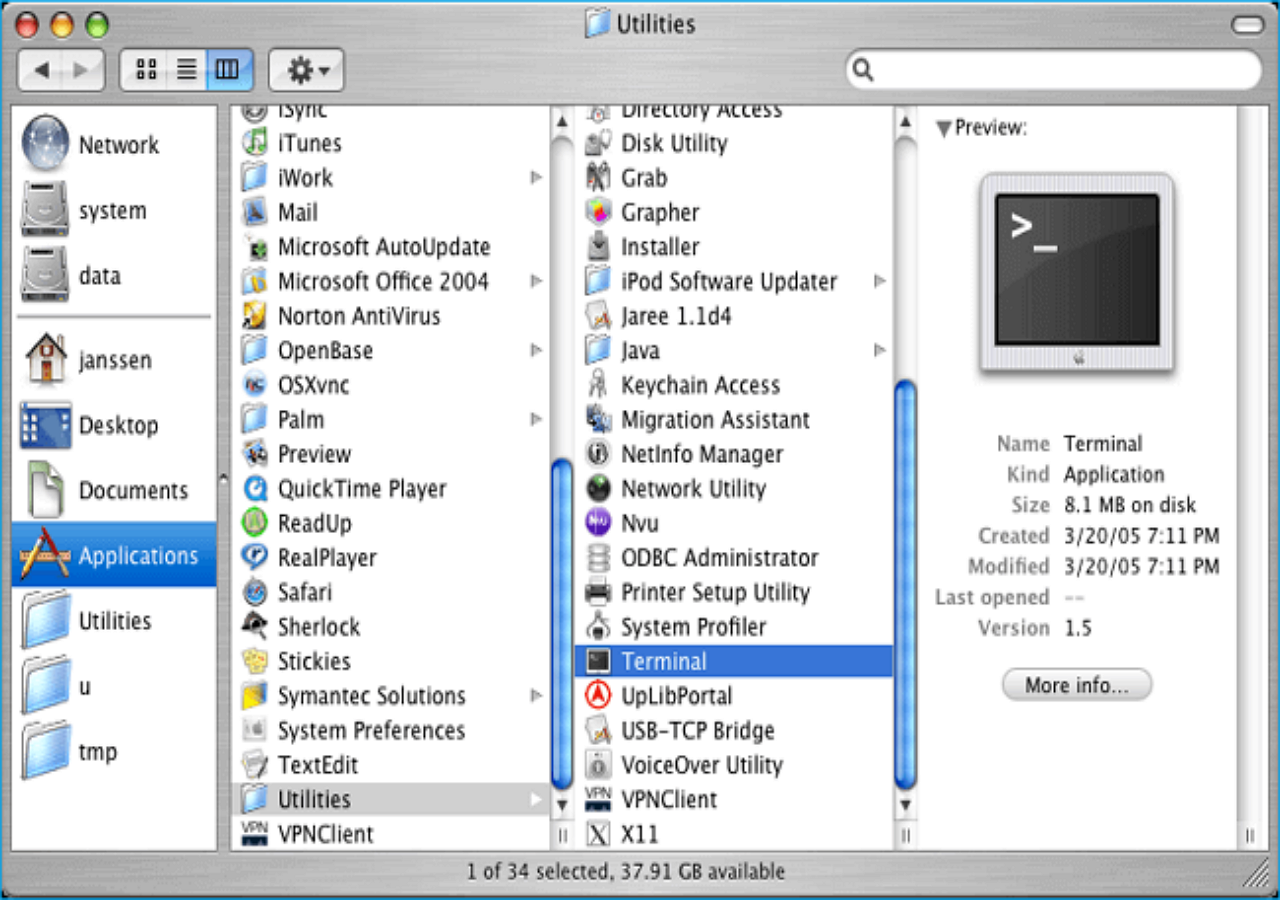
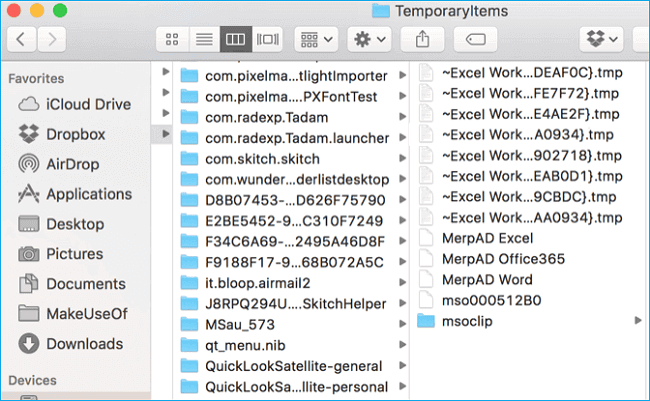
Schritt 2. Geben Sie "open $TMPDIR" ein und drücken Sie die Return-Taste, um den "TemporaryItems" Ordner zu öffnen.
Schritt 3. Finden Sie die nicht gespeicherte Excel-Datei in diesem Ordner und stellen Sie diese Datei wieder her.
3. Nicht gespeicherte Excel-Dateien mit Time Machine wiederherstellen
Diese Methode ist für einen speziellen Fall gedacht: Wenn Sie die Excel-Datei bereits gespeichert haben (es handelt sich also nicht um eine brandneue, ungespeicherte Datei), dann aber Änderungen vorgenommen und vergessen haben, diese zu speichern, bevor Excel abstürzte oder geschlossen wurde. Time Machine ist das in macOS integrierte Sicherungstool. Wenn es aktiviert ist, kann es frühere Versionen Ihrer gespeicherten Dateien wiederherstellen - einschließlich der Version vor den ungespeicherten Änderungen.
❓Warum funktioniert diese Methode:
Time Machine erstellt regelmäßig Backups Ihrer Mac-Dateien (standardmäßig stündlich für die letzten 24 Stunden, täglich für den letzten Monat und wöchentlich für ältere Dateien). Wenn Sie die Excel-Datei bereits einmal gespeichert haben, existiert wahrscheinlich ein Backup dieser Version in Time Machine - selbst wenn Sie die letzten Änderungen nicht gespeichert haben. Das ist Gold wert, wenn Sie stundenlang an einer gespeicherten Datei gearbeitet und vergessen haben, Ihre Aktualisierungen zu speichern.
Schritt-für-Schritt-Anleitung zur Datenwiederherstellung mit Time Machine:
Time Machine erstellt regelmäßig Snapshots Ihrer gesamten Festplatte - inklusive aller versteckten Systemordner und temporären Dateien. Selbst wenn die temporäre AutoWiederherstellen-Datei von Ihrem Mac gelöscht wurde, befindet sich wahrscheinlich noch eine ältere Version davon in einem Time Machine-Backup, das vor dem Schließen des Dokuments erstellt wurde. So geht's:
Schritt 1. Suchen Sie das Time Machine-Symbol, klicken Sie darauf und wählen Sie „Time Machine-Backups durchsuchen“.

Schritt 2. Jetzt können Sie mit dem Pfeil die Zeit so einstellen, dass Ihre Dateien noch vorhanden sind.
Schritt 3. Wählen Sie die Datei aus, die Sie wiederherstellen möchten, und klicken Sie auf „Wiederherstellen“, um sie zurückzuerhalten.

Praktisches Tipp:
Wenn Sie nicht sicher sind, wo Sie die Originaldatei gespeichert haben, verwenden Sie die Suchfunktion von Time Machine: Drücken Sie in Time Machine Befehl + F (⌘ + F), um nach dem Dateinamen zu suchen. Dadurch werden Ihnen alle Sicherungskopien dieser Datei in allen Ordnern angezeigt.
Methode 4. Verlorene Excel-Dateien mit der Datenrettungssoftware wiederherstellen, wenn integrierte Methoden, nicht funktionieren
⭐Wissenszentrum: Warum kann ein Datenwiederherstellungstool nicht gespeicherte Dateien auf dem Mac wiederherstellen?
Wenn Sie eine Datei löschen, wird sie auf Ihrem Mac nicht endgültig gelöscht. Stellen Sie es sich so vor: Ihr Mac entfernt die „Adresse“ der Datei aus seinem internen Index und markiert den Speicherplatz auf der Festplatte als frei. Die Originaldaten hingegen bleiben erhalten. Sie sind vollständig intakt und befinden sich genau dort, wo sie waren, bis neue Dateien sie überschreiben.
Wenn die Excel-Dateien bereits aus den Papierkorb geleert wurden, wie kann man die gelöschten, formatieren und anderen verlorenen Dateien wiederherstellen? In diesem Fall brauchen Sie eine professionelle Mac-Datenrettungssoftware. EaseUS Data Recovery Wizard for Mac wird empfohlen. Diese Software bietet Ihnen umfassende Lösungen für fast jeden Datenverlust auf Mac. Wenn Sie die gelöschten Dateien/Ordner, die formatieren Datenträger und die anderen verlorenen Daten auf Ihrem Mac wiederherstellen wollen, laden Sie jetzt EaseUS Data Recovery Wizard for Mac aus und stellen Sie diese Dateien in nur 3 Schritten wieder her.
 Bewertung:
- Das Programm funktioniert einwandfrei. Ich konnte 90 % meines Kassenbuchs, das ich mit Excel 2007 erstellt hatte, wiederherstellen, nachdem die interne Festplatte meines alten Computers ausgefallen war. Außerdem konnte ich einige Indexierungsprobleme bei alten Filmen beheben. Der Support hat mir problemlos geholfen, den Programmschlüssel auf meinen neuen Computer zu übertragen. - Von Trustpilot
- I accidentally reformatted my external hard drive and tried Disk Drill which I was able to recover 80% of my data and all disorganized. A day after that while browsing internet I saw the EaseUS and decided to try and was able to recover 100% of my files and organized before I had the accident. I'm very happy and I wish I could give them 10 stars. from Trustpilot
- I also appreciated the flexibility of Data Recovery Wizard, as it was able to recover files from a variety of storage devices including my hard drive, USB drive, and SD card. from Trustpilot
Schritt 1. Starten Sie EaseUS Data Recovery Wizard for Mac und wählen Sie das Volume, auf wo Sie Ihre Excel-Dateien verloren haben;

Schritt 2. EaseUS Data Recovery Wizard for Mac wird den Speicherplatz scannen, um die verlorenen Daten aufzufinden.

Schritt 3. Gefundene Dateien werden aufgelistet. Finden Sie Ihre Excel Dateien und wählen Sie diese. Klicken Sie auf "Wiederherstellen".

Zusätzliche Tipps: Warum werden Excel-Dateien auf dem Mac manchmal nicht gespeichert?
Wenn Sie die Ursache für den Verlust ungespeicherter Excel-Dateien kennen, können Sie dies in Zukunft vermeiden. Hier sind die häufigsten Gründe für den Verlust oder das Nicht-Speichern von Excel-Dateien auf dem Mac sowie Expertentipps zur Vorbeugung:
Häufige Ursachen für den Verlust nicht gespeicherter Excel-Dateien:
- Excel stürzt ab oder friert ein: Dies ist die häufigste Ursache. Excel kann aufgrund veralteter Software, unzureichendem Arbeitsspeicher oder in Konflikt stehenden Anwendungen (z. B. Antivirensoftware, die die temporären Dateien von Excel blockiert) abstürzen.
- Versehentliches Schließen: Klicken auf „Nicht speichern“ beim Schließen von Excel (versehentlich) oder Schließen des Fensters ohne Speichern.
- Stromausfall oder Herunterfahren des Macs: Ein plötzlicher Stromausfall oder ein erzwungener Neustart des Macs (z. B. aufgrund eines eingefrorenen Systems) kann verhindern, dass Excel Ihre Arbeit speichert.
- Die automatische Wiederherstellung ist deaktiviert: Wenn Sie die automatische Wiederherstellung zuvor deaktiviert haben (nicht empfohlen), erstellt Excel keine temporären Sicherungskopien.
- Unzureichender Speicherplatz: Wenn die Festplatte Ihres Macs vollständig ist, kann Excel keine temporären AutoWiederherstellen-Dateien erstellen.
- Beschädigte Excel-Voreinstellungen: Beschädigte Excel-Voreinstellungsdateien können dazu führen, dass die automatische Wiederherstellung fehlschlägt.
1️⃣ Gelöschte Excel-Dokumente mit dem Datenwiederherstellungstool wiederherstellen
Sie können die nicht gespeicherte Excel-Datei mit einer der beiden oben genannten Methoden wiederherstellen. Diese Methoden eignen sich jedoch nicht zur Wiederherstellung verlorener Excel-Dateien, die durch versehentliches Löschen, Formatieren der Festplatte, Systemabsturz oder Beschädigung des Speichermediums verloren gegangen sind. Was tun in einem solchen Fall? Keine Sorge. Hier kommt EaseUS Mac File Recovery Freeware ins Spiel. Als führendes Datenrettungstool ermöglicht es Ihnen, Probleme wie das Öffnen von Excel auf dem Mac zu beheben und Office-Dokumente, E-Mails, Fotos und andere Daten wiederherzustellen.
- ✅ Erfolgsquote: 98,5 % basierend auf über 30.000 Nutzerbewertungen.
- ✅ Unterstützt die Wiederherstellung nicht gespeicherter temporärer Excel-Dateien, überschriebener Dokumente und beschädigter Datenträger.
- ✅ Kostenlose Vorschau vor der Wiederherstellung - Sie sehen den Inhalt, bevor Sie bezahlen.
Installieren Sie es und befolgen Sie die folgenden Tipps, um gelöschte oder verlorene Excel-Dateien auf dem Mac in 3 einfachen Schritten wiederherzustellen.
Schritt 1. Nach verlorenen Dokumenten suchen
Wählen Sie den Speicherort aus, an dem Ihre wichtigen Word-/Excel-/PPT-/Numbers-/Pages-Dokumente verloren gegangen sind, und klicken Sie auf „Nach verlorenen Dateien suchen“.
Schritt 2. Verlorene Dokumente auf dem Mac finden
EaseUS Data Recovery Wizard für Mac startet sofort einen Scan des ausgewählten Datenträgers. Die Scanergebnisse werden im linken Bereich angezeigt. Wählen Sie „Dokumente“, um die zuvor verloren gegangenen DOC-, PDF-, PPT- und XLS-Dateien schnell zu filtern.
Schritt 3. Verlorene/gelöschte Dokumente wiederherstellen
Wählen Sie die gewünschten Dateien aus und sehen Sie sich eine Vorschau durch Doppelklicken an. Klicken Sie anschließend auf „Wiederherstellen“, um die verlorenen Dokumente sofort zurückzuerhalten.
Anschließend erhalten Sie die verlorene Excel-Datei zurück und können Ihre Arbeit fortsetzen. Sie können diese Mac-Datenwiederherstellungssoftware auch verwenden, um gelöschte Fotos, Musik, Videos oder andere Daten auf Ihrem Mac kostenlos wiederherzustellen.
2️⃣ Gelöschte Excel-Dateien aus dem Papierkorb wiederherstellen
Eine versehentlich gelöschte Datei lässt sich ganz einfach wiederherstellen, solange sie sich noch im Papierkorb befindet. So geht's:
Schritt 1. Klicken Sie auf das Papierkorb-Symbol im Dock und öffnen Sie dann den Mac-Papierkorb.
Schritt 2. Suchen Sie die gelöschten Dateien, die Sie wiederherstellen möchten, und klicken Sie darauf. Wählen Sie „Zurücklegen“, um sie am ursprünglichen Speicherort wiederherzustellen.

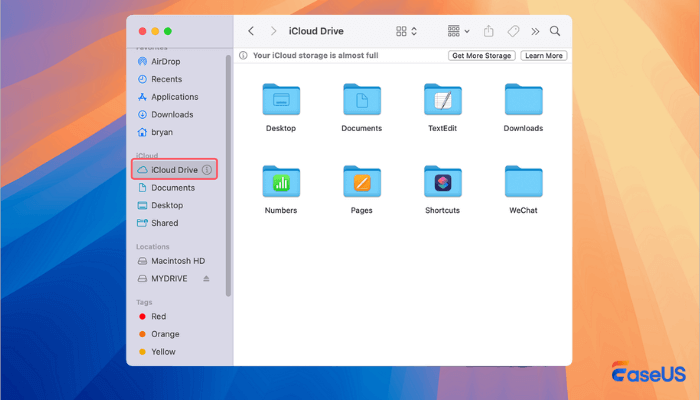
3️⃣ Gelöschte Excel-Dateien aus iCloud wiederherstellen
Wenn Sie Microsoft 365 nutzen und die Excel-Datei mindestens einmal in OneDrive gespeichert haben, speichert die automatische Speicherfunktion von Excel den Versionsverlauf. Gehen Sie zu „Datei“ > „Informationen“ > „Versionsverlauf durchsuchen“. Sie können jede frühere Version wiederherstellen, selbst wenn Sie Änderungen vorgenommen und später auf „Nicht speichern“ geklickt haben. Hier verwenden wir iCloud als Beispiel:
Schritt 1. Besuchen Sie die iCloud-Website und melden Sie sich in Ihrem Konto an.
Schritt 2. Gehen Sie zu iCloud Drive und wählen Sie „Durchsuchen“.
Schritt 3. Suchen Sie die Excel-Datei, die Sie wiederherstellen möchten, und klicken Sie auf „Kopie herunterladen“.
Alternativ können Sie direkt auf das iCloud-Laufwerk zugreifen, um Ihre fehlenden Dateien besser zu finden.
3️⃣ Gelöschte Excel-Dateien aus iCloud wiederherstellen
Wenn Sie Microsoft 365 nutzen und die Excel-Datei mindestens einmal in OneDrive gespeichert haben, speichert die automatische Speicherfunktion von Excel den Versionsverlauf. Gehen Sie zu „Datei“ > „Informationen“ > „Versionsverlauf durchsuchen“. Sie können jede frühere Version wiederherstellen, selbst wenn Sie Änderungen vorgenommen und später auf „Nicht speichern“ geklickt haben. Hier verwenden wir iCloud als Beispiel:
Schritt 1. Besuchen Sie die iCloud-Website und melden Sie sich in Ihrem Konto an.
Schritt 2. Gehen Sie zu iCloud Drive und wählen Sie „Durchsuchen“.
Schritt 3. Suchen Sie die Excel-Datei, die Sie wiederherstellen möchten, und klicken Sie auf „Kopie herunterladen“.
Alternativ können Sie direkt auf das iCloud-Laufwerk zugreifen, um Ihre fehlenden Dateien besser zu finden.
Ergänzung: Suchen Sie manuell mit Spotlight nach .xlsx- und .tmp-Dateien.
Manchmal befindet sich Ihre ungespeicherte Datei nicht im Standardpfad der automatischen Wiederherstellung, sondern in einem anderen Cache-Speicherort. Öffnen Sie den Finder > drücken Sie Cmd+F > stellen Sie die Dateiart auf „Andere“ ein > geben Sie die Dateierweiterung „.xlsx“ oder „tmp“ ein > suchen Sie in „Systemdateien“ (unsichtbare Dateien anzeigen). Mit dem Terminal-Befehl `defaults write com.apple.Finder AppleShowAllFiles true` können Sie alle vorhandenen temporären .xlsx-Dateien finden.
FAQs
Lesen Sie die folgenden Fragen und Antworten, um bessere Hilfe bei der Wiederherstellung von nicht gespeicherten Excel-Dateien auf dem Mac zu erhalten.
1. Wo werden die Excel-Autosave-Dateien auf dem Mac gespeichert?
Für Microsoft-Benutzer gibt es einen AutoRecovery-Ordner. Wenn Sie vergessen haben, Dateien zu speichern oder Excel-Dateien zu löschen, können Sie die Excel-Dateien auf diese Weise wiederfinden:
Standardeinstellungen write com.apple.Finder AppleShowAllFiles true
2. Wie kann man gelöschte Excel-Dateien auf dem Mac wiederherstellen?
Der einfachste Weg, gelöschte Excel-Dateien auf dem Mac wiederherzustellen, ist die Verwendung einer kostenlosen Datenrettungssoftware für Mac:
- Laden Sie die EaseUS Mac-Datenwiederherstellungssoftware herunter und führen Sie sie aus
- Öffnen Sie die Software, wählen Sie das Laufwerk aus und klicken Sie auf Suche nach verlorenen Dateien
- Wählen Sie nach dem Scannen die Excel-Dateien aus
- Vorschau der Excel-Dateien und Wiederherstellung der Daten
3. Wie kann man ungespeicherte Excel-Dateien wiederherstellen, nachdem man auf einem Mac auf "Nicht speichern" geklickt hat?
Drei Möglichkeiten zur Wiederherstellung nicht gespeicherter Excel-Dateien:
- Excel-Datenwiederherstellungssoftware ausführen
- Überprüfen Sie den Autosave-Ordner
- Überprüfen Sie Ihren Sicherungsordner
4. Wie kann man überschriebene Excel-Dateien wiederherstellen?
Folgen Sie diesen Schritten, um überschriebene Excel-Dateien wiederherzustellen:
- Öffnen Sie Excel, und klicken Sie auf Datei > Info > Arbeitsmappe verwalten.
- Klicken Sie im Dropdown-Menü auf Nicht gespeicherte Arbeitsmappen wiederherstellen.
- Wählen Sie die nicht gespeicherte Datei aus und klicken Sie auf die Schaltfläche Öffnen.
- Wählen Sie dann oben in der Dateileiste Speichern unter, um die Datei wiederherzustellen.
Das Fazit
In diesem Beitrag finden Sie drei Möglichkeiten zur Wiederherstellung von nicht gespeicherten Excel-Dateien unter macOS Ventura, Monterey, Big Sur und mehr. Ich hoffe, dass diese Lösungen für Sie funktionieren. Außerdem funktioniert die EaseUS Datenrettungssoftware für Mac gut bei der Wiederherstellung von Daten von einer Festplatte, SD-Karte, SSD und anderen Geräten. Probieren Sie dieses Tool aus, um gelöschte Dateien auf Mac wiederherzustellen.
Ist der Artikel hilfreich?

Updated by Markus
Markus verfügt über 10+ Jahre Praxiserfahrung in Datenwiederherstellung, Festplatten-/Partitionsverwaltung und Multimedia-Technologien. Er beherrscht die Kunst, komplexe Probleme zu vereinfachen und effiziente Lösungsanleitungen zu erstellen. Privat liebt er Filme, Reisen und kulinarische Genüsse.

Written by Mako
Nach dem Studium der Germanistik ist Mako seit 2013 Teil des EaseUS-Teams und hat sich in den letzten 11 Jahren intensiv mit Software-Themen beschäftigt. Der Schwerpunkt liegt auf Datenrettung, Datenmanagement, Datenträger-Verwaltung und Multimedia-Software.
Bewertungen
-
EaseUS Data Recovery Wizard ist eine leistungsstarke Systemwiederherstellungs-Software, mit der Sie versehentlich gelöschte, durch Malware oder aufgrund von Partitionsverlust verlorene Dateien wiederherstellen können.
Mehr erfahren -
EaseUS Data Recovery Wizard ist das beste Programm, das wir bisher getestet haben. Er ist nicht perfekt, weil die heutige fortschrittliche Festplattentechnologie die Datenwiederherstellung schwieriger macht .
Mehr erfahren -
EaseUS Data Recovery Wizard Pro ist eines der besten Programme zur Datenwiederherstellung auf dem Markt. Es bietet Ihnen umfassenden fortschrittlichen Funktionen, z.B., Wiederherstellung formatierter Laufwerke und Reparatur beschädigter Dateien.
Mehr erfahren
Verwandete Artikel
-
Dieses Volume ist bei der Installation von macOS Sonoma nicht mit diesem Update kompatibel
![author icon]() Markus/Jun 18, 2026
Markus/Jun 18, 2026 -
Wie kann man Mac Papierkorb nach dem Leeren wiederherstellen?
![author icon]() Mako/Jun 18, 2026
Mako/Jun 18, 2026 -
Wie kann man gelöschte Apps auf dem Mac wiederherstellen? [Gelöst]
![author icon]() Mako/Jun 18, 2026
Mako/Jun 18, 2026 -
Wie kann man ein startfähiges Installationsprogramm für macOS erstellen?
![author icon]() Mako/Jun 18, 2026
Mako/Jun 18, 2026

