


-
Gelöschte Dateien wiederherstellen
Wie kann man gelöschte NetFlix-Profil und -Verlauf wiederherstellen? June 18,2026
 6 min. Lesezeit
 -
Gelöschte Dateien wiederherstellen
Wie kann man versehentlich gelöschte Kurznotizen wiederherstellenJune 18,20266 min. Lesezeit -
Gelöschte Dateien wiederherstellen
So stellen Sie gelöschte Screenshots unter Windows 10/8/7 wieder herJune 18,20266 min. Lesezeit -
Gelöschte Dateien wiederherstellen
Mein Computer ist eingefroren und Strg Alt Entf funktioniert nichtJune 18,20266 min. Lesezeit -
Gelöschte Dateien wiederherstellen
Wie kann man gelöschte E-Mails in Outlook wiederherstellen?June 18,20266 min. Lesezeit -
Gelöschte Dateien wiederherstellen
Papierkorb wiederherstellen | Aus Papierkorb gelöschte Dateien wiederherstellenJune 18,20266 min. Lesezeit -
Gelöschte Dateien wiederherstellen
Dokumente Ordner ist unter Windows 11/10 verschwundenJune 18,20266 min. Lesezeit -
Gelöschte Dateien wiederherstellen
Emails unter Windows 10 wiederherstellenJune 18,20266 min. Lesezeit -
Gelöschte Dateien wiederherstellen
[2 Methoden]Verlorene oder gelöschte Webcam-Videos wiederherstellenJune 18,20266 min. Lesezeit
Inhaltsverzeichnis
Über die VHD/VHDX Image-Dateien
VHD oder VHDX ist ein virtuelles Festplatte-Dateiformat, welches durch die Backup-Software erstellt wird. Die Backups ist für die Systemwiederherstellung oder -zurücksetzung wichtig. Mithilfe dieser Dateien können Benutzer den Datenverlust und andere mögliche Probleme verhindern.
VHDX hat die Kapazität auf 64 TB behebt und VHD´s Standard Speicher ist auf 2 TB begrenzt. Wenn Sie die VHD/VHDX Dateien gelöscht, werden diese Dateien nicht in den Papierkorb geschoben. Denn die Dateigröße der VHD/VHDX Daten ist normalerweise besonders groß. Wenn Sie die gelöschten VHD Dateien wiederherstellen wollen, brauchen Sie eine Alternative Lösung.
Gründe für das Löschen/Beschädigen von VHD/VHDX-Dateien
Die VHD/VHDX-Dateien können aus folgenden Gründen verloren gehen oder beschädigt werden.
- Versehentliches Löschen
- Formatierung, Beschädigung oder Datenbeschädigung der Festplatte/des Speichermediums
- Virusangriffe
- RAID-Fehler
- Andere mögliche Ursachen
Ganz gleich, aus welchem Grund, mit der leistungsstarken VHDX-Datei-Software EaseUS Data Recovery Wizard können Sie gelöschte VHD/VHDX-Dateien wiederherstellen.
Wie kann man gelöschte VHD-/VHDX-Daten wiederherstellen?
Um die große Dateien wie VHD/VHDX Daten zu retten, brauchen Sie eine professionelle Datenrettungssoftware. EaseUS Data Recovery Wizard ist ein professionelles und effektives Programm und kann die formatierten, gelöschten, beschädigten und unzugänglichen VHD/VHDX Daten erfolgreich wiederherstellen.
Jetzt können Sie EaseUS Data Recovery Wizard Pro herunterladen und die Datenrettung mit der Software versuchen.
Schritt 1. Starten Sie das Programm und wählen Sie die Festplatte aus, die Sie wiederherstellen wollen. Dann klicken Sie „Scan“.

Schritt 2. Nach dem Scan schauen Sie die im Verzeichnisbaum gelisteten Daten in der Vorschau und wählen Sie die gewünschten aus. Sollten Sie Ihre gewünschten Dateien nicht finden, filtern Sie nach den spezifischen Dateitypen oder suchen Sie den Datennamen im Suchfeld. Weitere Daten könenn Sie in „RAW“ Ordner herausfinden.

Schritt 3. Dann klicken Sie auf „Wiederherstellen“. Es wäre besser, die geretteten Daten am anderen Speicherort zu speichern, um Daten-Überschreibung zu vermeiden.
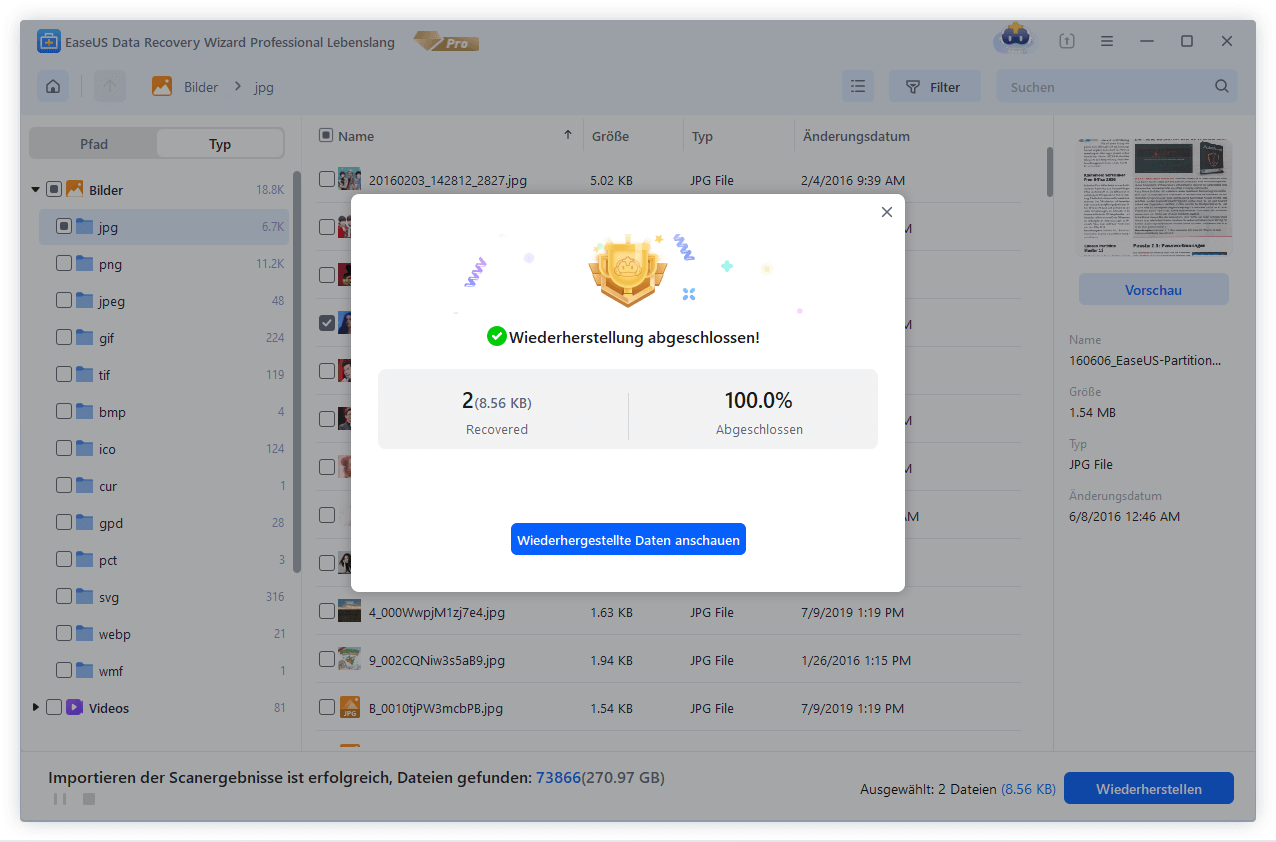
Sollten Sie bei der Wiederherstellung von VHD/VHDX-Dateien auf Probleme stoßen, können Sie sich direkt an unsere Datenrettungsdienste wenden.
EaseUS Datenrettungsdienste
Klicken Sie hier, um unsere Experten für eine kostenlose Beratung zu kontaktieren.
Wenden Sie sich an die Datenrettungsexperten von EaseUS für eine individuelle manuelle Datenrettung. Nach einer kostenlosen Diagnose bieten wir Ihnen folgende Leistungen an.
- Beschädigte RAID-Struktur, nicht bootfähiges Windows-Betriebssystem und beschädigte virtuelle Festplattendatei reparieren
- Verlorene Partitionen und neu partitionierte Laufwerke wiederherstellen/reparieren
- Festplatte formatieren und RAW-Laufwerk (Bitlocker-verschlüsseltes Laufwerk) reparieren.
- Reparieren Sie Festplatten, die zu GPT-geschützten Partitionen werden
Gelöschte oder beschädigte VHD/VHDX-Dateien manuell wiederherstellen
Möchten Sie gelöschte VHD- oder VHDX-Dateien manuell wiederherstellen? Befolgen Sie diese Schritte, um verlorene VHDX-Dateien mit dem Hyper-V-Manager wiederherzustellen.
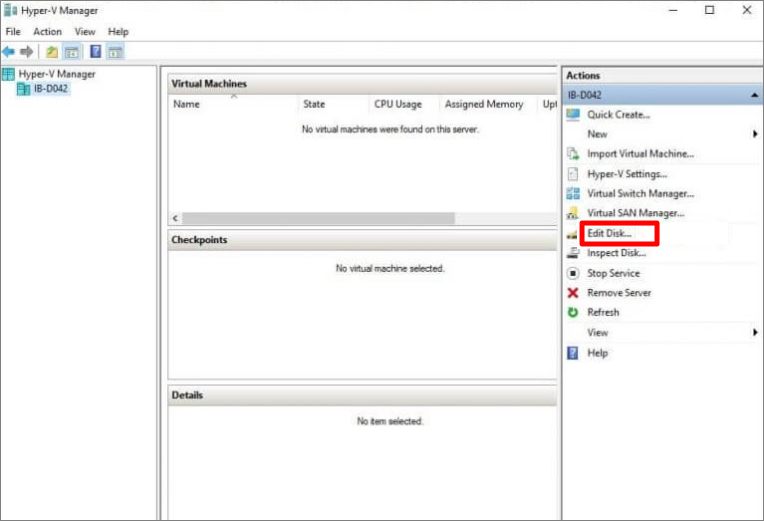
Schritt 1. Starten Sie den Hyper-V-Manager auf Ihrem System und wählen Sie im rechten Bereich „Datenträger bearbeiten“.
Schritt 2. Wählen Sie im Assistenten zum Bearbeiten virtueller Festplatten die Option „Festplatte suchen“. Klicken Sie auf „Durchsuchen“ und „Weiter“.
Schritt 3. Klicken Sie im Fenster „Aktion auswählen“ auf „Komprimieren“ und „Weiter“.
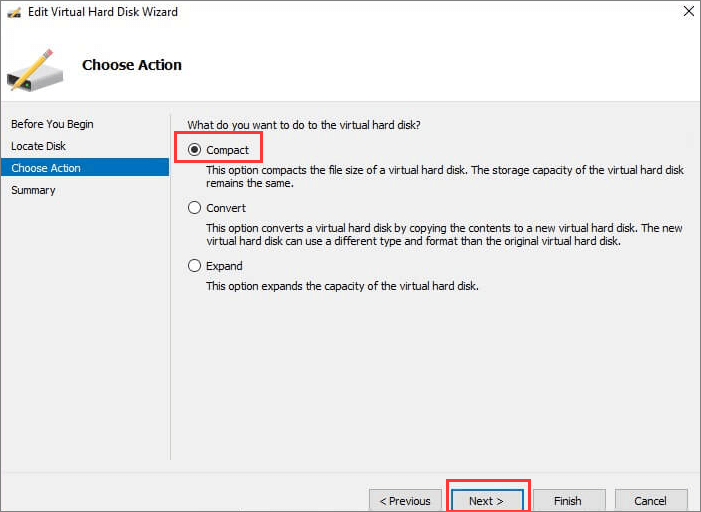
Schritt 4. Warten Sie, bis die Bearbeitung der virtuellen Festplatte abgeschlossen ist. Klicken Sie anschließend auf „Fertigstellen“.
Schritt 5. Benennen Sie die VHD-Datei um.
Einpacken
Dieser Beitrag bietet automatische und manuelle Methoden zur Wiederherstellung gelöschter VHD- oder VHDX-Dateien. Sollten Ihre Dateien endgültig verloren sein, empfehlen wir Ihnen, professionelle Datenrettungssoftware einzusetzen, um die gelöschten VHD/VHDX-Dateien umgehend wiederherzustellen. Je schneller Sie die Daten nach einem Verlust wiederherstellen, desto höher sind die Erfolgsaussichten.
Häufig gestellte Fragen zur Wiederherstellung gelöschter VHD/VHDX-Dateien
Lesen Sie die folgenden häufig gestellten Fragen, um weitere Anweisungen zur Wiederherstellung von VHDX-Dateien zu erhalten.
Wie kann ich eine VHDX-Datei in Hyper-V wiederherstellen?
Hier sind die Schritte zur Wiederherstellung gelöschter VHD-Dateien:
- Öffnen Sie den Hyper-V-Manager und klicken Sie auf „Datenträger bearbeiten“.
- Wählen Sie „Datenträger suchen“. Klicken Sie auf „Durchsuchen“, um die betroffenen VHD-Dateien zu finden.
- Im Fenster „Aktion auswählen“ wählen Sie eine Aktion für Ihre Datei entsprechend Ihren Bedürfnissen aus.
- Klicken Sie auf „Fertigstellen“, um die Dateien wiederherzustellen.
Wie kann ich gelöschte Dateien von meiner virtuellen Maschine wiederherstellen?
Um gelöschte oder endgültig gelöschte Dateien von einer virtuellen Maschine wiederherzustellen, können Sie die EaseUS- Dateiwiederherstellungssoftware verwenden. Laden Sie das Programm herunter, installieren Sie es auf Ihrem Gerät, wählen Sie den Speicherort der verloren gegangenen Dateien aus und scannen und stellen Sie anschließend die gewünschten Dateien wieder her.
Kann ich eine VHDX-Datei löschen?
Ja, VHDX-Dateien können nach der Erstellung der VM gelöscht werden. Da VHD- oder VHDX-Dateien in der Regel sehr groß sind, können Sie diese Dateien mit der normalen Löschmethode löschen, um Speicherplatz freizugeben.
War diese Seite hilfreich?
-
![]()
Aktualisiert von
Nach dem Studium der Germanistik ist Mako seit 2013 Teil des EaseUS-Teams und hat sich in den letzten 11 Jahren intensiv mit Software-Themen beschäftigt. Der Schwerpunkt liegt auf Datenrettung, Datenmanagement, Datenträger-Verwaltung und Multimedia-Software. …
 Warum EaseUS
 Editor-Bewertungen

20+
Jahre Erfahrung

160+
Länder und Regionen

72 Millionen+
Downloads

4.7 +
Trustpilot Bewertung




TOP 2 in Recovery-Tools
"Easeus Data Recovery Wizard kann die letzte Möglichkeit sein, gelöschte Daten wiederherzustellen und ist dabei sogar kostenlos."

EaseUS Data Recovery Wizard
EaseUS Data Recovery Wizard Free bietet unter Windows und Mac leistungsstarke Dateiwiederherstellung für fast alle Datenverlustfälle, inklusive 2 GB gratis (500 MB Basis + 1,5 GB via Facebook/X-Teilung).
Top 10 Artikel
-
 Gelöschte Dateien wiederherstellen
-
 USB-Stick wiederherstellen
-
 SD-Karte reparieren
-
 Papierkorb wiederherstellen
-
 Festplatte wiederherstellen
-
 USB wird nicht erkannt
-
 RAW in NTFS umwandeln
-
 Gelöschte Fotos wiederherstellen
-
 Word-Dokument wiederherstellen
-
 Excel-Dokument wiederherstellen

