


-
Gelöschte Dateien wiederherstellen
So kann man gelöschte Videos kostenlos wiederherstellen - Super einfach June 18,2026
 6 min. Lesezeit
 -
Gelöschte Dateien wiederherstellen
Wie kann man gelöschte Dateien von Eclipse wiederherstellenJune 18,20266 min. Lesezeit -
Gelöschte Dateien wiederherstellen
Wie kann man Excel gelöschte Tabellenblätter wiederherstellen?June 18,20266 min. Lesezeit -
Gelöschte Dateien wiederherstellen
Vor Jahren gelöschte Bilder wiederherstellen | Alte Fotos wiederherstellenJune 18,20266 min. Lesezeit -
Gelöschte Dateien wiederherstellen
Wie man kann gelöschte EPS-Dateien wiederherstellen?June 18,20266 min. Lesezeit -
Gelöschte Dateien wiederherstellen
Gelöschte Download-Ordner und Daten in Windows wiederherstellenJune 18,20266 min. Lesezeit -
Gelöschte Dateien wiederherstellen
Wie kann man gelöschte OneNote-Notizen wiederherstellen?June 18,20266 min. Lesezeit -
Gelöschte Dateien wiederherstellen
Wie kann man nicht gespeicherte Excel-Datei wiederherstellen? (Tipps für 2026)June 18,20266 min. Lesezeit -
Gelöschte Dateien wiederherstellen
Wie kann man gelöschte MXF Videos wiederherstellen? [Zwei schnelle Methoden]June 18,20266 min. Lesezeit
Inhaltsverzeichnis
Um den Speicherplatz voll auszunutzen, können Sie einstellen, temporäre Dateien automatisch zu löschen. Aber wie? Wir haben zwei einfache Methoden angeboten. Falls Sie wichtige Dateien aus Versehen auch gelöscht haben, bieten wir Ihnen auch eine einfache Lösung für die kostenlose Wiederherstellung.
Kann man temporäre Dateien automatisch löschen?
Unter Windows gibt es ständig temporäre Dateien und anderen Datenmüll, der nur Speicherplatz auf Ihrer Festplatte belegt. Wir haben verschiedene Möglichkeiten zum Löschen des Datenmülls vorgestellt, von der Datenträgerbereinigung bis hin zu Drittanbieterprogrammen wie CCleaner. Die meisten Methoden in diesem Artikel leeren den Temp-Ordner, aber Sie sollten diesen Ordner möglichst sauber halten.
In diesem Artikel erfahren Sie, wie Sie temporäre Dateien automatisch löschen, unabhängig davon, ob sie aus Apps, dem Papierkorb oder dem Download-Ordner stammen. Befolgen Sie einfach die folgenden Anweisungen, und Sie können temporäre Dateien automatisch löschen.
Methode 1. Eine Batchdatei zur automatischen Bereinigung des temporären Ordners erstellen
Egal, ob Sie Windows 7 oder Windows 10 verwenden, Sie können temporäre Dateien automatisch löschen, indem Sie eine Batchdatei erstellen. Durch das Löschen der temporären Datei können Sie viel Speicherplatz auf Ihrer Festplatte sparen. Und wenn Sie Ihren PC jede Nacht herunterfahren, können Sie die temporären Dateien vom Vortag beim Booten sicher löschen.
Schritt 1. Öffnen Sie Notepad und geben Sie Folgendes ein:
- rd %temp% /s /q
- md %temp%
Schritt 2. Speichern Sie die Datei nun genau unter dem folgenden Pfad:
%appdata%\microsoft\windows\start menu\programs\startup\cleantemp.bat
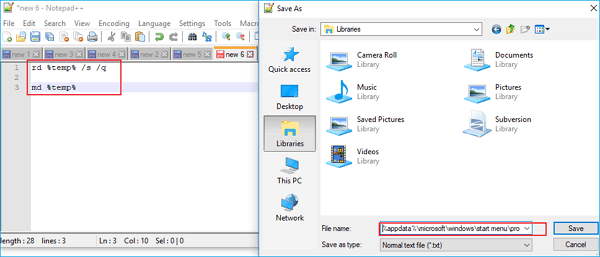
Dadurch wird Ihre Batchdatei erstellt und im Startordner gespeichert.
Nachdem Sie die Batchdatei erstellt haben, können Sie Ihren PC neu starten und den Temp-Ordner öffnen. Sie können sehen, dass dort viel weniger Dateien vorhanden sind als zuvor.
Methode 2. Temporäre Dateien unter Windows 10 automatisch löschen
Mit dem Windows 10 Fall Creators Update (Version 1709) hat Microsoft eine neue Option in Storage Sense eingeführt, um Dateien automatisch aus dem Download-Ordner oder nicht verwendete temporäre Dateien zu löschen. Wenn diese Option aktiviert ist (standardmäßig deaktiviert), werden unveränderte Dateien und temporäre Dateien nach 30 Tagen automatisch aus dem Download-Ordner oder dem Papierkorb gelöscht.
- Hinweis:
- Obwohl diese Option praktisch ist, bedenken Sie bitte, dass Windows 10 automatisch alle Dateien (nicht nur Programme oder andere Dateitypen) löscht, die in den letzten 30 Tagen nicht geändert wurden. Daher könnten wichtige Dateien verloren gehen. Wenn Sie wichtige Dateien häufig im Download-Ordner oder im Papierkorb speichern (was nicht empfehlenswert ist), ist diese Funktion nicht für Sie geeignet.
Schritt 1. Öffnen Sie die App „Einstellungen“. Navigieren Sie zu „System“ > „Speicher“.
Schritt 2. Aktivieren Sie im Abschnitt „Speichererkennung“ die Funktion „Speichererkennung“, indem Sie den Schieberegler in die Position „Ein“ bewegen.
Schritt 3. Klicken Sie auf den Link „Speicherplatzfreigabe ändern“. Stellen Sie erneut sicher, dass Sie die Speicheroptimierungsfunktion wie im ersten Schritt beschrieben aktiviert haben.
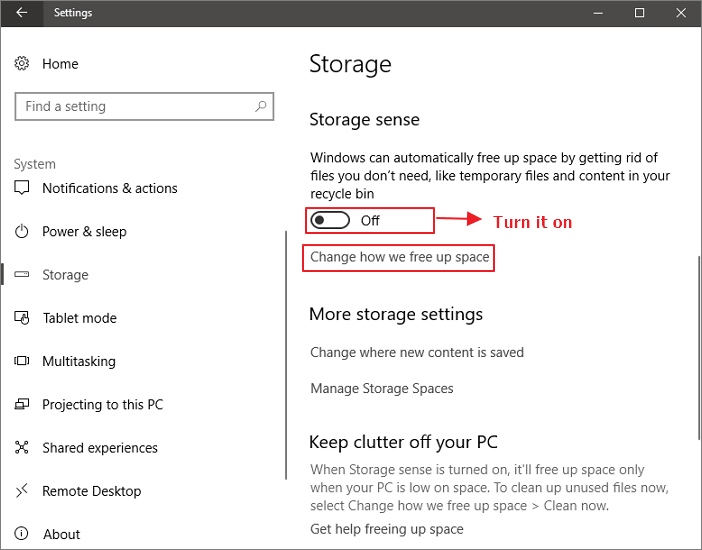
Schritt 4. Aktivieren Sie die Option „Temporäre Dateien löschen, die meine Apps nicht verwenden“.
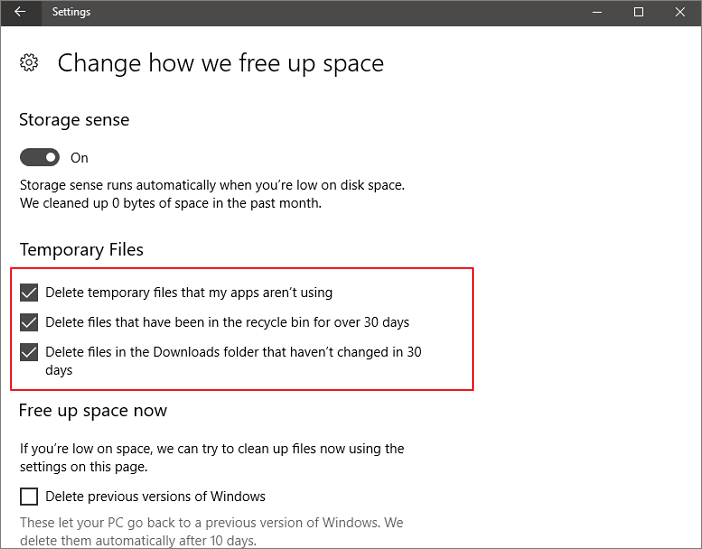
Dann kann Ihr Windows 10 temporäre Dateien oder andere Dateien automatisch löschen.
Extra Hilfe: Aus Versehen gelöschte Dateien wiederherstellen
Wenn Ihr Windows 10/8/7 versehentlich wichtige Dateien löscht, besteht immer noch die Möglichkeit, sie wiederherzustellen. Probieren Sie einfach die kostenlose Datenrettungssoftware von EaseUS aus. Damit können Sie bis zu 2 GB große Dateien kostenlos wiederherstellen. Sie können sie hier direkt herunterladen und automatisch gelöschte Dateien problemlos wiederherstellen.
Schritt 1. Starten Sie EaseUS Data Recovery Wizard und wählen Sie den Speicherort oder das Gerät aus, auf dem Sie Dateien verloren/gelöscht haben. Klicken Sie auf „Nach verlorenen Daten suchen“, um die fehlenden Dateien zu finden.

Schritt 2. Wählen Sie nach dem Scanvorgang im linken Bereich den Dateityp, den Sie wiederherstellen möchten. Sie können den Dateinamen direkt in die Suchleiste eingeben, wenn Sie sich daran erinnern. Wählen Sie die gefundenen Dateien aus und klicken Sie auf „Vorschau“.

Schritt 3. Wählen Sie die Dateien aus, die Sie wiederherstellen möchten. Klicken Sie auf „Wiederherstellen“, um sie an einem anderen sicheren Ort auf Ihrem PC, einem externen Speichergerät oder einem Cloud-Speicher zu speichern.

War diese Seite hilfreich?
-
![]()
Aktualisiert von
Nach dem Studium der Germanistik ist Mako seit 2013 Teil des EaseUS-Teams und hat sich in den letzten 11 Jahren intensiv mit Software-Themen beschäftigt. Der Schwerpunkt liegt auf Datenrettung, Datenmanagement, Datenträger-Verwaltung und Multimedia-Software. …
 Warum EaseUS
 Editor-Bewertungen

20+
Jahre Erfahrung

160+
Länder und Regionen

72 Millionen+
Downloads

4.7 +
Trustpilot Bewertung




TOP 2 in Recovery-Tools
"Easeus Data Recovery Wizard kann die letzte Möglichkeit sein, gelöschte Daten wiederherzustellen und ist dabei sogar kostenlos."

EaseUS Data Recovery Wizard
EaseUS Data Recovery Wizard Free bietet unter Windows und Mac leistungsstarke Dateiwiederherstellung für fast alle Datenverlustfälle, inklusive 2 GB gratis (500 MB Basis + 1,5 GB via Facebook/X-Teilung).
Top 10 Artikel
-
 Gelöschte Dateien wiederherstellen
-
 USB-Stick wiederherstellen
-
 SD-Karte reparieren
-
 Papierkorb wiederherstellen
-
 Festplatte wiederherstellen
-
 USB wird nicht erkannt
-
 RAW in NTFS umwandeln
-
 Gelöschte Fotos wiederherstellen
-
 Word-Dokument wiederherstellen
-
 Excel-Dokument wiederherstellen

