


-
Gelöschte Dateien wiederherstellen
[Gelöst] DLL-Datei fehlt - 2026 Schritt-für-Schritt Anleitung June 18,2026
 6 min. Lesezeit
 -
Gelöschte Dateien wiederherstellen
Dokumente Ordner ist unter Windows 11/10 verschwundenJune 18,20266 min. Lesezeit -
Gelöschte Dateien wiederherstellen
Papierkorb wiederherstellen | Aus Papierkorb gelöschte Dateien wiederherstellenJune 18,20266 min. Lesezeit -
Gelöschte Dateien wiederherstellen
Gelöschte Temp-Dateien kostenlos wiederherstellen - So geht'sJune 18,20266 min. Lesezeit -
Gelöschte Dateien wiederherstellen
Gelöschte TikTok Videos auf Android/iPhone/PCwiederherstellen (Schnelle Lösungen)June 18,20266 min. Lesezeit -
Gelöschte Dateien wiederherstellen
Wie kann man versehentlich gelöschte WiFi-Adapter-Treiber wiederherstellenJune 18,20266 min. Lesezeit -
Gelöschte Dateien wiederherstellen
Wie kann man CCleaner gelöschte Dateien wiederherstellen [2026 Aktualisiert]June 18,20266 min. Lesezeit -
Gelöschte Dateien wiederherstellen
Wie kann man versehentlich gelöschte Kurznotizen wiederherstellenJune 18,20266 min. Lesezeit -
Gelöschte Dateien wiederherstellen
Wiederherstellen von gelöschten Ordnern, die nicht im Papierkorb vorhanden sindJune 18,20266 min. Lesezeit
Inhaltsverzeichnis
Unter Windows können ausgewählte Dateien und Ordner mit der Umschalt+Entf „endgültig“ gelöscht werden. Diese gelöschten Daten bleiben nicht in den Papierkorb. Durch diese Tastenkombination werden die Elemente sofort gelöscht, und die Dateien können nicht mit der Wiederherstellungsfunktion des Papierkorbs wiederhergestellt werden.
SEITENINHALT:
- Umschalt + Entf vs. Entf: Was ist der Unterschied?
- Kann man mit Umschalt+Entf gelöschte Dateien wiederherstellen?
- So stellen Sie mit der Tastenkombination dauerhaft gelöschte Dateien wieder her | 5 Methoden
- Erhöhen Sie die Erfolgsrate bei der Wiederherstellung der mit der Umschalttaste gelöschten Dateien
Umschalt + Entf vs. Entf: Was ist der Unterschied?
Hat die Tastenkombination Shift + Entf denselben Effekt wie das endgültige Löschen von Dateien im Papierkorb? Ist es dasselbe, als würde ich einfach Shift + Entf drücken und dann den Papierkorb leeren? (von Reddit)
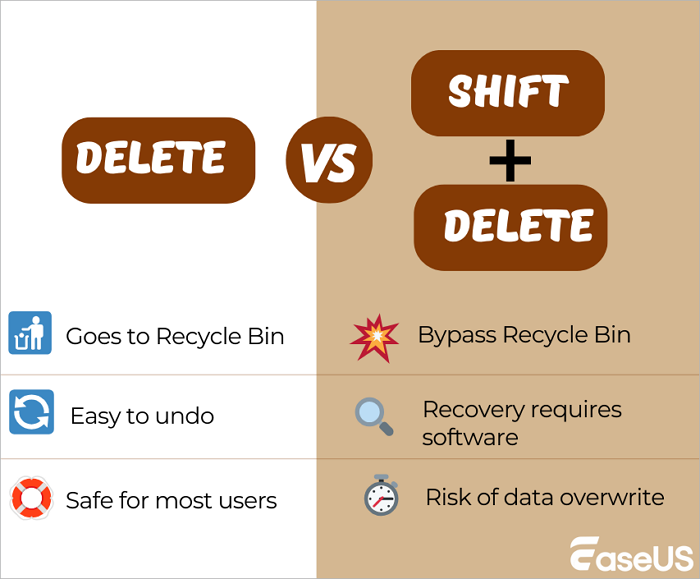
Die Tastenkombination Umschalt + Entf löscht Dateien und Ordner von Ihrem Windows-Computer, unterscheidet sich aber von der Entf-Taste. Bei der Tastenkombination Umschalt + Entf werden die ausgewählten Dateien und Ordner nach dem Löschen endgültig gelöscht. Das bedeutet, dass die gelöschten Dateien und Ordner den Papierkorb umgehen.
Wenn Sie im Explorer eine Datei durch Drücken der Entf-Taste oder durch Rechtsklick und Auswahl von „Löschen“ löschen, wird sie normalerweise in den Papierkorb verschoben. So können Sie sie schnell wiederherstellen, falls Sie Ihre Meinung zum Löschen ändern. Die folgende Abbildung veranschaulicht die Unterschiede zwischen „Entf“ und „Umschalt + Entf“.
Windows 10/11-Benutzer können Dateien aus folgenden Gründen mit der Tastenkombination Shift + Entf löschen:
- ⭐Endgültige Löschung. Die ausgewählten Elemente werden endgültig vom Computer entfernt, und dem Benutzer wird bestätigt, dass diese gelöschten Dateien nicht mehr benötigt werden.
- ⭐Zeitersparnis. Das Verschieben großer Dateien in den Papierkorb mit der Entf-Taste kann lange dauern und schlägt manchmal fehl. Verwenden Sie die Tastenkombination Umschalt + Entf, um diese großen Dateien direkt im Papierkorb zu löschen und so Zeit zu sparen.
- ⭐Datenschutz und Sicherheit. Manche Benutzer bevorzugen die Tastenkombination Shift + Entf beim Umgang mit sensiblen oder temporären Dateien, da sie glauben, dass dadurch Spuren sofort entfernt werden.
- ⭐Speicherverwaltung. Das Verschieben gelöschter Dateien in den Papierkorb belegt Speicherplatz auf dem Laufwerk C:. Einige Benutzer verwenden möglicherweise die Tastenkombination Umschalt+Entf, um Speicherplatz zu sparen.
Kann man mit Umschalt+Entf gelöschte Dateien wiederherstellen?
Sie wissen vielleicht, wohin gehen gelöschte Dateien, aber was passiert mit Dateien, die mit der Tastenkombination „Umschalt + Entf“ gelöscht werden? Wenn Sie eine Datei mit „Umschalt + Entf“ löschen, scheint sie für immer verschwunden zu sein, doch tatsächlich bleiben die Daten für eine begrenzte Zeit auf Ihrer Festplatte erhalten. Nach dem Drücken der Tastenkombination „Umschalt + Entf“ in Windows entfernt das System zwar den Dateiverweis aus der Dateizuordnungstabelle, die eigentlichen Dateidaten bleiben aber auf der Festplatte, bis sie von neuen Daten überschrieben werden.
Dateien, die mit der Shift-Taste gelöscht wurden, landen zwar nicht in einem sichtbaren Ordner wie dem Papierkorb, existieren aber zumindest vorübergehend im Hintergrund weiter. Mithilfe professioneller Datenrettungssoftware wie dem EaseUS Data Recovery Wizard können Sie diese Dateien wiederfinden.
Die Erfolgsaussichten bei der Wiederherstellung von Dateien, die mit Shift + Entf gelöscht wurden, sind nicht in allen Fällen gleich. Mehrere Faktoren spielen dabei eine entscheidende Rolle, darunter die Art des Speichermediums, das Dateisystem und die Geschwindigkeit des Wiederherstellungsversuchs.
💡HDD vs SSD
- Bei herkömmlichen Festplatten sind die Wiederherstellungsraten im Allgemeinen höher, da gelöschte Daten so lange auf der Festplatte verbleiben, bis sie überschrieben werden.
- Bei SSDs kann die Erfolgsquote deutlich geringer sein, insbesondere wenn der TRIM-Befehl aktiviert ist. TRIM löscht aktiv gelöschte Blöcke, was die Dateiwiederherstellung erschwert.
💡Auswirkungen von TRIM auf SSDs
- TRIM deaktiviert: Die Wiederherstellungschancen sind ähnlich wie bei HDDs, wobei die Wahrscheinlichkeit relativ hoch ist, wenn die Wiederherstellung umgehend versucht wird.
- TRIM aktiviert: Die Wahrscheinlichkeit sinkt rapide, oft nahe Null, sobald das System die gelöschten Blöcke entfernt.
💡Unterschiede zwischen Dateisystemen
- NTFS (Windows-Standard): Bietet aufgrund seiner detaillierten Metadatenstruktur in der Regel eine höhere Wiederherstellungswahrscheinlichkeit.
- exFAT/FAT32: Weniger Metadatenverfolgung, was bedeutet, dass fragmentierte oder überschriebene Dateien schwieriger wiederherzustellen sind.
💡Vereinfachter Trend der Erfolgsrate
- HDD + NTFS, schnelle Wiederherstellung: 70-90 %
- HDD + NTFS, verzögerte Wiederherstellung (Wochen):
- SSD + TRIM deaktiviert: 60-80 %, wenn schnell gehandelt wird
- SSD + TRIM aktiviert: oft
Es gibt gute Nachrichten, falls Sie versehentlich gelöschte Dateien wiederherstellen müssen. Zwar können Sie die Dateien nicht über den Papierkorb wiederherstellen, aber die Daten wurden nicht endgültig gelöscht. Die Datei ist zwar in Windows nicht sichtbar, existiert aber weiterhin auf Ihrer Festplatte - Windows hat diesen Bereich lediglich für andere Daten freigegeben.
Wenn Sie also fragen, ob eine Wiederherstellung per Shift + Entf möglich ist, lautet die Antwort wahrscheinlich Ja. Es ist möglich, mit Shift + Entf gelöschte Dateien wiederherzustellen, insbesondere wenn Sie das betroffene Laufwerk sofort nicht mehr verwenden und die richtigen Tools einsetzen.
So stellen Sie mit der Tastenkombination dauerhaft gelöschte Dateien wieder her | 5 Methoden
Wenn Sie feststellen, dass Sie eine Datei gelöscht haben, die Sie wiederherstellen möchten, ist es entscheidend, dass Sie möglichst keine weiteren Daten auf dem Laufwerk speichern, um ein Überschreiben der wiederhergestellten Dateien zu vermeiden. In dieser Anleitung zeigen wir Ihnen verschiedene Methoden zur Wiederherstellung von Dateien, die Sie mit der Tastenkombination Shift+Entf gelöscht haben.
| Methoden | Schwierigkeit | Kosten | Erfolgsquote | Am besten geeignet für |
| Datenrettungssoftware | Einfach | Kostenlos / Kostenpflichtig | ★★★★☆ | Funktioniert in den meisten Fällen mit HDD/SSD (höhere Erfolgsquote bei HDD & NTFS). |
| Windows Dateiversionsverlauf | Einfach | Frei | ★★☆☆☆ | Wenn der Dateiversionsverlauf vor dem Löschen aktiviert war |
| Windows-Sichern und Wiederherstellen | Mäßig | Frei | ★★☆☆☆ | Für Benutzer, die regelmäßig Systemsicherungen erstellen |
| Cloud-Speicher | Einfach | Kostenlos / Kostenpflichtig | ★★★☆☆ | Zuvor mit der Cloud synchronisierte Dateien |
| Datenrettungsdienste | Schwer | Teuer | ★★★★☆ | Kritische Fälle, Hardwareschäden oder SSDs mit aktiviertem TRIM |
Lösung 1. Gelöschte Dateien mit der Datenrettungssoftwarewiederherstellen
| 💡Expertenmeinung: Die Verwendung eines Datenwiederherstellungstools ist besonders praktisch für alle, die die Datenwiederherstellung lieber selbst durchführen möchten. Nutzer können damit problemlos gelöschte Dateien wiederherstellen, auch ohne fortgeschrittene Kenntnisse in der Datenwiederherstellung. |
Wie kann man unter Windows 11/10 versehentlich gelöschte Dateien wiederherstellen? Die beste Lösung ist die Verwendung eines professionellen Datenrettungsprogramms. Es gibt zahlreiche Datenrettungsprogramme auf dem Markt, wir empfehlen jedoch EaseUS Data Recovery Wizard. Sie können diese Software kostenlos herunterladen und nach verlorenen Dateien suchen!
Die fortschrittlichen Scan- und Erkennungsalgorithmen der Software durchsuchen Ihre Festplatte, um endgültig gelöschten Dateien und Ordner wiederherzustellen. Das Programm bietet folgende Hauptfunktionen:
- ✅Umfassende Lösungen für verschiedene Datenverlust-Probleme, um gelöschter, formatierter und unzugänglicher Daten in verschiedenen Datenverlustsituationen.
- ✅Gelöschte Dateien in Windows 11 wie Excel-, Word-, PowerPoint-Dateien, Fotos und Videos gleichzeitig wiederherstellen.
- ✅Unterstützt die Wiederherstellung verschiedener Laufwerk-Typen und Dateisysteme, z.B., FAT, NTFS-, EXT2/EXT3- und allen IDE-, EIDE- und SCSI-Geräten durch.
Folgen Sie der unten stehenden Anleitung, um mit EaseUS Data Recovery Wizard gelöschte Daten mithilfe der Umschalttaste wiederherzustellen:
Schritt 1. Laden Sie EaseUS Data Recovery Wizard herunter und öffnen Sie es.
Schritt 2. Wählen Sie mit Shift+Entf den Wiederherstellungsort aus, an dem Sie die endgültig gelöschten Dateien gespeichert haben. Alternativ können Sie die gesamte Festplatte scannen, wenn Sie nicht wissen, wo Ihre gelöschten Dateien abgelegt wurden.

Schritt 3. Wenn der Scan abgeschlossen ist, wählen Sie die „Gelöschte Dateien“ und „Andere verlorene Dateien“ Im linken Bereich finden Sie Ordner. Wenden Sie anschließend die Filterfunktion an oder klicken Sie auf die Schaltfläche „Dateien oder Ordner suchen“, um die mit Shift gelöschten Dateien schnell zu finden.

Schritt 4. Wählen Sie die heruntergeladenen Dateien aus und klicken Sie auf „Vorschau“. Klicken Sie anschließend auf „Wiederherstellen“, um sie an einem anderen sicheren Speicherort oder auf einem anderen Speichermedium zu speichern.

Beim Vergleich von Tools zur Wiederherstellung von Dateien, die die Shift-Delete-Taste nutzen, möchten viele Nutzer wissen, wie EaseUS im Vergleich zu anderen Tools abschneidet. Um Ihnen die Entscheidung zu erleichtern, finden Sie hier einen direkten Vergleich von EaseUS und Recuva:
| Funktionen | EaseUS | Recuva |
| Unterstützte Geräte | HDD, SSD, USB, SD-Karte, externe Laufwerke usw. | Hauptsächlich Festplatten, USB-Sticks und Speicherkarten |
| Dateitypen | Über 1000 Typen: Fotos, Videos, Dokumente, E-Mails, Archive | Gängige Formate: Fotos, Dokumente, einige Mediendateien |
| Wiederherstellungserfolgsrate | Hoch (erweitertes Scannen + Tiefenwiederherstellungsmodus, Dateirekonstruktionstechnologie) | Durchschnittlich (fragmentierte oder überschriebene Dateien können fehlen) |
| Benutzerfreundlichkeit | Benutzerfreundliche Oberfläche, schrittweiser Wiederherstellungsassistent | Einfachere Benutzeroberfläche, weniger Wiederherstellungsoptionen |
| Erweiterte Funktionen | Vorschau vor der Wiederherstellung, Reparatur beschädigter Fotos/Videos, BitLocker-Wiederherstellung | Eingeschränkte Vorschau, keine Reparatur- oder verschlüsselten Wiederherstellungsoptionen |
| Betriebssystemunterstützung | Windows & macOS | Nur für Windows |
| Kundensupport | 24/7-Live-Chat, E-Mail-Support, detaillierte Anleitungen | Community-Forum, eingeschränkte Unterstützung |
Das Besondere an EaseUS Data Recovery Wizard ist nicht nur seine hohe Effektivität, sondern auch seine einfache Bedienung. Innerhalb weniger Minuten finden Sie heraus, wie Sie endgültig gelöschte Dateien wiederherstellen können, probieren Sie es jetzt aus! Die folgenden Rezensionen helfen Ihnen, mehr über das EaseUS-Wiederherstellungstool zu erfahren:
| ⭐Bewertungen |
|
Sollten Sie weiterhin Probleme haben, sehen Sie sich dieses Video zur Wiederherstellung von mit der Umschalttaste gelöschten Dateien unter Windows 11 an.
- 00:37 - Mit Shift gelöschte Dateien aus dem Dateiversionsverlauf wiederherstellen
- 01:03 - Wiederherstellen von mit Shift gelöschten Dateien aus der Windows-Sicherung und -Wiederherstellung
- 01:49 - Wiederherstellen von mit Shift gelöschten Dateien aus OneDrive-Backups
- 02:21 - Mit Datenrettungssoftware Dateien wiederherstellen, die mit der Umschalttaste gelöscht wurden
Um Ihnen das Erlernen dieser Methode zu erleichtern, sehen Sie sich die folgenden Vor- und Nachteile an. Wir werden diese Tabelle zu jeder Methode hinzufügen:
|
✅Vorteile:
|
❌Nachteile:
|
Vergessen Sie nicht, diesen Abschnitt zu teilen, um mehr Windows-Nutzern zu helfen, gelöschte Ordner wiederherzustellen!

Lösung 2. So stellen Sie mit gedrückter Umschalttaste gelöschte Dateien aus dem Dateiverlauf in Windows 11/10 wieder her
| 💡 Expertenmeinung: Für Nutzer, die diese Funktion aktiviert haben und regelmäßig Datensicherungen durchführen, ist dies eine unkomplizierte Lösung. Sie bietet eine automatisierte Möglichkeit, mit Shift gelöschte Dateien wiederherzustellen. |
Sie fragen sich vielleicht, wie man gelöschte Dateien unter Windows ohne Software wiederherstellen kann. Die gute Nachricht: Das ist durchaus möglich. Windows bietet eine praktische Funktion namens Dateiversionsverlauf. Wenn Sie diese aktiviert haben, kann sie Ihnen helfen, Ihre Dateien wiederherzustellen.
Falls diese Funktion noch nicht aktiviert ist, empfiehlt es sich, andere Backups zu überprüfen oder eine Datenwiederherstellungssoftware einzusetzen, um gelöschte Dateien wiederherzustellen, die sich nicht im Papierkorb befinden.
Jetzt ist ein guter Zeitpunkt, die Funktion für die zukünftige Verwendung zu aktivieren. Um den Dateiversionsverlauf zu aktivieren, gehen Sie wie folgt vor:
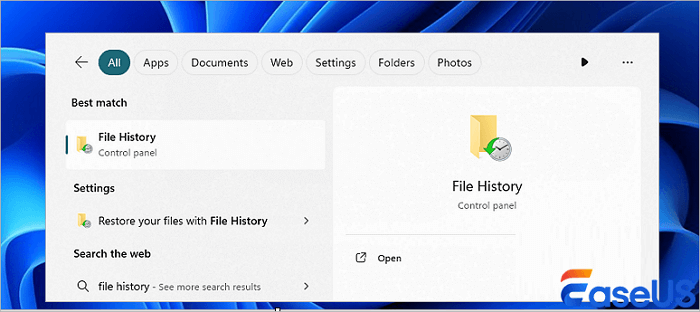
Schritt 1. Klicken Sie auf die Schaltfläche „Start“ und geben Sie „Dateiversionsverlauf“ ein.
Schritt 2. Klicken Sie unter „Einstellungen“ in den Suchergebnissen auf „Dateien mit Dateiversionsverlauf wiederherstellen“.
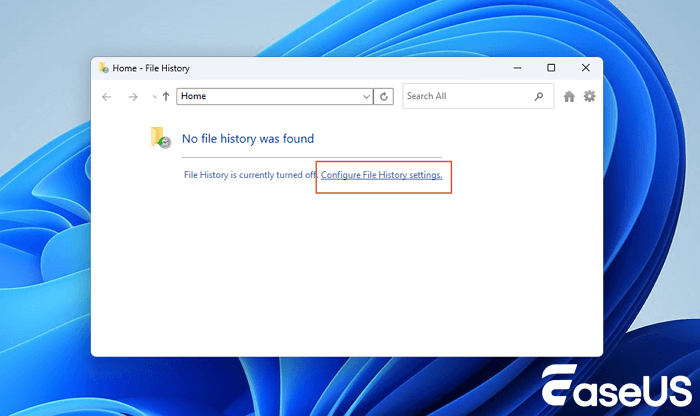
Schritt 3. Falls die Meldung erscheint, dass die Funktion nicht aktiviert ist, klicken Sie auf „Dateiversionsverlauf konfigurieren“.
Schritt 4. Wählen Sie das Laufwerk aus, für das Sie die Funktion aktivieren möchten, und klicken Sie dann auf „Einschalten“.
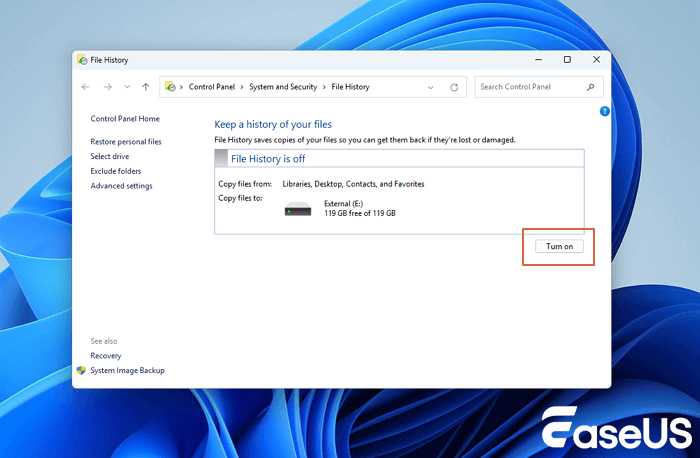
Sobald diese Funktion aktiviert ist, sichert Windows regelmäßig Daten in einem wichtigen Ordner. Sie können dies nutzen, um gelöschte Daten bei Bedarf wiederherzustellen.
Beachten Sie, dass Windows 10 nur die Ordner in Ihrem Benutzerordner sichert, und zwar stündlich. Wenn Sie diese Funktion aktiviert haben, können Sie heruntergeladene Dateien aus den Sicherungskopien wiederherstellen. So stellen Sie mit Shift gelöschte Dateien aus dem Dateiversionsverlauf wieder her:
Schritt 1. Klicken Sie auf die Schaltfläche „Start“ und geben Sie „Dateiversionsverlauf“ ein.
Schritt 2. Klicken Sie in den Suchergebnissen unter „Einstellungen“ auf „Dateien mit Dateiversionsverlauf wiederherstellen“.
Schritt 3. Durchsuchen Sie die verfügbaren Ordner und wählen Sie Ihre gelöschten Dateien aus. Klicken Sie auf den grünen Pfeil, um die Dateien wiederherzustellen.

Es kann leider nicht garantiert werden, dass Sie Ihre Dateien mit dieser Methode wiederherstellen können. Windows zeigt in diesem Fall die Meldung „Es sind keine früheren Versionen verfügbar“ an.
|
✅Vorteile:
|
❌Nachteile:
|
Lösung 3. Shift-Entf-Kombination mit Windows-Sicherung und -Wiederherstellung rückgängig machen
| 💡 Expertenmeinung: Es eignet sich für Nutzer, die regelmäßige Backups mit diesem Tool erstellt haben. Es bietet eine zusätzliche Option zum Wiederherstellen von mit der Umschalttaste gelöschten Dateien. |
Wenn Sie eine ältere Windows-Version verwenden und nur auf die Funktion „Sichern und Wiederherstellen“ in Windows 7 zugreifen können, um Ihre Dateien vor Datenverlust zu schützen, können Sie anhand der folgenden Schritte feststellen, ob die Sicherungsfunktion aktiv ist:
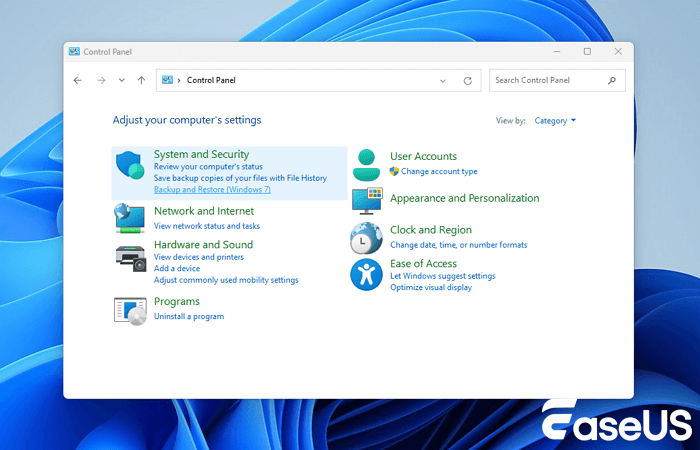
Schritt 1. Verwenden Sie in Windows 10/11 das Suchfeld, um die Systemsteuerung zu finden.
Schritt 2. Nach dem Klicken auf „System und Sicherheit“ stehen Ihnen verschiedene Optionen zur Verfügung.
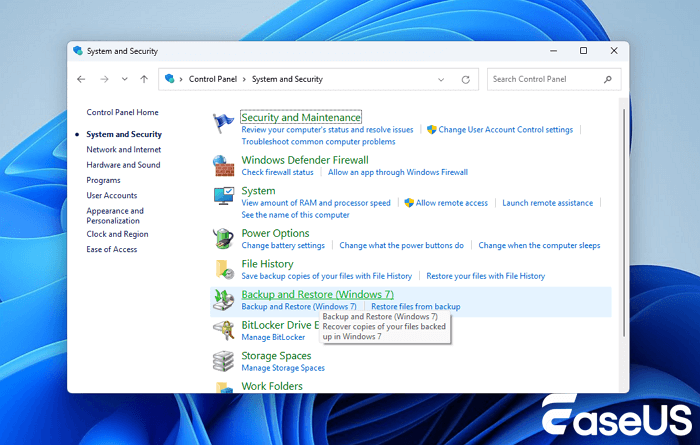
Schritt 3. Klicken Sie auf „Sichern und Wiederherstellen“, um gelöschte Dateien aus Windows 7 wiederherzustellen, nachdem Sie den Cursor darüber bewegt haben.
Schritt 4. Wählen Sie „Meine Dateien wiederherstellen“.
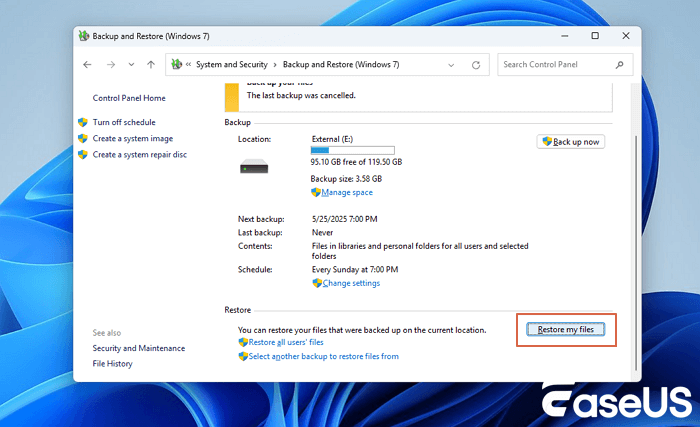
Schritt 5. Wählen Sie anschließend „Ordner durchsuchen“, um nach verlorenen Ordnern zu suchen.
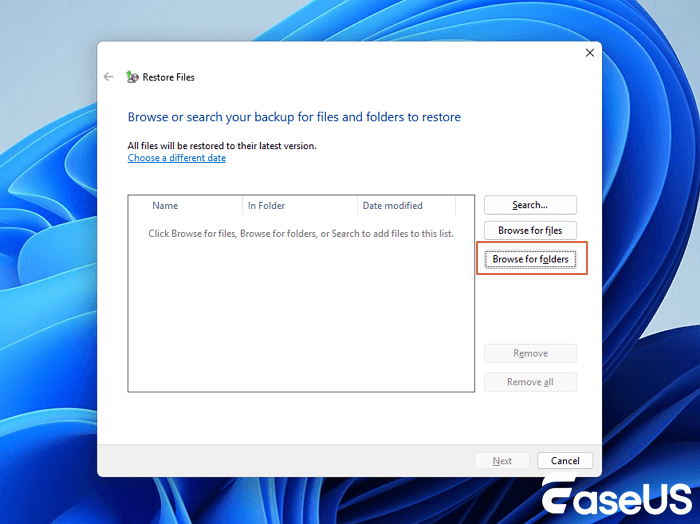
Schritt 6. Suchen Sie dort den gelöschten Ordner und folgen Sie den Anweisungen, um ihn wiederherzustellen.
|
✅Vorteile:
|
❌Nachteile:
|
Lösung 4. Mit Shift + Entf gelöschte Dateien aus dem Cloud-Speicher wiederherstellen
| 💡 Expertenmeinung: Nutzer, die ihre Dateien in der Cloud gespeichert haben, können gelöschte Dateien problemlos wiederherstellen. Dieser Fix unterstreicht die Wichtigkeit regelmäßiger Datensicherungen in der Cloud für eine reibungslose Wiederherstellung. |
OneDrive, der Cloud-Backup-Dienst von Microsoft, ist in die neuesten Versionen des Windows-Betriebssystems integriert. Er bietet Nutzern einen zweiten Speicherort für die Wiederherstellung endgültig gelöschter Dateien aus OneDrive und ermöglicht ihnen so, ihre wichtigsten Dateien zu schützen.
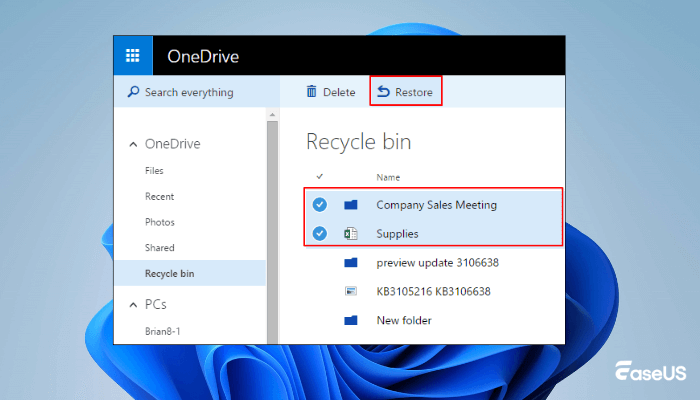
Selbstverständlich gibt es viele weitere Cloud-Backup-Optionen, wie beispielsweise Google Drive, Dropbox, Mega usw. Diese Dienste synchronisieren Dateien über viele persönliche Speichergeräte hinweg und speichern sie sicher in entfernten Rechenzentren, wodurch Sie vor typischen Ursachen für Datenverlust wie Diebstahl, Naturkatastrophen, versehentlichem Löschen mit gedrückter Umschalttaste und unbeabsichtigtem Löschen mit gedrückter Umschalttaste geschützt sind.
|
✅Vorteile:
|
❌Nachteile:
|
Lösung 5. Datenwiederherstellung mit dem Datenrettungsdienst (Shift-Entf)
| 💡 Expertenmeinung: Die Nutzung eines Datenrettungsdienstes kann für Anwender vorteilhaft sein, denen die technischen Kenntnisse fehlen oder die das Problem lieber Profis überlassen möchten. Es bietet eine zuverlässige Option, kann aber je nach Anbieter Kosten verursachen. |
Wenn Sie keine Datenrettungssoftware verwenden möchten, um gelöschte Dateien wiederherzustellen, wenn diese Ihre verlorenen Daten nicht findet oder Sie kein Backup haben, sollten Sie professionelle Datenrettungsdienste in Anspruch nehmen. Die Nutzung eines solchen Dienstes bietet zwar eine sehr hohe Chance, Ihre verlorenen Daten wiederherzustellen, ist aber in der Regel recht teuer. Daher lohnt es sich auf jeden Fall, zunächst eine Datenrettungssoftware auszuprobieren.
EaseUS Datenrettungs-Service
Klicken Sie hier, um unsere Experten für eine kostenlose Beratung zu kontaktieren.
Wenden Sie sich an die Datenrettungsexperten von EaseUS für eine individuelle manuelle Datenrettung. Nach einer kostenlosen Diagnose bieten wir Ihnen folgende Leistungen an:
- Beschädigte RAID-Strukturen, nicht bootfähige Windows-Betriebssysteme und beschädigte virtuelle Festplattendateien (.vmdk, .vhd, .vhdx usw.) reparieren.
- Verlorene Partitionen und neu partitionierte Laufwerke wiederherstellen/reparieren
- Festplatte formatieren und RAW-Laufwerk reparieren (BitLocker-verschlüsseltes Laufwerk)
- Reparieren Sie Festplatten, die zu GPT-geschützten Partitionen werden
Die Experten von EaseUS können Ihnen bei der Wiederherstellung hunderter Dateiformate helfen. Dieser Service nutzt leistungsstarke Datenwiederherstellungsalgorithmen, um Dateien zu finden, die andere Windows-Datenwiederherstellungstools nicht aufspüren konnten.
|
✅Vorteile:
|
❌Nachteile:
|
Wie kann man die Erfolgsquote bei der Wiederherstellung von Tastenkombination gelöschten Dateien erhöhen?
Um Ihre Chancen auf die Wiederherstellung von durch Shift + Entf endgültig gelöschten Dateien zu erhöhen, können Sie die folgenden Tipps beachten:
🚩Verwenden Sie das Laufwerk nach dem Löschen nicht mehr. Nachdem Sie die Tastenkombination Umschalt + Entf gedrückt haben, um Dateien oder Ordner auf dem Computer zu entfernen, speichern Sie keine neuen Daten auf diesem Laufwerk und suchen Sie so schnell wie möglich nach einem Plan zur Datenwiederherstellung.
🚩Verwenden Sie zuverlässige Datenrettungssoftware. Suchen Sie im Internet nach einer vertrauenswürdigen Datenrettungssoftware und installieren Sie das Tool auf einem anderen Laufwerk als dem, von dem Sie Daten wiederherstellen, um ein Überschreiben der Daten zu vermeiden.
🚩Handeln Sie schnell nach dem Drücken von Shift + Entf. Je länger Sie warten, desto höher ist die Wahrscheinlichkeit, dass die Daten durch System- oder Benutzeraktivitäten überschrieben werden.
🚩Führen Sie einen Tiefenscan durch. Schnellscans erfassen möglicherweise nicht die mit der Umschalttaste gelöschten Dateien. Wählen Sie daher immer die Optionen für einen Tiefenscan, um eine umfassendere Datenwiederherstellung zu gewährleisten.
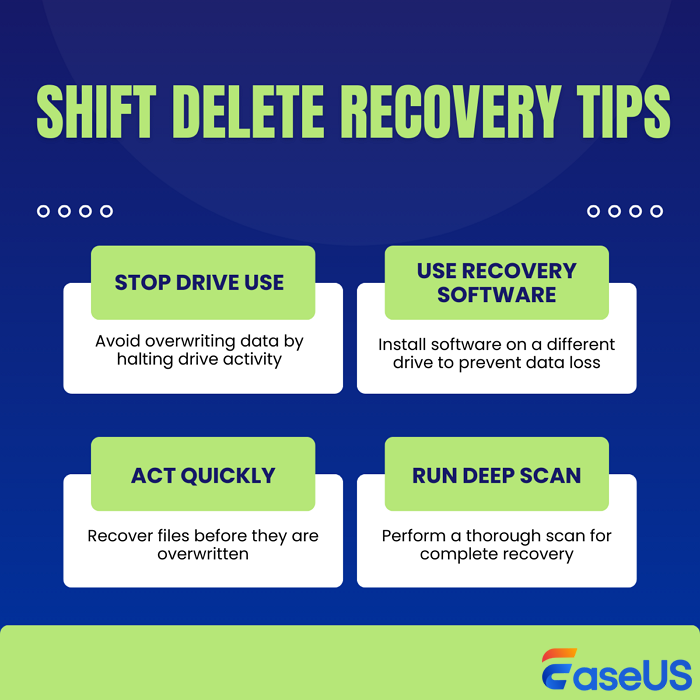
Sie können diese Tipps in den sozialen Medien teilen und so mehr Windows-Nutzern helfen, mit Shift gelöschte Dateien wiederherzustellen.
Das Fazit
Obwohl es in Windows viele Möglichkeiten gibt, gelöschte Dateien wiederherzustellen, ist EaseUS zweifellos die beste Wahl. Die Datenwiederherstellung erfordert nur drei Schritte, und der gesamte Scanvorgang ist sehr einfach und benutzerfreundlich.
Häufig gestellte Fragen zur Wiederherstellung von mit Shift gelöschten Dateien
Sollten Sie weiterhin Probleme haben, lesen Sie diese Fragen und Antworten, um weitere Hilfe zu erhalten.
1. Kann ich Dateien wiederherstellen, die mit der Tastenkombination Shift + Entf gelöscht wurden?
Ja, natürlich. Wenn Sie eine Datei mit der Tastenkombination Umschalt + Entf löschen, wird die Datei nicht in den Papierkorb verschoben. Gelöschte Dateien können nur mit einer Datenrettungssoftware wiederhergestellt werden.
2. Wie kann ich eine mit der Umschalttaste gelöschte Datei in Windows 10 wiederherstellen?
- Klicken Sie mit der rechten Maustaste auf den Ordner, in dem sich die mit Shift + Entf gelöschte Datei befand.
- Wählen Sie im Kontextmenü „Vorherige Version wiederherstellen“. In Windows 11 müssen Sie zuerst auf „Weitere Optionen anzeigen“ klicken.
- Klicken Sie auf die Schaltfläche „Wiederherstellen“, nachdem Sie die Version ausgewählt haben, in der Sie gelöschte Dateien in Windows 10 wiederherstellen möchten.
Beachten Sie, dass Windows 10 nur die Ordner in Ihrem Benutzerordner stündlich sichert. Über die Option „Weitere Optionen“, die sich direkt unter dem Ein-/Ausschalter befindet, können Sie diese Einstellungen anpassen.
3. Wie kann ich mit Shift gelöschte Dateien ohne Software wiederherstellen?
Die 4 besten praktischen Methoden zur Wiederherstellung von mit der Shift-Taste gelöschten Dateien in Windows 11
- Überprüfen Sie den Papierkorb.
- Stellen Sie Dateien mithilfe der Windows-Dateiwiederherstellung von Microsoft wieder her.
- Gelöschte Dateien aus Windows-Backups oder Cloud-Backups wiederherstellen.
- Reparieren Sie das beschädigte Dateisystem mithilfe der Eingabeaufforderung, um die Daten wiederherzustellen.
4. Wie kann ich endgültig gelöschte Dateien wiederherstellen?
Unter Windows 11 haben Sie zwei Möglichkeiten, dauerhaft verlorene Dateien wiederherzustellen:
- Daten aus Sicherungen wiederherstellen, die mit dem Dateiversionsverlauf erstellt wurden
- Nutzen Sie Datenrettungssoftware, um endgültig gelöschte Dateien wiederherzustellen.
5. Wie kann ich das Problem beheben, dass die Shift-Entf-Taste nicht funktioniert?
Wenn die Tastenkombination Umschalt+Entf unter Windows nicht funktioniert, liegt das wahrscheinlich an Problemen mit der Tastaturfunktionalität oder den Systemeinstellungen. Sie können auch CleanMgr über die Eingabeaufforderung ausführen, um das Problem mit der Umschalt+Entf-Taste zu beheben.
6. Wie kann man auf einem Mac die Tastenkombination Shift + Entf verwenden?
Auf dem Mac gibt es keine Shift-Taste, aber mit der Tastenkombination Option + Command + Delete können Sie Dateien und Ordner auf dem Mac endgültig löschen.
War diese Seite hilfreich?
-
![]()
Aktualisiert von
Nach dem Studium der Germanistik ist Mako seit 2013 Teil des EaseUS-Teams und hat sich in den letzten 11 Jahren intensiv mit Software-Themen beschäftigt. Der Schwerpunkt liegt auf Datenrettung, Datenmanagement, Datenträger-Verwaltung und Multimedia-Software. …
 Warum EaseUS
 Editor-Bewertungen

20+
Jahre Erfahrung

160+
Länder und Regionen

72 Millionen+
Downloads

4.7 +
Trustpilot Bewertung




TOP 2 in Recovery-Tools
"Easeus Data Recovery Wizard kann die letzte Möglichkeit sein, gelöschte Daten wiederherzustellen und ist dabei sogar kostenlos."

EaseUS Data Recovery Wizard
EaseUS Data Recovery Wizard Free bietet unter Windows und Mac leistungsstarke Dateiwiederherstellung für fast alle Datenverlustfälle, inklusive 2 GB gratis (500 MB Basis + 1,5 GB via Facebook/X-Teilung).
Top 10 Artikel
-
 Gelöschte Dateien wiederherstellen
-
 USB-Stick wiederherstellen
-
 SD-Karte reparieren
-
 Papierkorb wiederherstellen
-
 Festplatte wiederherstellen
-
 USB wird nicht erkannt
-
 RAW in NTFS umwandeln
-
 Gelöschte Fotos wiederherstellen
-
 Word-Dokument wiederherstellen
-
 Excel-Dokument wiederherstellen

