


-
Gelöschte Dateien wiederherstellen
Gelöschtes Volumen von Windows 10 wiederherstellen June 18,2026
 6 min. Lesezeit
 -
Gelöschte Dateien wiederherstellen
Drei effektive Methoden: Gelöschte Minecraft Spielstand wiederherstellenJune 18,20266 min. Lesezeit -
Gelöschte Dateien wiederherstellen
Wie kann man durch Antivirus Software gelöschte Daten wiederherstellen?June 18,20266 min. Lesezeit -
Gelöschte Dateien wiederherstellen
Wie kann man gelöschte Blink-Videos wiederherstellen?June 18,20266 min. Lesezeit -
Gelöschte Dateien wiederherstellen
3 Methode | So können Sie gelöschte Fotos wiederherstellen auf Windows 11/10 PCJune 18,20266 min. Lesezeit -
Gelöschte Dateien wiederherstellen
Nicht gespeicherte Excel-Datei wiederherstellen [Vollständige Anleitung 2026]June 18,20266 min. Lesezeit -
Gelöschte Dateien wiederherstellen
Fallout 4 Datenwiederherstellung: Gelöschten Fallout 4 Spielstand wiederherstellenJune 18,20266 min. Lesezeit
Inhaltsverzeichnis
SEITENINHALT:
Datenverlust bei AutoCAD kommt häufig vor und das ist ärgerlich, da man oft stundenlang an einer bestimmten Datei gearbeitet hat. Unvorhergesehene Systemausfälle, Stromausfälle oder versehentliches Löschen können die Ursache sein. Solche Situationen können zu Frustration und Projektverzögerungen führen, da AutoCAD-DWG-Dateien gelöscht oder nicht gespeichert wird.
Keine Sorge mehr! Dieser Artikel behandelt Probleme mit nicht gespeicherten AutoCAD-Dateien und bietet effiziente Lösungen zur Wiederherstellung dieser Dateien. Die Ursachen für Datenverlust zu identifizieren und geeignete Wiederherstellungsverfahren anzuwenden, hilft Nutzern, ihre AutoCAD-Konstruktionen zu sichern. Lesen Sie weiter!
Methode 1. Nicht gespeicherte und verlorene AutoCAD-Dateien mit Datenrettungssoftware wiederherstellen
Das leistungsstarke Tool EaseUS Data Recovery Wizard Free kann nicht gespeicherte AutoCAD-Dateien wiederherstellen. Es ist unerlässlich, um Dateien nach versehentlichem Löschen, Systemausfällen oder plötzlichen Systemabstürzen wiederherzustellen.
EaseUS Datenrettungssoftware - vertrauenswürdig und professionell
EaseUS Data Recovery Wizard wird seit 2005 von Milliarden Nutzern vertraut und bietet umfassende effektive Lösungen für verschiedenen Datenverlust-Probleme. Hier sind die Bewertungen auf G2.
Unerwartete Ereignisse können zu Datenverlusten in AutoCAD führen und die Produktivität beeinträchtigen. EaseUS Data Recovery Wizard vereinfacht die Wiederherstellung von DWG-Dateien und ermöglicht es Benutzern, nicht gespeicherte Daten wiederherzustellen, darunter auch ungespeicherte Word-Dokumente, Excel-Dateien usw. Die leistungsstarken Scan-Algorithmen finden und stellen verlorene Daten von Festplatten, USB-Laufwerken und Speicherkarten wieder her.
Dank seiner umfassenden Funktionen bietet EaseUS Data Recovery Wizard umfassende Lösungen für verschiedenen Datenverlustfällen. Der fortschrittliche Suchalgorithmus des Programms kann Daten von formatierten Laufwerken und versehentlich gelöschten Dateien wiederherstellen und bietet Kunden somit absolute Sicherheit. Wenn Sie gelöschte AutoCAD-Dateien wiederherstellen wollen, kann diese Software Ihnen auch helfen.
Das Tool bietet eine zuverlässige, benutzerfreundliche und leistungsstarke Lösung zur Wiederherstellung nicht gespeicherter AutoCAD-Dateien:
Schritt 1. Starten Sie EaseUS Data Recovery Wizard auf dem Computer. Wählen Sie das Laufwerk aus, auf dem die nicht gespeicherten Dateien verloren gegangen sind, und klicken Sie auf „Nach verlorenen Daten suchen“.

Schritt 2. Auf der linken Seite sehen Sie die Registerkarten „Pfad“ und „Typ“. Klicken Sie auf „Typ“ und dann auf „Nicht gespeicherte Dateien“. Mit dieser Software zur Wiederherstellung nicht gespeicherter Dateien können Sie ungespeicherte Word-, Excel-, PPT- und andere Dateien problemlos wiederherstellen.

Schritt 3. Wählen Sie die gewünschten Dateien aus und klicken Sie auf „Vorschau“. Klicken Sie anschließend auf „Wiederherstellen“, um die nicht gespeicherten Dateien wiederherzustellen. Achten Sie darauf, die wiederhergestellten Dateien nicht am ursprünglichen Speicherort zu speichern, da sie sonst überschrieben werden könnten. Sie können die wiederhergestellten Dateien auch in einem Cloud-Speicher wie OneDrive oder Google Drive speichern.

Teilen Sie diesen Artikel in sozialen Medien, um anderen Nutzern mit ähnlichen Problemen bei der Wiederherstellung von AutoCAD-Dateien zu helfen. So können Sie eine unterstützende Gemeinschaft aufbauen und andere ermutigen, Datenverlust zu überwinden, indem Sie Ihre Erfahrungen und Lösungen teilen.
Methode 2. Nicht gespeicherte AutoCAD DWG-Dateien mit AutoSpeichern-Funktion wiederherstellen
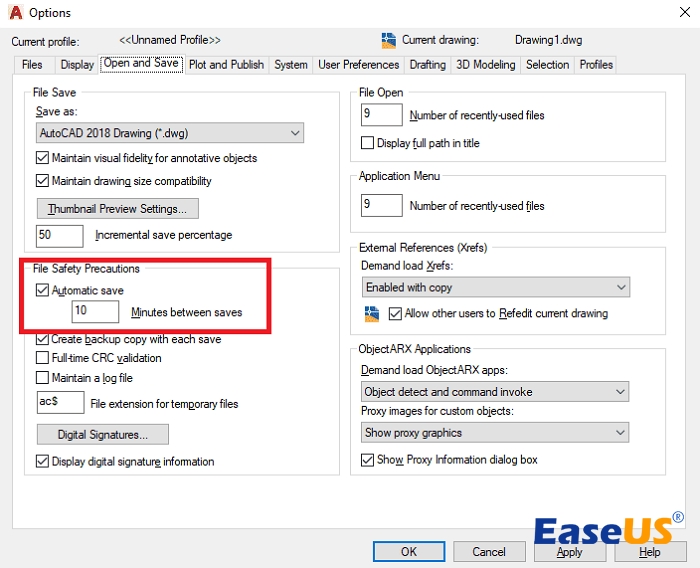
Wenn AutoCAD unerwartet beendet wird und Sie Ihre Arbeit nicht gespeichert haben, können Sie die nicht gespeicherten Dateien mit der AutoSave-Funktion wiederherstellen. Dafür müssen Sie jedoch zunächst die AutoSave-Funktion aktivieren. Gehen Sie wie folgt vor, um nicht gespeicherte AutoCAD-Dateien mithilfe der AutoSave-Funktion wiederherzustellen:
Schritt 1. Öffnen Sie „AutoCAD“ und gehen Sie zur Registerkarte Optionen > Öffnen und Speichern, um zu prüfen, ob das Kontrollkästchen Automatisches Speichern aktiviert ist.
Schritt 2. Suchen Sie den Ordner „Automatische Speicherung“:
|
Schritt 3. Starten Sie AutoCAD auf Ihrem Computer. Falls das Programm unerwartet beendet wird, ohne die Zeichnung zu speichern, erscheint beim Neustart der Zeichnungswiederherstellungsmanager.
Schritt 4. Der Zeichnungswiederherstellungsmanager zeigt eine aktive Zeichnung vom Zeitpunkt des Unfalls sowie AutoSave- und Sicherungsdateien an.
Schritt 5. Wählen Sie im Zeichnungswiederherstellungsmanager die wiederherzustellende „Automatisch gespeicherte Datei“ aus und öffnen Sie sie in AutoCAD. Sie müssen die Dateien nicht umbenennen, da AutoCAD dies automatisch erledigt.
Wenn Sie diese Anweisungen befolgen, können Sie nicht gespeicherte AutoCAD-Dateien mithilfe der AutoSave-Funktion schnell wiederherstellen und so einen möglichen Datenverlust vermeiden.
Methode 3. Verlorene AutoCAD-Dateien aus dem Sicherungsordner wiederherstellen
Am einfachsten lässt sich eine gelöschte AutoCAD-Datei mithilfe von Sicherungsdateien wiederherstellen, die sich normalerweise am selben Ort wie die DWG-Datei befinden. So stellen Sie die DWG-Datei aus der Sicherung wieder her:
Hinweis : Diese Lösung erfordert, dass Sie in AutoCAD die Option „Bei jedem Speichern eine Sicherungskopie erstellen“ aktivieren.
Schritt 1. Öffnen Sie den Ordner, der Ihre AutoCAD-Zeichnungen enthält.
Schritt 2. Suchen Sie nach Dateien mit der Dateiendung .BAK. Das sind Sicherungsdateien.
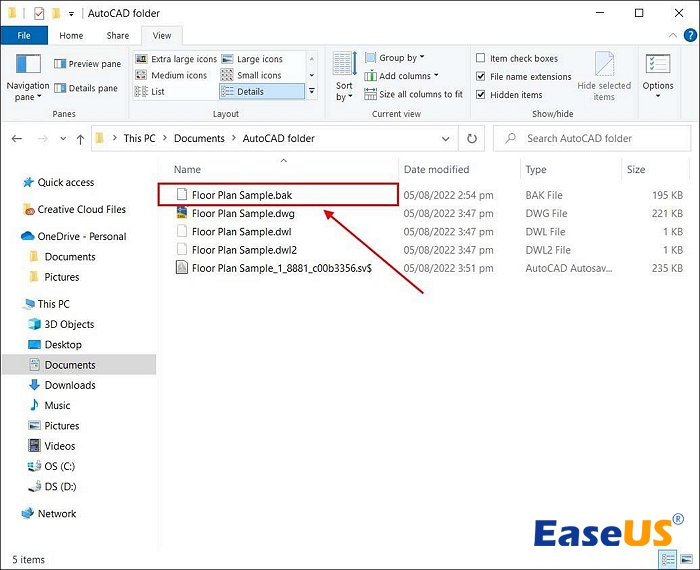
Schritt 3. Suchen Sie die "Sicherungsdatei", die Sie wiederherstellen möchten.
Schritt 4. Klicken Sie mit der rechten Maustaste auf die Sicherungsdatei und wählen Sie „Umbenennen“. Ändern Sie die Dateierweiterung .bak in .dwg.
Schritt 5. Um auf die wiederhergestellte Zeichnung zuzugreifen, starten Sie AutoCAD und öffnen Sie die umbenannte Datei.
Mit diesen Methoden können Sie verlorene AutoCAD-Dateien erfolgreich aus Sicherungskopien wiederherstellen. Aktivieren Sie in den AutoCAD-Einstellungen die Option „Bei jedem Speichern eine Sicherungskopie erstellen“, um sicherzustellen, dass Sicherungsdateien automatisch generiert und bei Bedarf wiederhergestellt werden können.
Vergessen Sie nicht, diesen Abschnitt in den sozialen Medien zu teilen und so mehr Nutzern zu helfen, nicht gespeicherte AutoCAD-Dateien wiederherzustellen.
Das Fazit
Die Wiederherstellung nicht gespeicherter oder gelöschter AutoCAD-Dateien ist entscheidend für die Produktivität und um Datenverlust zu vermeiden. Benutzer können ihre wertvollen CAD-Zeichnungen mithilfe von Wiederherstellungssoftware wie EaseUS Data Recovery Wizard, der automatischen Speicherfunktion und durch Zugriff auf Sicherungsdateien wiederherstellen. Um sicherzustellen, dass im Falle eines unerwarteten Datenverlusts Wiederherstellungsoptionen zur Verfügung stehen, müssen die automatische Speicherfunktion und die Sicherungsoptionen in den AutoCAD-Einstellungen aktiviert sein.
Darüber hinaus kann das regelmäßige Speichern und Sichern von AutoCAD-Dateien an sicheren Orten dazu beitragen, Datenverlust vorzubeugen. Durch die Anwendung dieser Maßnahmen und Verfahren können Benutzer die Auswirkungen eines Datenverlusts minimieren und ihre Konstruktionsarbeit sicher und effizient fortsetzen.
Häufig gestellte Fragen
Nachfolgend finden Sie einige Benutzeranfragen zum Wiederherstellen nicht gespeicherter AutoCAD-Dateien:
1. Ist es möglich, nicht gespeicherte AutoCAD DWG-Dateien wiederherzustellen?
Ja, AutoSave oder EaseUS Data Recovery Wizard können nicht gespeicherte AutoCAD-DWG-Dateien wiederherstellen. Diese Tools können temporäre oder automatisch gespeicherte Zeichnungen abrufen, sodass Sie Ihre Arbeit ohne manuelles Speichern wiederherstellen können.
2. Wie kann ich eine BAK-Datei in AutoCAD wiederherstellen?
Suchen Sie in AutoCAD die .BAK-Sicherungsdatei am selben Speicherort wie Ihre DWG-Datei und stellen Sie sie wieder her. Klicken Sie auf „Umbenennen“, um die Dateiendung von .bak in .dwg zu ändern, und klicken Sie mit der rechten Maustaste. Öffnen Sie anschließend die Datei in AutoCAD, um sie wiederherzustellen.
3. Wie kann ich eine gelöschte Zeichnung in AutoCAD wiederherstellen?
Wenn Sie in AutoCAD die Option „Bei jedem Speichern eine Sicherungskopie erstellen“ aktivieren, können Sie versehentlich gelöschte Zeichnungen aus dem Sicherungsordner wiederherstellen. Suchen Sie die .bak-Dateien im selben Verzeichnis wie Ihre AutoCAD-Zeichnungen, benennen Sie sie in .dwg um und öffnen Sie sie anschließend in AutoCAD, um die gelöschte Zeichnung wiederherzustellen.
War diese Seite hilfreich?
-
![]()
Aktualisiert von
Nach dem Studium der Germanistik ist Mako seit 2013 Teil des EaseUS-Teams und hat sich in den letzten 11 Jahren intensiv mit Software-Themen beschäftigt. Der Schwerpunkt liegt auf Datenrettung, Datenmanagement, Datenträger-Verwaltung und Multimedia-Software. …
 Warum EaseUS
 Editor-Bewertungen

20+
Jahre Erfahrung

160+
Länder und Regionen

72 Millionen+
Downloads

4.7 +
Trustpilot Bewertung




TOP 2 in Recovery-Tools
"Easeus Data Recovery Wizard kann die letzte Möglichkeit sein, gelöschte Daten wiederherzustellen und ist dabei sogar kostenlos."

EaseUS Data Recovery Wizard
EaseUS Data Recovery Wizard Free bietet unter Windows und Mac leistungsstarke Dateiwiederherstellung für fast alle Datenverlustfälle, inklusive 2 GB gratis (500 MB Basis + 1,5 GB via Facebook/X-Teilung).
Top 10 Artikel
-
 Gelöschte Dateien wiederherstellen
-
 USB-Stick wiederherstellen
-
 SD-Karte reparieren
-
 Papierkorb wiederherstellen
-
 Festplatte wiederherstellen
-
 USB wird nicht erkannt
-
 RAW in NTFS umwandeln
-
 Gelöschte Fotos wiederherstellen
-
 Word-Dokument wiederherstellen
-
 Excel-Dokument wiederherstellen

