


-
Von CHKDSK gelöschte Daten wiederherstellen - So können Sie tun
 November 02,2026
 6 min. Lesezeit
-
So beheben Sie den Fehlercode 0x80004005 Windows 10/11 in allen FällenNovember 02,20266 min. Lesezeit
-
Gelöst: Von Word wurde nicht lesbarer Inhalt gefundenNovember 02,20266 min. Lesezeit
-
Battlefield 6 Spielstand wiederherstellen (2026 aktualisiert)November 03,20266 min. Lesezeit
-
Windows 11/10 Kopiervorgang bleibt stehen - So geht'sNovember 02,20266 min. Lesezeit
-
Beste Dateireparatursoftware für PC, Mac und Online (Top 12)November 02,20266 min. Lesezeit
-
Discord RTC-Verbindung hängt fest? Beheben Sie diesen Fehler jetzt (7 Möglichkeiten)November 02,20266 min. Lesezeit
-
[Gelöst]Durch Eraser gelöschte Ordner und Daten wiederherstellenNovember 02,20266 min. Lesezeit
-
Wie kann man formatierte oder gelöschte SSD Daten wiederherstellen? [2026]November 02,20266 min. Lesezeit
-
Behoben: Neustarten zur Reparatur von Laufwerksfehlern unter Windows 10November 04,20266 min. Lesezeit
Inhaltsverzeichnis
SEITENINHALT:
- Kann man eine gelöschte Partition mithilfe der Eingabeaufforderung wiederherstellen?
- Wie man eine gelöschte Partition mithilfe der Eingabeaufforderung wiederherstellt
- Gelöschte Partition mit Partitionswiederherstellungssoftware wiederherstellen
- Was ist, wenn die gelöschte Partition immer noch nicht angezeigt wird?
Kann man eine gelöschte Partition mithilfe der Eingabeaufforderung wiederherstellen?
Wenn Sie eine Partition auf Ihrer Festplatte verlieren, kann ein großer Teil Ihres Speicherplatzes im Windows-Explorer verschwinden. Das kann leicht passieren: Sie haben möglicherweise versehentlich ein Volume gelöscht, in der Datenträgerverwaltung herumgespielt, Windows neu installiert oder sind auf Festplattenfehler gestoßen. Mit der Eingabeaufforderung (CMD) können Sie Ihre Partition oder zumindest Ihre Dateien möglicherweise ohne großen Aufwand wiederherstellen.
Die Eingabeaufforderung (CMD) ermöglicht den Zugriff auf die Windows-Festplattentools. DiskPart ist das wichtigste Tool, um die verbliebenen Partitionen zu untersuchen und fehlende Partitionen durch die Zuweisung von Laufwerksbuchstaben wiederherzustellen. Seien wir ehrlich: CMD kann eine verlorene Partition nicht einfach wiederherstellen. Wenn der Speicherplatz als nicht zugewiesen angezeigt wird, wird DiskPart Ihre ursprüngliche Partition und Ihr Dateisystem wahrscheinlich nicht wiederherstellen. Sie benötigen eine professionelle Partitionswiederherstellungssoftware, um verlorene Strukturen und Dateien wiederherzustellen.
Wie man eine gelöschte Partition mithilfe der Eingabeaufforderung wiederherstellt
Windows bietet Befehlszeilentools, mit denen Sie fehlende Partitionen aufspüren können. DiskPart ist das Standardwerkzeug zur Untersuchung von Datenträgern, Partitionen und Volumes. Diese Methoden dienen dazu, das Problem zu finden und, wenn möglich, den Zugriff wiederherzustellen.
Falls Sie überhaupt noch auf Dateien zugreifen können, sichern Sie diese, bevor Sie größere Änderungen vornehmen. Wenn Sie es sich wirklich nicht leisten können, Daten zu verlieren und die Partition vollständig gelöscht ist, versuchen Sie es mit einer Partitionswiederherstellungssoftware, bevor Sie größere Änderungen vornehmen.
Methode 1. Prüfen Sie, ob die gelöschte Partition noch existiert.
Manchmal wird die Partition im Windows-Explorer einfach nicht mehr angezeigt. Sie könnte zwar noch vorhanden sein, aber ohne Laufwerksbuchstaben, oder Windows kann sie möglicherweise nicht einbinden. DiskPart hilft Ihnen bei der Überprüfung.
Schritt 1. Öffnen Sie die Eingabeaufforderung als Administrator.
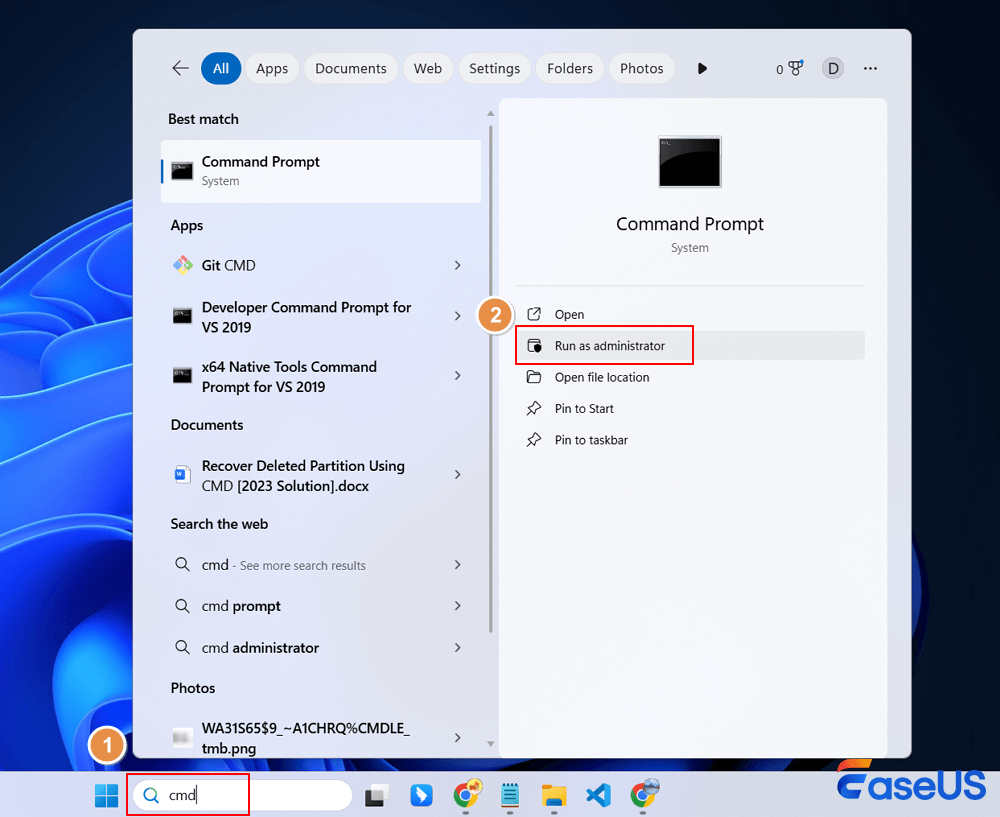
Schritt 2. Geben Sie diskpart ein und listen Sie alle verbundenen Datenträger mit list disk auf. Suchen Sie Ihren Datenträger anhand seiner Größe und überprüfen Sie, ob mehrere gleiche Datenträger vorhanden sind.
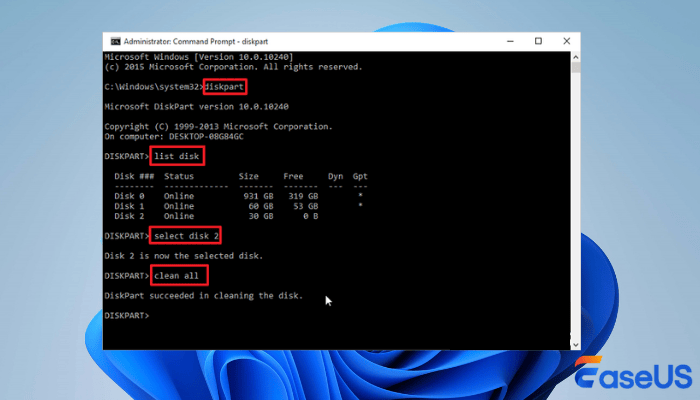
Schritt 3. Falls es sich um Disk 1 handelt, geben Sie Folgendes ein: select disk 1 (Ersetzen Sie „1“ durch die Nummer Ihrer Disk.)
Schritt 4. Listen Sie die Partitionen auf dieser Festplatte auf, indem Sie Folgendes eingeben: list partition . Dadurch erfahren Sie, welche Partitionen Windows noch erkennt.
Wenn Ihre fehlende Partition hier angezeigt wird, ist sie wahrscheinlich noch vorhanden, nur nicht mehr sichtbar. Falls nicht oder falls der Speicherplatz nicht zugewiesen ist, wurde der Partitionseintrag gelöscht, und Sie benötigen professionelle Software, um nicht zugewiesene Partitionen wiederherzustellen.
Sie können auch list volume eingeben. Dadurch werden alle Volumes auf allen Festplatten angezeigt. Vergleichen Sie Größen, Laufwerksbuchstaben und Dateisysteme; prüfen Sie, ob Ihr Volume in der Liste enthalten ist.
Schritt 5. Beenden Sie DiskPart mit dem Befehl: exit . Falls die Partition weiterhin angezeigt wird, fahren Sie fort und prüfen Sie, ob die Zuweisung eines Laufwerksbuchstabens das Problem behebt. Falls die Partition fehlt und nicht zugewiesener Speicherplatz vorhanden ist, sollten Sie keine Änderungen vornehmen. Verwenden Sie stattdessen ein Partitionswiederherstellungstool, bevor Sie etwas ändern.
Methode 2. Wiederherstellen einer Partition durch Zuweisen eines Laufwerksbuchstabens
Sobald DiskPart die Existenz der Partition bestätigt hat, kann die Zuweisung eines Laufwerksbuchstabens dazu führen, dass sie im Datei-Explorer angezeigt wird. Dies behebt jedoch keine gelöschte Partition; es hilft Windows lediglich dabei, die bereits vorhandene Partition zu erkennen.
Schritt 1. Führen Sie DiskPart aus.
Schritt 2. Listen Sie Ihre Volumes auf: list volume . Suchen Sie die richtige Partition; überprüfen Sie Größe und Dateisystem.
Schritt 3. Wählen Sie die Lautstärke: select volume 1 (Verwenden Sie die Zahl, die Ihrer Konfiguration entspricht)
Schritt 4. Weisen Sie in der Eingabeaufforderung (CMD) einen neuen Laufwerksbuchstaben zu. Wenn Sie E: auswählen, geben Sie „Buchstabe=E“ ein . Wählen Sie keinen bereits verwendeten Buchstaben.
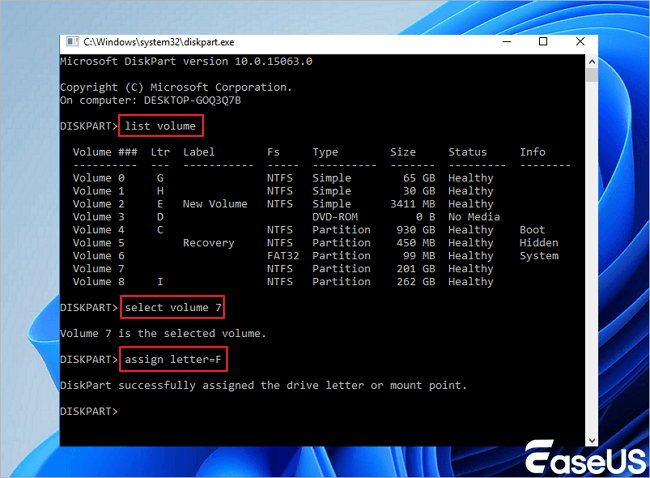
Schritt 5. Geben Sie list volume ein und überprüfen Sie Ihre Arbeit.
Wenn Ihrer Partition jetzt ein Laufwerksbuchstabe angezeigt wird, exit DiskPart, öffnen Sie den Datei-Explorer und prüfen Sie, ob Sie darauf zugreifen können.
Wenn Ihre Dateien wieder da sind, wunderbar. Wenn Windows das Dateisystem als RAW anzeigt, ist es weiterhin nicht zugänglich. Oder wenn DiskPart die Partition überhaupt nicht erkennt, hilft diese Methode nicht.
Methode 3. Überprüfen Sie die Festplatte mithilfe der Eingabeaufforderung auf Fehler.
Partitionen verschwinden manchmal aufgrund von Beschädigungen oder Festplattenfehlern, nicht nur durch bloßes Löschen. Die Eingabeaufforderung (CMD) hilft Ihnen, dies zu überprüfen, aber es besteht ein großer Unterschied zwischen einem Dateisystemproblem und einer tatsächlich gelöschten Partition.
Schritt 1. Öffnen Sie DiskPart und listen Sie die Datenträger auf:
- diskpart
- list disk
Wird die Festplatte nicht angezeigt, überprüfen Sie Kabel, USB-Anschlüsse und Stromversorgung. Suchen Sie nach Hardwareproblemen. Machen Sie ungewöhnliche Geräusche? Verwenden Sie das Gerät nicht mehr und kontaktieren Sie einen Datenrettungsdienst.
Schritt 2. Wenn DiskPart Ihre Festplatte erkennt, geben Sie list volume ein. Suchen Sie nach Ihrer Partition. Wenn sie einen Laufwerksbuchstaben und ein normales Dateisystem hat, ist sie wahrscheinlich in Ordnung. Ist sie im RAW-Format oder fehlt sie? Dann benötigen Sie weitere Hilfe.
Schritt 3. CHKDSK dient der Überprüfung und Reparatur von Dateisystemen, nicht der Wiederherstellung von Partitionen. Wenn Sie sicher sind, dass das Volume in Ordnung ist und Sie Ihre Dateien gesichert haben: chkdsk E (Ersetzen Sie E durch Ihren Laufwerksbuchstaben).
Führen Sie keine Reparaturoptionen wie `/f` oder `/r` aus, wenn die Dateien nicht gesichert sind; sie können die Struktur beschädigen und die Wiederherstellung erschweren. RAW-Volumes oder vollständig fehlende Partitionen? CHKDSK kann diese nicht reparieren.
Schritt 4. Falls CHKDSK Fehler findet, sollten Sie Reparaturen erst in Betracht ziehen, nachdem Sie Ihre Daten gesichert haben. Falls die Partition in DiskPart vollständig fehlt oder nicht zugewiesener Speicherplatz vorhanden ist, verwenden Sie Partitionswiederherstellungstools; führen Sie keine weiteren Dateisystembefehle aus.
Gelöschte Partition mit Partitionswiederherstellungssoftware wiederherstellen
Wenn die Eingabeaufforderung Ihre gelöschte Partition nicht findet, keine Panik. Partitionswiederherstellungssoftware bietet hier deutlich bessere Chancen. Während DiskPart nur mit Datenträgern arbeitet, die Windows bereits erkennt, gehen diese Wiederherstellungstools viel tiefer. Sie scannen Ihr Laufwerk nach Partitionen, die verschwunden sind, selbst nach einem fehlerhaften Löschen oder einer beschädigten Partitionstabelle.
Angenommen, Sie haben versehentlich eine Partition gelöscht. Nun haben Sie nicht zugewiesenen Speicherplatz oder Windows kann das Laufwerk nicht mehr öffnen. Hier kommt beispielsweise EaseUS Partition Recovery ins Spiel, oder, falls Ihnen nur Ihre Dateien und nicht die gesamte Partition wichtig sind, EaseUS Data Recovery Wizard.
In der folgenden Anleitung finden Sie Informationen zur Wiederherstellung verlorener Partitionen:
Hinweis: Es unterstützt die Wiederherstellung verlorener Partitionen gemäß NTFS/exFAT/FAT32/BitLocker, wie z. B. gelöschte Partitionen, nicht initialisierte Datenträger und nicht zugewiesener Speicherplatz, sowie die Wiederherstellung von Partitionen, die zu RAW-Partitionen werden.
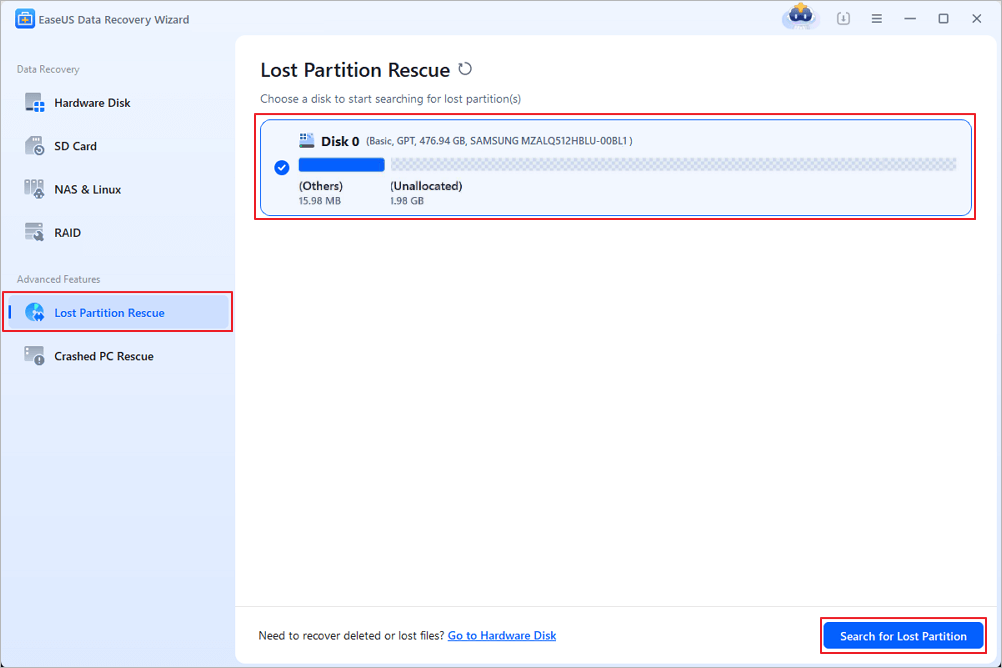
Schritt 1. Suche nach verlorenen Partitionen
Wählen Sie zunächst links „Partitionswiederherstellung“ und klicken Sie auf „Start“, um den Partitionsscan zu starten. Ihre Festplatte wird angezeigt, einschließlich vorhandener und verlorener Partitionen (als nicht zugeordnet gekennzeichnet). Klicken Sie anschließend auf „Nach verlorener Partition suchen“, um den Scan zu beginnen.
Schritt 2. Überprüfen Sie die Dateien in der Partition.
Warten Sie, bis die intelligente Partitionsprüfung abgeschlossen ist. Dieser Vorgang kann je nach Ausmaß des Partitionsverlusts einige Minuten dauern. Währenddessen können Sie den Cursor auf die Partition bewegen, deren Dateien und Daten Sie anzeigen möchten.
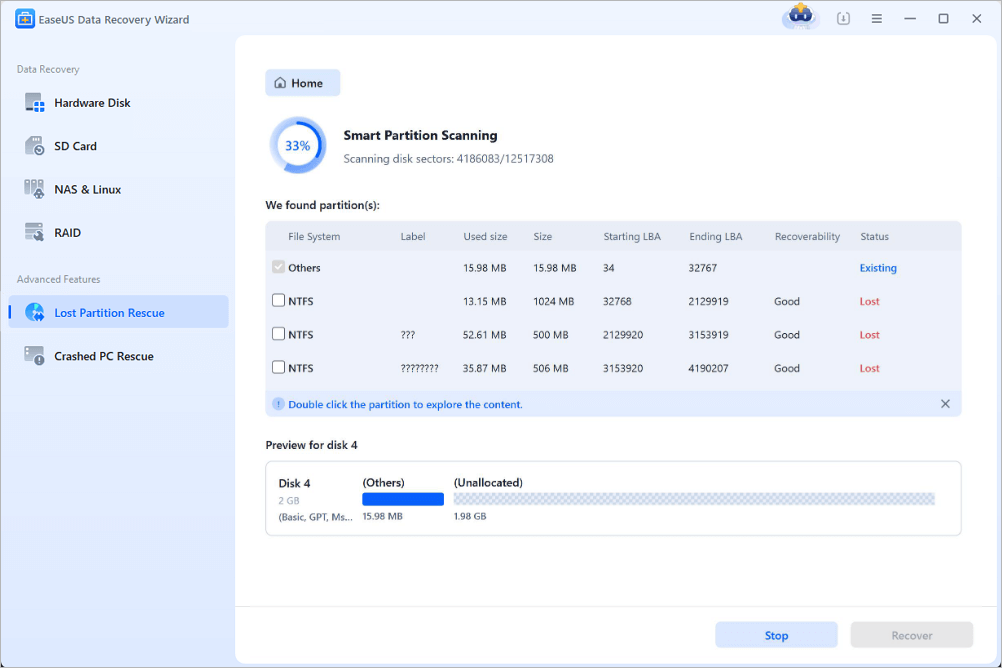
Schritt 3. Partition auswählen und wiederherstellen
Wählen Sie aus der Liste der gescannten, verlorenen Partitionen die Partitionen aus, die Sie wiederherstellen möchten. Die zugehörigen Informationen werden ebenfalls unten angezeigt. Klicken Sie nach der Auswahl auf „Wiederherstellen“, um Ihre Festplattenpartitionseinstellungen wiederherzustellen.
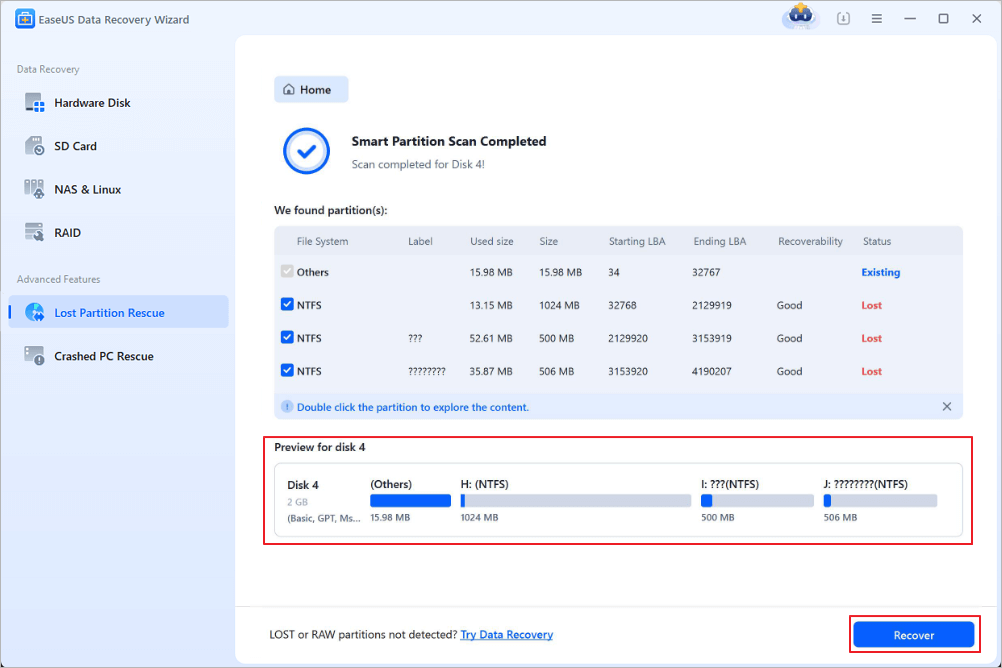
Vergessen Sie nicht, diese Anleitung zur Partitionswiederherstellung in den sozialen Medien zu teilen. Mit dieser Software benötigen Sie keine Kommandozeilen-Tools wie CMD.

Was ist, wenn die gelöschte Partition immer noch nicht angezeigt wird?
Sie haben also die Eingabeaufforderung und Datenrettungstools ausprobiert, aber Ihre fehlende Partition ist immer noch nicht da. Das ist ärgerlich. Normalerweise deutet das auf ein tieferliegendes Problem hin: eine beschädigte Partitionstabelle, ein defektes Dateisystem, ein nicht angeschlossenes Gerät oder vielleicht sogar eine defekte Festplatte. Hier sind die nächsten Schritte, die Sie überprüfen können, ohne Ihre Daten zu riskieren.
1. Überprüfen Sie die Datenträgerverwaltung.
Drücken Sie Windows + X und öffnen Sie die Datenträgerverwaltung. Suchen Sie Ihre Festplatte und sehen Sie sich genau an, was Windows über deren Partitionen anzeigt.
- Nicht zugewiesener Speicherplatz: Die Partition wurde möglicherweise gelöscht. Erstellen Sie hier kein neues Volume, wenn Ihnen die alten Dateien wichtig sind; dadurch erschweren Sie nur die Datenwiederherstellung.
- Eine Partition ohne Laufwerksbuchstaben: Versuchen Sie, einen Buchstaben zuzuweisen; manchmal ist das schon alles.
- RAW-Partition: Dies bedeutet, dass Windows das Dateisystem nicht lesen kann. Stellen Sie in diesem Fall zuerst Ihre Dateien wieder her, bevor Sie versuchen, etwas zu reparieren oder zu formatieren.
- Offline-Disk: Bevor Sie Änderungen vornehmen, sollten Sie herausfinden, warum Windows sie als „offline“ markiert hat.
- Nicht initialisierte Festplatte: Wenn Ihnen die darauf befindlichen Dateien wichtig sind, initialisieren Sie die Festplatte nicht. Dieser Schritt überschreibt Metadaten und kann die Wiederherstellung beeinträchtigen.
2. Überprüfen Sie die physische Verbindung.
Wenn Ihre Festplatte in der Datenträgerverwaltung oder in DiskPart nicht angezeigt wird, überprüfen Sie die grundlegenden Komponenten: USB-Kabel, Netzteil, Anschlüsse und das externe Gehäuse. Handelt es sich um eine interne Festplatte, öffnen Sie das BIOS oder UEFI, um zu prüfen, ob das System sie überhaupt erkennt.
Testen Sie das Laufwerk, wenn möglich, mit einem anderen Kabel oder an einem anderen Computer. Sollte das Laufwerk ungewöhnliche Geräusche von sich geben, überhitzen oder die Verbindung ständig abbrechen, hören Sie auf, es immer wieder anzuschließen. Das deutet in der Regel auf einen Hardwaredefekt hin.
3. Erstellen oder formatieren Sie keine neue Partition.
Durch das Erstellen einer neuen Partition können Sie zwar den nicht zugewiesenen Speicherplatz wieder nutzen, aber Ihre alten Dateien werden dadurch nicht wiederhergestellt. Tatsächlich könnten Sie sogar Daten überschreiben, die noch wiederherstellbar sind.
Falls Sie Ihre Dateien noch nicht wiederhergestellt haben, lassen Sie den Speicherplatz einfach so. Verwenden Sie eine Datenrettungssoftware, um ihn zu scannen und die wiederhergestellten Daten auf einem anderen Laufwerk zu speichern.
4. Denken Sie über eine professionelle Genesung nach.
Bei schwerwiegenden Problemen wie physischen Festplattenschäden, ständigen Ausfällen des Laufwerks oder wenn Sie sich Sorgen um wichtige private oder geschäftliche Dateien machen, sollten Sie professionelle Hilfe in Anspruch nehmen. Heimsoftware ist nicht immer die Lösung, und endlose Scans können die Situation sogar verschlimmern, wenn die Hardware defekt ist.
Abschluss
Die Eingabeaufforderung ist hilfreich, um wieder auf eine fehlende Partition zuzugreifen, sofern die Partition noch vorhanden ist, aber ihren Laufwerksbuchstaben verloren hat. DiskPart-Befehle wie list disk, list partition und list volume helfen Ihnen, die vorhandenen Datenträger und Partitionen zu ermitteln, und die Zuweisung des Laufwerksbuchstabens E kann ein Volume unter Umständen wiederherstellen.
Aber seien wir ehrlich: Die Eingabeaufforderung (CMD) kann weder eine gelöschte Partitionstabelle wiederherstellen noch garantieren, dass Ihre alten Daten zurückkommen. Wenn der Speicherplatz nicht zugewiesen ist, benötigen Sie eine professionelle Partitionswiederherstellungssoftware. Falls es Ihnen hauptsächlich um Ihre Dateien (Fotos, Dokumente, Videos) geht, ist ein Tool wie EaseUS Data Recovery Wizard einen Versuch wert.
Häufig gestellte Fragen zur Partitionswiederherstellung mit CMD
1. Kann ich eine gelöschte Partition mithilfe der Eingabeaufforderung (CMD) ohne Software von Drittanbietern wiederherstellen?
Manchmal. Wenn Windows die Partition noch erkennt, ihr aber der Laufwerksbuchstabe fehlt, kann DiskPart einen neuen zuweisen und den Zugriff wiederherstellen. Ist die Partition jedoch endgültig gelöscht und der Speicherplatz nicht zugewiesen, kann die Eingabeaufforderung (CMD) sie nicht wiederherstellen; dafür gibt es keinen Befehl.
2. Welcher CMD-Befehl stellt eine gelöschte Partition wieder her?
Es gibt keinen universellen Befehl. Mit DiskPart können Sie Ihre Festplatten und Partitionen mit list disk, list partition und list volume anzeigen. Falls ein Volume vorhanden ist, kann mit dem Befehl `assign letter=E` ein Laufwerksbuchstabe hinzugefügt werden. Ist die Partition jedoch nicht mehr vorhanden, kann sie mit der Eingabeaufforderung (CMD) allein nicht wiederhergestellt werden.
3. Wie kann ich eine gelöschte Partition wiederherstellen, die jetzt nicht zugewiesener Speicherplatz ist?
Verwenden Sie das Laufwerk nicht. Öffnen Sie die Datenträgerverwaltung und vergewissern Sie sich, dass es tatsächlich nicht zugewiesen ist. Suchen Sie anschließend mit einer Partitionswiederherstellungssoftware nach alten Partitionen. Wenn es Ihnen nur um die Dateien geht, können Datenwiederherstellungstools diese möglicherweise wiederherstellen, ohne dass die Partition neu erstellt werden muss.
War diese Seite hilfreich?
-
![Autor Markus]()
Aktualisiert von
Markus verfügt über 10+ Jahre Praxiserfahrung in Datenwiederherstellung, Festplatten-/Partitionsverwaltung und Multimedia-Technologien. Er beherrscht die Kunst, komplexe Probleme zu vereinfachen und effiziente Lösungsanleitungen zu erstellen. Privat liebt er Filme, Reisen und kulinarische Genüsse. …
 Warum EaseUS
 Editor-Bewertungen

20+
Jahre Erfahrung

160+
Länder und Regionen

72 Millionen+
Downloads

4.7 +
Trustpilot Bewertung




TOP 2 in Recovery-Tools
"Easeus Data Recovery Wizard kann die letzte Möglichkeit sein, gelöschte Daten wiederherzustellen und ist dabei sogar kostenlos."

EaseUS Data Recovery Wizard
EaseUS Data Recovery Wizard Free bietet unter Windows und Mac leistungsstarke Dateiwiederherstellung für fast alle Datenverlustfälle, inklusive 2 GB gratis (500 MB Basis + 1,5 GB via Facebook/X-Teilung).
Top 10 Artikel
-
 Gelöschte Dateien wiederherstellen
-
 USB-Stick wiederherstellen
-
 SD-Karte reparieren
-
 Papierkorb wiederherstellen
-
 Festplatte wiederherstellen
-
 USB wird nicht erkannt
-
 RAW in NTFS umwandeln
-
 Gelöschte Fotos wiederherstellen
-
 Word-Dokument wiederherstellen
-
 Excel-Dokument wiederherstellen

