

- Da moderne Computer das Betriebssystem fast ausschließlich auf einer SSD (Solid-State-Drive) als Laufwerk C installieren, tickt die Uhr bei der Datenrettung hier besonders schnell. SSDs verwenden den sogenannten TRIM-Befeh. Dieser sorgt dafür, dass gelöschte Datenblöcke vom System im Hintergrund sofort vollständig geleert werden, um die Schreibgeschwindigkeit hochzuhalten.
- Ihre Sofort-Maßnahme: Schließen Sie sofort alle intensiven Hintergrundprogramme (wie Browser-Updates oder Downloads), um zu verhindern, dass der TRIM-Befehl oder neue System-Schreibvorgänge Ihre gelöschten C-Laufwerk-Dateien unwiderruflich überschreiben.
 Hauptinhalt:
Kundenbewertungen
Zusammenfassung:
In diesem Artikel erfahren Sie, wie Sie gelöschte & dauerhaft gelöschte Dateien auf Laufwerk C wiederherstellen können. Im Gegensatz zu anderen Laufwerken ist C stark mit System & Programmen verbunden. Wir zeigen Ihnen die zuverlässigste Methode zur Laufwerk C Datenwiederherstellung.
Eine häufige Situation, mit der viele Windows-Benutzer konfrontiert werden, ist, dass der Speicherplatz auf dem Laufwerk C knapp wird und als roter Balken in den "Geräten und Laufwerken" des Computers angezeigt wird. Die einfachste Lösung, an die die meisten Benutzer denken, besteht darin, einige nutzlose Dateien zu löschen, um Speicherplatz freizugeben. Aber Moment mal, genau das ist das Problem.
Auf dem Laufwerk C, das auch als Festplatte des Computers bezeichnet wird, sind das Betriebssystem des Computers, die von Ihnen verwendeten Anwendungen und die aus dem Internet heruntergeladenen Dateien gespeichert. Einige scheinbar nutzlose Dateien können den Betrieb des Betriebssystems oder anderer Software beeinträchtigen, nachdem sie gelöscht wurden.
- Wichtiger Experten-Hinweis für moderne PCs (SSD vs. HDD):
-
Was passiert, wenn ich die Dateien auf Laufwerk C gelöscht habe?
Einige von Ihnen fragen sich vielleicht, was passieren würde, wenn Sie die Dateien auf Laufwerk C löschen. Das ist eine etwas knifflige Frage. Was mit Ihrem Computer oder der Software auf Ihrem Computer geschieht, hängt davon ab, welche Art von Datei Sie löschen. Wenn es sich bei den gelöschten Dateien um Programm-Cache-Dateien handelt, hat das keine Auswirkungen auf Ihren Computer. Wenn die gelöschte Datei jedoch mit dem Computersystem oder der Software zusammenhängt, kann es sein, dass Sie manche Software nicht mehr öffnen können oder dass beim Öffnen des Computers Fehlermeldungen angezeigt werden.
Dauerhaft gelöschte Dateien auf Laufwerk C mit EaseUS Data Recovery Wizard wiederherstellen
Wenn Sie im Internet nach Lösungen suchen, haben Sie wahrscheinlich schon alle grundlegenden Schritte zur Fehlerbehebung ausprobiert – jedoch ohne Erfolg. In diesem Teil werden wir direkt zur effektivsten Methode der Datenwiederherstellung übergehen und Ihnen sagen, wie Sie Software von Drittanbietern anwenden können, um die gelöschten Dateien wiederherzustellen.
| Wiederherstellungsmethode | Geeignet für Szenario | Erfolgsquote bei SSD (Laufwerk C) | Schwierigkeitsgrad |
|---|---|---|---|
| Windows-Papierkorb | Einfaches Löschen per "Entf"-Taste | Hoch (solange nicht geleert) | Sehr einfach |
| Windows File Recovery (CMD) | Kürzlich gelöschte Dokumente | Gering bis Mittel (keine GUI) | Schwer (Eingabeaufforderung) |
| EaseUS Data Recovery Wizard | Permanent gelöschte Daten (Shift+Entf), Cache, Systemabsturz | Maximal möglich (Tiefen-Scan trotz TRIM-Risiko) | Sehr einfach (3 Klicks) |
Wir empfehlen EaseUS Data Recovery Wizard, ein Tool, das im Bereich der Datenwiederherstellung einen guten Ruf genießt. Es wird einen Tiefenscan durchführen, um die gelöschten Dateien auf Ihrem Computer zu finden. Hier sind einige weitere wichtige Funktionen dieses Tools.
- Stellen Sie verlorene oder gelöschte Dateien, Dokumente, Fotos, Audiodateien, Musik und E-Mails effektiv wieder her.
- Wiederherstellung von Dateien von formatierten Festplatten, Speicherkarten, Flash-Laufwerken, Digitalkameras und Camcordern.
- Wiederherstellen geleerter Papierkörbe, um dauerhaft verlorene Dateien wiederherzustellen
Sie können die EaseUS-Dateiwiederherstellungssoftware über die Schaltfläche oben herunterladen und dann die folgenden Schritte ausführen, um Ihre gelöschten C-Laufwerk-Dateien wiederherzustellen.
Schritt 1. Starten Sie EaseUS Data Recovery Wizard und wählen Sie den Speicherort oder das Gerät aus, auf dem Sie Dateien verloren/gelöscht haben. Klicken Sie auf „Nach verlorenen Daten suchen“, um die fehlenden Dateien zu finden.

Schritt 2. Wählen Sie nach dem Scanvorgang im linken Bereich den Dateityp, den Sie wiederherstellen möchten. Sie können den Dateinamen direkt in die Suchleiste eingeben, wenn Sie sich daran erinnern. Wählen Sie die gefundenen Dateien aus und klicken Sie auf „Vorschau“.

Schritt 3. Wählen Sie die Dateien aus, die Sie wiederherstellen möchten. Klicken Sie auf „Wiederherstellen“, um sie an einem anderen sicheren Ort auf Ihrem PC, einem externen Speichergerät oder einem Cloud-Speicher zu speichern.

Nachdem Sie die gewünschten Dateien wiederhergestellt haben, können Sie versuchen, den Computer neu zu starten oder die Software erneut zu öffnen, um zu sehen, ob sie erfolgreich arbeiten kann.
Allerdings darf man nicht vergessen, dass die Zeit bei der Datenwiederherstellung von entscheidender Bedeutung ist. Je früher Sie mit der Suche und Wiederherstellung der Daten beginnen, desto größer sind Ihre Chancen auf eine erfolgreiche Datenwiederherstellung. Wenn Sie zu lange warten, werden die Daten möglicherweise überschrieben, oder es gibt ein Problem auf dem Laufwerk, von dem Sie die Daten wiederherstellen wollen, und die Wiederherstellung kann nicht durchgeführt werden.
Was tun, wenn das System nach dem Löschen nicht mehr bootet? (Spezialfall Laufwerk C)
Es passiert häufig: Ein falscher Klick im Ordner `C:\Windows` oder `AppData` und der PC zeigt nach dem Neustart nur noch einen Bluescreen (Blauer Bildschirm). Wenn Ihr Windows beschädigt ist, können Sie die Software nicht mehr normal auf dem PC starten.
Die Experten-Lösung für diesen Notfall:
1. Nutzen Sie die bootfähige Version von EaseUS Data Recovery Wizard Pro mit WinPE.
2. Erstellen Sie auf einem funktionierenden Zweit-PC mithilfe eines USB-Sticks ein bootfähiges Medium (Notfall-Boot-Stick).
3. Starten Sie Ihren defekten PC von diesem USB-Stick aus. Sie gelangen in eine sichere Umgebung, aus der Sie die wichtigen Daten von Laufwerk C auf eine externe Festplatte retten können, noch bevor Sie Windows neu installieren müssen.
Schnelle Schritte zum Wiederherstellen gelöschter Dateien aus dem Papierkorb
Obwohl es offensichtlich erscheint: Viele Nutzer wissen nicht, dass eine Datei nicht sofort endgültig verschwindet, wenn sie vom Computer gelöscht wird. Sie können diese gelöschten Dateien im Papierkorb finden. Das gilt auch für gelöschte Dateien auf Laufwerk C. Wenn Sie den Papierkorb nicht geleert haben, können Sie die folgenden Schritte versuchen, um gelöschte Dateien wiederherzustellen.
- Klicken Sie mit der rechten Maustaste auf das Papierkorbsymbol und wählen Sie "Öffnen".
- Wenn Sie den Dateinamen kennen, suchen Sie die gelöschte Datei, die Sie wiederherstellen möchten, in der Suchleiste.
- Klicken Sie mit der rechten Maustaste auf eine ausgewählte Datei und wählen Sie "Wiederherstellen", um die Datei an ihrem ursprünglichen Speicherort wiederherzustellen.
Bonustipp: Wie Sie Speicherplatz auf Laufwerk C freigeben
Um weitere Datenverluste zu vermeiden, möchten wir Ihnen eine sicherere Methode zum Freigeben von Speicherplatz auf Laufwerk C vorstellen, nämlich die Anwendung des Dienstprogramms Datenträgerbereinigung. Es handelt sich dabei um ein in Windows integriertes Tool, das dem Benutzer hilft, die Festplatte ohne Formatierung zu bereinigen. Hier sind die detaillierten Schritte:
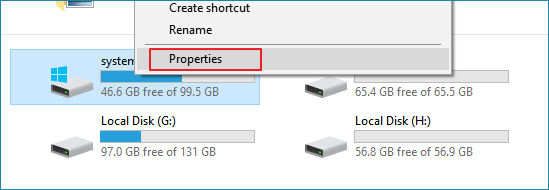
Schritt 1. Öffnen Sie Diesen PC/Mein Computer, klicken Sie mit der rechten Maustaste auf das Laufwerk C und wählen Sie Eigenschaften.
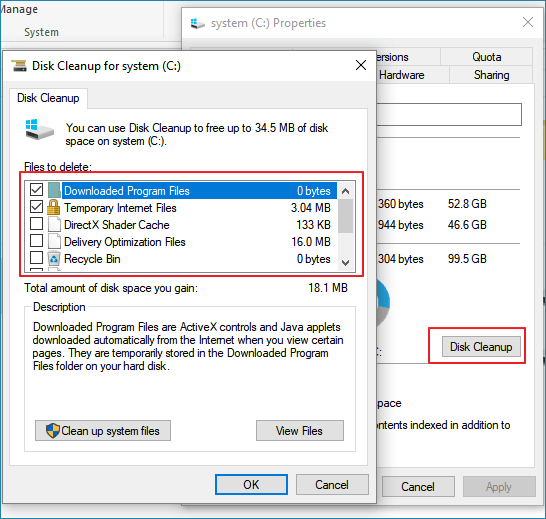
Schritt 2. Klicken Sie auf Datenträgerbereinigung und wählen Sie die Dateien aus, die Sie vom Laufwerk C löschen möchten.
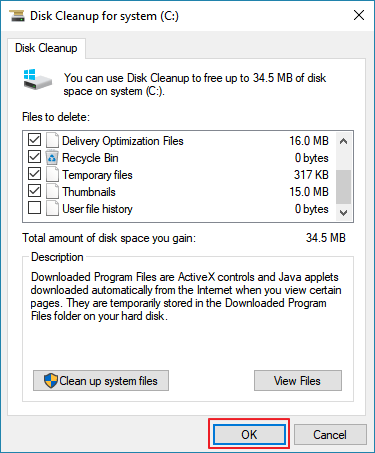
Schritt 3. Klicken Sie auf OK, um den Vorgang zu bestätigen.
- Hinweis:
- Zur Bereinigung der Festplatte gehört auch das Leeren des Papierkorbs. Wenn Sie diesen Vorgang durchführen, können Sie gelöschte Dateien aus dem Papierkorb in Zukunft nicht mehr wiederherstellen.
Welche Ordner auf Laufwerk C dürfen Sie NIEMALS manuell löschen?
Um künftige Datenverluste oder einen totalen Systemausfall zu vermeiden, merken Sie sich diese goldene Regel für das Laufwerk C. Löschen Sie niemals manuell Dateien aus diesen Verzeichnissen:
- C:\Windows oder C:\Windows\System32 enthält den Kern Ihres Betriebssystems. Das Löschen führt unweigerlich zum Systemabsturz.
- C:\ProgramFiles und C:\ProgramFiles (x86) enthalten die installierten Programme. Wer hier löscht, hinterlässt fehlerhafte Registry-Einträge.
- C:\Benutzer\IhrName\AppData speichert lokale Chats, Passwörter und E-Mails von Apps wie Outlook, Google Chrome oder WhatsApp. Das Löschen führt zu massivem Datenverlust in Ihren Anwendungen.
**Sicherere Alternative:** Wenn Sie Platz brauchen, nutzen Sie stattdessen die automatisierte Windows-Funktion **"Speicheroptimierung" (Storage Sense)** unter *Einstellungen > System > Speicher*. Diese löscht garantiert nur das, was Ihr PC nicht mehr benötigt.
Beginnen Sie jetzt mit der Rettung Ihrer C-Laufwerk-Dateien
Jetzt wissen Sie, dass der beste Weg zur Wiederherstellung verlorener Dateien auf Laufwerk C die Anwendung von EaseUS Data Recovery Wizard ist. Zögern Sie nicht, laden Sie die Software herunter und versuchen Sie es. Und denken Sie bitte daran: Wenn Sie das nächste Mal feststellen, dass Ihr C-Laufwerk voll ist, löschen Sie dort keine Dateien wahllos manuell. Wenn Sie mehr über das Freigeben von Speicherplatz auf Laufwerk C wissen möchten, finden Sie in der folgenden Anleitung weitere Informationen.

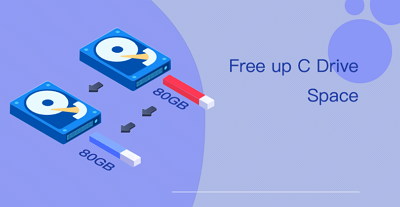
So lösen Sie das Problem "Laufwerk C ist voll und hat keinen Platz mehr"
Löschen Sie Ihre Dateien auf Laufwerk C nicht, um Speicherplatz freizugeben. EaseUS dient als flexibles Werkzeug zur Optimierung des Festplattenplatzes mit einfachen Klicks.
Häufig gestellte Fragen zur Datenrettung auf Laufwerk C (FAQ)
Hier sind die wichtigsten Antworten unserer Systemexperten auf Fragen, die beim Wiederherstellen von C-Laufwerk-Daten besonders häufig auftreten:
Kann ich Daten von Laufwerk C retten, wenn Windows nicht mehr hochfährt?
Ja. Wenn eine fälschlicherweise gelöschte Systemdatei zu einem Bluescreen führt, können Sie die Festplatte nicht mehr im normalen Windows-Modus scannen. Sie benötigen in diesem Fall den EaseUS Data Recovery Wizard Pro mit WinPE. Mit dieser Software erstellen Sie auf einem funktionierenden Zweit-PC einen bootfähigen USB-Stick. Starten Sie Ihren defekten PC von diesem Stick, um in einer sicheren Vorab-Umgebung alle wichtigen Ordner von Laufwerk C zu retten.
Warum ist die Datenwiederherstellung auf einer C-Laufwerk-SSD schwieriger als auf einer HDD?
Das liegt am sogenannten TRIM-Befehl, der bei fast allen modernen SSDs standardmäßig aktiv ist. Sobald Sie eine Datei von einer SSD löschen (und den Papierkorb leeren), signalisiert TRIM der Festplatte, diese Datenblöcke sofort physisch zu löschen, um die Schreibgeschwindigkeit der SSD hochzuhalten. Bei einer alten HDD blieben die Daten unsichtbar vorhanden, bis sie überschrieben wurden. Unser Experten-Tipp: Handeln Sie bei einer SSD auf Laufwerk C extrem schnell und minimieren Sie alle Schreibvorgänge (keine großen Downloads, keine System-Updates), um die Recovery-Chancen zu maximieren.
Wo speichert Windows standardmäßig gelöschte C-Laufwerk-Dateien, wenn sie nicht im Papierkorb liegen?
Wenn Dateien den Papierkorb umgangen haben (z. B. durch die Tastenkombination Shift + Entf oder weil sie zu groß waren), sind sie für das Windows-System unsichtbar. Sie befinden sich jedoch technisch gesehen immer noch im Dateisystem (meistens NTFS), solange die entsprechenden Sektoren nicht durch neue Daten (wie temporäre Browser-Caches oder Windows-Logs) überschrieben wurden. Ein Tiefen-Scan mit dem EaseUS Data Recovery Wizard kann diese verwaisten Dateisignaturen im NTFS-Index aufspüren und rekonstruieren.
Kann ich den AppData-Ordner auf Laufwerk C löschen, um Platz zu sparen, und wie stelle ich ihn wieder her?
Löschen Sie den Ordner C:\Benutzer\[IhrName]\AppData niemals manuell! Obwohl er oft viele Gigabyte an Daten enthält, speichern dort Programme wie Google Chrome, Outlook, WhatsApp und Adobe ihre lokalen Benutzerprofile, Caches und wichtigen Einstellungen. Wenn Sie diesen Ordner gelöscht haben, werden viele Apps abstürzen oder Ihre Daten (z. B. lokale E-Mails oder Chatverläufe) sind weg. Sollte dies bereits passiert sein, wählen Sie im EaseUS-Tool gezielt den Pfad C:\Benutzer\ für einen gezielten Scan aus, um den AppData-Unterordner so schnell wie möglich wiederherzustellen.
Weitere Artikel & Tipps:
-
Keine Systemwiederherstellungspunkte in Windows 11? Systemwiederherstellung aktivieren
09.06.2026, 14:21
![author-Maria]()
In diesem Artikel erfahren Sie, wie Sie gelöschte & dauerhaft gelöschte Dateien
-
SD-Karten-Dateisystem für Android | Was ist das beste Format für Android [Detaillierte Anleitung]
08.07.2026, 09:44
![author-Maria]()
In diesem Artikel erfahren Sie, wie Sie gelöschte & dauerhaft gelöschte Dateien
-
Der Computer konnte nicht auf den Start der nächsten Installationsphase vorbereitet werden [Neu]
09.06.2026, 14:19
![author-Maria]()
In diesem Artikel erfahren Sie, wie Sie gelöschte & dauerhaft gelöschte Dateien
-
[Behoben] Rechtsklick reagiert nicht oder funktioniert nicht unter Windows 10
22.07.2025, 13:17
![author-Maria]()
In diesem Artikel erfahren Sie, wie Sie gelöschte & dauerhaft gelöschte Dateien

