


Inhalt
Hauptinhalt
Über den Autor
Aktuelle Themen
Viele Benutzer haben in letzter Zeit in den Foren gefragt, ob es ein Tool gibt, mit dem man den Zustand von SD/MicroSD-Karten überprüfen kann. Als Antwort auf dieses Problem gibt EaseUS eine detaillierte Erklärung im folgenden Inhalt.
Alle Tools zur Überprüfung des Zustands von SD/MicroSD-Karten
SD-/microSD-Karten sind klein genug, um in vielen kleinen Geräten verwendet zu werden, und ihre große Speicherkapazität macht sie ideal für die Speicherung bildintensiver Daten. Daher sind SD- oder microSD-Karten auch sehr beliebt.
Viele Benutzer sind besorgt über den Zustand ihrer SD-Karten und möchten wissen, ob es ein Tool gibt, um den Zustand der SD-Karte unter Windows zu überprüfen. Tatsache ist, dass eine SD-Karte nicht wie eine SSD ist. Sie verfügt nicht über SMART, was bedeutet, dass sie nicht über eine selbstüberwachende Analyse- und Berichtstechnologie verfügt. Die Überwachung des SD-Kartenzustands ist keine kritische Funktion bei der Verwendung von SD-Karten, daher gibt es keine spezielle Schnittstelle für den Zustandstest.
Es ist also nicht nötig, den Gesundheitszustand der SD-/Micro-SD-Karte zu untersuchen. Wenn Sie die Leistung Ihrer SD-Karte wissen wollen, können Sie versuchen, das Dateisystem, fehlerhafte Sektoren oder die Lesegeschwindigkeit zu ermitteln. Die beliebtesten Tools zur Geschwindigkeitsmessung sind folgende:
- H2testw: Nur Windows
- AI SD Bench: Android
- Blackmagic Disk Speed: MacOS
Das Folgende könnte Ihnen auch gefallen:
Vor allem, wenn die Lesegeschwindigkeit nicht mit der angegebenen übereinstimmt, müssen Sie besonders darauf achten, ob Sie eine gefälschte SD-/MicroSD-Karte gekauft haben.
Wenn Sie jedoch alle wichtigen Attribute überprüfen möchten, müssen der Gesundheitszustand Ihrer SD-Karte, fehlerhafte Sektoren, Dateisystemfehler und die Lese-/Schreibgeschwindigkeit berücksichtigt werden. Die oben genannten Tools können nur die Geschwindigkeit testen. Daher ist EaseUS Partition Master in dieser Hinsicht zuverlässiger. Sehen wir uns nun an, wie dieses Tool hilft.
SD/MicroSD-Kartenstatus mit EaseUS Partition Master prüfen
EaseUS Partition Master kann Ihnen helfen, fehlerhafte Sektoren auf SD-Karten zu finden, Dateisystemfehler auf SD-Karten zu überprüfen und die Geschwindigkeit Ihrer SD-Karten zu testen. Mit seiner Hilfe können Sie den Status Ihrer SD-Karten vollständig überprüfen. Das Programm ist weitgehend kompatibel und funktioniert unter allen Windows-Versionen. Darüber hinaus ist es einfach zu bedienen; die übersichtliche Oberfläche und die rechtzeitige Eingabeaufforderung sorgen für einen reibungslosen Prüfprozess.
Je länger eine SD-Karte verwendet wird, desto wahrscheinlicher ist es, dass das Gerät Fehler, fehlerhafte Sektoren oder Schäden aufweist. Um den Gesundheitszustand Ihrer SD-Karte zu überprüfen, kann EaseUS Partition Master wie folgt helfen:
Im Folgenden finden Sie ausführliche Anleitungen zu jedem einzelnen Thema.
🧩Anleitung 1. Dateisystemfehler prüfen
🔎Anleitung 2. Schlechte Sektoren ausfindig machen
Schritt 1. Öffnen Sie EaseUS Partition Master. Klicken Sie mit der rechten Maustaste auf die Festplatte, die Sie überprüfen möchten, und klicken Sie dann auf "Oberflächentest".
Schritt 2. Der Vorgang wird sofort ausgeführt und alle fehlerhaften Sektoren werden rot markiert.
⚙️Anleitung 3. Geschwindigkeit der SD-Karte testen
Schritt 1. Starten Sie EaseUS Partition Master. Klicken Sie auf die Schaltfläche "Download", um die Funktion "DiskMark" im Abschnitt "Discovery" zu aktivieren.
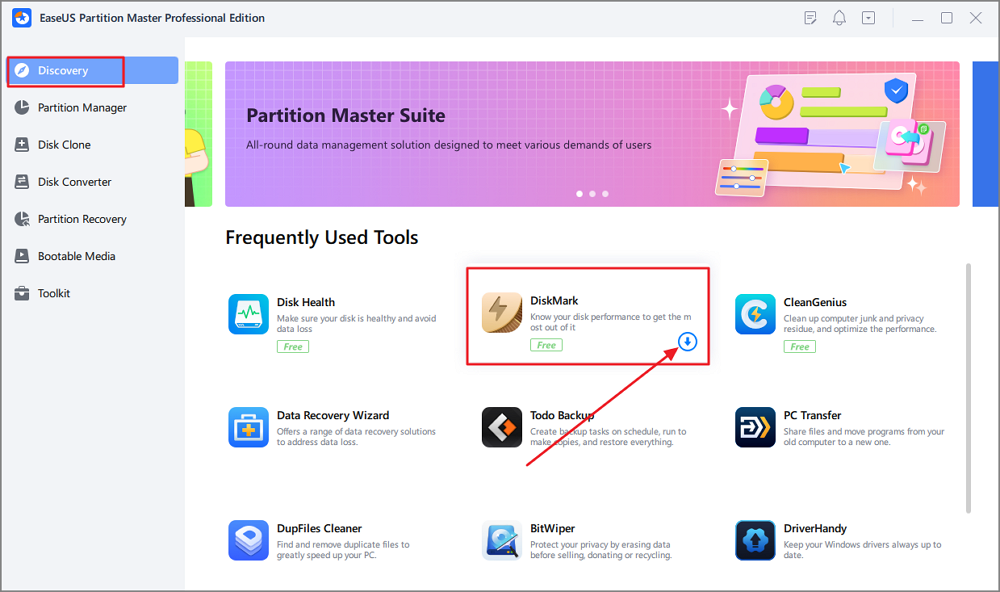
Schritt 2. Klicken Sie auf das Dropdown-Feld, um das Ziellaufwerk, die Testdaten und die Blockgröße auszuwählen.

Schritt 3. Sobald alles konfiguriert ist, klicken Sie auf "Start", um den Festplattentest zu starten. Dann können Sie die sequenzielle oder zufällige Lese-/Schreibgeschwindigkeit, E/A- und Verzögerungsdaten sehen.

Die Schritte sind die gleichen, wenn Sie einen Geschwindigkeitstest für microSD-Karten durchführen möchten.
Hauptmerkmale von EaseUS Partition Master:
Nachdem wir gelernt haben, wie man mit diesem Tool die SD-Karte auf Fehler überprüft, sehen wir uns weitere Funktionen an:
- SD-Karte klonen
- Oberflächetest durchführen
- Fehlerhafte Sektoren auf der SD-Karte reparieren
- Den Zustand der SSD und ihre Geschwindigkeit überprüfen
- SD-Karte unter Windows 10/11 formatieren
Um Ihre SD-Karte gut zu verwalten, sollten Sie sich dieses Tool nicht entgehen lassen. Laden Sie es herunter und probieren Sie es aus.
Das Fazit
Eine ungesunde oder gefälschte SD-Karte wird schließlich dazu führen, dass die Speicherkarte unformatiert, unerkennbar, SD-Karte Lese- und Schreibfehler, beschädigt versuchen, neu zu formatieren, kann nicht formatiert werden, SD-Karte zeigt 0 Bytes, SD-Karte ist unzugänglich, Volumen ist nicht enthält Fehler wie identifizierbare Dateisystem. Im Laufe der Zeit kann das rechtzeitige Erkennen des Dateisystems der SD-Karte und die Reparatur fehlerhafter Sektoren diese Fehler wirksam verhindern. EaseUS Partition Master ist ein großartiges Werkzeug. Jetzt können Sie dieses Tool weitergeben, damit mehr Menschen davon erfahren.
FAQs
Wie bereits erwähnt, verwenden SD-Karten oder microSD-Karten kein SMART, so dass Sie den Gesundheitszustand nicht mit einem bestimmten Tool feststellen können. Aber Sie können den Zustand der Karte analysieren, indem Sie die Dateisystemfehler und die Lese-/Schreibgeschwindigkeit überprüfen. Hier sind einige Fragen zur Hilfe:
1. Gibt es ein Tool, mit dem ich den Zustand von SD-Karten überprüfen kann?
Es ist nicht wirklich notwendig, den Zustand Ihrer SD-Karte zu überprüfen, aber wenn Sie den freien Speicherplatz und die Lese-/Schreibgeschwindigkeit Ihres Speichermediums testen möchten, ist EaseUS Partition Master eine gute Wahl. Es kann Ihnen helfen, die Geschwindigkeit einer SD-Karte oder MicroSD-Karte zu testen, fehlerhafte Sektoren und andere Dateisystemfehler auf einer SD-Karte zu überprüfen und zu reparieren.
2. Wie überprüft man den Zustand der SD-Karte unter Android?
SD-Karten werden zum Speichern von Dateien, Dokumenten, Bildern und anderen wichtigen Dateien verwendet, und der Verlust dieser Daten ist für jeden ein Alptraum. Aber mit der SD Card Health Check App für Android können Sie den Zustand Ihrer Speicherkarte feststellen. Sie können SD Insight, Fake sdcard checker, Fake Device Test und andere Software auf Ihr Mobiltelefon herunterladen und die Geschwindigkeit entsprechend den Aufforderungen messen. Wenn die Laufgeschwindigkeit zu langsam ist, müssen Sie auf fehlerhafte Sektoren oder andere Ursachen für einen schlechten Zustand achten.
3. Was ist H2testw?
H2testw ist eine leistungsstarke Software, die SD-Karten und USB-Flash-Laufwerke testen und melden kann, ob es aktuelle Probleme gibt, und die auch gefälschte SD-Karten und USB-Flash-Laufwerke erkennen kann. Der Nachteil ist jedoch, dass H2testw bei neueren SD-Karten oder -Laufwerken mit hoher Kapazität Stunden oder sogar Tage für den Scan benötigen kann. Aber insgesamt ist es ein sicheres und zuverlässiges Tool zur Geschwindigkeitsmessung. Wenn Sie den Prozess der Geschwindigkeitsmessung sicher und effektiv halten wollen, ist EaseUS Partition Master eine bessere Alternative.
Wie können wir Ihnen helfen?
Über den Autor

Aktualisiert von Mako
Nach dem Studium der Germanistik ist Mako seit 2013 Teil des EaseUS-Teams und hat sich in den letzten 11 Jahren intensiv mit Software-Themen beschäftigt. Der Schwerpunkt liegt auf Datenrettung, Datenmanagement, Datenträger-Verwaltung und Multimedia-Software.

Geschrieben von Maria
Maria ist begeistert über fast allen IT-Themen. Ihr Fokus liegt auf der Datenrettung, der Festplattenverwaltung, Backup & Wiederherstellen und den Multimedien. Diese Artikel umfassen die professionellen Testberichte und Lösungen.
Produktbewertungen
-
Mir gefällt, dass die Änderungen, die Sie mit EaseUS Partition Master Free vornehmen, nicht sofort auf die Festplatten angewendet werden. So lässt sich viel leichter nachvollziehen, was nach allen Änderungen passieren wird. Ich finde auch, dass das gesamte Erscheinungsbild von EaseUS Partition Master Free alles, was Sie mit den Partitionen Ihres Computers machen, einfach wirken lässt.
Mehr Erfahren -
Partition Master Free kann Datenträger oder Partitionen vergrößern, verschieben, zusammenführen, migrieren und kopieren; in logische Laufwerke umwandeln, Bezeichnungen ändern, defragmentieren, Partitionen prüfen und durchsuchen - und vieles mehr. Ein Upgrade auf die Premium-Version fügt kostenlosen technischen Support und die Möglichkeit hinzu, dynamische Volumes zu vergrößern.
Mehr Erfahren -
Die Software erstellt keine Hot-Images Ihrer Laufwerke und führt auch keine Ausrichtung durch. Da sie jedoch mit einer Partitionsverwaltung gekoppelt ist, können Sie viele Aufgaben auf einmal erledigen, anstatt nur Laufwerke zu klonen. Sie können Partitionen verschieben, ihre Größe ändern, defragmentieren und mehr - zusätzlich zu den anderen Werkzeugen, die man von einem Klon-Tool erwartet.
Mehr Erfahren
Verwandte Artikel
-
Upgrade von Windows 7 auf Windows 10. Machen Sie Ihren PC an einem Tag bereit!
![author icon]() Maria/2026/06/09
Maria/2026/06/09 -
So installieren Sie Windows 10 ohne CD neu (3 Möglichkeiten)
![author icon]() Maria/2025/07/22
Maria/2025/07/22 -
eMMC VS HDD: Was ist besser und was ist der Unterschied?
![author icon]() Maria/2026/06/09
Maria/2026/06/09 -
Wie kann man Terminal auf dem Mac auf die Werkseinstellungen zurücksetzen [Bash und Zsh]
![author icon]() Markus/2026/07/08
Markus/2026/07/08
 Markus/2026/07/08








