Aktualisiert am Jul 07, 2026
![Fehler bei nicht formatierter Speicherkarte mit Diskpart reparieren]()
HDD bleibt dominierend(?)
Von 2015 bis 2022 hat Statista herausgefunden, dass der Marktanteil von HDDs im Vergleich zu SSDs zwar jährlich sinkt, sie aber immer noch eine große Nutzerbasis haben. Während der HDD-Markt rückläufig ist, hat die aktuelle Pandemie eine Nachfrage nach Festplatten mit großer Kapazität geschaffen, die sich ideal für die Speicherung großer Datenmengen und langfristiger Daten eignen. Desktops und Laptops können mehrere externe HDDs verwenden, um den Speicherplatz zu erweitern, z. B. 1 TB, 2 TB, 4 TB und mehr. Lesen Sie weiter und erfahren Sie, was eine HDD ist und wie Sie eine Festplatte bequem einrichten können.
Inhaltliche Gliederung:
Was ist eine HDD in einem Computer?
Wie installiert, initialisiert, partitioniert und aktualisiert man eine Festplatte?
HDD-Fehlerbehebung: Häufige Festplattenfehler
Was ist eine HDD in einem Computer?
Ein Speichergerät ist eine unverzichtbare Hardware auf einem Computer, um Betriebssysteme und Programme zu installieren und andere Dateien zu speichern. Ein Computer ohne Geräte oder eine Festplatte, die keinen Platz mehr hat, kann persönliche Dokumente und benötigte Programme nicht speichern. Nach einer langen Nutzungszeit zwingt uns die ständig wachsende Datenmenge dazu, nach sicheren Möglichkeiten der Speicherung zu suchen. Menschen brauchen permanente Speichergeräte wie Festplatten, um wichtige Daten zu speichern
Was bedeutet HDD?
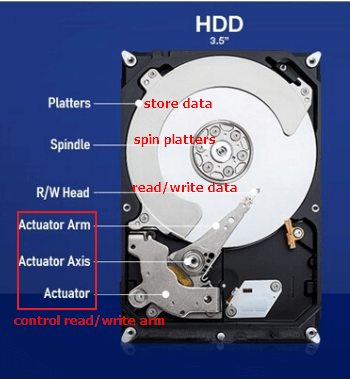
Ein Festplattenlaufwerk (HDD), eine Festplatte oder eine Festplatte ist ein elektromechanisches Datenspeichergerät, das digitale Daten mithilfe eines magnetischen Verfahrens auf einer oder mehreren starren, schnell rotierenden, mit magnetischem Material beschichteten Platten speichert und abruft. -
Wikipedia"Eine Festplatte (HDD) basiert auf bewährter elektromechanischer Technologie. Im Gegensatz zu modernen Halbleiterspeichern (SSDs) rotieren im Inneren einer HDD physische Magnetplatten (Platter) mit Geschwindigkeiten von meist 5.400 oder 7.200 Umdrehungen pro Minute.
Hintergrund-Wissen für 2026: Aufgrund der mechanischen Bewegung des Lese-/Schreibkopfs weisen HDDs im Vergleich zu SSDs höhere Latenzen auf. Dennoch bleiben sie im heutigen Zeitalter der Massendaten die wirtschaftlichste Lösung für die Langzeitarchivierung und große Datensicherungen, da das Preis-Leistungs-Verhältnis pro Gigabyte ab einer Kapazität von 8 TB ungeschlagen ist."
✔ HDD-Funktionen: Eine Festplatte hat zwei Hauptfunktionen: Sie speichert Daten und bietet Platz für das Betriebssystem und die Anwendungen des Computers. Die Daten werden auf den Platten in konzentrischen Kreisen, den sogenannten Spuren, gespeichert. Die Spuren sind in Sektoren unterteilt, von denen jeder eine bestimmte Menge an Daten aufnehmen kann. Die Lese-/Schreibköpfe bewegen sich über die Spur und lesen oder schreiben Daten, wenn sich die Platte an ihnen vorbei dreht.
✔ HDD-Größe: HDDs gibt es in verschiedenen Größen, von kleinen tragbaren Laufwerken bis hin zu großen Geräten der Enterprise-Klasse. Sie können auch in verschiedenen Formfaktoren verwendet werden, wie 3,5-Zoll-Desktop- und 2,5-Zoll-Laptop-Laufwerke. Die Kapazität einer HDD wird in Gigabyte (GB) oder Terabyte (TB) gemessen.
Was ist die Speicherkapazität von Festplatten?
Die Standardspeicherkapazität reicht von 16 GB bis 2 TB und mehr. Finden Sie heraus, welcher Speicher Ihren Anforderungen entspricht:
| Kapazität |
Empfohlener Einsatzzweck (Stand 2026) |
Warum hier eine HDD und keine SSD? |
| 1 TB - 2 TB |
Reine Büro-PCs für Dokumente oder als sekundäres Backup-Laufwerk. |
Günstiger Einstieg für reine Text- und Tabellen-Backups. |
| 4 TB - 8 TB |
Lokale Medienserver (Plex), private Foto-Archive und NAS-Systeme im Heimbereich. |
Das absolute „Sweet Spot“-Segment für das beste Preis-pro-TB-Verhältnis bei Datengräßen, die auf SSDs unbezahlbar wären. |
| 12 TB+ |
Professionelle Videografen (4K/8K-Rohdaten), Enterprise-Server und kalte Langzeit-Archivierung. |
Hier kommen High-End-CMR-Festplatten zum Einsatz, die für den 24/7-Dauerbetrieb ausgelegt sind. |
Wichtiger Kauf-Tipp: Achten Sie auf CMR vs. SMR bei der Kapazitätswahl
Beim Kauf einer HDD ab 2 TB reicht es nicht mehr, nur auf den Preis und die Gigabyte-Anzahl zu achten. Die Hersteller nutzen zwei unterschiedliche Aufnahmeverfahren, die über die Langzeit-Performance entscheiden:
CMR (Conventional Magnetic Recording): Die Datenspuren werden nebeneinander geschrieben. Dies sorgt für konstante Schreibgeschwindigkeiten, selbst bei Dauerbelastung. Ideal für: NAS-Systeme, Gaming-Festplatten und Server.
SMR (Shingled Magnetic Recording): Um die Speicherdichte zu erhöhen, werden die Datenspuren überlappend wie Dachziegel geschrieben. Dies macht die Produktion kostengünstiger, führt jedoch dazu, dass bei intensiven Schreibvorgängen benachbarte Daten permanent neu geschrieben werden müssen. Die Folge: Die Festplatte wird nach einigen Gigabyte extrem langsam (oft unter 15 MB/s).
Expertentipp für den Daten-Erhalt: Wenn Sie eine HDD für Backups oder als aktives Netzlaufwerk einrichten und anschließend mit EaseUS Partition Master Free partitionieren, greifen Sie unbedingt zu einem CMR-Laufwerk (wie der WD Red Plus oder Seagate IronWolf), um schwere Performance-Einbrüche zu vermeiden.
Wozu dient ein Festplattenlaufwerk in einem Computer?
Wir haben schon viel über Speicherplatz gesprochen. Wozu dient eine Festplatte in einem Computer sonst noch? Es gibt viele verschiedene Verwendungszwecke für Festplatten in Laptops, aber zu den häufigsten gehören Datensicherung, Datenübertragung und Speicherplatzerweiterung.
- ✔ Datensicherung
- ✔ Datenübertragung
- ✔ Speicherplatzerweiterung
Unter Datensicherung versteht man das Kopieren wichtiger Dateien und Daten von einem Ort zu einem anderen, um sie vor Beschädigung oder Verlust zu schützen. Datenübertragung ist der Prozess des Verschiebens von Daten von einem Ort zu einem anderen und wird häufig bei der Aufrüstung auf einen neuen Computer oder bei der gemeinsamen Nutzung von Dateien zwischen verschiedenen Computern verwendet. Speicherplatzerweiterungen beziehen sich auf die Verwendung von Festplatten, um den verfügbaren Speicherplatz auf einem Computer zu vergrößern. HDDs werden häufig zu diesem Zweck verwendet, da sie eine größere Speicherkapazität als andere Geräte, wie z. B. SSDs, bieten.
![Fehler bei nicht formatierter Speicherkarte mit Diskpart reparieren]()
Was ist besser: SSD oder HDD?
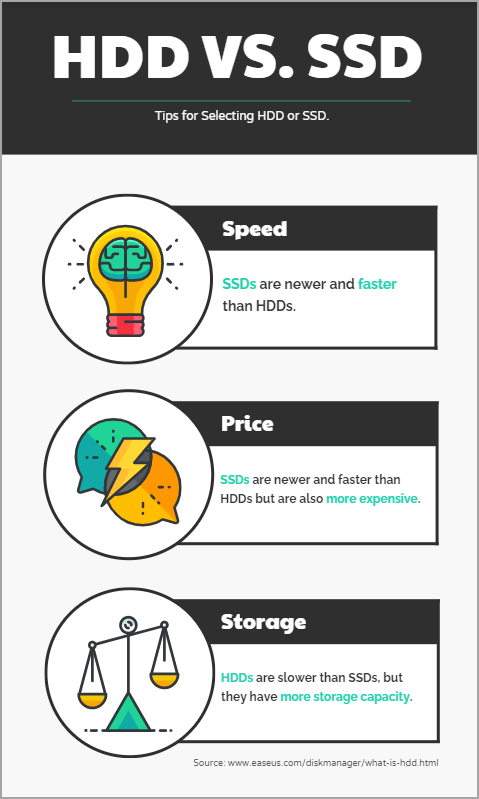
Sollte ich eine große Festplatte oder eine kleinere SSD kaufen? Bei Computern gibt es zwei Hauptspeichergeräte: Festplattenlaufwerke (HDDs) und Solid-State-Laufwerke (SSDs). Beide haben Vor- und Nachteile, daher ist es wichtig, den Unterschied zu kennen, bevor man sich zum Kauf entscheidet.
[Weitere Informationen] HDD vs. SSD
Gegenüberstellung: HDD vs. SSD im modernen Systemalltag
Der Leistungsunterschied zwischen beiden Technologien lässt sich nicht mehr nur in „schnell“ und „langsam“ unterteilen, sondern in messbaren IOPS (Input/Output Operations Per Second) und Durchsatzraten:
Latenz & Bootzeit: Eine herkömmliche SATA-HDD erreicht sequentielle Lesegeschwindigkeiten von etwa 120 bis 160 MB/s. Eine moderne NVMe-SSD (PCIe 4.0/5.0) liefert hingegen über 7.000 MB/s. Das bedeutet: Für das Windows-Betriebssystem und anspruchsvolle Anwendungen ist eine SSD heute zwingende Voraussetzung.
Verschleiß & Lebensdauer: Während SSDs durch eine begrenzte Anzahl von Schreibzyklen (TBW - Terabytes Written) limitiert sind, altert eine HDD primär durch mechanische Abnutzung des Lagers. Für kontinuierliche, lineare Schreibvorgänge (z. B. bei der Videoüberwachung) sind HDDs oft langlebiger.
📊 Praxis-Test: Sequenzielle vs. Zufällige Lese-/Schreibgeschwindigkeiten (Messergebnisse)
Um den Unterschied zwischen beiden Speichertechnologien im Alltag zu verdeutlichen, haben wir eine marktübliche 3,5-Zoll-HDD (7.200 U/Min) gegen eine Standard-SATA-SSD und eine NVMe-SSD (PCIe 4.0) im Labor getestet. Die Ergebnisse zeigen, warum eine HDD heute primär als Datengrab dient:
| Laufwerkstyp |
Sequentielles Lesen (Große Dateien)
|
Sequentielles Schreiben
|
Zufälliges Lesen (4K Q1T1 - Viele kleine Dateien)
|
| Standard 3.5" HDD |
~150 MB/s |
~140 MB/s |
~0,6 MB/s (Extrem langsam) |
| SATA-SSD (2.5") |
~550 MB/s |
~520 MB/s |
~40 MB/s |
| NVMe-SSD (M.2) |
~7.000 MB/s |
~6.500 MB/s |
~80 MB/s |
Fazit aus den Testdaten: Beim Kopieren eines einzelnen großen 4K-Videos (sequentiell) schlägt sich die HDD solide. Sobald Windows jedoch hunderte kleine Systemdateien gleichzeitig laden muss (Zufälliger 4K-Zugriff), bricht die mechanische Festplatte auf unter 1 MB/s ein. Hieraus resultiert das typische „Einfrieren“ älterer PCs.
Links zu Artikeln über HDDs und SSDs.
Wie installiert, initialisiert, partitioniert und aktualisiert man eine Festplatte?
#1. Wie kann man eine Festplatte installieren
Ein Festplattenlaufwerk (HDD) ist für jeden Computer unerlässlich. Auf ihr werden alle Daten, Programme und das Betriebssystem gespeichert. Ohne sie könnten Sie nichts tun. Natürlich kann man sie ohne Installation auch nicht benutzen. Die Installation einer neuen Festplatte ist nicht schwer, aber es ist wichtig, die Schritte sorgfältig zu befolgen, um sie korrekt durchzuführen.
Der erste Schritt besteht darin, den Computer auszuschalten und alle Kabel abzuziehen. Dazu gehören das Netzkabel, die USB-Kabel und das Ethernet-Kabel. Sobald alles abgezogen ist, können Sie das Gehäuse öffnen. Im Inneren sehen Sie die vorhandene Festplatte und einige leere Steckplätze. Suchen Sie einen leeren Steckplatz und setzen Sie die neue Festplatte vorsichtig ein. Vergewissern Sie sich, dass sie fest sitzt, bevor Sie das Gehäuse schließen und alle Kabel wieder anschließen.
Sobald alles wieder angeschlossen ist, können Sie Ihren Computer einschalten. Er sollte die neue Festplatte automatisch erkennen und Sie auffordern, sie zu formatieren. Sobald sie formatiert ist, können Sie sie wie jede andere Computerfestplatte verwenden. Da Sie nun wissen, wie Sie eine neue Festplatte installieren, können Sie Ihre Speicherkapazität problemlos erweitern oder eine alte Festplatte durch eine neue ersetzen.
Folgen Sie der ausführlichen Schritt-für-Schritt-Anleitung:
Weitere Lektüre
Sehen Sie sich die Detailbilder zum Einrichten einer neuen SSD auf einem Windows-Computer an.
#2. Wie kann man eine Festplatte initialisieren
Wenn Sie eine brandneue Festplatte in Ihren PC einbauen und sie nicht im Datei-Explorer angezeigt wird, müssen Sie die Festplatte initialisieren, bevor Sie sie in einem PC oder Laptop verwenden. Sobald Sie die Festplatte initialisiert haben, können Sie sie formatieren und zum Speichern Ihrer Daten verwenden.
Es gibt drei Hauptmethoden für die Initialisierung einer Festplatte:
- Software von Drittanbietern
- Die Windows-Datenträgerverwaltung
- Die Eingabeaufforderung
Jede Methode hat ihre Vor- und Nachteile, daher ist es wichtig, die für Ihre Bedürfnisse geeignete Methode zu wählen.
Die Windows Datenträgerverwaltung ist ein Tool, mit dem Sie Ihre Festplatte von Windows aus initialisieren und verwalten können. Es ist benutzerfreundlich, bietet aber nicht so viel Kontrolle wie die Eingabeaufforderung.
Die Eingabeaufforderung hingegen bietet Ihnen eine große Flexibilität bei der Initialisierung Ihrer Festplatte. Allerdings kann sie für Benutzer, die mit ihr nicht vertraut sind, etwas abschreckend wirken.
Wenn Sie auf der Suche nach einer schnellen Komplettlösung sind, sollten Sie eine effektivere Methode (Software von Drittanbietern) zum Einrichten Ihrer Festplatte verwenden.Sie können die Festplatte mit Hilfe von EaseUS Partition Master Free initialisieren. Es ist eine benutzerfreundliche Software für Anfänger und Experten.
Schritt 1. Öffnen Sie EaseUS Partition Master. Schließen Sie die Festplatte oder SSD an den PC an.
Klicken Sie mit der rechten Maustaste auf die Zielfestplatte oder -SSD und wählen Sie entsprechend "Auf MBR initialisieren" oder "Auf GPT initialisieren".
Schritt 2. Es wird ein ausstehender Vorgang zur Initialisierung der Festplatte als MBR- oder GPT-Festplatte hinzugefügt. Führen Sie den Vorgang aus und klicken Sie auf "Übernehmen".
0:00-0:22 Initialisierung auf MBR; 0:23-0:49 Initialisierung auf GPT;
Die Initialisierung kann auch über das Windows-Tool Datenträgerverwaltung und die Eingabeaufforderung in wenigen einfachen Schritten durchgeführt werden. Befolgen Sie die in diesem Artikel beschriebene Methode zur Initialisierung der Festplatte.
Vollständige Anleitung
Weitere Methoden: SSD oder HDD initialisieren.
Häufige Gründe für die Initialisierung einer HDD:
Erstens, wenn Sie die Festplatte gerade erst installiert haben und sie in Windows nicht angezeigt wird, und zweitens, wenn Sie die Festplatte neu formatieren und ganz von vorne anfangen wollen. In beiden Fällen ist die Initialisierung der Festplatte ein notwendiger Schritt.
#3. Wie kann man eine Festplatte partitionieren
Es gibt einige Gründe, warum Sie Ihre Festplatte partitionieren sollten. Zum einen können Sie so Ihre Dateien besser organisieren. Sie können die Partitionierung auch nutzen, um einen separaten Bereich auf Ihrer Festplatte für die Speicherung sensibler Daten zu schaffen. Außerdem können Sie mit Hilfe der Partitionierung eine Sicherungskopie Ihres Betriebssystems erstellen. Wenn etwas mit Ihrer primären Partition schief geht, können Sie von der sekundären Partition booten und haben immer noch Zugriff auf Ihre Daten. Schließlich kann die Partitionierung die Leistung Ihres Computers verbessern, indem sie häufig genutzte Dateien von solchen trennt, die nicht so häufig verwendet werden. Durch die Partitionierung Ihrer Festplatte können Sie sicherstellen, dass wichtige Dateien immer schnell zugänglich sind.
So partitionieren Sie eine neue Festplatte mit der Datenträgerverwaltung:
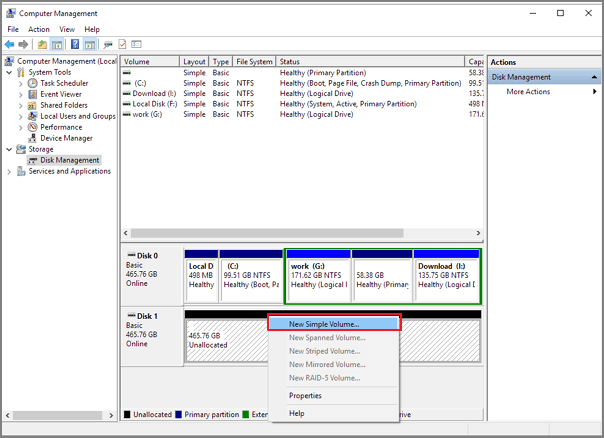
- Klicken Sie mit der rechten Maustaste auf nicht zugewiesenen Speicherplatz und wählen Sie "Neues einfaches Volume". Folgen Sie dem Assistenten für ein neues einfaches Volume, um die Volumegröße, den Laufwerksbuchstaben und das Dateisystem festzulegen.
![neues einfaches Volumen erstellen]()
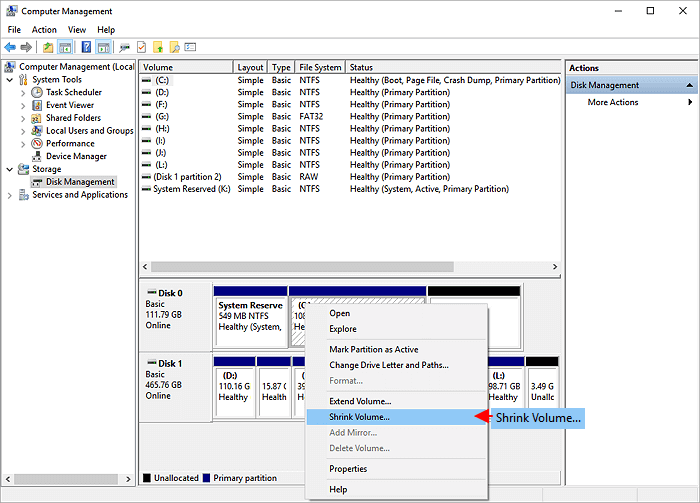
- So partitionieren Sie eine vorhandene Festplatte: Klicken Sie mit der rechten Maustaste auf die Partition.
- Wählen Sie "Volume schrumpfen" und passen Sie die Partitionsgröße an.
![Partition mit der Datenträgerverwaltung verkleinern]()
Warum die Windows-Bordmittel beim HDD-Management oft scheitern
Obwohl die Datenträgerverwaltung grundlegende Aufgaben erledigt, stößt sie im Alltag schnell an Grenzen. Wenn Sie eine HDD über 2 TB partitionsübergreifend vergrößern möchten, das Dateisystem ohne Datenverlust von FAT32 in NTFS konvertieren müssen oder fehlerhafte Sektoren aufspüren wollen, verweigert Windows oft den Dienst.
An dieser Stelle schließt EaseUS Partition Master Free die Lücke: Die Software visualisiert Ihre Festplattenstruktur logisch und erlaubt es Ihnen, komplexe Operationen – wie das Klonen einer HDD auf eine kleinere SSD inklusive 4K-Ausrichtung – fehlerfrei und per Drag-and-Drop im Voraus zu planen, bevor die Änderungen physisch auf die Magnetscheiben geschrieben werden.
MEHR LERNEN
Haben Sie immer noch das Problem? Klicken Sie hier, um zu erfahren , wie kann man Festplatte mit eine Freeware aufteilen - prüfen Sie zwei Methoden, um eine neue oder eine bestehende Festplatte zu partitionieren.
#4. Wie kann man eine Festplatte ersetzen und aufrüsten
Irgendwann muss jeder Computernutzer seine Festplatte ersetzen oder aufrüsten. Vielleicht geht Ihnen der Platz aus oder Sie möchten die Leistung verbessern. Was auch immer der Grund ist, es ist nicht so schwierig, wie es scheint. Im Folgenden finden Sie eine kurze Anleitung zum Austausch und Upgrade Ihrer Festplatte.
Zunächst müssen Sie eine neue Festplatte kaufen. Achten Sie darauf, dass Sie die richtige Größe und den richtigen Typ für Ihren Computer wählen. Sobald Sie die neue Festplatte haben, können Sie Sie alle Daten von der alten Festplatte sichern nur das Betriebssystem auf SSD migrieren. Das ist wichtig! Auch wenn Sie das Laufwerk ersetzen, kann immer etwas schief gehen. Vorsicht ist besser als Nachsicht.
Schalten Sie dann Ihren Computer aus und ziehen Sie alle Kabel ab. Öffnen Sie das Gehäuse und suchen Sie die alte Festplatte. Sie ist normalerweise in einer bestimmten Halterung oder einem Käfig montiert. Entfernen Sie die alte Festplatte und achten Sie darauf, dass Sie dabei keine anderen Komponenten beschädigen. Bauen Sie nun die neue Festplatte vorsichtig an der gleichen Stelle ein. Vergewissern Sie sich, dass sie richtig befestigt und angeschlossen ist, bevor Sie weitermachen.
Bauen Sie schließlich alles wieder zusammen und starten Sie Ihren Computer. Sobald er hochgefahren ist, können Sie Ihre Daten aus der zuvor erstellten Sicherung wiederherstellen. Und das war's!
Vollständiger Leitfaden
Immer noch neugierig? Klicken Sie auf die ausführliche Anleitung, um zu erfahren, wie Sie eine Festplatte ersetzen können.
Fehlerbehebung bei Festplattenlaufwerken: Häufige Festplattenfehler
Hier erfahren Sie, wie Sie Festplattenfehler in Windows 11 überprüfen und beheben können:
1. HDD wird nicht angezeigt/erkannt (Systematische Fehlersuche unter Windows):
Wenn eine neu eingebaute oder bereits bestehende Festplatte nicht im Datei-Explorer angezeigt wird, ist die Windows-Datenträgerverwaltung (diskmgmt.msc) die erste Anlaufstelle zur Diagnose. Je nach Status des Laufwerks gelten folgende Lösungswege:
Fall A: Der Datenträger wird als „Nicht initialisiert“ aufgeführt.
In diesem Zustand besitzt die Festplatte noch keine Partitionstabelle. Dies lässt sich effizient mit EaseUS Partition Master Free lösen: Über die integrierte Initialisierungsfunktion lässt sich der Datenträger mit wenigen Klicks wahlweise als MBR- oder GPT-Struktur bereitstellen, um ihn für das System vorzubereiten.
Fall B: Der Speicherplatz wird als „Nicht zugeordnet“ (Unallocated) angezeigt.
Das Laufwerk ist zwar initialisiert, enthält aber kein Volume. Klicken Sie mit der rechten Maustaste auf den schwarzen Balken, wählen Sie „Neues einfaches Volume“ und folgen Sie dem Assistenten, um das Dateisystem (NTFS) zu formatieren und einen freien Laufwerksbuchstaben zuzuweisen.
Fall C: Die HDD wird in der Datenträgerverwaltung überhaupt nicht gelistet.
Sollte das Laufwerk hier komplett fehlen, liegt das Problem tiefer. Starten Sie den PC neu und prüfen Sie im BIOS/UEFI unter den „SATA Configuration“-Einstellungen, ob die Hardware dort erkannt wird. Ist die Festplatte auch im BIOS unsichtbar, liegt die Ursache meist an einem defekten oder lockeren Datenkabel (SATA) oder einem Hardwareschaden der Festplatte.
[Vollständiges Tutorial]: Festplatte wird nicht angezeigt oder erkannt.
2. Warum eine HDD plötzlich langsamer wird: SMR-Effekt und Verschleiß
Wenn eine Festplatte ohne ersichtlichen Grund spürbar an Leistung verliert, liegen meist zwei technische Ursachen vor, die über ein reines Treiberproblem hinausgehen:
Die SMR-Überlappung (Shingled Magnetic Recording): Viele moderne Consumer-HDDs (insbesondere im 2,5-Zoll-Bereich) nutzen SMR-Technologie, bei der Datenspuren überlappend geschrieben werden. Bei intensiven Schreibvorgängen oder fast vollem Speicher bricht die Schreibrate hierbei oft auf unter 10 MB/s ein, da benachbarte Spuren permanent neu organisiert werden müssen.
Sektoren-Schäden (Schwebende Sektoren): Versucht der Lese-Kopf wiederholt, einen beschädigten Sektor zu lesen, friert das System kurzzeitig ein. Überprüfen Sie in diesem Fall die S.M.A.R.T.-Werte des Laufwerks mit einem Diagnosetool. Achten Sie besonders auf den Wert „Reallocated Sectors Count“ – steigt dieser an, steht ein Festplattenausfall kurz bevor.
3. HDD dreht sich nicht
Profi-Checkliste: Wenn die Festplatte absolut stumm bleibt
Bevor Sie Geld für eine teure Reparatur ausgeben, führen Sie diese 3 Schritte durch:
- Der Vibrations-Test: Fassen Sie das Gehäuse der Festplatte beim Einschalten des PCs vorsichtig an. Spüren Sie keinerlei feine Vibrationen oder ein minimales Anlaufgeräusch? Dann liegt ein Stromproblem vor.
- SATA-Stromkabel & Netzteil-Schiene wechseln: Schließen Sie die HDD an einen anderen Stromstecker des Netzteils an. Oft ist nur eine einzelne Schiene überlastet oder ein Kabel defekt.
- Ausschluss von PCB-Schäden: Riecht die Festplatte leicht verbrannt? In diesem Fall ist meist die Platine (PCB) durch eine Überspannung beschädigt. Achtung: Tauschen Sie die Platine niemals selbst gegen ein beliebiges Modell aus – der ROM-Chip enthält einzigartige Kalibrierungsdaten, die für Ihre Datenrettung essenziell sind."
4. Festplatte tot
Wenn Festplatten tot sind, aber noch von Ihrem Computer erkannt werden, erstellen Sie so schnell wie möglich ein Disk-Image. So erhalten Sie eine Kopie der Daten auf dem Laufwerk, mit der Sie versuchen können, die defekte Festplatte Daten zu retten. Wenn das Laufwerk nicht mehr erkannt wird, müssen Sie es an einen Datenrettungsspezialisten schicken.
Beheben Sie einen anderen Festplattenfehler:
Häufig gestellte Fragen (FAQ) zu Festplattenlaufwerken (HDD)
1. Kann ich eine HDD im laufenden Betrieb (Hot-Plug) ein- oder ausstecken?
Das hängt vom Anschluss ab. Interne SATA-HDDs unterstützen theoretisch Hot-Plugging, allerdings muss dies im BIOS/UEFI des Mainboards explizit für den jeweiligen SATA-Port aktiviert sein und das Netzteil muss stabile Spannungen liefern. Externe USB-Festplatten sind immer hot-plug-fähig, sollten aber vor dem Abziehen über Windows mit „Hardware sicher entfernen“ ausgeworfen werden, um logische Dateisystemfehler zu vermeiden.
2. Was ist der Unterschied zwischen einer 2,5-Zoll- und einer 3,5-Zoll-HDD?
Neben der physischen Größe liegt der Hauptunterschied in der Stromversorgung und Leistung. 2,5-Zoll-HDDs (für Laptops) laufen mit 5V-Spannung direkt über den USB- oder SATA-Bus, rotieren meist flüsterleise mit 5.400 U/Min und bieten maximal 5 TB Platz. 3,5-Zoll-HDDs (für Desktops/Server) benötigen zwingend eine zusätzliche 12V-Stromversorgung, erreichen 7.200 U/Min (höhere Transferraten) und sind aktuell mit Kapazitäten von über 22 TB erhältlich.
3. Kann EaseUS Partition Master fehlerhafte Sektoren auf einer HDD reparieren?
Physisch beschädigte Sektoren (Hard Bad Sectors) auf den Magnetscheiben können durch keine Software der Welt repariert werden. Allerdings bietet EaseUS Partition Master einen umfassenden Oberflächentest. Das Tool scannt die HDD Sektor für Sektor ab, markiert defekte Bereiche rot und meldet sie an das Betriebssystem. Windows meidet diese Sektoren künftig beim Schreiben, um Ihre Daten vor Korruption zu schützen.





 Katrin/2026/07/07
  Maria/2026/06/18








