


Inhalt
Hauptinhalt
Über den Autor
Aktuelle Themen
Hallo Leute, ich habe mir gerade eine Toshiba UHS3 128 GB Micro SD-Karte gekauft. Momentan erreiche ich mit der SD-Karte an meinem PC nur geringe Geschwindigkeiten: 35,74 MB beim Lesen und 10,72 MB beim Schreiben. Die Karte soll Lesegeschwindigkeiten von bis zu 90 MB/s haben. Ich hoffe, dass ich damit deutlich schnellere Geschwindigkeiten erreiche als am PC. Bin ich unrealistisch oder liegt vielleicht ein Problem mit meinem Tablet vor? Würde ein Zurücksetzen auf die Werkseinstellungen helfen?
So reparieren Sie eine langsame SD-Karte mit 6 Lösungen
Kennen Sie das Problem, dass Ihre SD-Karte, Ihr USB-Stick oder sogar Ihre externe Festplatte nach längerem Gebrauch immer langsamer wird? Wenn der externe Speicher voll ist, kann dies auch die Daten- oder Dateiübertragungsgeschwindigkeit auf einem Windows-PC verlangsamen. Wenn Sie ein solches Problem haben oder die Übertragungsgeschwindigkeit Ihrer SD-Karte erhöhen möchten, befolgen Sie die folgenden Tipps, um das Problem zu beheben:
| Umsetzbare Lösungen | Schritt-für-Schritt-Fehlerbehebung |
|---|---|
| Lösung 1. Kartenleser wechseln | Ein Speicherkartenleser ist ein Gerät zum Zugriff auf die Daten einer Speicherkarte... Vollständige Schritte |
| Lösung 2. SD-Karte in NTFS konvertieren | Installieren und starten Sie EaseUS Partition Master auf Ihrem Computer... Vollständige Schritte |
| Lösung 3. SD-Karte auf NTFS formatieren | Klicken Sie mit der rechten Maustaste auf „Dieser PC“ oder „Arbeitsplatz“ und wählen Sie „Verwalten“ … Vollständige Schritte |
| Lösung 4. SD-Kartentreiber aktualisieren | Schließen Sie die SD-Karte an den PC an. Navigieren Sie zu Systemsteuerung -> System -> Geräte-Manager... Vollständige Schritte |
| Weitere Lösungen | SD-Leistung optimieren > Junk-Dateien der SD-Karte bereinigen... Vollständige Schritte |
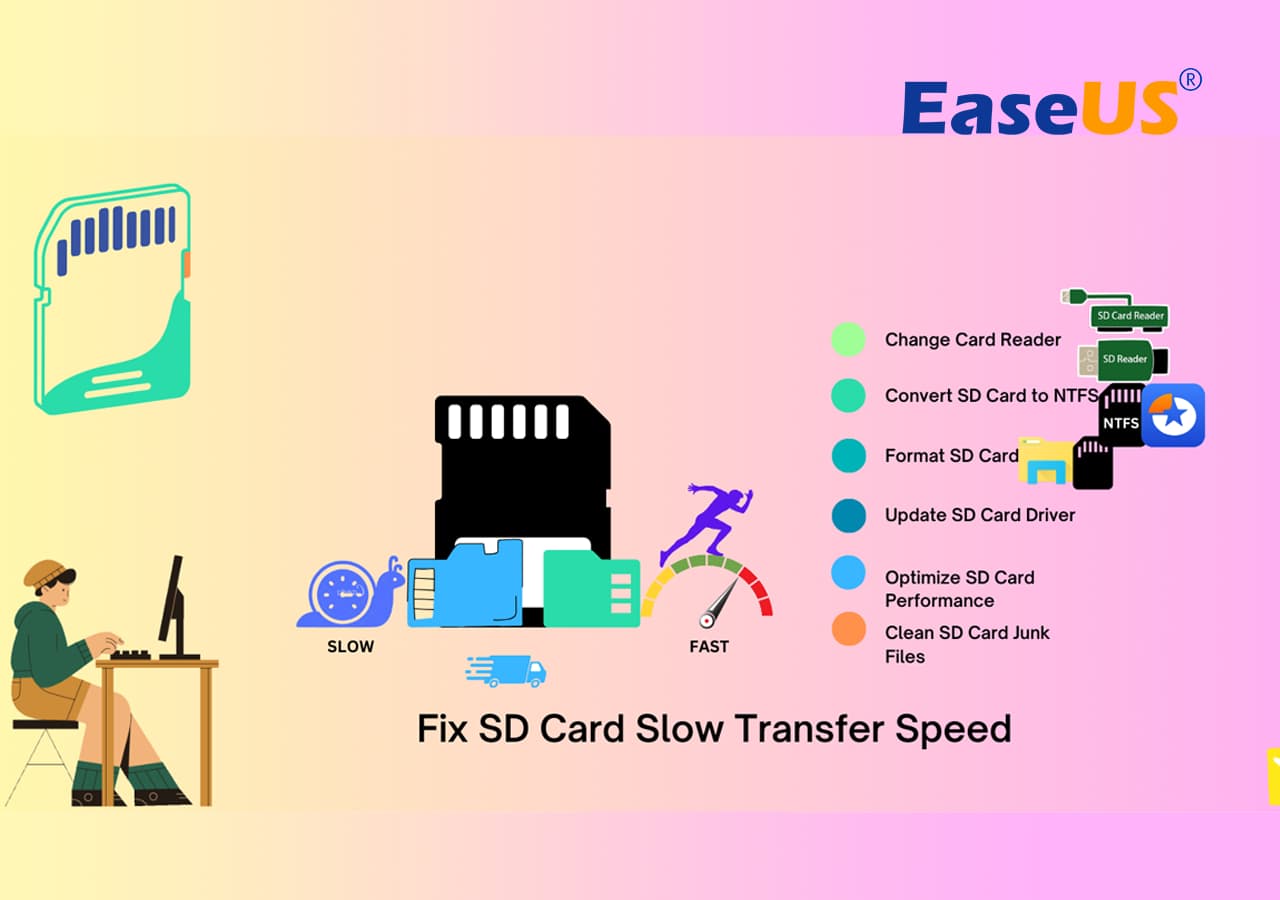
Lösung 1. Kartenleser ändern, um die SD-Karte zu beschleunigen
Ein Speicherkartenleser ist ein Gerät zum Zugriff auf die Daten einer Speicherkarte wie CompactFlash (CF), Secure Digital (SD) oder MultiMediaCard (MMC). Die meisten Kartenleser bieten auch Schreibfunktionen und können zusammen mit der Karte als USB-Stick verwendet werden. Mit dem richtigen SD-Kartenleser erhalten Sie:
- Volle Lese-/Schreibgeschwindigkeit für hohe Leistung
- Hochgeschwindigkeitssicherung von hochauflösenden Bildern und 4K-Videos
- Integrierter USB-A-Anschluss für kabellose PC-Verbindung
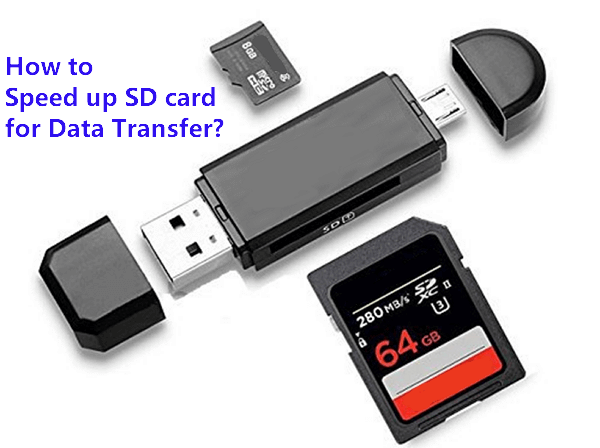
Dies ist die einfachste Methode, um Ihre SD-Karte zu beschleunigen. Klicken Sie auf die Schaltflächen unten und erzählen Sie anderen davon.
Lösung 2. SD-Karte von FAT32 in NTFS konvertieren
Eine weitere Möglichkeit, eine langsame SD-Karte zu reparieren, ist die Konvertierung von FAT32 in NTFS ohne Datenverlust. Das FAT-Dateisystem wird häufig in Wechseldatenträgern wie Digitalkameras, Smart-TVs und anderen tragbaren Geräten verwendet. Es hat jedoch viele Einschränkungen:
- FAT32 unterstützt nur Dateien mit einer Größe von bis zu 4 GB und Volumes mit einer Größe von bis zu 2 TB
- FAT32 ist kein Journaling-Dateisystem, was bedeutet, dass es leichter zu Beschädigungen kommen kann
- FAT32 unterstützt keine Dateiberechtigungen
NTFS unterstützt sehr große Dateien, stellt die Konsistenz mithilfe einer Protokolldatei und Checkpoint-Informationen wieder her und unterstützt die Dateikomprimierung bei Speicherplatzmangel. Sie können FAT 32 mit EaseUS Partition Master Free in NTFS konvertieren. Mit diesem kostenlosen Tool können Sie das Laufwerk von FAT32 in NTFS konvertieren, ohne es direkt zu formatieren.
Kostenloses EaseUS Windows Partition Tool
- Konvertieren Sie die SD-Karte kostenlos zwischen FAT32 und NTFS.
- Übertragen Sie freien Speicherplatz direkt von einem Laufwerk auf ein anderes.
- Größe ändern/verschieben, zusammenführen, Partition klonen und auf Dateisystemfehler prüfen.
- Klonen Sie die Festplatte, konvertieren Sie sie in MBR/GPT, konvertieren Sie sie in dynamisch/Basis und löschen Sie sogar Daten.
Schritt 1: Installieren und starten Sie EaseUS Partition Master auf Ihrem PC.
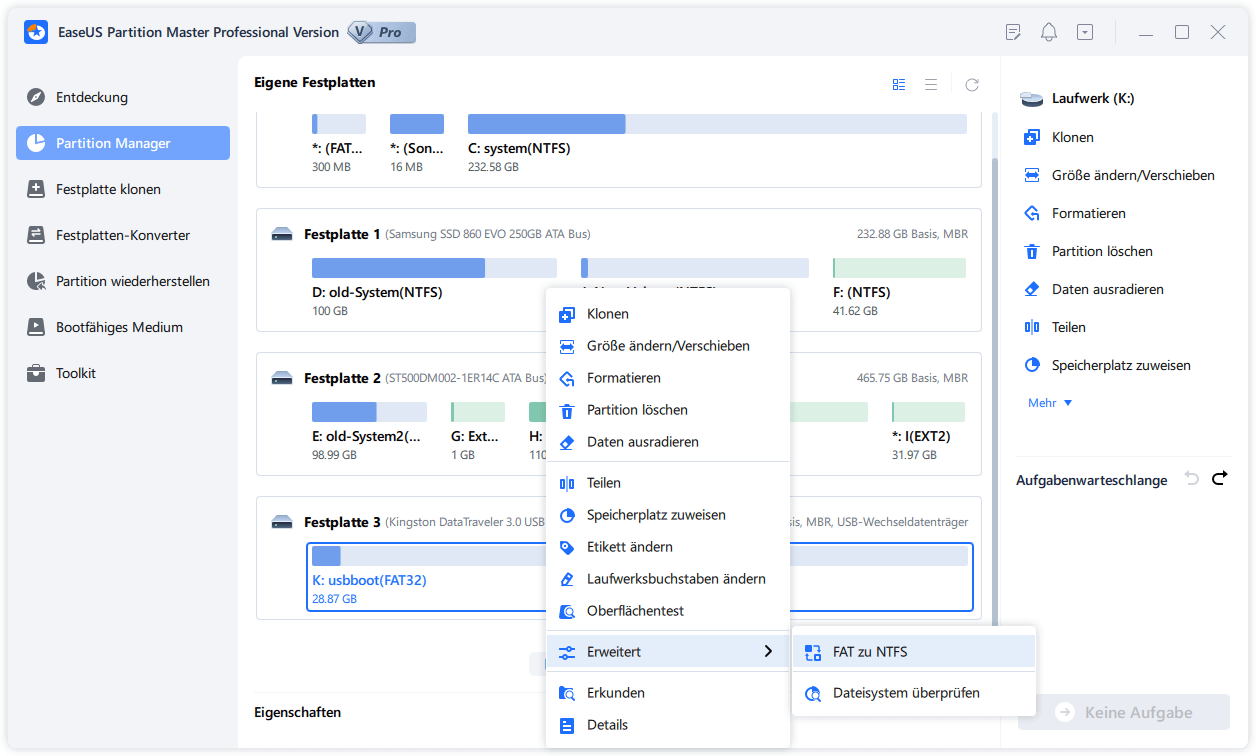
Schritt 2: Klicken Sie auf die FAT32 Partiiton aus, die Sie auf NTFS konvertieren möchten, und wählen Sie "FAT zu NTFS" aus. Wenn Sie ein Speichergerät wie SD-Karten oder USB-Sticks konvertieren möchten, müssen Sie das Gerät an Ihren PC anschließen.
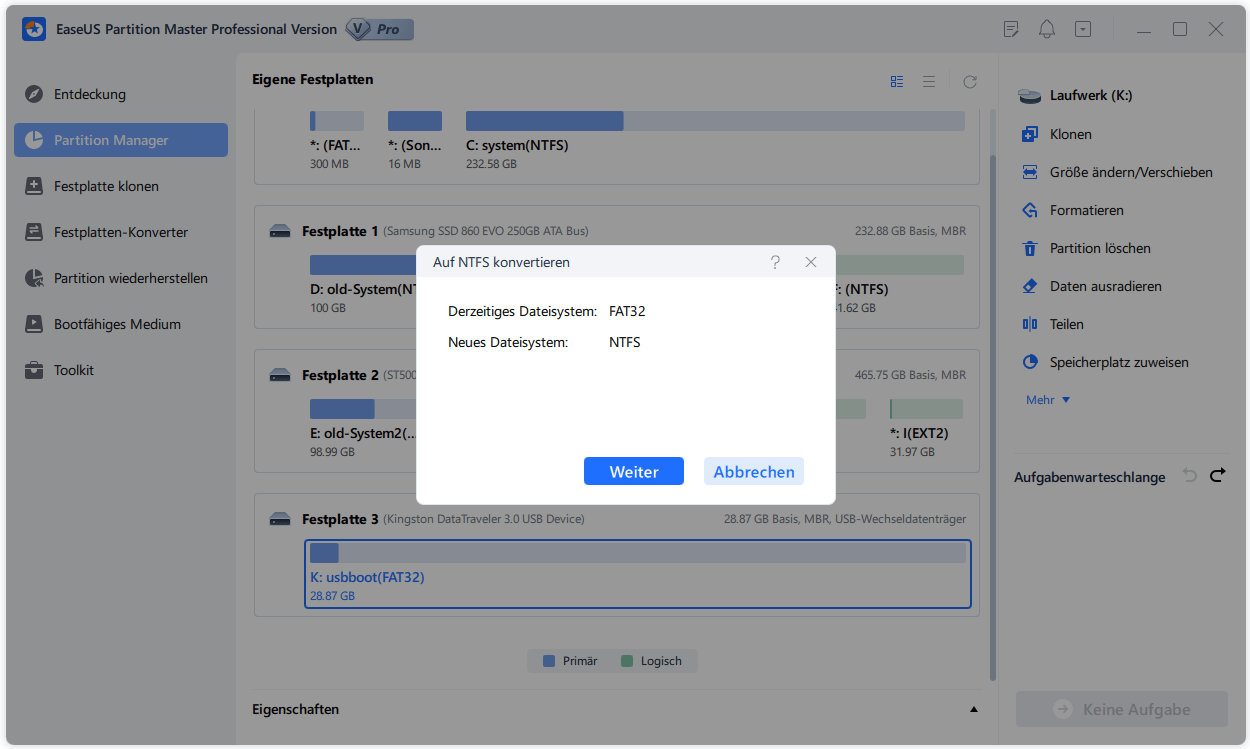
Schritt 3: Klicken Sie auf "Weiter", um die Konvertierung zu bestätigen.
Schritt 4: Schauen Sie in der oberen linken Ecke alle ausstehenden Operationen und klicken Sie anschließend auf "Anwenden".
Wenn sich die Geschwindigkeit Ihrer SD-Karte mit der hier beschriebenen Methode verbessert, teilen Sie diese Methode unbedingt online. So können Ihre Freunde die Übertragungsgeschwindigkeit ihrer SD-Karte durch Umschalten des Dateisystemformats verbessern:
Lösung 3. SD-Karte von FAT32 auf NTFS formatieren
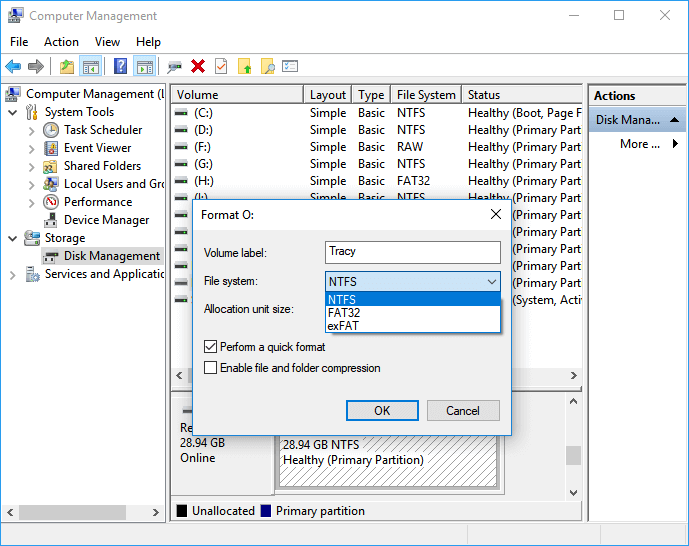
Wenn Ihre SD-Karte immer noch langsam ist, können Sie sie in der Datenträgerverwaltung auf NTFS formatieren.
Schritt 1. Klicken Sie mit der rechten Maustaste auf „Dieser PC“ oder „Arbeitsplatz“ und wählen Sie „Verwalten“.
Schritt 2. Rufen Sie den Geräte-Manager auf und klicken Sie auf „Datenträgerverwaltung“.
Schritt 3. Öffnen Sie die Datenträgerverwaltung, klicken Sie mit der rechten Maustaste auf die SD-Karte und wählen Sie „Formatieren“.
Schritt 4. Stellen Sie „NTFS“ für das ausgewählte Gerät ein, aktivieren Sie „Schnellformatierung“ und klicken Sie zur Bestätigung auf „OK“.
Klicken Sie auf den Link unten, um zu erfahren, warum Ihre SD-Karte langsam wird.

Warum ist meine SD-Karte so langsam?
In diesem Artikel erklärt Ihnen EaseUS detailliert die Gründe für die Verlangsamung der SD-Karte, damit Sie wissen, wie Sie dieses Problem beheben und verhindern können.
Lösung 4. Aktualisieren Sie die SD-Kartentreiber, wenn die SD langsam ist
Um die Übertragungs- oder Schreibgeschwindigkeit der SD-Karte zu beschleunigen, können Sie die SD-Kartentreiber aktualisieren. Hier sind die Schritte dazu.
Schritt 1. Verbinden Sie die SD-Karte mit dem PC
Schritt 2. Navigieren Sie zu Systemsteuerung -> System -> Geräte-Manager -> Festplattentreiber.
Schritt 3. Suchen Sie die SD-Karte und klicken Sie mit der rechten Maustaste darauf. Wählen Sie „Deinstallieren“ und dann „Nach geänderter Hardware suchen“, um die Treiber zu aktualisieren.
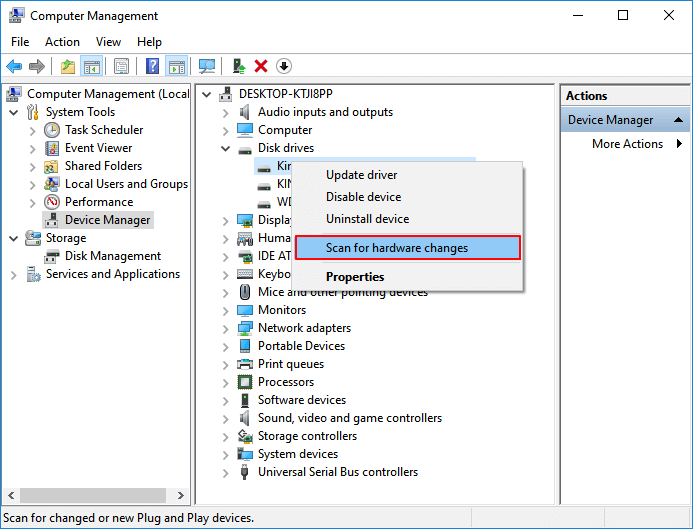
Auf diese Weise können Sie Ihre SD-Kartentreiber aktualisieren.
Lösung 5. Optimieren Sie die SD-Leistung, um das Problem einer langsamen Micro-SD-Karte zu beheben
Nach der Aktualisierung des SD-Kartentreibers können Sie mit dieser Methode hier die Leistung der SD-Karte optimieren, indem Sie die Einstellungen ändern und so die Datenübertragungsgeschwindigkeit mit den folgenden Tipps erhöhen:
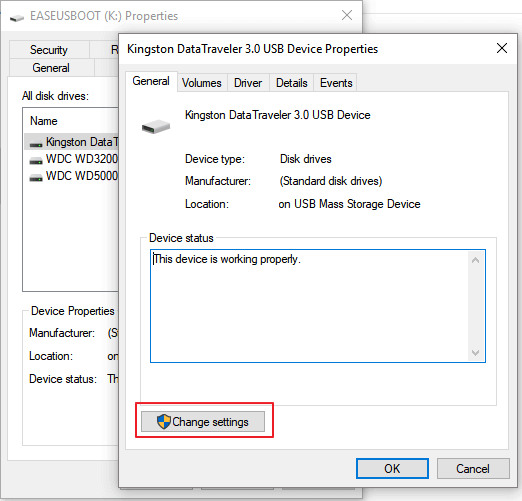
Schritt 1. Klicken Sie mit der rechten Maustaste auf SD und wählen Sie Eigenschaften.
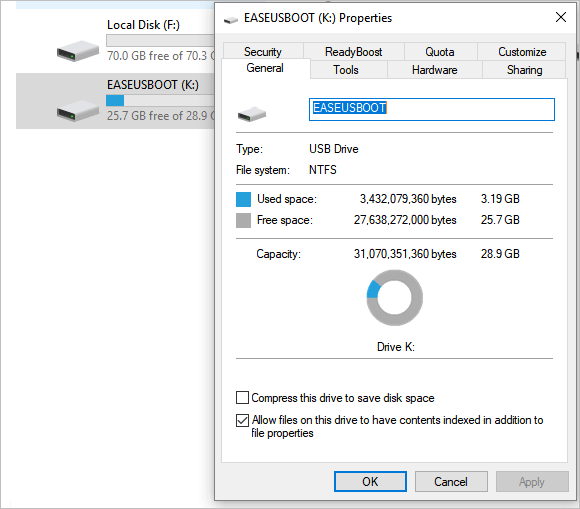
Schritt 2. Gehen Sie zur Registerkarte „Hardware“, wählen Sie Ihre SD-Karte aus und klicken Sie dann auf „Eigenschaften“.
Schritt 3. Klicken Sie in den Eigenschaften des generischen Multi-Card-USB-Geräts auf „Einstellungen ändern“.
Schritt 4. Gehen Sie in der Einstellungsoberfläche zur Registerkarte „Richtlinien“ und wählen Sie unter der Entfernungsrichtlinie „Bessere Leistung“ aus.
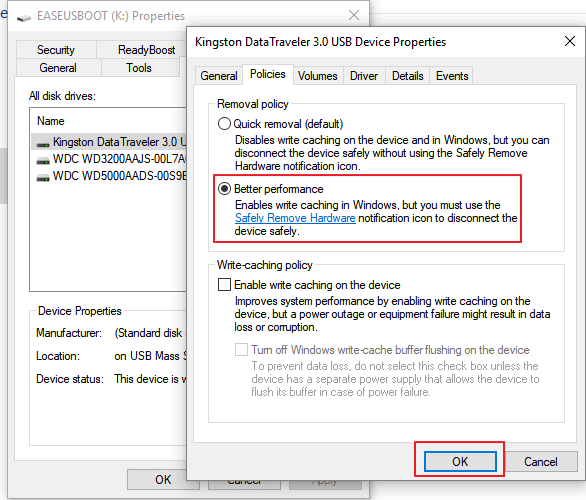
Schritt 5. Klicken Sie dann auf „OK“, um den Vorgang zu bestätigen, und klicken Sie auf „OK“, um alle Änderungen zu speichern.
Schritt 6. Starten Sie abschließend Ihren Computer neu, um alle Änderungen zu speichern.
Neben allen oben genannten Schritten können Sie auch versuchen, mithilfe von EaseUS Partition Master Free Daten auf der SD-Karte zu löschen, um die Datenübertragungsgeschwindigkeit zu erhöhen.
Wenn Ihnen diese manuelle Methode gefällt, denken Sie daran, sie online auf Facebook, Twitter oder Linkedin zu teilen, um mehr Menschen da draußen zu helfen und eine schnellere SD-Karte zu erhalten:
Lösung 6. Junk-Dateien der SD-Karte bereinigen, um den Vorgang zu beschleunigen
Wenn Sie Ihre SD-Karte dennoch schneller machen möchten, können Sie Junk-Dateien mit einfachen Schritten bereinigen.
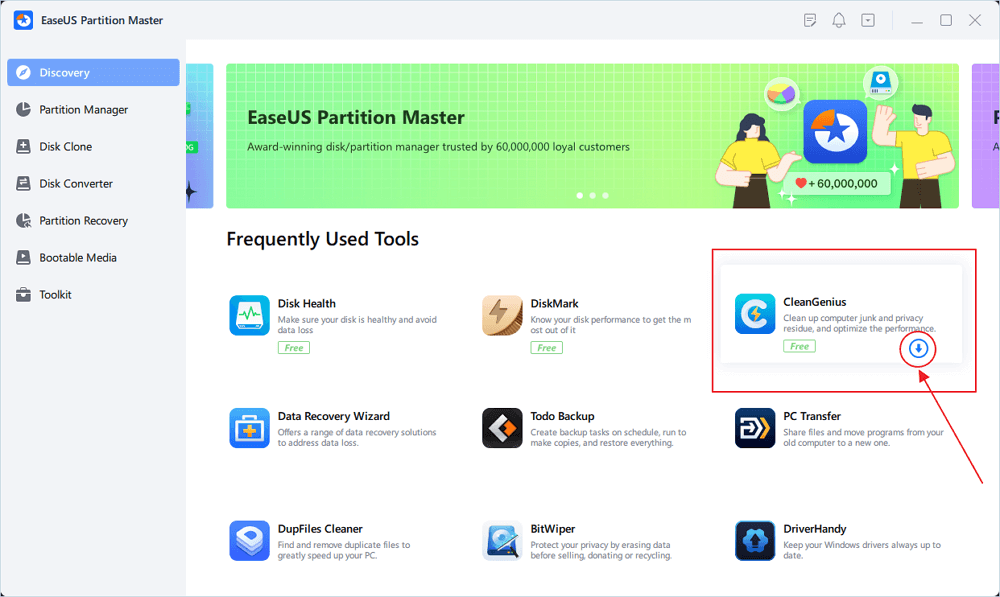
Schritt 1. Laden Sie EaseUS Partition Master kostenlos herunter, installieren Sie es und starten Sie es auf Ihrem Windows-PC.
Bewegen Sie in der Suite Ihre Maus über „PC Cleaner“ und klicken Sie auf das Download-Symbol, um EaseUS CleanGenius zu installieren und zu starten.
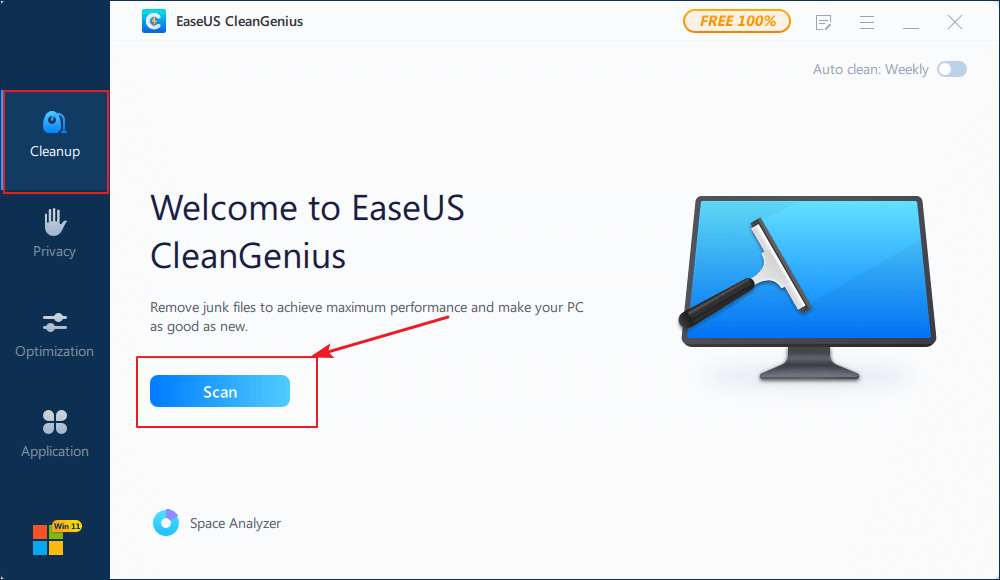
Schritt 2. Wählen Sie auf dem Hauptbildschirm von EaseUS CleanGenius „Bereinigen“ und klicken Sie auf „Scannen“, um den Scanvorgang zu starten.
Schritt 3. Wenn der Scanvorgang abgeschlossen ist, wählen Sie unnötige große Dateien aus und klicken Sie auf „Bereinigen“, um große Dateien zu bereinigen.
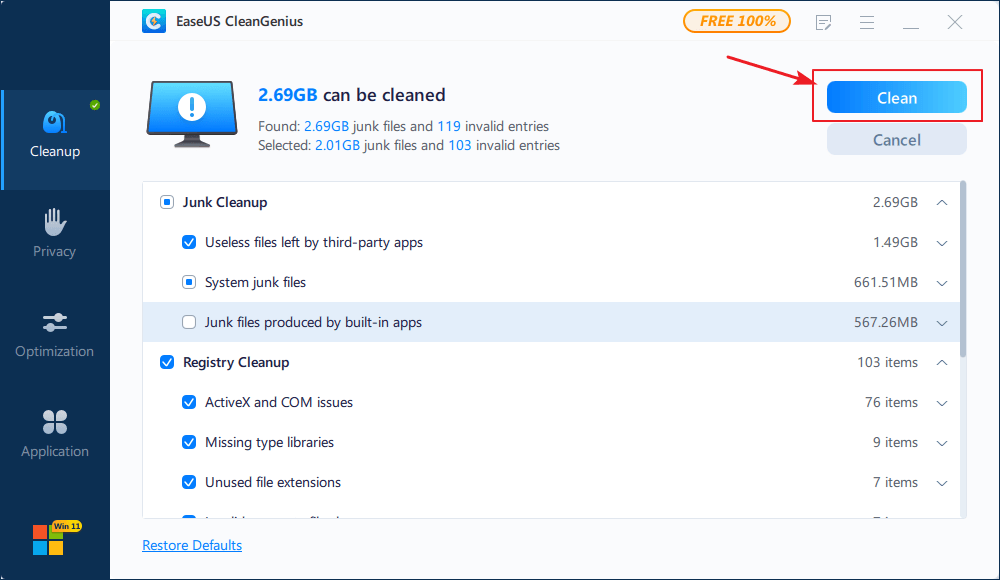
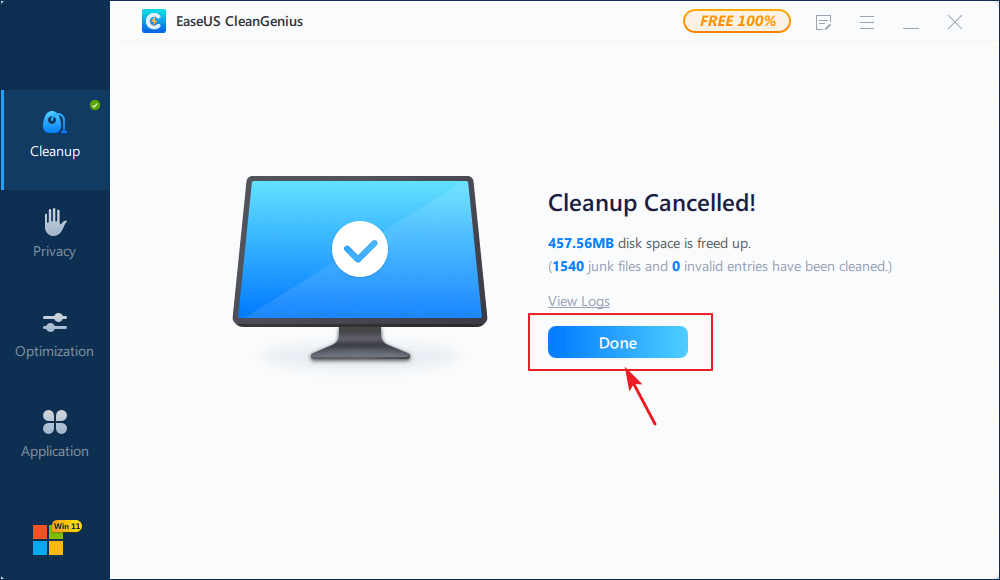
Schritt 4. Wenn EaseUS CleanGenius die Bereinigung der von Ihnen ausgewählten Dateien abgeschlossen hat, klicken Sie auf „Fertig“, um den Vorgang abzuschließen.
Bonus-Tipp – Sichern Sie Dateien/Daten vor dem Formatieren
Es wird dringend empfohlen, alle wichtigen Daten, die auf Ihrem USB-Stick, Ihrer SD-Karte oder Ihrer externen Festplatte gespeichert sind, zu extrahieren und an einem sicheren Ort auf Ihrem PC oder einem anderen Speichergerät zu sichern, um unnötigen Datenverlust zu vermeiden.
Sie können professionelle Backup-Software verwenden oder Dateien Schritt für Schritt auf Ihrem Windows-PC auf das Zielspeichergerät kopieren und speichern.
Abschluss
Die Ursachen für „Warum ist meine SD-Karte so langsam?“ können vielfältig sein, z. B. veraltete USB-Anschlüsse, die Verwendung eines falschen SD-Kartenlesers oder eines veralteten SD-Kartentreibers. Um eine langsame SD-Karte zu reparieren oder zu beschleunigen, können Sie verschiedene Methoden ausprobieren, darunter die oben genannten: Austausch des SD-Kartenlesers, Optimierung der SD-Kartenleistung, Konvertierung der SD-Karte in NTFS usw.
Jetzt erreicht Ihre SD-Karte unter Windows 10/8/7 eine schnellere Übertragungsgeschwindigkeit und Sie können alle Daten zurück auf Ihre SD-Karte verschieben und übertragen, um sie weiter zu verwenden.
Beachten Sie: Wenn Sie ein ähnliches Problem mit anderen Speichergeräten haben, helfen die oben genannten Methoden auch. Alternativ können Sie sich an den hier aufgeführten Tutorials orientieren.
Siehe auch:
Häufig gestellte Fragen zum Beschleunigen der SD-Karte für die Dateiübertragung
Wenn Sie diesbezügliche Fragen haben, können Sie die folgenden Fragen und Antworten lesen:
1. Welche ist die schnellste SD-Karte?
SanDisk Extreme PRO microSDXC bietet mit bis zu 275 MB/s die weltweit schnellsten Übertragungsgeschwindigkeiten. Mit bis zu 275 MB/s bietet die SanDisk Extreme PRO microSDXC UHS-II-Karte die schnellsten Übertragungsgeschwindigkeiten, die Sie je erlebt haben.
2. Wie kann ich eine beschädigte Micro-SD-Karte wiederherstellen?
So reparieren und stellen Sie Daten von der SD-Karte wieder her:
Schritt 1. Führen Sie die SD-Kartenwiederherstellungssoftware aus und scannen Sie die Karte.
Schritt 2. Überprüfen Sie die gefundenen SD-Kartendaten.
Schritt 3. SD-Kartendaten wiederherstellen …
3. Wie kann ich feststellen, wie schnell meine SD-Karte ist?
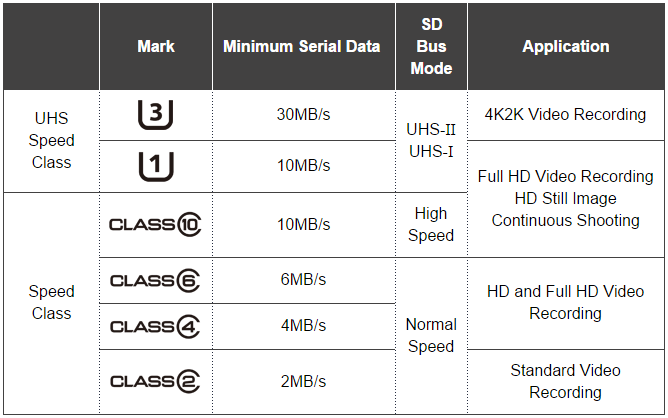
Die Geschwindigkeit einer SD-Karte kann je nach Marke, Format und freiem Speicherplatz variieren. Hier ist eine Liste der durchschnittlichen Geschwindigkeiten von SD-Karten aus Wikipedia:
- Standard: 12,5 MB/s
- High-Speed: 25 MB/s
- UHS-I: 50 MB/s oder 104 MB/s
- UHS-II: 156 MB/s Vollduplex oder 312 MB/s Halbduplex
- UHS-III: 312 MB/s Vollduplex oder 624 MB/s Halbduplex
- Express: ≥ 985 MB/s Vollduplex
Sie können die Liste einsehen und überprüfen, welchen Lesemechanismus Ihre SD-Karte zur Geschwindigkeitsbestimmung verwendet. Wenn Ihre SD-Karte alt oder gebraucht ist, können Sie auch diese Anleitung zu Rate ziehen: SD-Karten-Geschwindigkeitstest unter Windows 10/11 durchführen.
Wie können wir Ihnen helfen?
Über den Autor

Aktualisiert von Katrin
Jahrgang 1990; Studierte Deutscher Philologie an SISU, China; Seit 2011 zum festen Team der EaseUS-Redaktion. Seitdem schreibte sie Ratgeber und Tipps. Zudem berichtete sie über Neues und Aufregendes aus der digitalen Technikwelt.

Geschrieben von Maria
Maria ist begeistert über fast allen IT-Themen. Ihr Fokus liegt auf der Datenrettung, der Festplattenverwaltung, Backup & Wiederherstellen und den Multimedien. Diese Artikel umfassen die professionellen Testberichte und Lösungen.
Produktbewertungen
-
Mir gefällt, dass die Änderungen, die Sie mit EaseUS Partition Master Free vornehmen, nicht sofort auf die Festplatten angewendet werden. So lässt sich viel leichter nachvollziehen, was nach allen Änderungen passieren wird. Ich finde auch, dass das gesamte Erscheinungsbild von EaseUS Partition Master Free alles, was Sie mit den Partitionen Ihres Computers machen, einfach wirken lässt.
Mehr Erfahren -
Partition Master Free kann Datenträger oder Partitionen vergrößern, verschieben, zusammenführen, migrieren und kopieren; in logische Laufwerke umwandeln, Bezeichnungen ändern, defragmentieren, Partitionen prüfen und durchsuchen - und vieles mehr. Ein Upgrade auf die Premium-Version fügt kostenlosen technischen Support und die Möglichkeit hinzu, dynamische Volumes zu vergrößern.
Mehr Erfahren -
Die Software erstellt keine Hot-Images Ihrer Laufwerke und führt auch keine Ausrichtung durch. Da sie jedoch mit einer Partitionsverwaltung gekoppelt ist, können Sie viele Aufgaben auf einmal erledigen, anstatt nur Laufwerke zu klonen. Sie können Partitionen verschieben, ihre Größe ändern, defragmentieren und mehr - zusätzlich zu den anderen Werkzeugen, die man von einem Klon-Tool erwartet.
Mehr Erfahren
Verwandte Artikel
-
Windows 11/10 Update bleibt bei 0%, 32%, 87%, 99% hängen [2026]
![author icon]() Katrin/2026/06/18
Katrin/2026/06/18 -
So beheben Sie DiskPart Virtual Disk Service-Fehler im Jahr 2026
![author icon]() Maria/2026/06/30
Maria/2026/06/30 -
Bootloop Probleme nach Windows 11/10 Update bebeben [2026]
![author icon]() Mako/2026/06/18
Mako/2026/06/18 -
[5 Methoden] Pfad nicht gefunden C:Boot in Windows beheben
![author icon]() Markus/2026/06/18
Markus/2026/06/18
 Mako/2026/06/18
  Markus/2026/06/18








