


Inhalt
Hauptinhalt
Über den Autor
Aktuelle Themen
Windows 10 Festplatte partitionieren
Überblick: Wie viele Partitionen haben Sie die Festplatte aufgeteilt? Haben Sie nun ein Problem aufgetreten, dass einer der Partition genügenden Platz gibt,wird er auf der anderen knapp. Dann brauchen wir eine Windows 10 Festplatte partitionieren Freeware, um uns zu helfen. Lesen Sie den Artikel ausführlich, darauf werde ich Ihnen 2 Lösungen empfehlen: Eine Windows 10 Festplatte Partitionierung Freeware verwenden oder Windows Datenträgerverwaltung verwenden, um Windows 10 Partition zu erstellen.
Partitionieren einer Festplatte in Windows 10
Lösung 1. Eine Windows 10 Festplatte Partitionierung Freeware verwenden
Wir beginnen damit, Ihnen die einfachste Lösung zu präsentieren. Sie können zuerst Windows 10 partitionieren Freeware - EaseUS Partition Master Free versuchen. Es hat eine klarere Schnittstelle und einen einfachen Bedienungsprozess. Es kann Ihnen helfen, Partitionen schnell zu verwalten, wie z.B. Partitionserstellung, Formatierung, Größenänderung und so weiter. Die ist eine professionelle Partitionierung Software. Auch ein leistungsfähige Partitionierung Software für Windows 10. Falls Sie Windows 10 Festplatte neu Partitionieren wollen, folgen Sie bitte die Anleitung:
Schritt 1. Schließen Sie die Festplatte an den Computer an und starten Sie EaseUS Partition Master.
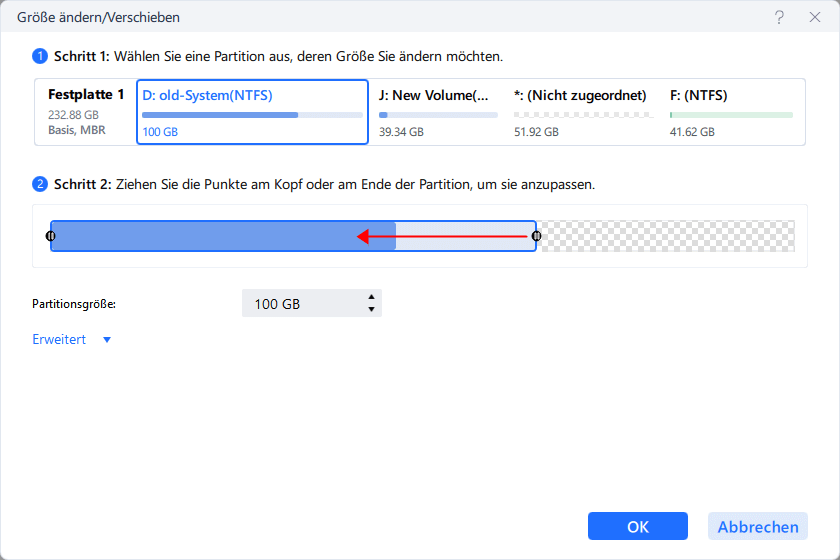
Schritt 2. Wenn sich der nicht zugeordneten Speicherplatz bereits auf der Festplatte befindet, können Sie direkt zum dritten Schritt gehen. Wenn es nicht der Fall ist, müssen Sie zuerst den Speicherplatz neu zuweisen.
Klicken Sie mit der rechten Maustaste auf eine Partition und wählen Sie “Größe ändern/Verschieben”. Dann verschieben Sie den Regler nach links oder rechts, um den nicht zugeordneten Speicherplatz zu erstellen. Klicken Sie auf “OK”.
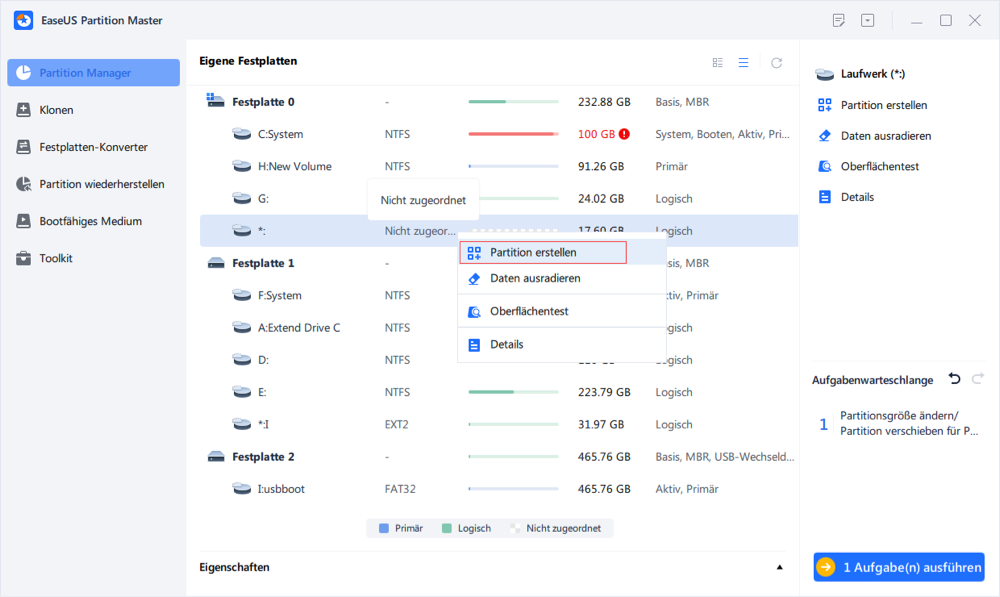
Schritt 3. Klicken Sie auf den nicht zugeordneten Speicherplatz und wählen Sie “Partition erstellen”.
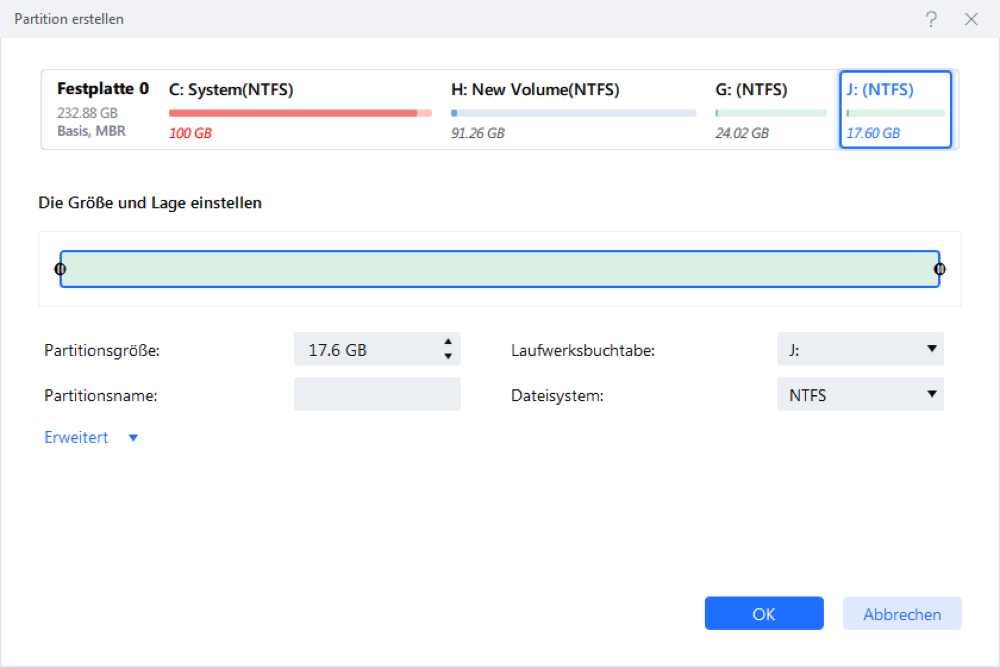
Schritt 4. Stellen Sie die Partitionsgröße, das Dateisystem, die Clustergröße, den Laufwerksbuchstaben und anderen Informationen ein.
Video-Anleitung: Festplatte unter Windows einfach partitionieren
Lösung 2. Windows Datenträgerverwaltung verwenden
Wenn Sie ein Computerexperte oder ein professioneller Benutzer sind, können Sie auch die folgenden Methoden ausprobieren, um Windows 10 Festplatte zu partitionieren.
Solange Sie über nicht zugewiesenen Speicherplatz auf der Festplatte Ihres Computers verfügen, können Sie die Datenträgerverwaltung verwenden, um eine Partition in Windows 10 kostenlos zu erstellen.
- Schritt 1. Klicken Sie mit der rechten Maustaste auf Dieser PC/Mein Computer, wählen Sie "Verwalten" und klicken Sie dann auf "Datenträgerverwaltung".
- Schritt 2. Klicken Sie mit der rechten Maustaste auf einen nicht zugewiesenen Bereich auf Ihrer Festplatte, und wählen Sie dann "Neues einfaches Volume".
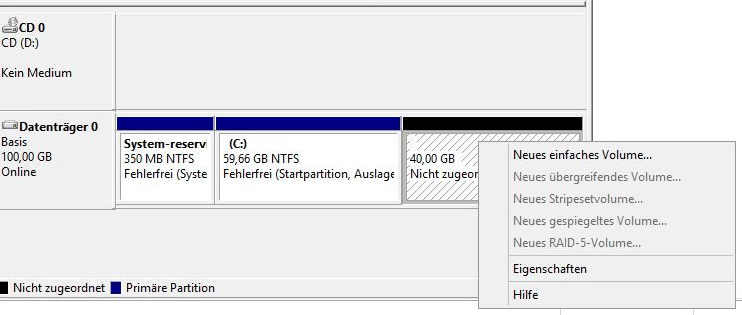
- Schritt 3. Klicken Sie in der Benutzeroberfläche des Assistenten für neue einfache Datenträger auf "Weiter".
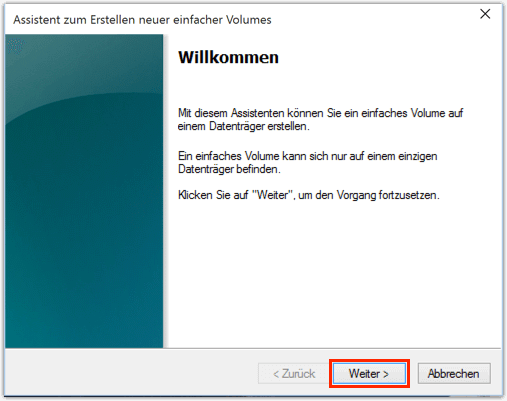
- Schritt 4. Geben Sie die Größe des zu erstellenden Volumes in MB ein oder akzeptieren Sie die maximale Standardgröße, und wählen Sie dann "Weiter".
- Schritt 5. Akzeptieren Sie den Standard-Laufwerksbuchstaben oder wählen Sie einen anderen Buchstaben für die Partition und wählen Sie dann "Weiter".
- Schritt 6. Legen Sie das Standarddateisystem als NTFS fest und klicken Sie auf "Weiter", um das Volume zu formatieren. Klicken Sie auf "Fertigstellen", um die Erstellung einer neuen Partition in Windows 10 abzuschließen.
Aber es gibt ein Hindernis, wenn Sie die Funktion benutzen wollen. Weil Windows keine Möglichkeit bietet, den freien Platz an die richtige Stelle der jeweiligen Festplatte zu verschieben. D.h die Festplatte soll "nicht zugeordneten" Platz haben. Wenn es keinen nicht zugeordneten Speicherplatz gibt, können Sie die Festplattepartitionen nicht ändern.
Wie können wir Ihnen helfen?
Über den Autor

Aktualisiert von Mako
Nach dem Studium der Germanistik ist Mako seit 2013 Teil des EaseUS-Teams und hat sich in den letzten 11 Jahren intensiv mit Software-Themen beschäftigt. Der Schwerpunkt liegt auf Datenrettung, Datenmanagement, Datenträger-Verwaltung und Multimedia-Software.

Geschrieben von Markus
Markus verfügt über 10+ Jahre Praxiserfahrung in Datenwiederherstellung, Festplatten-/Partitionsverwaltung und Multimedia-Technologien. Er beherrscht die Kunst, komplexe Probleme zu vereinfachen und effiziente Lösungsanleitungen zu erstellen. Privat liebt er Filme, Reisen und kulinarische Genüsse.
Produktbewertungen
-
Mir gefällt, dass die Änderungen, die Sie mit EaseUS Partition Master Free vornehmen, nicht sofort auf die Festplatten angewendet werden. So lässt sich viel leichter nachvollziehen, was nach allen Änderungen passieren wird. Ich finde auch, dass das gesamte Erscheinungsbild von EaseUS Partition Master Free alles, was Sie mit den Partitionen Ihres Computers machen, einfach wirken lässt.
Mehr Erfahren -
Partition Master Free kann Datenträger oder Partitionen vergrößern, verschieben, zusammenführen, migrieren und kopieren; in logische Laufwerke umwandeln, Bezeichnungen ändern, defragmentieren, Partitionen prüfen und durchsuchen - und vieles mehr. Ein Upgrade auf die Premium-Version fügt kostenlosen technischen Support und die Möglichkeit hinzu, dynamische Volumes zu vergrößern.
Mehr Erfahren -
Die Software erstellt keine Hot-Images Ihrer Laufwerke und führt auch keine Ausrichtung durch. Da sie jedoch mit einer Partitionsverwaltung gekoppelt ist, können Sie viele Aufgaben auf einmal erledigen, anstatt nur Laufwerke zu klonen. Sie können Partitionen verschieben, ihre Größe ändern, defragmentieren und mehr - zusätzlich zu den anderen Werkzeugen, die man von einem Klon-Tool erwartet.
Mehr Erfahren
Verwandte Artikel
-
So konvertieren Sie MBR in GPT mit CMD in Windows 11
![author icon]() Maria/2026/06/30
Maria/2026/06/30 -
Behoben: HP bleibt in Bootschleife hängen | 5 effiziente Lösungen
![author icon]() Maria/2026/06/18
Maria/2026/06/18 -
Was ist eine dynamische Fremdfestplatte? So importieren Sie eine Fremdfestplatte ohne Datenverlust
![author icon]() Maria/2026/06/18
Maria/2026/06/18 -
So kann man unter Windows eine OEM-Partition auf eine SSD klonen [2026]
![author icon]() Mako/2026/07/07
Mako/2026/07/07
 Maria/2026/06/30








