


-
Gelöschte Dateien wiederherstellen
Gelöschte WAV-Dateien wiederherstellen | WAV-Audiowiederherstellung June 18,2026
 6 min. Lesezeit
 -
Gelöschte Dateien wiederherstellen
Gelöschte oder verlorene Vimeo-Videos wiederherstellenJune 18,20266 min. Lesezeit -
Gelöschte Dateien wiederherstellen
Gelöschte Dateien nach Datum/Uhrzeit wiederherstellenJune 18,20266 min. Lesezeit -
Gelöschte Dateien wiederherstellen
Wie kann man gelöschte OneNote-Notizen wiederherstellen?June 18,20266 min. Lesezeit -
Gelöschte Dateien wiederherstellen
Wie kann man gelöschte Fotos vom HP Laptop wiederherstellen | Einfache LösungJune 18,20266 min. Lesezeit -
Gelöschte Dateien wiederherstellen
Wie kann man das Löschen eines Textes rückgängig machen? (2026)June 18,20266 min. Lesezeit -
Gelöschte Dateien wiederherstellen
Wie kann man gelöschte OneDrive Dateien wiederherstellen?June 18,20266 min. Lesezeit -
Gelöschte Dateien wiederherstellen
Windows: Dateien löschen ohne Papierkorb | Tipps und TricksJune 18,20266 min. Lesezeit -
Gelöschte Dateien wiederherstellen
Windows 11 Upgrade Daten behalten - So geht's!June 18,20266 min. Lesezeit -
Gelöschte Dateien wiederherstellen
Wie kann man dauerhaft gelöschte Fotos aus Google Fotos wiederherstellen?June 18,20266 min. Lesezeit
Inhaltsverzeichnis
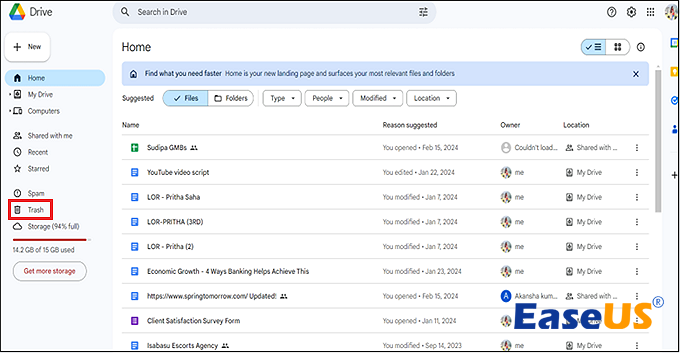
Gehen Sie zu Google Drive, wählen Sie in der linken Seitenleiste „Papierkorb“ aus, suchen Sie das gelöschte Dokument, mit dem Rechtsklick auf die Datei wählen Sie „Wiederherstellen“ aus, um es in Ihrem Drive wiederherzustellen.
SEITENINHALT:
- Methode 1. Gelöschte Google Docs mit Datenrettungssoftware wiederherstellen
- Methode 2. Gelöschte Dokumente aus dem Google-Papierkorb wiederherstellen
- Methode 3. Gelöschte Dokumente von Google-Nutzern wiederherstellen
- Methode 4. Dokumente mit Google Vault abrufen
- Methode 5. Vorgängerversionen von Google Docs wiederherstellen
Was passiert, wenn Sie versehentlich ein Google-Dokument gelöscht haben? Wie können Sie gelöschte Google-Dokumente wiederherstellen? Google Drive speichert gelöschte Dokumente zwar 30 Tage lang, sofern Sie sie nicht manuell endgültig gelöscht haben, aber mit einer professionellen Datenrettungssoftware können Sie auch dauerhaft gelöschte Google-Dokumente wiederherstellen.
Der Verlust eines Google Dokuments ist vergleichbar mit dem Verlegen eines Ausdrucks. Doch das Beste daran ist: Sie können gelöschte Google Docs-Dateien jederzeit wiederherstellen, sodass keine Ihrer wichtigen Arbeiten für immer verloren ist. Wenn Sie sich also fragen, wie Sie gelöschte Google Docs-Dateien wiederherstellen können, begeben wir uns nun auf die digitale Suche.
Methode 1. Gelöschte Google Dokumente mit Datenrettungssoftware wiederherstellen
In der heutigen digitalen Ära sind wir alle mit Online-Tools verbunden, die uns die Zusammenarbeit und das Arbeiten erleichtern. Doch Missgeschicke passieren schnell! Ein solches Missgeschick ist das versehentliche Löschen wichtiger Dateien, beispielsweise einer Google Docs-Datei. Auch wenn es immer Möglichkeiten gibt, Google Docs-Dateien wiederherzustellen, fragen Sie sich vielleicht: „Was, wenn ich endgültig gelöschte Dateien von Google Drive nicht wiederherstellen kann?“ Keine Sorge!
Die besten Chancen, gelöschte Dateien schnell wiederherzustellen, bietet ein fortschrittliches Datenwiederherstellungsprogramm. Ein sehr empfehlenswertes Programm, das die Wiederherstellung verschiedener Dateitypen vereinfacht, ist EaseUS Data Recovery Wizard.
Die wichtigsten Merkmale dieser Datenwiederherstellungssoftware sind:
| ✅Gelöschte Google Docs-Dateien können nur wiederhergestellt werden, wenn sie vorher auf einem Speichermedium gespeichert wurden. |
| ✅ Gelöschte Excel-Dateien, PDF-Dateien und Word-Dateien wiederherstellen. |
|
✅Diese Software kann sowohl dauerhaft als auch vorübergehend gelöschte Google Docs wiederherstellen und auch nicht gespeicherte Word-Dokumente wiederherstellen. |
Mithilfe der EaseUS-Datenwiederherstellungssoftware können Sie der Anleitung folgen, um gelöschte Google-Dokumente von Ihrem lokalen PC wiederherzustellen:
Schritt 1. Wählen Sie den Standort.
Wählen Sie das Laufwerk aus, auf dem Sie Ihre PDF-/PPT-/Word-/Excel-Dateien verloren haben, und klicken Sie auf „Nach verlorenen Daten suchen“.

Schritt 2. Nach verlorenen Dokumenten suchen
Sobald der Scanvorgang abgeschlossen ist, klicken Sie im linken Bereich auf „Dokumente“. Sie können die gewünschten Dokumente anhand des Dateityps finden oder direkt nach den Dateinamen suchen. Wenn Sie ein Dokument gefunden haben, klicken Sie auf „Vorschau“, um zu prüfen, ob es sich um das gewünschte Dokument handelt.

Schritt 3. Verlorene Dokumente wiederherstellen
Wählen Sie die gewünschten PDF-, PPT-, Word-, Excel-, TXT- oder ZIP-Dokumente aus und klicken Sie auf „Wiederherstellen“, um sie an einem anderen sicheren Ort zu speichern. Mit dieser leistungsstarken Software können Sie die wiederhergestellten Dokumente auch in der Cloud speichern.

Laden Sie jetzt diese professionelle Datenabfrage-Software herunter! Wenn Ihnen dieser Text gefallen hat, teilen Sie ihn bitte mit Ihren Freunden in den sozialen Medien.
Methode 2. Gelöschte Dokumente aus dem Google-Papierkorb wiederherstellen
Wie Mac- und Windows-PCs verwendet auch Google Docs einen Papierkorb, um gelöschte Dateien zu speichern. Anstatt sie endgültig zu löschen, werden sie 30 Tage lang in einem versteckten Ordner zwischengespeichert. Nach Ablauf dieser Frist werden die Dateien von Google endgültig gelöscht, da sie nicht mehr benötigt werden.
Danach ist eine Wiederherstellung nicht mehr möglich, es sei denn, Sie haben zuvor eine Kopie der Datei mit jemand anderem geteilt. Eine gelöschte Google Docs-Datei kann jedoch wiederhergestellt werden, sofern sie nicht endgültig gelöscht wurde. Befolgen Sie daher die folgenden Schritte, um die gelöschte Google Docs-Datei aus dem Google-Papierkorb wiederherzustellen:
Schritt 1. Öffnen Sie die Google Drive-Website oder laden Sie Google Drive für Desktop herunter und melden Sie sich mit Ihren Google-Kontodaten an.
Schritt 2. Klicken Sie im linken Bereich auf „Papierkorb“ oder „Ablage“, je nach Ihrer Region. Falls Google Drive nicht alle Dateien anzeigt, finden Sie die fehlenden Dateien im Papierkorb.
Schritt 3. Sie sehen nun eine Liste der gelöschten Dateien in Ihrem Papierkorb, die Sie in den letzten 30 Tagen gelöscht haben. Klicken Sie mit der rechten Maustaste auf die gewünschte Datei und wählen Sie „Wiederherstellen“, um die Datei in Google Drive wiederherzustellen.
Schritt 4. Halten Sie die "Shift"-Taste auf Ihrer Laptop-Tastatur gedrückt, um mehrere Dateien abzurufen, klicken Sie mit der rechten Maustaste und wählen Sie "Wiederherstellen".
Methode 3. Gelöschte Dokumente von Google-Nutzern wiederherstellen
Die Wiederherstellung von Google Drive-Daten ist einfacher als gedacht. Es gibt zahlreiche Möglichkeiten, gelöschte Dokumente wiederherzustellen. Hier sind die Schritte, um gelöschte Dokumente von Google-Nutzern wiederherzustellen:
Schritt 1. Melden Sie sich in Ihrem G Suite-Administratorkonto an und wählen Sie in der Administratorkonsole „Benutzer“ aus.
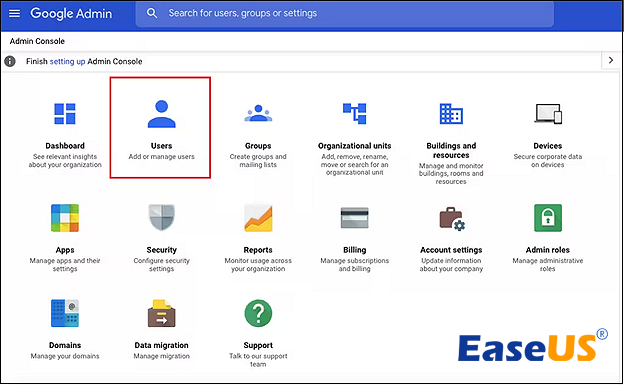
Schritt 2. Suchen Sie nun die Person, deren Dateien Sie finden möchten. Bewegen Sie den Mauszeiger darüber und klicken Sie mit der rechten Maustaste. Klicken Sie anschließend auf „Mehr“. Daraufhin öffnet sich ein Optionsmenü. Wählen Sie in der Liste der Optionen „Daten wiederherstellen“.

Schritt 3. Nach Auswahl von „Daten wiederherstellen“ öffnet sich ein Fenster. Klicken Sie einfach auf „Wiederherstellen“, um die gelöschten Dateien der letzten 25 Tage wiederherzustellen. Falls Sie die Dateien nicht wiederherstellen möchten, sondern nur die der letzten 2–3 Tage, können Sie diese schnell wiederherstellen, indem Sie den gewünschten Zeitraum auswählen und anschließend auf „Wiederherstellen“ klicken.
Falls Ihnen diese Schritte interessant und hilfreich erscheinen, teilen Sie diesen Artikel bitte mit Ihren Freunden in den sozialen Medien.
Methode 4. Dokumente mit Google Vault abrufen
Falls Sie Google Vault abonniert haben, können Sie Ihre Lizenz nutzen, um gelöschte Google Docs nach 30 Tagen aus Google Workspace wiederherzustellen. Google Vault dient zum Speichern, Suchen und Übertragen von Informationen aus Chats, Gruppen, Drive, Google Docs und Gmail. So stellen Sie Dokumente mit Google Vault wieder her:
Schritt 1. Besuchen Sie Google Vault und melden Sie sich an.
Schritt 2. Navigieren Sie zu „Matters“ > „Sales Drive Retention“ > „Search“.
Schritt 3. Wählen Sie in der „Serviceliste“ die Option „Antrieb“.
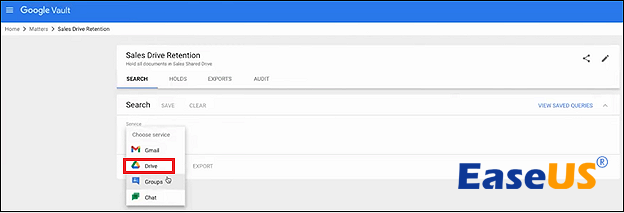
Schritt 4. Geben Sie anschließend die Details ein, um in Ihrem Google Drive nach gelöschten Google Docs zu suchen, und klicken Sie dann auf „Suchen“.
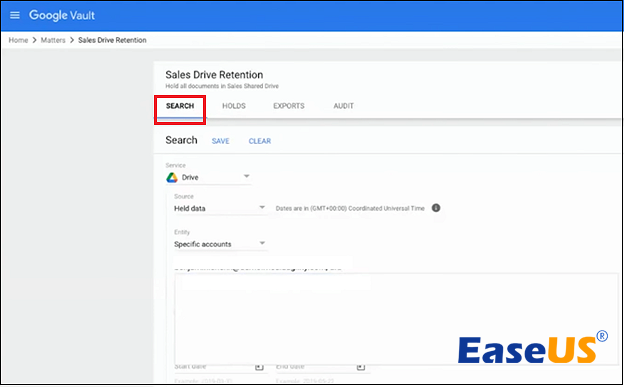
Schritt 5. Durchsuchen Sie die gefundenen Dateien und installieren Sie sie an einem bestimmten Ort, um sie abzurufen.
Methode 5. Verlorene Google Dokumente aus Vorgängerversionen wiederherstellen
Google Drive bietet verschiedene Möglichkeiten, gelöschte Google Docs-Dateien wiederherzustellen. Es gibt zahlreiche integrierte Optionen dafür. Das Problem entsteht jedoch dadurch, dass die Lösung so gut durchdacht ist, dass man die Daten versehentlich oder absichtlich überschreibt. Wenn man dann noch speichert und die Daten überschreibt, verschärft sich das Problem.
Die Neuinstallation der vorherigen Version mag zunächst schwierig erscheinen, doch Google bietet eine entsprechende Option an, mit der Sie die vorherige Version wiederherstellen können. Die folgenden Schritte beschreiben, wie Sie die vorherige Version von Google Docs wiederherstellen:
Schritt 1. Melden Sie sich bei Ihrem "Google Drive" an und klicken Sie mit der rechten Maustaste auf die Datei.
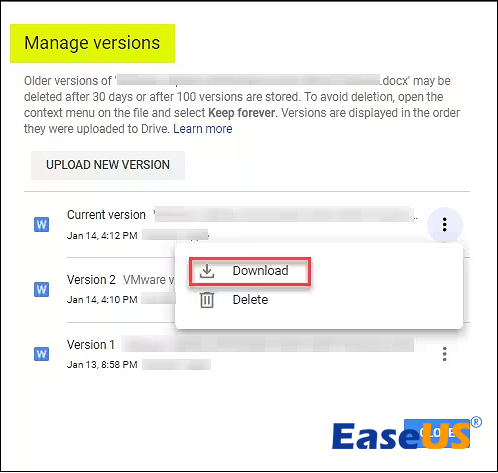
Schritt 2. Im sich öffnenden Menü sehen Sie die Option „Versionen verwalten“. Durch Anklicken dieser Option können Sie mehrere Versionen des Dokuments anzeigen. Zur besseren Übersicht werden außerdem Datum und Uhrzeit der Datei angezeigt.
Schritt 3. Wählen Sie die Version aus, die Sie wiederherstellen möchten. Klicken Sie anschließend auf die drei Punkte neben der ausgewählten Datei.
Schritt 4. Es wird Ihnen die Option „Herunterladen“ angezeigt; wählen Sie diese aus, um die vorherige Version wiederherzustellen.
Zusammenfassung
Durch das Zurückverschieben von Dateien aus Google Drive in den Papierkorb lassen sich zuvor verlorene Google Docs einfach wiederherstellen. Darüber hinaus können Sie auch auf endgültig gelöschte Google Docs zugreifen, wenn Sie eine alternative Kopie des Dokuments besitzen oder es bereits auf Ihrem Mac, Windows-PC oder einem ähnlichen Speichermedium gespeichert haben. In allen Fällen von Datenverlust empfiehlt sich die Verwendung einer leistungsstarken Datenrettungssoftware wie EaseUS Data Recovery Wizard.
Häufig gestellte Fragen
Dies sind die häufig gestellten Fragen, die Sie beachten sollten:
1. Wie kann ich endgültig gelöschte Google Docs wiederherstellen?
Wenn Sie einen Windows-PC verwenden, können Sie dauerhaft gelöschte Google-Dokumente mithilfe der folgenden Schritte wiederherstellen:
- Öffnen Sie das Startmenü, geben Sie „Dateien wiederherstellen“ ein und drücken Sie die Eingabetaste.
- Suchen Sie in dem Ordner, in dem Sie die Dateien gespeichert haben, nach „Google Docs“.
- Klicken Sie auf die Schaltfläche „Wiederherstellen“, um endgültig gelöschte Google Docs wiederherzustellen.
2. Bewahrt Google gelöschte Dokumente eine Zeit lang auf?
Google Drive verschiebt Dateien in den Papierkorb, sobald Sie sie löschen. Falls Sie die Dateien endgültig löschen möchten, öffnen Sie den Papierkorb und klicken Sie auf die Schaltfläche „Papierkorb leeren“.
3. Wie kann ich gelöschte Google Docs auf einem Mac wiederherstellen?
Sie können Time Machine unter macOS verwenden, um Google Docs auf einem Mac wiederherzustellen. Gehen Sie dazu auf „Programme“ > „Time Machine“, starten Sie das Programm und geben Sie „Time Machine“ ein. Wechseln Sie nun zu „Dokumente“ und suchen Sie die gelöschten Google Docs auf Ihrem Mac. Wählen Sie anschließend mithilfe der Zeitleiste eine Version der gelöschten Google Docs aus, drücken Sie die Leertaste, um die verschiedenen Versionen anzuzeigen, und wählen Sie die gewünschte Version aus.
War diese Seite hilfreich?
-
![]()
Aktualisiert von
Nach dem Studium der Germanistik ist Mako seit 2013 Teil des EaseUS-Teams und hat sich in den letzten 11 Jahren intensiv mit Software-Themen beschäftigt. Der Schwerpunkt liegt auf Datenrettung, Datenmanagement, Datenträger-Verwaltung und Multimedia-Software. …
 Warum EaseUS
 Editor-Bewertungen

20+
Jahre Erfahrung

160+
Länder und Regionen

72 Millionen+
Downloads

4.7 +
Trustpilot Bewertung




TOP 2 in Recovery-Tools
"Easeus Data Recovery Wizard kann die letzte Möglichkeit sein, gelöschte Daten wiederherzustellen und ist dabei sogar kostenlos."

EaseUS Data Recovery Wizard
EaseUS Data Recovery Wizard Free bietet unter Windows und Mac leistungsstarke Dateiwiederherstellung für fast alle Datenverlustfälle, inklusive 2 GB gratis (500 MB Basis + 1,5 GB via Facebook/X-Teilung).
Top 10 Artikel
-
 Gelöschte Dateien wiederherstellen
-
 USB-Stick wiederherstellen
-
 SD-Karte reparieren
-
 Papierkorb wiederherstellen
-
 Festplatte wiederherstellen
-
 USB wird nicht erkannt
-
 RAW in NTFS umwandeln
-
 Gelöschte Fotos wiederherstellen
-
 Word-Dokument wiederherstellen
-
 Excel-Dokument wiederherstellen

