


-
Gelöschte Dateien wiederherstellen
Systemwiederherstellungspunkte löschen oder wiederherstellen [Windows 11 Tipps] June 18,2026
 6 min. Lesezeit
 -
Gelöschte Dateien wiederherstellen
Gelöschte Elemente wiederherstellen in Outlook (2026)June 18,20266 min. Lesezeit -
Gelöschte Dateien wiederherstellen
Wie kann man gelöschte YouTube Videos wiederherstellen oder finden?June 18,20266 min. Lesezeit -
Gelöschte Dateien wiederherstellen
Wie kann man gelöschte OneDrive Dateien wiederherstellen?June 18,20266 min. Lesezeit -
Gelöschte Dateien wiederherstellen
Wie kann man Facebook gelöschte Fotos wiederherstellen?June 18,20266 min. Lesezeit -
Gelöschte Dateien wiederherstellen
Gelöschte WAV-Dateien wiederherstellen | WAV-AudiowiederherstellungJune 18,20266 min. Lesezeit -
Gelöschte Dateien wiederherstellen
So können Sie gelöschte PST-Dateien wiederherstellen [Outlook 2019/2016/2013/2010]June 18,20266 min. Lesezeit -
Gelöschte Dateien wiederherstellen
So stellen Sie gelöschte Screenshots unter Windows 10/8/7 wieder herJune 18,20266 min. Lesezeit -
Gelöschte Dateien wiederherstellen
Yahoo/Hotmail/Outlook/Gmail: Gelöschte E-Mails wiederherstellen - So geht'sJune 18,20266 min. Lesezeit -
Gelöschte Dateien wiederherstellen
Top 5 Freeware für Windows: Gelöschte Ordner wiederherstellenJune 18,20266 min. Lesezeit
Inhaltsverzeichnis
Alle meine Bilder und Videos sind von meinem HP-Laptop verschwunden. Bilddateien werden leer angezeigt, und die Suche auf Laufwerk C: nach JPEG usw. bringt sie nicht hervor. Vor dem Update waren sie noch da. Ich habe im Windows-Ordner nachgesehen und nichts gefunden. Bitte helfen Sie mir, sie waren von einem alten Samsung-Telefon, auf das ich keinen Zugriff habe. Was ist passiert und wie bekomme ich sie zurück?
Dankeschön - von der Microsoft Community
Der Verlust von Fotos auf einem HP-Laptop kann passieren, wenn Sie versehentlich das falsche Bild löschen, die HP-Festplatte formatieren oder eine Festplattenbereinigung durchführen. Ist es möglich, diese Bilder auf einem HP Laptop wiederherzustellen? Ja, die gelöschten Fotos werden nicht sofort vom HP-Laptop entfernt, und Sie haben mehrere Möglichkeiten, die gelöschten Bilder wiederherzustellen.
In diesem Abschnitt erfahren Sie vier detaillierte Anleitungen zum Thema „Gelöschte Bilder vom HP-Laptop wiederherstellen“. Lesen Sie weiter, um mehr zu erfahren.
Methode 1. Gelöschte Fotos vom HP-Laptop mit Datenrettungssoftware wiederherstellen
Die erste Lösung dürfte die effektivste sein, wenn Sie die Fotos versehentlich löschen und dabei auch den Papierkorb leeren. In diesem Fall können Sie die Bilder weder im Papierkorb noch in anderen Ordnern finden.
Zum Wiederherstellen gelöschter Fotos unter Windows 10 sollten Sie den Laptop nicht weiter benutzen und keine neuen Daten darauf schreiben. Suchen Sie dann nach einer zuverlässigen HP-Laptop-Fotowiederherstellungssoftware, um verlorene Bilder aus dem internen Speicher zu scannen und wiederherzustellen. EaseUS Data Recovery Wizard ist das am meisten empfohlene Programm für die einfache Wiederherstellung verlorener Bilder. Nutzen Sie den Download-Link unten, um die kostenlose Testversion zu erhalten. Sie können später auf die Pro-Version upgraden, nachdem Sie das Produkt getestet haben.
Diese leistungsstarke Foto-Wiederherstellungssoftware unterstützt die Wiederherstellung gelöschter PNG-Dateien von HP-Laptops sowie gelöschter JPEG-, GIF- und sogar RAW-Fotos. Sie können HP Laptop gelöschte Fotos wiederherstellen mit einfachen Schritten. Schauen Sie sich jetzt das folgende Tutorial an:
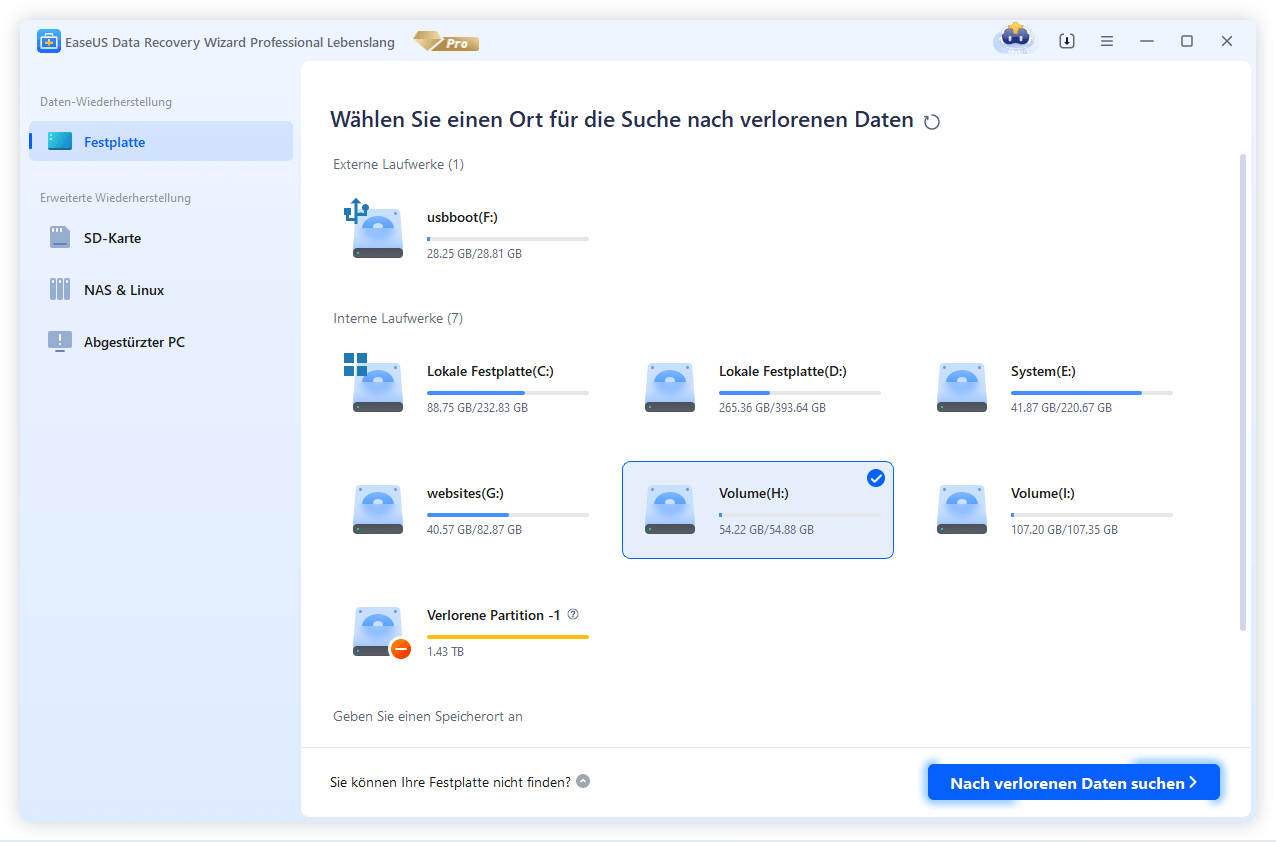
Schritt 1. Starten Sie EaseUS Data Recovery Wizard. Wählen Sie den ursprünglichen Speicherort der gelöschten Bilder. Klicken Sie auf "Scan". Wenn Sie die Bilder von einer SD-Karte oder einem USB-Stick verloren haben, schließen Sie die SD-Karte, von der Sie Ihre Dateien gelöscht haben, an den Computer an. Wählen Sie die SD-Karte aus, nachdem das Programm die SD-Karte erkannt hat.
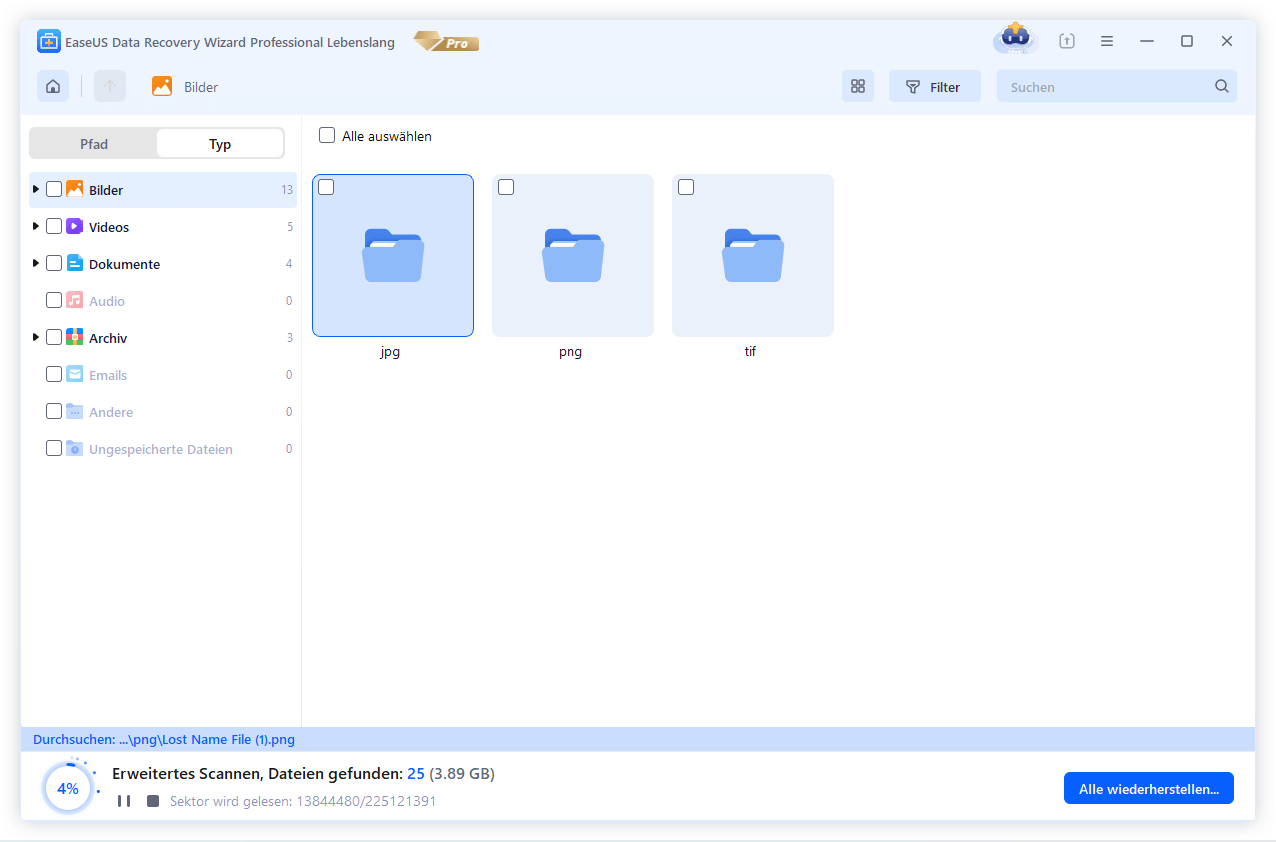
Schritt 2. Das Programm listet zunächst alle gelöschten Dateien auf, woraufhin noch einmal die gesamte Festplatte durchleuchtet wird, um auch wirklich alle wiederherstellbaren Dateien zu finden.
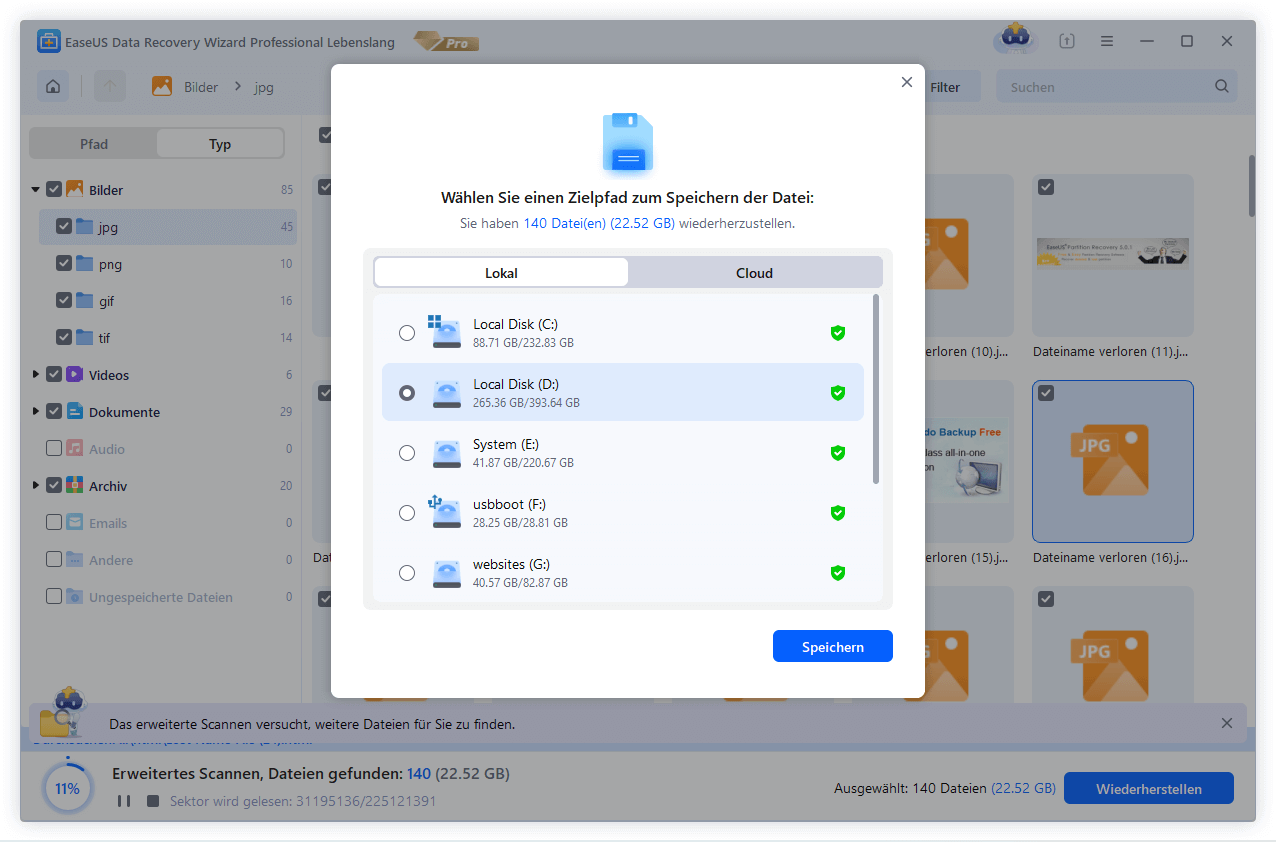
Schritt 3. Suchen Sie nach Ihren gelöschten Daten im Verzeichnisbaum links oder oben rechts in der Suchleiste. So können Sie unter den wiederherstellbaren Daten die gewünschten einfach per Mausklick auswählen. Dann klicken Sie auf „Wiederherstellen“, damit Sie die Daten wieder bekommen. Wenn Sie die Dateien hier nicht finden können, schauen Sie oben unter „RAW“ Ordner. Es empfiehlt sich, alle wiederhergestellten Dateien auf einer anderen Festplatte speichern, um zu vermeiden, dass durch einen Fehler die Daten doch noch überschrieben werden können.
Nachdem Sie diese tolle Foto-Wiederherstellungssoftware verwendet haben, können Sie die nützliche Seite auf sozialen Medien wie Facebook oder LinkedIn teilen und mehr HP-Laptop-Nutzern helfen!
Methode 2. Gelöschte Fotos aus dem Papierkorb eines HP-Laptops wiederherstellen
Wissen Sie, wohin dauerhaft gelöschte Fotos auf dem HP-Laptop gehen? Werden sie dauerhaft gelöscht? Nein, die von einer lokalen HP-Festplatte gelöschten Bilder werden in den Papierkorb verschoben. Was ist ein Papierkorb in Windows-Laptops? Es handelt sich um einen Ordner, in dem kürzlich gelöschte Dateien 30 Tage lang aufbewahrt werden können. Wenn Sie die Löschung bereuen, können sie die gelöschten Fotos leicht aus dem Windows-Papierkorb zurückholen.
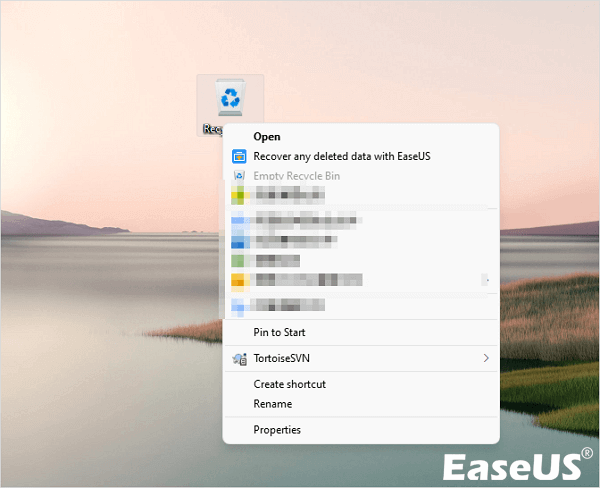
Schritt 1. Suchen Sie den Papierkorb auf dem Desktop des HP-Laptops. Doppelklicken Sie auf das Symbol, um den Papierkorb zu öffnen; auch Rechtsklick > „Öffnen“ funktioniert.
Schritt 2. In diesem Ordner sehen Sie alle kürzlich gelöschten Dateien, einschließlich der gelöschten Fotos. Wählen Sie ein oder mehrere Fotos aus, klicken Sie mit der rechten Maustaste darauf und wählen Sie „Wiederherstellen“.
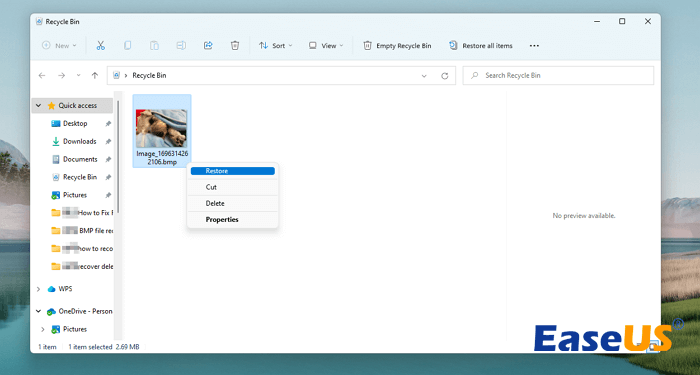
Nach dem Klick auf „Wiederherstellen“ werden die ausgewählten Bilder sofort an ihren ursprünglichen Speicherort zurückgebracht. Weitere Informationen zur Wiederherstellung des Papierkorbs finden Sie im folgenden Abschnitt:

Wiederherstellen von im Papierkorb gelöschten Dateien auf 4 Arten
Zunächst können Sie aus dem Papierkorb gelöschte Dateien direkt wiederherstellen. Wenn Sie den Papierkorb geleert haben oder die Daten nicht wiederhergestellt werden konnten, können die EaseUS Datenrettungssoftware und zwei manuelle Methoden helfen. Mehr lesen >>
Methode 3. Gelöschte Fotos vom HP Laptop über den Dateiversionsverlauf wiederherstellen
Wenn Sie den Windows-Dateiverlauf mit einem externen Speichergerät aktiviert haben, können Sie gelöschte Fotos von HP-Laptops mit den Dateiverlaufssicherungen wiederherstellen. Führen Sie die folgenden Schritte aus, um die Dateiverlaufssicherung zu überprüfen:
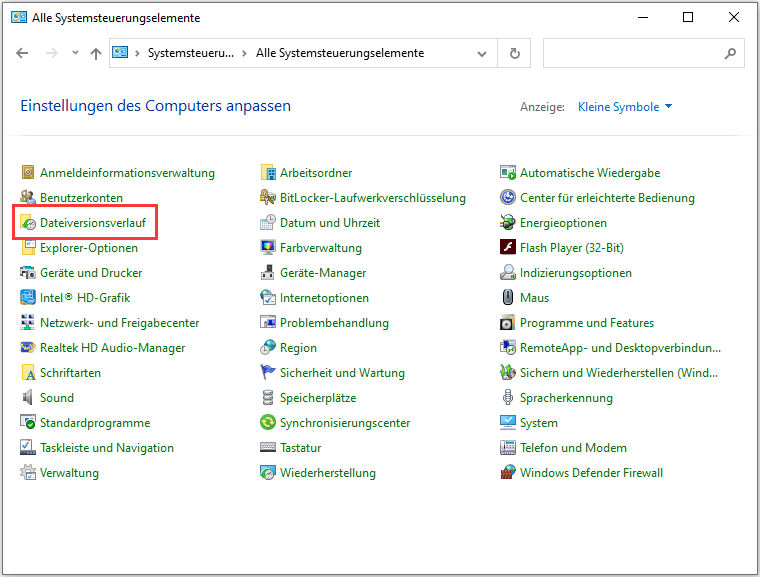
Schritt 1. Klicken Sie auf „Systemsteuerung“ > „Alle Systemsteuerungselemente“ > „Dateiversionsverlauf“
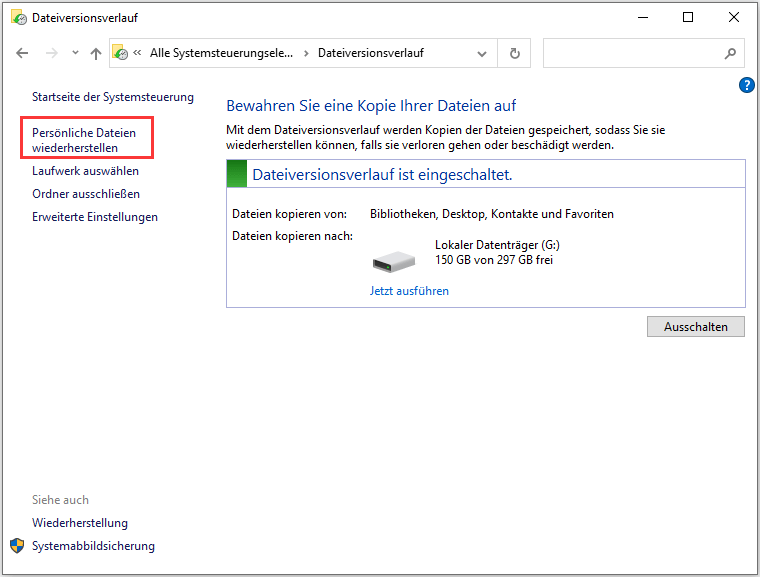
Schritt 2. Klicken Sie links auf „Persönliche Dateien wiederherstellen“. Daraufhin öffnet sich ein neues Fenster.
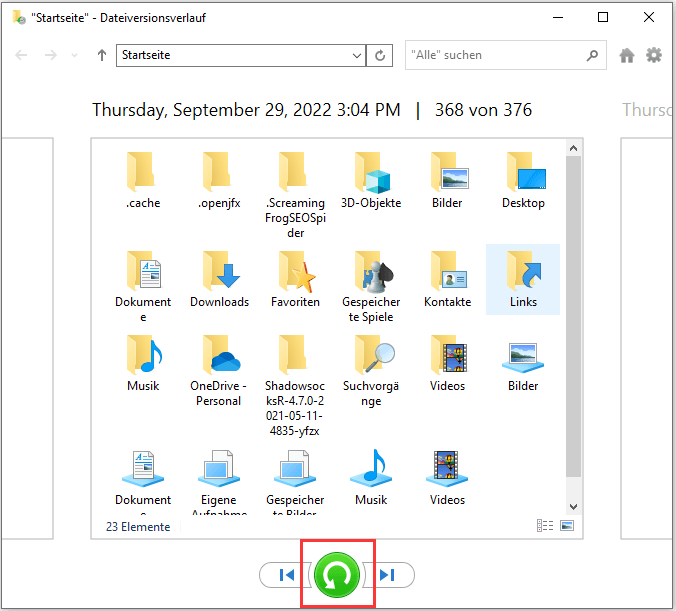
Schritt 3. Sie können auf den Pfeil neben der Schaltfläche „Wiederherstellen“ klicken, um die vorherige Version zu prüfen. Nachdem Sie die Zielversion des Ordners gefunden haben, klicken Sie auf die grüne Schaltfläche, um die ausgewählten Fotos oder den Bildordner wiederherzustellen.
Methode 4. Fotoordner mit den vorherigen Versionen wiederherstellen
Es gibt noch eine andere Möglichkeit, auf die Sicherung des Dateiverlaufs zuzugreifen. Wenn Sie nur ein paar Bilder aus dem Bilderordner verloren haben, Sie können diese Methode verwenden, um die vorherige Version des Ordners wiederherzustellen:
Schritt 1. Suchen Sie im Datei-Explorer den Ordner, aus dem Sie Bilder gelöscht haben.
Schritt 2. Klicken Sie mit der rechten Maustaste auf den Ordner > „Eigenschaften“ > „Vorgängerversionen“. Dann werden die vorherigen Wiederherstellungspunkte angezeigt. Wählen Sie einen davon aus, um den Ordner mit den gelöschten Fotos in einer früheren Version wiederherzustellen und die gelöschten Bilder zurückzuholen.
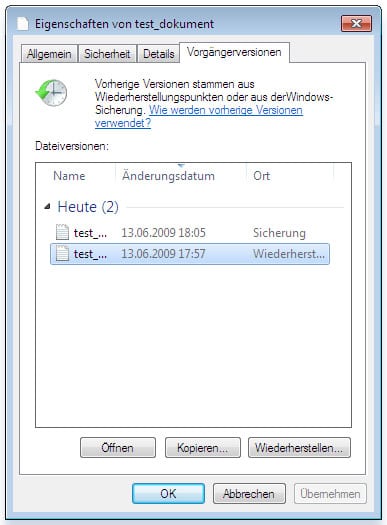
Wenn Sie kein aktuelles Backup haben und der Dateiverlauf nicht funktioniert, gehen Sie zurück zur ersten Methode und stellen Sie gelöschte Fotos von Ihrem HP-Laptop mit EaseUS Data Recovery Wizard wieder her.
Fazit
Die besten Methoden zur Wiederherstellung von HP-Laptop-Fotos wurden in diesem Abschnitt vorgestellt. Wenn Sie den Rat von Wiederherstellungsexperten oder die Meinung des Herausgebers einholen, ist die Anwendung von Wiederherstellungssoftware die richtige Wahl. Laden Sie das EaseUS-Wiederherstellungstool jetzt herunter und stellen Sie fehlende Bilder auf Ihren HP-Geräten mühelos wieder her.
Gelöschte Bilder vom HP Laptop Wiederherstellen FAQs
Lesen Sie den letzten Teil weiter, um mehr über unser Thema zu erfahren:
1. Wie kann ich dauerhaft gelöschte Fotos von meinem HP-Laptop wiederherstellen?
Der beste Weg, dauerhaft gelöschte Fotos von einem HP-Laptop wiederherzustellen, ist die Verwendung des Dateiverlaufs oder eines Backups. Wenn die Fotos dauerhaft gelöscht oder von den Speichergeräten entfernt wurden, können Sie sie nicht mehr mit einer Fotowiederherstellungssoftware wiederherstellen.
2. Kann eine Datenrettungssoftware Fotos wiederherstellen, die von einem HP-Laptop gelöscht wurden?
Ja. Datenrettungssoftware wie EaseUS Data Recovery Wizard kann in nur drei einfachen Schritten gelöschte Bilder von HP-Laptops wiederherstellen. Sie müssen nur scannen, Vorschau, und wiederherstellen sie mit dem EaseUS Recovery-Tool.
3. Was ist die beste Software zur Wiederherstellung gelöschter Fotos auf einem HP Laptop?
Wählen Sie eine der folgenden HP-Laptop-Wiederherstellungssoftwares, um gelöschte Fotos wiederherzustellen:
- 1. EaseUS Data Recovery Wizard
- 2. Stellar Data Recovery
- 3. Recover My Files
- 4. Recuva
- 5. Disk Drill
- 6. PhotoRec
- 7. Remo Recover
- 8. R-Studio
- 9. Acronis Revive
- 10. Puran Data Recovery
War diese Seite hilfreich?
-
![]()
Aktualisiert von
Markus verfügt über 10+ Jahre Praxiserfahrung in Datenwiederherstellung, Festplatten-/Partitionsverwaltung und Multimedia-Technologien. Er beherrscht die Kunst, komplexe Probleme zu vereinfachen und effiziente Lösungsanleitungen zu erstellen. Privat liebt er Filme, Reisen und kulinarische Genüsse. …
 Warum EaseUS
 Editor-Bewertungen

20+
Jahre Erfahrung

160+
Länder und Regionen

72 Millionen+
Downloads

4.7 +
Trustpilot Bewertung




TOP 2 in Recovery-Tools
"Easeus Data Recovery Wizard kann die letzte Möglichkeit sein, gelöschte Daten wiederherzustellen und ist dabei sogar kostenlos."

EaseUS Data Recovery Wizard
EaseUS Data Recovery Wizard Free bietet unter Windows und Mac leistungsstarke Dateiwiederherstellung für fast alle Datenverlustfälle, inklusive 2 GB gratis (500 MB Basis + 1,5 GB via Facebook/X-Teilung).
Top 10 Artikel
-
 Gelöschte Dateien wiederherstellen
-
 USB-Stick wiederherstellen
-
 SD-Karte reparieren
-
 Papierkorb wiederherstellen
-
 Festplatte wiederherstellen
-
 USB wird nicht erkannt
-
 RAW in NTFS umwandeln
-
 Gelöschte Fotos wiederherstellen
-
 Word-Dokument wiederherstellen
-
 Excel-Dokument wiederherstellen

