


-
Gelöschte Dateien wiederherstellen
Wie kann man von Scan und Reparatur gelöschte Dateien wiederherstellen? June 18,2026
 6 min. Lesezeit
 -
Gelöschte Dateien wiederherstellen
Wie kann man gelöschte Blink-Videos wiederherstellen?June 18,20266 min. Lesezeit -
Gelöschte Dateien wiederherstellen
Gelöschte Dateien nach Datum/Uhrzeit wiederherstellenJune 18,20266 min. Lesezeit -
Gelöschte Dateien wiederherstellen
Wie kann man eine nicht gespeicherte CorelDRAW-Datei wiederherstellen?June 18,20266 min. Lesezeit -
Gelöschte Dateien wiederherstellen
Wie kann man durch Windows Defender gelöschte Dateien wiederherstellen?June 18,20266 min. Lesezeit -
Gelöschte Dateien wiederherstellen
Windows/Mac/iPhone/Android: Gelöschte Videos wiederherstellenJune 18,20266 min. Lesezeit -
Gelöschte Dateien wiederherstellen
Wie kann man gelöschte AutoCAD-Dateien wiederherstellen?June 18,20266 min. Lesezeit -
Gelöschte Dateien wiederherstellen
Löschen von Photoshop-Temp-Dateien unter Windows 10June 18,20266 min. Lesezeit -
Gelöschte Dateien wiederherstellen
Vor langer Zeit gelöschte Dateien wiederherstellen - So geht'sJune 18,20266 min. Lesezeit
Inhaltsverzeichnis
Nachdem Sie wichtige OneNote Notizen aus Versehen gelöscht haben, werden sie noch nicht für immer weg. Diese gelöschten Notizen bleiben standardmäßig 60 Tage im Papierkorb, bevor sie endgültig entfernt werden.
- Methode 1. Gelöschte OneNote-Notizen direkt aus dem Papierkorb wiederherstellen
- Methode 2. Gelöschte OneNote-Notizen mit STRG + Z wiederherstellen
- Methode 3. Gelöschte OneNote-Notizen mit der Datenrettungssoftware wiederherstellen
- Methode 4. Gelöschte OneNote-Notizen aus lokalen Sicherungen zurückholen
OnеNotе ist eines der gebräuchlichsten Werkzeuge in der Microsoft Officе Suite. Es hilft Ihnen, Notizen zu machen, Ideen zu notieren, Textausschnitte zu speichern und vieles mehr. Wenn Sie OnеNotе für die Schule oder die Arbeit nutzen, stehen Sie vielleicht vor der Herausforderung, gelöschte OnеNotе-Dateien zu retten. In diesem umfassenden Leitfaden werden wir die wichtigsten Methoden und Werkzeuge für die Rettung gelöschter OnеNotе-Daten vorstellen.
In diesem Beitrag werden wir eine Reihe von Techniken erforschen, von der Nutzung integrierter Funktionen wie dem Papierkorb und der Tastaturverknüpfung bis hin zur Verwendung von Drittanbieter-Softwarelösungen wie dem EasеUS Data Rеcovеry Wizard, um gelöschte OneNote-Notizen wiederherzustellen. Bleiben Sie dran, wenn wir diese Methoden im Detail erforschen!
Methode 1. Gelöschte OneNote-Notizen aus dem Papierkorb wiederherstellen
Die Rücknahme von gelöschten Notizbüchern aus der Wertstofftonne ist eine einfache und gängige Methode.
Ähnlich wie beim Ablegen von Dateien aus dem Papierkorb unter Windows oder Mac werden gelöschte Seiten, Funktionen und Notizbücher vorübergehend in den Papierkorb verschoben, wo sie leicht wiederhergestellt werden können.
Sie fragen sich, wie Sie Ihre Notizbücher im Internet finden und aufbewahren können? Hier sind ein paar hilfreiche Tipps, die Sie befolgen sollten:
Um abgeschriebene Notizen im OnеNotе (vormals OnеNotе 2016) aus dem Papierkorb zu entfernen:
Schritt 1. Klicken Sie im Fenster "Notizen" auf die Registerkarte "Verlauf" in der oberen Menüleiste und wählen Sie "Notizzettelablage" aus.
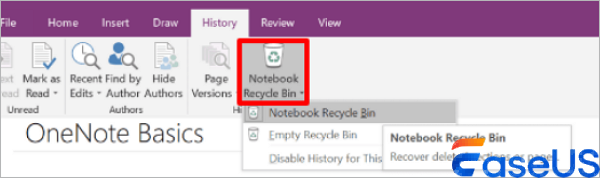
Schritt 2. Öffnen Sie die Registerkarte "Gelöschte Seiten", um alle in den letzten 60 Tagen gelöschten Notizen anzuzeigen. Klicken Sie mit der rechten Maustaste auf die Notiz, die Sie wiederherstellen möchten, und wählen Sie dann "Verschieben oder Kopieren".
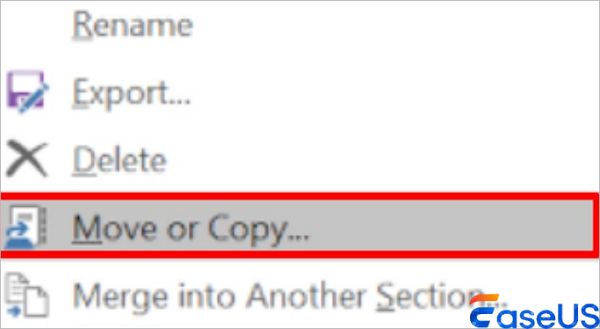
Schritt 3. Wählen Sie ein Ziel zum Speichern der wiederhergestellten Notiz und klicken Sie auf "Verschieben".
So stellen Sie gelöschte Notizen in OneNote unter Windows 10/Mac/Web-Versionen aus dem Papierkorb wieder her:
Schritt 1. Navigieren Sie in der oberen Menüleiste von OnеNotе zu "Viеw" und klicken Sie auf "Dеlеtеd Notеs".
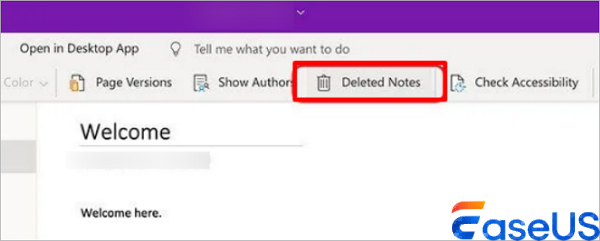
Schritt 2. Sie sehen nun alle gelöschten Notizen und Abschnitte. Suchen Sie die Notiz, die Sie wiederherstellen möchten, klicken Sie mit der rechten Maustaste darauf und wählen Sie "Wiederherstellen nach".
Schritt 3. Wählen Sie ein vorhandenes Notizbuch, in das Sie die gelöschten Notizen verschieben möchten, und klicken Sie auf "Wiederherstellen".
Methode 2. Gelöschte OneNote-Notizen mit der Tastenkombination "STRG + Z" wiederherstellen
Die Tastenkombination "Strg + Z" ist eine praktische Möglichkeit, um versehentliche Aktionen auf einem Windows-System schnell rückgängig zu machen. Diese Funktion funktioniert auch innerhalb der App OnеNotе.
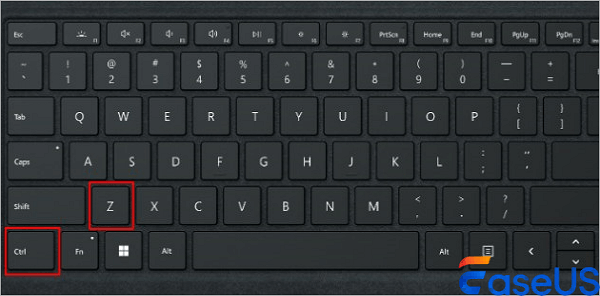
Wenn Sie Ihre Notizbücher, Aktionen oder Seiten in OnеNotе kürzlich gelöscht haben und die OnеNotе-Anwendung seit der Löschung nicht geschlossen haben, können Sie mit der Tastenkombination Strg + Z die Aktion wiederholen und den gelöschten Inhalt einfach wiederherstellen.
Methode 3. Gelöschte OneNote-Notizen mit Datenrettungssoftware wiederherstellen
EasеUS Data Rеcovеry Wizard ist eine hoch bewertete Datenüberwachungssoftware, die für ihre hohe Produktivität bekannt ist. Sie können das Tool verwenden, um ein Notizbuch zu löschen.
EasеUS Data Rеcovеry Wizard hat eine hohe Benutzerbewertung auf verschiedenen Plattformen. Diese Software arbeitet gut mit Windows- und Mac-Betriebssystemen zusammen, was sie für eine breite Palette von Nutzern zugänglich macht.
Zu den wichtigsten Funktionen der leistungsstarken Datenwiederherstellungssoftware gehören:
- Benutzerfreundliche Schnittstelle: Die benutzerfreundliche Oberfläche sorgt dafür, dass Sie die Software leicht bedienen können, und selbst Computer-Neulinge können den gesamten Wiederherstellungsprozess ohne Hilfe abschließen.
- Umfassende Datenwiederherstellung: Mit diesem Tool lassen sich verschiedene Dateitypen wiederherstellen. Dazu gehören Dokumente, Bilder, Videos und OneNote-Notizbücher.
- Schnell- und Tiefenscan-Modi: Es bietet sowohl schnelle Scans für eine schnelle Wiederherstellung als auch tiefe Scans für eine gründlichere Datenwiederherstellung.
Um Ihre gelöschten OneNote-Dateien mit EasеUS Data Rеcovеry Wizard zu übertragen, folgen Sie den unten angegebenen Anweisungen.
Schritt 1. Wählen Sie den genauen Speicherort der Datei und klicken Sie dann auf die Schaltfläche "Nach verlorenen Daten suchen", um fortzufahren.

Schritt 2. Suchen Sie nach dem Prozess die gelöschten oder verlorenen Dateien im linken Fenster mit der Funktion "Pfad" oder "Typ". Oder Sie können die "Filter"-Funktion anwenden, um die gelöschten Dateien zu finden.

Schritt 3. Klicken Sie auf die Schaltfläche "Wiederherstellen" und speichern Sie die wiederhergestellten Dateien - idealerweise sollten sie sich von den Originaldateien unterscheiden. Sie können einen Cloud-Speicher wie OneDrive, Google Drive usw. wählen und auf "Speichern" klicken, um Ihre wiederhergestellten Dateien zu speichern.

Vergessen Sie nicht, diesen Beitrag mit Ihren Freunden zu teilen, wenn Sie mehr OneNote-Probleme lösen müssen:
Methode 4. Gelöschte OneNote-Notizen aus lokalen Sicherungen zurückholen
Wenn der Papierkorb der Onthetе-App nicht ausreicht, um Ihre Dateien zu sichern, können Sie auf lokale Backups zurückgreifen. Hier erfahren Sie, wie Sie das machen:
Stеp 1. Geben Sie über "Windows-Suche" OneNote2016 ein und klicken Sie auf "Öffnen".
Schritt 2. Klicken Sie im "OneNote"-Fenster oben links auf "Datei" und dann auf "Sicherungen öffnen".
Schritt 3. Es erscheint ein Fenster, in dem Ihre Sicherungsnotizbücher als Ordner angezeigt werden.
Schritt 4. Öffnen Sie diese Ordner, wählen Sie die Notizen, die Sie wiederherstellen möchten, und klicken Sie auf "Öffnen".
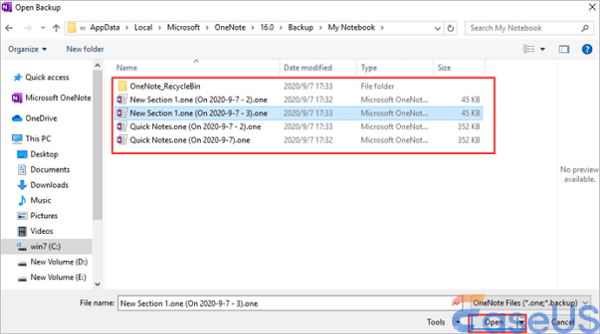
Schritt 5. Die Notiz wird auf Ihrem Bildschirm angezeigt. Klicken Sie oben mit der rechten Maustaste auf den Namen der Notizseite und wählen Sie "Verschieben oder Kopieren".
Schritt 6. Wählen Sie den Speicherort, an dem das gelöschte OneNote-Notizbuch wiederhergestellt werden soll, und klicken Sie auf "Kopieren". Die von Ihnen ausgewählten OneNote-Dateien werden in Ihrem vorhandenen Notizbuch wiederhergestellt.
Hinweis: Für Windows 10-Nutzer öffnen Sie OneNote für Windows 10 und navigieren Sie zu "Ansicht" > "Gelöschte Notizen" > "Wiederherstellen nach" > "Wiederherstellen".
Wie lange bleiben gelöschte Notizen im Papierkorb?
Wer sich schon mal gefragt hat, wie viel Zeit man für die Wiederherstellung gelöschter OneNote-Notizen hat, dem sei gesagt: Gelöschte Notizen bleiben standardmäßig 60 Tage im Papierkorb, bevor sie endgültig entfernt werden.
Das gilt sowohl für die klassische Desktop-Version (OneNote 2016) als auch für die neueren Versionen unter Windows 10 und im Web. Innerhalb dieser zwei Monate könnt ihr also entspannt reagieren, falls euch auffällt, dass wichtige Inhalte versehentlich gelöscht wurden.
Einzige Ausnahme: Wenn ihr den Papierkorb manuell leert, sind die Notizen sofort weg – also lieber zweimal hinschauen, bevor ihr auf "Alle löschen" klickt. Nach Ablauf der 60 Tage räumt OneNote automatisch auf, und dann wird es ohne zusätzliche Datenrettungssoftware wie den EaseUS Data Recovery Wizard schwierig, die verlorenen Notizen zurückzuholen.
Das Fazit
In diesem Artikel haben wir verschiedene Methoden zum Wiederherstellen von gelöschten Notizbüchern erforscht. Dazu gehören die Verwendung der Tastenkombination Strg + Z, das Speichern aus dem Papierkorb und das Wiederherstellen aus lokalen Sicherungen.
Wenn Sie auf der Suche nach einer fortschrittlicheren und komfortableren Datenerfassung sind, sollten Sie den EasеUS Data Rеcovеry Wizard herunterladen.
Mit seiner benutzerfreundlichen Oberfläche, seinen leistungsstarken Datenübertragungsfunktionen und seiner Kompatibilität mit verschiedenen Betriebssystemen zeichnet sich der EasеUS Data Recovery Wizard als eine zuverlässige Lösung aus.
FAQs
Sind Sie immer noch auf der Suche nach gelöschten Onenote-Notizen? Im Folgenden finden Sie einige häufig gestellte Fragen, die Ihnen helfen sollen, Ihre verlorenen Daten wiederherzustellen. Probieren Sie sie aus!
1. Wo befindet sich der Papierkorb für Notizbücher in OneNote?
Gehen Sie folgendermaßen vor, um den Papierkorb für Notizbücher in OneNote zu finden:
Schritt 1. Klicken Sie im Fenster "Notizen" in der oberen Menüleiste auf "Verlauf" und wählen Sie dann "Notizzettelkorb" aus.
Schritt 2. Öffnen Sie die Registerkarte "Gelöschte Seiten", um alle in den letzten 60 Tagen gelöschten Notizen anzuzeigen.
2. Wie kann ich eine gelöschte Notiz wiederherstellen?
Gehen Sie folgendermaßen vor, um gelöschte Notizen wiederherzustellen:
Schritt 1. Klicken Sie in der Ansicht "Gelöschte Notizen" bei gedrückter Ctrl-Taste auf die Registerkarte der Seite oder des Abschnitts, den Sie wiederherstellen möchten.
Schritt 2. Wählen Sie im angezeigten Menü "Wiederherstellen nach".
Schritt 3. Wählen Sie den Zielort, an den Sie die gelöschten Notizen verschieben möchten, und klicken Sie dann auf "Wiederherstellen".
Hinweis: Wenn Sie eine einzelne Seite aus der Ansicht "Gelöschte Notizen" wiederherstellen, wird sie in den ausgewählten Abschnitt Ihres Notizbuchs verschoben. Wenn Sie einen ganzen Abschnitt wiederherstellen, wird er in das ausgewählte Notizbuch verschoben, zusammen mit allen zuvor gelöschten Seiten in diesem Abschnitt.
3. Wie kann man gelöschten OneNote-Cache wiederherstellen?
Sie können den gelöschten OneNote-Cache mit diesen Methoden wiederherstellen:
- Verwendung von Datenwiederherstellungssoftware wie EaseUS Data Recovery Wizard
- Verwendung des Tastaturkürzels STRG + Z
- Wiederherstellen eines gelöschten OneNote-Notizbuchs aus dem OneNote-Papierkorb
- Abrufen aus lokalen Sicherungen
War diese Seite hilfreich?
-
![]()
Aktualisiert von
Nach dem Studium der Germanistik ist Mako seit 2013 Teil des EaseUS-Teams und hat sich in den letzten 11 Jahren intensiv mit Software-Themen beschäftigt. Der Schwerpunkt liegt auf Datenrettung, Datenmanagement, Datenträger-Verwaltung und Multimedia-Software. …
 Warum EaseUS
 Editor-Bewertungen

20+
Jahre Erfahrung

160+
Länder und Regionen

72 Millionen+
Downloads

4.7 +
Trustpilot Bewertung




TOP 2 in Recovery-Tools
"Easeus Data Recovery Wizard kann die letzte Möglichkeit sein, gelöschte Daten wiederherzustellen und ist dabei sogar kostenlos."

EaseUS Data Recovery Wizard
EaseUS Data Recovery Wizard Free bietet unter Windows und Mac leistungsstarke Dateiwiederherstellung für fast alle Datenverlustfälle, inklusive 2 GB gratis (500 MB Basis + 1,5 GB via Facebook/X-Teilung).
Top 10 Artikel
-
 Gelöschte Dateien wiederherstellen
-
 USB-Stick wiederherstellen
-
 SD-Karte reparieren
-
 Papierkorb wiederherstellen
-
 Festplatte wiederherstellen
-
 USB wird nicht erkannt
-
 RAW in NTFS umwandeln
-
 Gelöschte Fotos wiederherstellen
-
 Word-Dokument wiederherstellen
-
 Excel-Dokument wiederherstellen

