


-
Gelöschte Dateien wiederherstellen
3 Methode | So können Sie gelöschte Fotos wiederherstellen auf Windows 11/10 PC June 18,2026
 6 min. Lesezeit
 -
Gelöschte Dateien wiederherstellen
Kann man temporäre Dateien löschen? So erhalten Sie temporäre Dateien zurückJune 18,20266 min. Lesezeit -
Gelöschte Dateien wiederherstellen
So können Sie dauerhaft gelöschte Videos wiederherstellen [5 Methoden]June 18,20266 min. Lesezeit -
Gelöschte Dateien wiederherstellen
Wie kann man gelöschte Fotos vom HP Laptop wiederherstellen | Einfache LösungJune 18,20266 min. Lesezeit -
Gelöschte Dateien wiederherstellen
Wie kann man gelöschte Daten vom Microsoft Surface wiederherstellen?June 18,20266 min. Lesezeit -
Gelöschte Dateien wiederherstellen
Was ist eine ODT-Datei und wie kann man gelöschte ODT-Dateien wiederherstellen?June 18,20266 min. Lesezeit -
Gelöschte Dateien wiederherstellen
Wie kann man durch Windows Defender gelöschte Dateien wiederherstellen?June 18,20266 min. Lesezeit -
Gelöschte Dateien wiederherstellen
Gelöschtes Volumen von Windows 10 wiederherstellenJune 18,20266 min. Lesezeit
Inhaltsverzeichnis
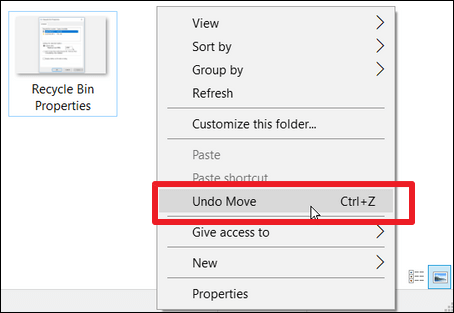
Sie können gelöschten Text, an dem Sie gerade arbeiten, oder frühere Aktionen rückgängig machen, indem Sie gleichzeitig die Tasten Strg + Z drücken.
Falls Sie den Löschvorgang nicht mit der Tastenkombination Strg + Z rückgängig machen können, haben Sie die Möglichkeit, mit der rechten Maustaste auf den Ordner zu klicken und die Option „Löschen rückgängig machen“ zu wählen.
Es kann ärgerlich sein, wichtige Texte oder Daten zu verlieren, vor allem, wenn Sie lange an dem Material gearbeitet haben. Zum Glück gibt es in Windows viele Tools und integrierte Funktionen, mit denen Sie einen gelöschten Text wiederherstellen können. In vielen Fällen können Sie den verlorenen Inhalt schnell wiederherstellen und die Arbeit an Ihrem Projekt fortsetzen. Sie müssen sich keine großen Sorgen mehr machen, wichtige Informationen zu verlieren, da gelöschter Text wiederhergestellt werden kann.
Gelöschte Textdateien mit einer Datenrettungssoftware wiederherstellen
Haben Sie eine Textdatei verloren? Kein Grund zur Beunruhigung. Wenn Sie den Text löschen, wird der von ihr belegte Speicherplatz freigegeben, und und der Benutzer kann sie nicht mehr direkt abrufen. Damit wird nur die Verweis auf den Speicherort entfernt. Der Text verbleibt tatsächlich auf der Festplatte, bis er durch neue Daten an der gleichen Stelle dauerhaft überschrieben wird. Sie können die Textdatei wiederherstellen, solange sie nicht von neuen Daten überschrieben wurde. Je länger Sie warten, desto höher ist das Risiko, dass die Daten überschrieben werden und nicht mehr wiederhergestellt werden können.
Die Wiederherstellung gelöschter Textdateien erfordert nur wenige Klicks, wenn Sie eine Wiederherstellungssoftware verwenden. Ich empfehle die Verwendung des EaseUS Data Recovery Wizard Pro. Dieses kostenlose Datenrettungsprogramm bietet einfache und schnelle Datenrettungsoptionen Das Tool eignet sich besonders für Einsteiger, da sie eine benutzerfreundliche Oberfläche und einen geführten Wiederherstellungsprozess bietet
- Unterstützte Geräte: Festplatten, RAID-Systeme, SSD, USB, SD-Karte, PC/Laptop, usw.
- Betriebssysteme: Windows Server 2019/2016/2012/2008/2003, Windows 10/8.1/8/7/Vista/XP.
- Dateitypen: Es unterstützt nahezu alle Dateitypen, einschließlich komprimierter Dateien, E-Mails, Dokumente, Audio, Filme und Foto.
Hier sind die Schritte, wie man gelöschten Text auf dem PC mit Hilfe von EaseUS Data Recovery Wizard Pro wiederherstellt:
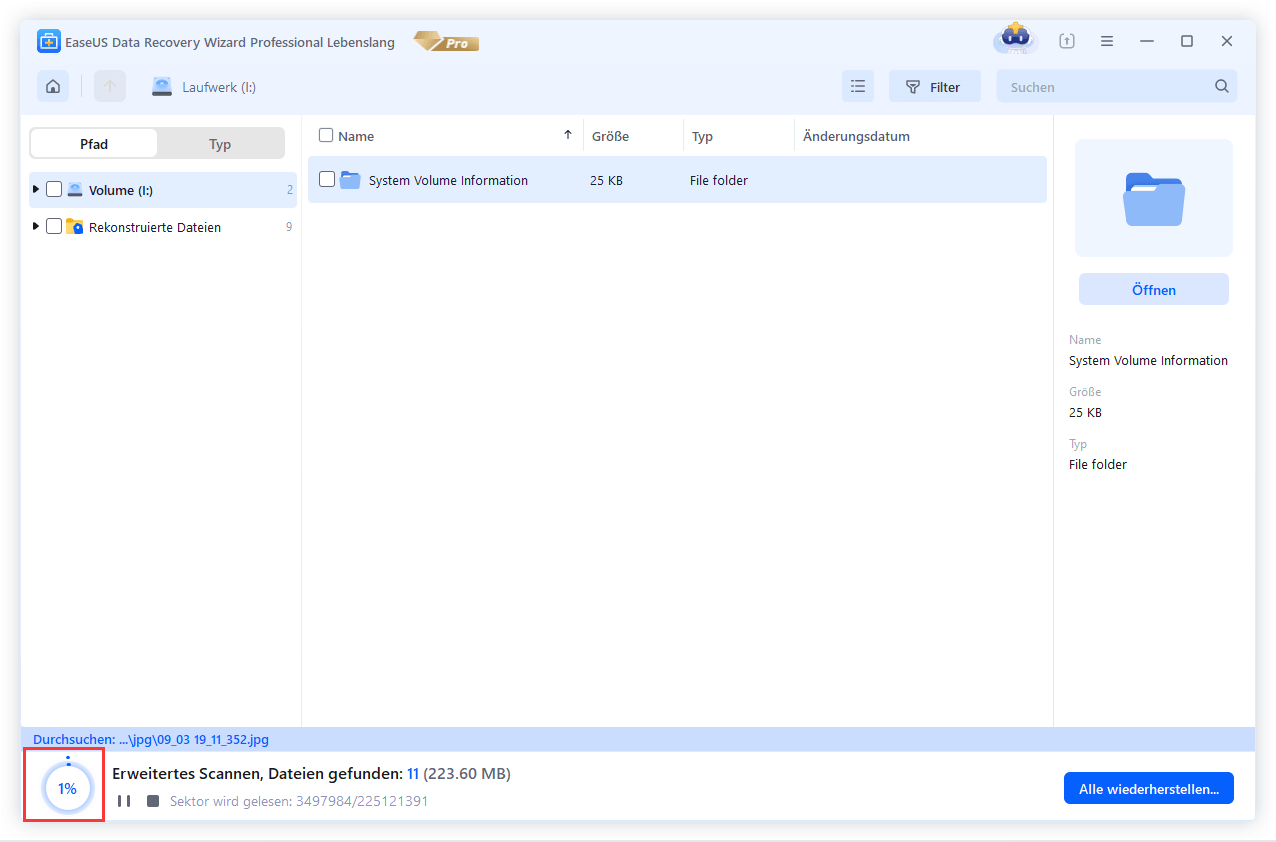
Schritt 1. Wählen Sie den genauen Speicherort der Datei und klicken Sie dann auf die Schaltfläche "Scannen", um fortzufahren.

Schritt 2. Nach dem Prozess wählen Sie die Ordner aus "Gelöschte Dateien" und "Andere verlorene Dateien" im linken Bereich. Dann können Sie die Funktion "Filter" anwenden oder auf die Schaltfläche "Dateien oder Ordner suchen" klicken, um die gelöschten Dateien zu finden.
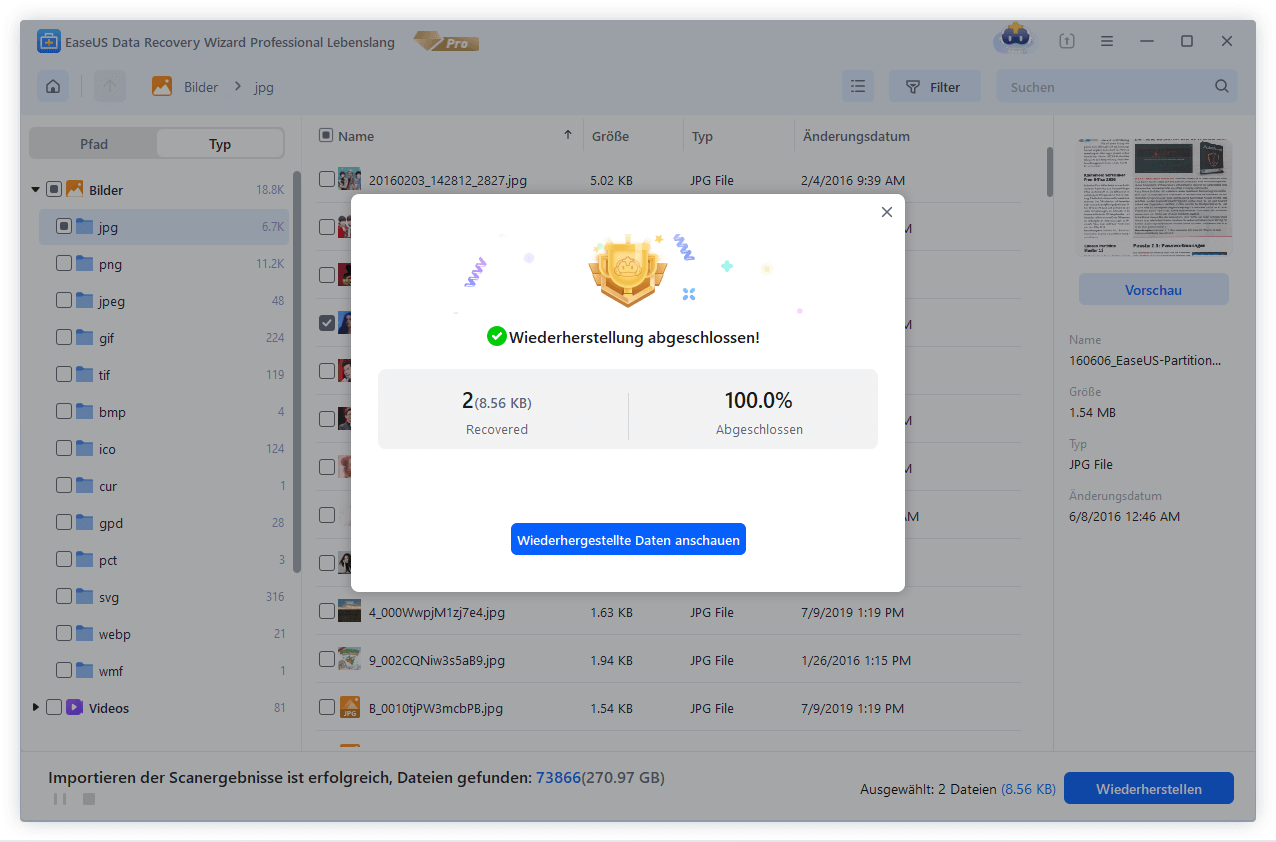
Schritt 3. Klicken Sie auf die Schaltfläche "Wiederherstellen" und speichern Sie die wiederhergestellten Dateien an einem anderen Speicherort als den ursprünglichen.
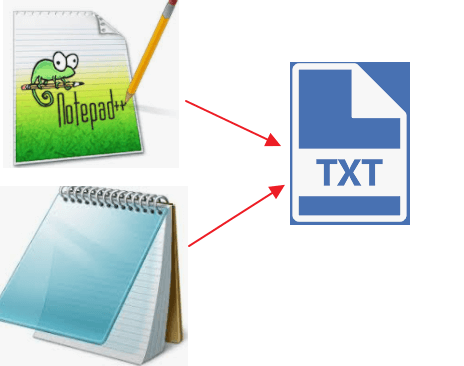
Nicht gespeicherte Notepad (TXT)-Dateien unter Windows 11/10 wiederherstellen
In dieser Anleitung erfahren Sie, wie Sie ungespeicherte Notepad-Dateien unter Windows wiederherstellen. Sie erklärt sehr detailliert, wie man ungespeicherte oder gelöschte TXT-Dateien wiederherstellen kann. Mehr lesen >>
Wenn Sie dieses Tool hilfreich finden, teilen Sie es bitte mit anderen in den sozialen Medien, um sie bei der Bewältigung dieser häufigen Herausforderung zu unterstützen.
Drücken Sie die Tastenkombination „Strg + Z“, um das Löschen eines Textes rückgängig zu machen
Es ist in Ordnung, wenn Sie die Löschung ohne die Software eines Drittanbieters rückgängig machen möchten. Sie können die Löschung der Textdateien rückgängig machen, indem Sie Strg + Z auf Ihrer Tastatur drücken.

Nachdem Sie die Löschtaste auf Ihrem PC gedrückt haben, können Sie versuchen, den gelöschten Text auf diese Weise wiederherzustellen.
Klicken Sie auf die Schaltfläche "Rückgängig" in der Symbolleiste oben links im Programm Microsoft Word, Excel, PowerPoint usw., wenn Sie eingegebene Inhalte wiederherstellen möchten, die Sie gerade versehentlich aus Windows gelöscht haben.
- Achtung
- Nachdem Sie auf Speichern geklickt und das Dokument verlassen haben, sind einige Aktionen nicht mehr rückgängig zu machen und der Verlauf für „Rückgängig“ geht verloren. Ohne eine Sicherungskopie der Datei können Änderungen nicht mehr rückgängig gemacht werden.
Gelöschten Text über die Eingabeaufforderung wiederherstellen
- Hinweis:
- Diese Methode eignet sich eher für fortgeschrittene Benutzer und funktioniert nicht in allen Fällen zuverlässig.
Die Wiederherstellung kann technisches Know-how erfordern, wenn Ihr Gerät über eine automatische Wiederherstellungsfunktion verfügt. Um die txt-Dateien wiederherzustellen, können Sie die temporären Dateien wiederherstellen.
Schritt 1. Drücken Sie die Taste "Windows", um das Startmenü zu öffnen.
Schritt 2. Geben Sie %AppData% in die Suchleiste ein.
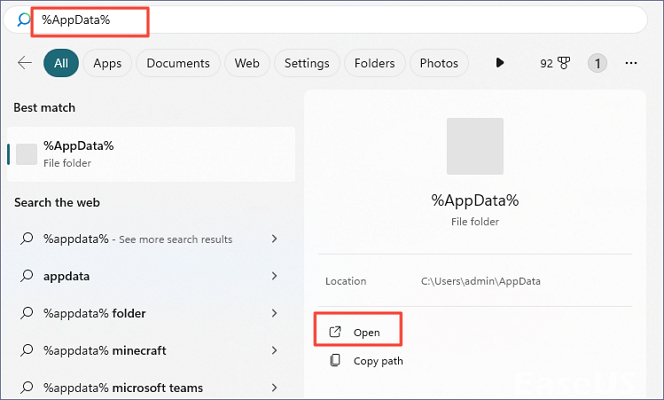
Schritt 3. Um zu C:\Users\USERNAME\AppData\Roaming zu navigieren, drücken Sie die Eingabetaste.
Schritt 4. Geben Sie den Dateinamen ein, um sie abzurufen.

Gelöschten Text aus Sicherungskopien auf dem PC wiederherstellen
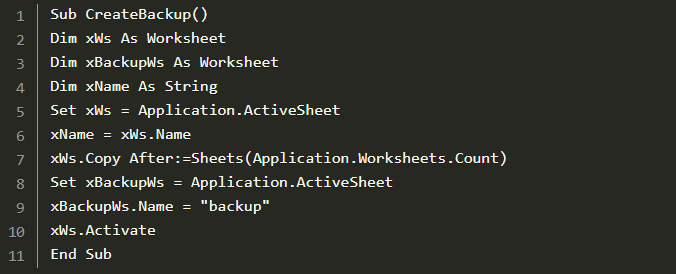
Wenn Sie sich fragen, wie Sie einen gelöschten Text aus Microsoft Documents anstelle von Notepad rückgängig machen können, können Sie versuchen, diese aus Backups wiederherzustellen. Mit dem unten aufgeführten VBA-Code können Sie ganz einfach eine Sicherungskopie der Kalkulationstabelle erstellen.
Schritt 1. Starten Sie das Microsoft Visual Basic-Anwendungsfenster, indem Sie die Tasten Alt + F11 drücken, während Sie Ihre Originaldaten im Arbeitsblatt behalten.
Schritt 2. Kopieren Sie den folgenden VBA-Code und fügen Sie ihn in das Modulfenster ein, nachdem Sie im Microsoft Visual Basic-Anwendungsfenster "Einfügen" > "Modul" gewählt haben.
Schritt 3. Drücken Sie die Taste F5, um den Code auszuführen. Danach wird ein Erwägen Sie mit den exakt gleichen Daten wie das ursprüngliche Arbeitsblatt erstellt.
MEHR ERFAHREN
Immer noch neugierig? Klicken Sie hier, um zu erfahren, wie Sie gelöschte Dateien ohne Backup in Windows 10/11 wiederherstellen können.
Das Fazit
Auf dieser Seite finden Sie eine ausführliche Einführung und Anleitung, wie Sie einen gelöschten Text wiederherstellen können. Sie sollten nicht auf EaseUS Data Recovery Wizard Pro verzichten, wenn Sie verlorene Dateien schnell und einfach wiederherstellen möchten.
Wenn Ihnen etwas unklar erscheint, hinterlassen Sie bitte einen Kommentar. Bitte lassen Sie es uns wissen, wenn Sie weitere Möglichkeiten kennen, die wir vielleicht übersehen haben. Ziehen Sie in Erwägung, EaseUS Data Recovery Wizard für erweiterte Anforderungen an die Datenwiederherstellung auszuwählen.
Gelöschten Text wiederherstellen FAQs
Wenn Sie noch Fragen dazu haben, wie Sie einen gelöschten Text rückgängig machen können, lesen Sie die folgenden Kurzantworten, um sich selbst zu helfen:
1. Wie mache ich die versehentlich gelöschten Eingaben rückgängig?
Mit der Tastenkombination Strg + Z können Sie eine Aktion rückgängig machen. Verwenden Sie Strg + Y, um eine zuvor durchgeführte Aktion rückgängig zu machen.
2. Können Sie gelöschte Texte rückgängig machen?
Ihre erste Maßnahme sollte sein, den Papierkorb zu überprüfen, da dies eine einfache und schnelle Methode zur Wiederherstellung von Nachrichten ist. Die Wiederherstellung gelöschter Texte aus einem Backup könnte eine Möglichkeit sein, wenn Sie automatische Backups auf Ihrem Android-Telefon zugelassen haben. Google bietet Backup-Dienste über Google One und die Nachrichten-App an.
3. Wie kann ich etwas wiederherstellen, das ich versehentlich gelöscht habe?
- Untersuchen Sie den Papierkorb. Navigieren Sie zu der Datei und öffnen Sie die Systemsteuerung.
- Wenn sich die Datei nicht im Papierkorb befindet, kann sie sich noch an einem anderen Ort auf Ihrem Computer befinden.
- Verwenden Sie ein Datenrettungsprogramm - EaseUS Data Recovery Wizard Pro.
4. Wie kann ich Text wiederherstellen, den ich versehentlich in Word gelöscht habe?
- Gehen Sie in Microsoft Word auf Datei / Dokument verwalten und wählen Sie die Registerkarte Datei.
- Wählen Sie "Dokumentenverwaltung" und dann "Nicht gespeicherte Dokumente wiederherstellen".
- Im neuen Fenster wird eine Liste aller unfertigen Word-Dokumente angezeigt.
- Nachdem Sie die gewünschten Dateien ausgewählt haben, klicken Sie auf Öffnen.
War diese Seite hilfreich?
-
![]()
Aktualisiert von
Nach dem Studium der Germanistik ist Mako seit 2013 Teil des EaseUS-Teams und hat sich in den letzten 11 Jahren intensiv mit Software-Themen beschäftigt. Der Schwerpunkt liegt auf Datenrettung, Datenmanagement, Datenträger-Verwaltung und Multimedia-Software. …
 Warum EaseUS
 Editor-Bewertungen

20+
Jahre Erfahrung

160+
Länder und Regionen

72 Millionen+
Downloads

4.7 +
Trustpilot Bewertung




TOP 2 in Recovery-Tools
"Easeus Data Recovery Wizard kann die letzte Möglichkeit sein, gelöschte Daten wiederherzustellen und ist dabei sogar kostenlos."

EaseUS Data Recovery Wizard
EaseUS Data Recovery Wizard Free bietet unter Windows und Mac leistungsstarke Dateiwiederherstellung für fast alle Datenverlustfälle, inklusive 2 GB gratis (500 MB Basis + 1,5 GB via Facebook/X-Teilung).
Top 10 Artikel
-
 Gelöschte Dateien wiederherstellen
-
 USB-Stick wiederherstellen
-
 SD-Karte reparieren
-
 Papierkorb wiederherstellen
-
 Festplatte wiederherstellen
-
 USB wird nicht erkannt
-
 RAW in NTFS umwandeln
-
 Gelöschte Fotos wiederherstellen
-
 Word-Dokument wiederherstellen
-
 Excel-Dokument wiederherstellen

