


-
Gelöschte Dateien wiederherstellen
So stellen Sie dauerhaft gelöschte Fotos wieder her | 2026 June 18,2026
 6 min. Lesezeit
 -
Gelöschte Dateien wiederherstellen
Endgültig gelöschte Mails wiederherstellen (Anleitung mit Bildern)October 09,20266 min. Lesezeit -
Gelöschte Dateien wiederherstellen
Windows Bilder-Ordner fehlt | Jetzt stellen Sie den Ordner wieder herJune 18,20266 min. Lesezeit -
Gelöschte Dateien wiederherstellen
Wie man kann gelöschte EPS-Dateien wiederherstellen?June 18,20266 min. Lesezeit -
Gelöschte Dateien wiederherstellen
Wie kann man gelöschte Dateien wiederherstellen? [Windows 10/11]June 18,20266 min. Lesezeit -
Gelöschte Dateien wiederherstellen
Gelöschte Elemente wiederherstellen in Outlook (2026)June 18,20266 min. Lesezeit -
Gelöschte Dateien wiederherstellen
Wie kann man gelöschte Festplatte wiederherstellen? [2026 Anleitung]September 18,20266 min. Lesezeit -
Gelöschte Dateien wiederherstellen
So können Sie gelöschte Thunderbird E-Mails wiederherstellen (5 Methoden)June 18,20266 min. Lesezeit -
Gelöschte Dateien wiederherstellen
Gelöschte Download-Ordner und Daten in Windows wiederherstellenJune 18,20266 min. Lesezeit -
Gelöschte Dateien wiederherstellen
Nicht gespeicherte Videos wiederherstellen [Auf Telefon/Kamera/Windows/Mac]June 18,20266 min. Lesezeit
Inhaltsverzeichnis
SEITENINHALT:
Google Fotos ermöglicht es Nutzern, Bilder im Internet zu speichern und zu teilen. Manche nutzen die App auch als Cloud-Speicher für Fotos. Selbst wenn Sie Fotos von Ihrem PC oder Android-/iOS-Handy endgültig löschen, gib es auch Möglichkeiten, diese gelöschten Fotos über Google Fotos wiederherzustellen.
In diesem Artikel finden Sie die ausführlichen Anleitungen für PC, Android und iOS, um dauerhaft gelöschte Fotos aus Google Fotos wiederherzustellen. Sollten Sie die gelöschten Fotos in Google Fotos nicht finden und der Google-Support Ihnen nicht weiterhelfen können, können Sie EaseUS Data Recovery Wizard ausprobieren, ein zuverlässiges Datenrettungsprogramm, das Ihre interne Festplatte, externe Festplatten oder Android-SD-Karten nach verlorenen Bildern durchsucht.
Wenn Sie dennoch auf Ihre Google Fotos zugreifen möchten, um endgültig gelöschte Fotos wiederherzustellen, lesen Sie weiter. Wir stellen Ihnen detaillierte Anleitungen zur Verfügung.
Lösung 1. Dauerhaft gelöschte Fotos aus Google Fotos auf dem Computer wiederherstellen
Wie kann man dauerhaft gelöschte Fotos aus Google Fotos über einen Browser auf dem Computer wiederherstellen? Beachten Sie, dass Fotos, die Sie für endgültig gelöscht halten, möglicherweise noch im Papierkorb von Google Fotos vorhanden sind. Sie können den Papierkorb überprüfen, um diese Bilder wiederherzustellen. Google Fotos speichert Ihre gelöschten Fotos 60 Tage lang.
Schritt 1. Um gelöschte Fotos vom Laptop über Google Fotos wiederherzustellen, können Sie die offizielle Website von Google Fotos besuchen und sich mit dem richtigen Google-Konto anmelden.
Schritt 2. Die Option „Papierkorb“ ist in der Seitenleiste gut sichtbar; klicken Sie darauf, um die Papierkorbseite zu öffnen.
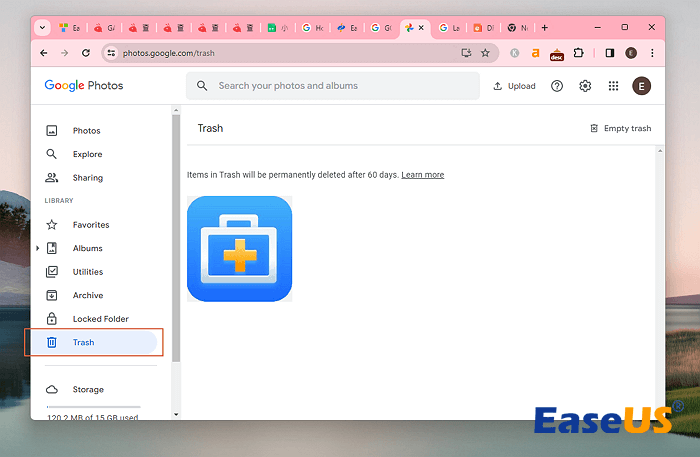
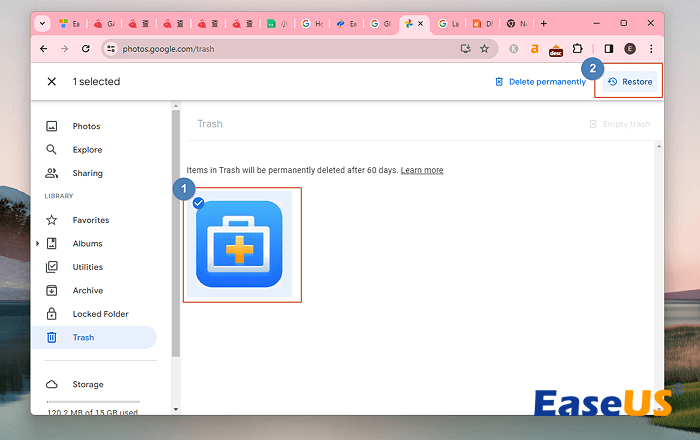
Schritt 3. Im Papierkorb von Google Fotos sehen Sie die kürzlich gelöschten Bilder. Wählen Sie einfach die gewünschten Fotos aus und klicken Sie auf „Wiederherstellen“.
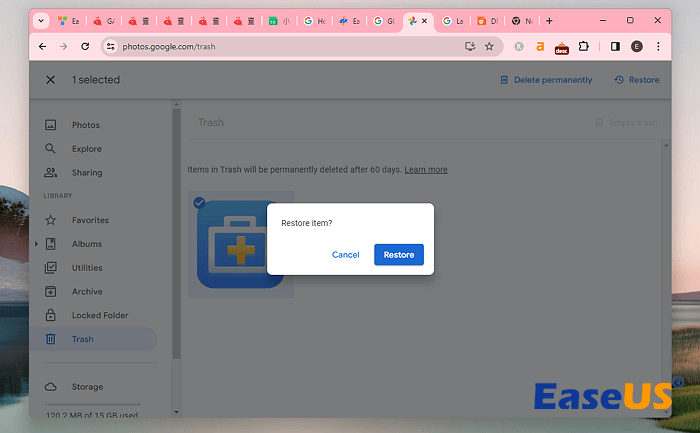
Schritt 4. Anschließend erscheint ein neues Bestätigungsfenster. Klicken Sie erneut auf „Wiederherstellen“, um die Fotowiederherstellung sicherzustellen.
Diese Methode ähnelt der Wiederherstellung endgültig gelöschter Dateien aus Google Drive . Sie können auch in Google Drive nach gelöschten Bildern suchen. Mit dieser offiziellen Methode können Sie endgültig gelöschte Bilder aus Google Fotos wiederherstellen. Teilen Sie diese Anleitung gerne mit Ihren Freunden, die ebenfalls Fotos aus Google Fotos wiederherstellen möchten!
Lösung 2. Dauerhaft gelöschte Fotos aus Google Fotos auf Android/iOS wiederherstellen
Angenommen, Sie besitzen keinen Laptop oder PC und möchten diese endgültig gelöschten Bilder auf Ihrem Android-Smartphone/iPhone wiederherstellen. Probieren Sie diese Methode aus, um die richtige Vorgehensweise zur Wiederherstellung Ihrer gelöschten Fotos zu finden:
Schritt 1. Entsperren Sie Ihr Android-Smartphone/iPhone/iPad und öffnen Sie die Google Fotos App.
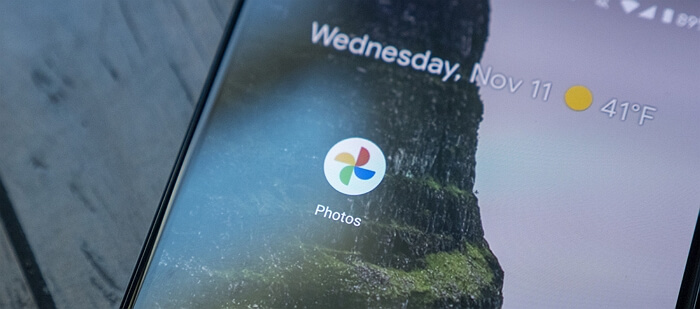
Schritt 2. Suchen Sie anschließend unten den Reiter „Bibliothek“ und klicken Sie auf „Papierkorb“.
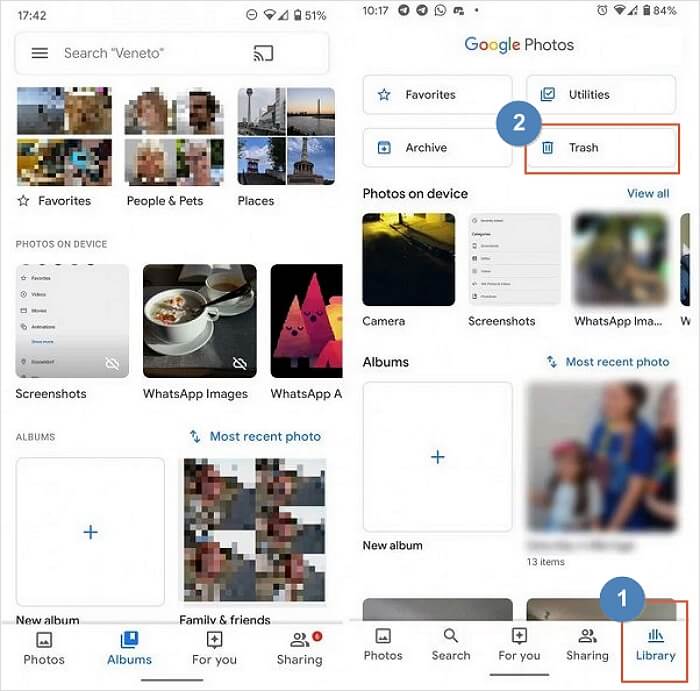
Schritt 3. Halten Sie die gelöschten Fotos, die Sie wiederherstellen möchten, gedrückt und tippen Sie auf „Wiederherstellen“, um endgültig gelöschte Fotos auf Android oder iOS wiederherzustellen.
Wie kann man gelöschte Bilder ohne Google Fotos wiederherstellen?
Wenn Sie diese verlorenen Bilder zuvor auf der lokalen Festplatte, der Android-SD-Karte oder externen Festplatten gespeichert haben, können Sie die gelöschten Fotos vermutlich auch ohne Google Fotos wiederherstellen.
Ein professionelles Datenrettungsprogramm kann Ihnen helfen, Fotos wiederzufinden, die Sie für endgültig gelöscht hielten. EaseUS Data Recovery Wizard ist ein bewährtes und zuverlässiges Wiederherstellungstool, das Ihren Bedürfnissen gerecht wird.
Diese Software kann Bildverlustprobleme auf verschiedenen Geräten lösen, z.B. gelöschte Fotos von SD-Karte wiederherzustellen.
Neben der Wiederherstellung gelöschter JPG-Dateien kann dieses Wiederherstellungstool auch verlorene PNG-, GIF-, CR2- und CR3-Fotos reparieren. Die einfache Benutzeroberfläche und der erweiterte Scanmodus helfen Ihnen, die gewünschten Fotos schnellstmöglich wiederzufinden.
Schauen Sie sich nun die folgende Anleitung an, um gelöschte Fotos von Ihren Speichermedien wiederherzustellen.
🏆 EaseUS SD-Kartenwiederherstellung nutzt patentierte Videofragment-Rekonstruktionstechnologie, um durch versehentliches Löschen, Formatieren oder Beschädigung verlorene Videodateien vollständig wiederherzustellen. Speziell für Kameras, Action-Kameras, Drohnen und Dashcams entwickelt, stellt es wertvolles Videomaterial präzise und vollständig wieder her.
Schritt 1. Öffnen Sie EaseUS Data Recovery Wizard. Suchen Sie Ihre SD-Karte, Kamera oder Festplattenpartition, auf der Sie Bilder gelöscht oder verloren haben, und klicken Sie dann auf „Nach verlorenen Daten suchen“.

Schritt 2. Nach Abschluss des Scanvorgangs wählen Sie im linken Bereich „Bilder“, um Fotos schnell zu filtern.

Schritt 3. Sie können die Bilder, die Sie wiederherstellen möchten, in der Vorschau ansehen. Klicken Sie anschließend auf „Wiederherstellen“ und wählen Sie einen anderen Speicherort für die wiederhergestellten Daten. Sie können entweder Ihre lokale Festplatte oder einen Cloud-Speicher wie OneDrive, Google Drive oder Dropbox verwenden.

💡Möchten Sie mehr über die Datenrettung von SD-Karten erfahren? Zum Beispiel: Welche Software eignet sich am besten zur Datenrettung von SD-Karten? Wie kann man eine beschädigte SD-Karte wiederherstellen? Wie lassen sich Daten von einer nicht lesbaren SD-Karte retten? In unseren FAQs zur SD-Karten-Datenrettung finden Sie Antworten auf Ihre wertvollen, verlorenen Dateien.
Mit diesem leistungsstarken Wiederherstellungstool können Sie gelöschte Bilder und andere wichtige Dateien problemlos wiederherstellen. Teilen Sie dieses Produkt und weitere nützliche Methoden gerne in den sozialen Medien.
Fazit
Wir haben bereits viele hilfreiche Anleitungen besprochen, die Ihnen beim Auffinden gelöschter Fotos in Google Fotos oder auf Speichermedien helfen können. Sollten sich die gelöschten Fotos nicht im Papierkorb von Google Fotos oder Google Drive befinden, empfiehlt sich der Download von EaseUS Data Recovery Wizard. Ein zuverlässiges Fotowiederherstellungsprogramm kann die Suche vereinfachen und sicherer gestalten. Probieren Sie dieses Tool noch heute aus!
Häufig gestellte Fragen
Falls Sie noch Fragen haben, können Sie diesen letzten Abschnitt lesen und weitere Informationen zum Wiederherstellen endgültig gelöschter Fotos über Google Fotos erhalten.
1. Kann ich dauerhaft gelöschte Fotos aus Google Fotos wiederherstellen?
Ja, die Fotos werden nicht endgültig aus Google Fotos gelöscht. Sie finden sie weiterhin im Papierkorb von Google Fotos oder Google Drive. Um endgültig gelöschte Fotos wiederherzustellen, besuchen Sie die offizielle Website von Google Fotos/Drive oder nutzen Sie die App.
2. Ist es möglich, endgültig gelöschte Fotos aus Google Fotos nach 60 Tagen wiederherzustellen?
Selbstverständlich können Sie auch sich an Google-Support wenden, um endgültig gelöschte Fotos aus Google Fotos nach 60 Tagen wiederherzustellen. Kontaktieren Sie den Google-Support über das Google-Hilfecenter, beschreiben Sie Ihr Problem und beantragen Sie die Fotowiederherstellung.
3. Was soll ich tun, wenn mein Google Fotos-Papierkorb leer ist?
Wenn der Papierkorb von Google Fotos leer ist, empfiehlt es sich, ein professionelles Fotowiederherstellungstool (z. B. EaseUS Data Recovery Wizard) herunterzuladen, um gelöschte Fotos und Videos wiederherzustellen. Ein leerer Papierkorb bedeutet, dass Sie die Fotos entweder schon vor längerer Zeit gelöscht oder den Papierkorb manuell geleert haben.
War diese Seite hilfreich?
-
![]()
Aktualisiert von
Jahrgang 1990; Studierte Deutscher Philologie an SISU, China; Seit 2011 zum festen Team der EaseUS-Redaktion. Seitdem schreibte sie Ratgeber und Tipps. Zudem berichtete sie über Neues und Aufregendes aus der digitalen Technikwelt. …
 Warum EaseUS
 Editor-Bewertungen

20+
Jahre Erfahrung

160+
Länder und Regionen

72 Millionen+
Downloads

4.7 +
Trustpilot Bewertung




TOP 2 in Recovery-Tools
"Easeus Data Recovery Wizard kann die letzte Möglichkeit sein, gelöschte Daten wiederherzustellen und ist dabei sogar kostenlos."

EaseUS Data Recovery Wizard
EaseUS Data Recovery Wizard Free bietet unter Windows und Mac leistungsstarke Dateiwiederherstellung für fast alle Datenverlustfälle, inklusive 2 GB gratis (500 MB Basis + 1,5 GB via Facebook/X-Teilung).
Top 10 Artikel
-
 Gelöschte Dateien wiederherstellen
-
 USB-Stick wiederherstellen
-
 SD-Karte reparieren
-
 Papierkorb wiederherstellen
-
 Festplatte wiederherstellen
-
 USB wird nicht erkannt
-
 RAW in NTFS umwandeln
-
 Gelöschte Fotos wiederherstellen
-
 Word-Dokument wiederherstellen
-
 Excel-Dokument wiederherstellen

