


-
PhotoRec Review: Vor- und Nachteile, Alternativen
 June 18,2026
 6 min. Lesezeit
 -
PhotoRec vs. EaseUS Data Recovery: Vollständiger Vergleich & Testbericht 2026June 18,20266 min. Lesezeit
-
Wie kann man mit PhotoRec Dateien wiederherstellen [Detaillierte Anleitung]June 18,20266 min. Lesezeit
-
EaseUS Data Recovery Wizard 20.1 Überblick: Wichtige AktualisierungenJune 18,20266 min. Lesezeit
-
EaseUS Data Recovery Wizard 20.1 vs 20.0: Datenretter für alte GeräteJune 18,20266 min. Lesezeit
-
Disk Drill kostenlose Alternative für Mac [Top 6 Alternativen]June 18,20266 min. Lesezeit
-
EaseUS Data Recovery Wizard VS. DMDE: 2026 Vollständiger TestberichtJune 18,20266 min. Lesezeit
-
Wie kann man verlorene Daten mit TestDisk wiederherstellen? [Auf Windows/Mac]June 18,20266 min. Lesezeit
-
Disk Drill Mac: Ist es sicher? Oder lohnt es sich, es herunterzuladen?June 18,20266 min. Lesezeit
-
R-Studio Review (Die umfassenden Datenrettungslösungen)June 18,20266 min. Lesezeit
Inhaltsverzeichnis
In diesem Artikel erfahren Sie mehr darüber:
- Was ist Recuva
- Ist Recuva sicher in der Anwendung
- Recuva Datenrettung Vollversionen: Vor- und Nachteile
- Alternative zu Recuva - EaseUS Data Recovery Wizard im Vergleich
- Wie vervendet man Recuva?
Was ist Recuva
Fragen wie "Was ist Recuva?", "Ist Recuva sicher?" oder "Ist Recuva kostenlos?" werden häufig von Computernutzern gestellt. Zunächst sollten Sie einige grundlegende Informationen über Recuva erfahren. Es handelt sich um eine professionelle Datenrettungssoftware für Windows. Sie wird von Piriform Software (einem britischen Softwareunternehmen) entwickelt, und dieses Unternehmen unterstützt auch CCleaner.
Recuva ist ein kostenloses und benutzerfreundliches Datenrettungsprogramm von CCleaner, das speziell für Windows-Systeme entwickelt wurde. Mit dieser Software können Nutzer versehentlich gelöschte oder formatierte Dateien von verschiedenen Speichermedien wiederherstellen – darunter Festplatten, USB-Sticks, SD-Karten und MP3-Player. Besonders praktisch ist die integrierte Tiefenscan-Funktion, die auch in schwierigen Datenverlust-Situationen zuverlässige Ergebnisse liefert. Ob für private oder einfache berufliche Zwecke: Recuva bietet eine effektive, zugängliche Lösung zur Datenrettung, die sich durch intuitive Bedienung und hohe Erfolgsquoten auszeichnet.
Sie werden Recuva in vielen Situationen benötigen, wie zum Beispiel:
- 🗑️Versehentlich gelöschte wichtige Dateien auf Windows PC.
- 💻Verlieren Sie wichtige Dateien nach einem Systemabsturz.
- 🗂️Ordner plötzlich verschwunden auf Windows 10/11.
- 💽Verlust von Daten auf einer beschädigten Festplatte.
- 📷Unerwarteter Datenverlust auf Digitalkameras oder anderen Geräten.
- 🦠Bei einem Befall mit Computerviren oder Malware werden Dateien gelöscht.
- ...
Hauptmerkmale von Recuva
Wie die meisten Datenrettungsprogramme konzentriert sich Recuva auf die Wiederherstellung gelöschter Dateien auf Windows-PCs. Warum ist diese Software so beliebt und was sind die Hauptfunktionen von Recuva? Die wichtigsten Merkmale von Recuva finden Sie unten:
- Dank der geringen Größe des Recuva-Installationsprogramms ist es einfacher, den Recuva-Wiederherstellungsassistenten auf einem Windows-PC oder Laptop herunterzuladen und zu installieren.
- Anstelle farbenfroher und komplexer Benutzeroberflächen enthält die Bedienoberfläche von Recuva nur die notwendigen Informationen, um sicherzustellen, dass auch Anwender mit begrenzten technischen Kenntnissen das Programm problemlos nutzen können.
- Der dreistufige Scanvorgang ermöglicht eine bessere Analyse und Wiederherstellung gelöschter Dateien. Auf der Scanseite zeigt Recuva die voraussichtliche Scandauer an.
- Im erweiterten Modus können Dateien wiederhergestellt werden, die mit dem normalen Wiederherstellungsmodus von Recuva nicht wiederhergestellt werden können, und die wiederhergestellten Dateien können überprüft werden.
All diese Situationen können sehr wahrscheinlich auftreten. Ist Recuva sicher? Die Antwort lautet: Ja. Sie können diesem Wiederherstellungstool vertrauen, wenn Sie bei der Computernutzung auf häufige Datenverluste stoßen. Es ist absolut sicher und virenfrei. Lesen Sie weiter, um herauszufinden, warum Sie Recuva vertrauen können. Sehen Sie sich diesen Testbericht zur Recuva-Datenwiederherstellungssoftware an und erfahren Sie mehr!

Ist Recuva sicher in der Anwendung?
Recuva ist ein absolut sicheres Datenrettungsprogramm, sowohl in der kostenlosen als auch in der Pro-Version. Das PC Magazine vergibt 3,5 von 5 Sternen und lobt den niedrigen Preis und das hohe Preis-Leistungs-Verhältnis der Software. Auch viele andere seriöse Webseiten bewerten Recuva positiv.
| Websites | Rezensionen | Bekomme es |
| PC Mag | Recuva könnte genau das Richtige für Sie sein. Es bietet sowohl eine kostenlose Version als auch eine preisgünstige Professional-Version für 19,95 $ an. Es ist eine sehr gute kostenlose bzw. kostengünstige Software zur Datenrettung. | Mehr lesen |
| PC World | Wenn Sie einfach nur ein gutes Wiederherstellungsprogramm mit geringem Speicherplatzbedarf (und ohne finanzielle Kosten) suchen, dann ist Recuva genau das Richtige für Sie... die Benutzeroberfläche ist ein Paradebeispiel für zurückhaltendes Design und Effizienz. | Mehr lesen |
| Nutzen | Nachdem ich Recuva ein paar Tage lang benutzt habe, bin ich sehr beeindruckt. Es findet wiederherstellbare Dateien extrem schnell, und wenn man die gewünschte Datei anklickt, stellt es sie wieder her und speichert sie innerhalb von Sekunden auf der Festplatte. | Mehr lesen |
| TechRadar |
Piriform Recuva ist ein beliebtes Datenwiederherstellungsprogramm, das mit einer Auswahl an fortschrittlichen Tools ausgestattet ist, darunter ein sicherer Überschreiber, ein Scanner für formatierte Laufwerke und Unterstützung für virtuelle Festplatten. |
Mehr lesen |
Recuva ist eine sehr beliebte Wahl für Nutzer, die nach kostenlosen Datenwiederherstellungsplänen suchen. Hier sind einige Nutzerbewertungen; lesen Sie, was sie über Recuva gesagt haben:
Ich habe mit Recuva fast 60 GB Daten wiederhergestellt. Falls die Daten mit dem primären Scan nicht wiederhergestellt werden können, empfiehlt sich ein Tiefenscan. Dieser dauert zwar etwas länger, liefert aber gute Ergebnisse.
Wenn Sie ein Windows-System besitzen, bietet Recuva eine kostenlose Version an, die wirklich gut funktioniert. Ich habe einmal versehentlich meine Fotospeicherfestplatte formatiert und konnte trotzdem alles wiederherstellen.
Wir haben das Unternehmen, das Recuva entwickelt, bereits im ersten Teil dieses Artikels erwähnt. Es handelt sich um ein renommiertes Softwareunternehmen, das sich auf Systemoptimierung spezialisiert hat. Es mag Ihnen skeptisch erscheinen, wenn Sie für ein Datenrettungsprogramm keinen Cent bezahlen müssen, aber nicht jede Freeware enthält Viren oder Schadsoftware. Wichtig ist, Recuva kostenlos von einer sicheren Quelle wie der offiziellen Website herunterzuladen und keiner gecrackten Version zu vertrauen.
Um Ihnen mehr Informationen über das Datenrettungstool Recuva bereitzustellen, werden wir im nächsten Teil die wichtigsten Funktionen und Highlights erläutern.
Recuva Datenrettung Vollversionen: Vor- und Nachteile
Unser professionelles Wiederherstellungsteam hat Recuva heruntergeladen und eine Woche lang Erfahrungen mit dieser Software gesammelt, und es gibt einige wichtige Punkte, die Sie nicht verpassen sollten.
Um Ihnen zu helfen, die Unterschiede zu verstehen und die wichtigsten Punkte schnell zu erfassen, haben wir die Unterschiede zwischen Recuva Free und Recuva Pro in einer einfachen Tabelle zusammengefasst:
| Recuva Free | Recuva Pro | |
| Preis | Kostenlos | Kostenpflichtig (Einmallizenz) |
| Gelöschte Dateien wiederherstellen | ✅ | ✅ |
| Tiefenscan-Modus | ✅ | ✅ |
| Datenwiederherstellung von Festplatte / USB-Stick / Speicherkarte | ✅ | ✅ |
| Virtuelle Festplattenwiederherstellung | ❌ | ✅ |
| Datenrettung von beschädigten Festplatten | ❌ | ✅ |
| Automatische Updates | ❌ | ✅ |
| Premium-Kundensupport | ❌ | ✅ |
| Kommerzielle Nutzung | ❌ | ✅ |
Vor- und Nachteile von Recuva
Es ist entscheidend, die Stärken und Schwächen von Recuva zu verstehen, bevor Sie sich für diese Datenrettungsoption entscheiden. Recuva weist im Vergleich zu komplexeren Wiederherstellungsprogrammen einige Nachteile auf, ist aber gleichzeitig für seine einfache Bedienung und die kostenlose Wiederherstellungsoption bekannt. Um Ihnen bei der Entscheidung zu helfen, ob Recuva Ihren Anforderungen entspricht, listet die folgende Tabelle die wichtigsten Vor- und Nachteile des Programms auf.
VORTEILE
✔
Einfache Bedienung. Recuva verfügt über eine benutzerfreundliche, assistentengestützte Oberfläche, die Anfängern hilft, gelöschte Dateien mit minimalem Aufwand wiederherzustellen.
✔
Eine kostenlose Version ist verfügbar. Die kostenlose Version ermöglicht die grundlegende Dateiwiederherstellung und eignet sich daher für schnelle Wiederherstellungen ohne Vorabkosten.
✔
Unterstützung mehrerer Geräte. Recuva kann Daten von beschädigten Festplatten, USB-Sticks, Speicherkarten und externen Speichermedien wiederherstellen .
✔
Tiefenscan-Modus. Die Tiefenscan-Option hilft dabei, Dateien zu finden, die bei einem Standardscan nicht gefunden werden.
Nachteile
●
Begrenzter Wiederherstellungserfolg. Recuva kann Schwierigkeiten haben, Dateien von stark beschädigten oder stark formatierten Laufwerken wiederherzustellen.
●
Keine Mac-Version. Die Software ist nur für Windows verfügbar, was die plattformübergreifende Nutzung einschränkt.
●
Kein bootfähiges Medium vorhanden. Recuva kann keine bootfähige Wiederherstellungsdiskette für nicht bootfähige Systeme erstellen.
●
Fehlende Reparaturfunktionen. Die Software unterstützt keine Reparatur beschädigter Fotos oder Videos nach der Wiederherstellung.
Vergessen Sie nicht, diese Seite weiterzugeben, damit mehr Menschen nützliche Informationen über Recuva erfahren.
Alternative zu Recuva - EaseUS Data Recovery Wizard im Vergleich
Manchmal kann es vorkommen, dass sich mit Recuva wiederhergestellte Dateien nicht öffnen lassen, und Sie brauchen dann eine Alternative. Bei so vielen Datenrettungsprogrammen in den Google-Suchergebnissen ist es schwierig, ein sicheres Programm wie Recuva zu finden.
Wir empfehlen Ihnen dringend, EaseUS Data Recovery Wizard zu wählen, um Ihr Datenverlustproblem zu beheben. Im Gegensatz zu Recuva verfügt das EaseUS-Wiederherstellungstool sowohl über eine Mac- als auch eine Windows-Version und ist außerdem ein portables Wiederherstellungstool. Die folgenden Schaltflächen sind mit der Download-Seite der Testversion des EaseUS-Wiederherstellungstools verlinkt. Die Links sind sicher, und Sie können die Schaltflächen gerne anklicken.
Warum sollten Sie sich für EaseUS Data Recovery Wizard entscheiden? Die folgenden Highlights dieser Software können Ihre Frage beantworten:
- 🔖Funktional. Es kann verlorene oder fehlende Dateien in einfachen Schritten wiederherstellen und unterstützt auch die Reparatur von Dateien, einschließlich Foto-Reparatur, Dokument-Reparatur und Video-Reparatur.
- 💪Mächtig. Es kann mehr als 1000 Dateitypen von mehr als 2000 Speichergeräten wiederherstellen. Es kann fast jedes Datenverlustproblem lösen, auf das Sie stoßen könnten, wie Papierkorb gelöschte Dateien wiederherstellen.
- ⛑️Reliable. Wenn Sie sich jetzt fragen: "Ist EaseUS sicher?", können wir Ihnen eine mögliche Antwort geben: Ja, EaseUS ist definitiv sicher.
- 🏆Professional. Diese Software ist die beliebteste der Firma EaseUS und wird auf Trustpilot mit 4,7 von 5 Punkten bewertet.
Um besser zu verstehen, wie Recuva im Vergleich zu fortschrittlicheren Datenrettungstools abschneidet, haben wir es zusammen mit EaseUS Data Recovery Wizard unter denselben Wiederherstellungsbedingungen getestet, darunter gelöschte Dateien, formatierte Laufwerke und RAW-Partitionen. Der folgende Vergleich zwischen EaseUS und Recuva hebt die tatsächliche Wiederherstellungsleistung hervor und beschränkt sich nicht nur auf Funktionslisten.
| Recuva | EaseUS Data Recovery Wizard | |
| Bestes Wiederherstellungsszenario | Kürzlich gelöschte Dateien auf intakten Laufwerken | Gelöschte, formatierte, RAW- und abgestürzte Systeme |
| Wiederherstellung gelöschter Dateien | Mittel (einfaches Löschen im NTFS-Dateisystem) | Hohe (einfache und komplexe Fälle) |
| Wiederherstellung formatierter Laufwerke | Beschränkt nach Schnellformatierung | Hoher Erfolg nach schnellem und vollständigem Format |
| RAW-/Beschädigte Partitionswiederherstellung | ❌ Oft nicht erkannt | ✅ Vollständig unterstützt |
| Durchschnittliche Tiefenscanzeit (1 TB Festplatte) | 25–40 Minuten | 15–25 Minuten |
| Unterstützte Dateitypen | ~300 Dateitypen | Mehr als 1000 Dateitypen |
| Dateivorschau vor der Wiederherstellung | Beschränkt | Vollständige Vorschau wird unterstützt |
| Kostenloses Genesungsgeld | Unbegrenzt (geringe Erfolgsquote in komplexen Fällen) | Bis zu 2 GB kostenloser Wiederherstellungsspeicher |
Wenn Sie der Meinung sind, dass diese Software wirklich empfehlenswert ist, oder wenn Sie andere Benutzer über die Kundenerfahrungen mit EaseUS befragen möchten, zögern Sie nicht, auf die Schaltflächen zum Teilen unten zu klicken.
Wie vervendet man Recuva?
Nachdem Sie die oben genannten Informationen gelesen haben, wissen Sie vielleicht, dass es sicher ist, Daten mit Recuva wiederherzustellen. Haben Sie Recuva schon heruntergeladen? In diesem Abschnitt finden Sie eine ausführliche Anleitung, die Ihnen hilft, Dateien mit Recuva wiederherzustellen.
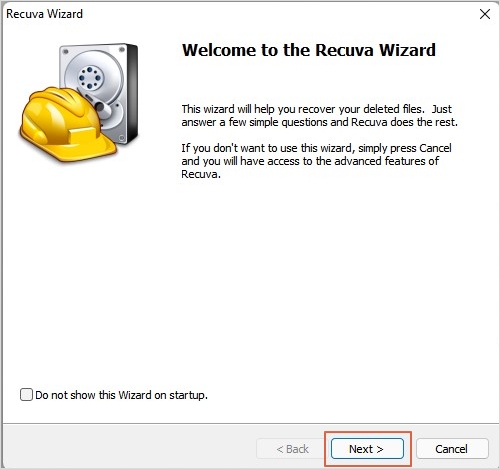
Schritt 1. Starten Sie Recuva auf einem unterstützten Windows-PC und Sie werden eine Startoberfläche sehen. Klicken Sie auf "Weiter", um fortzufahren. (Denken Sie daran, die externen Speichergeräte anzuschließen, wenn Sie externe Festplatte wiederherstellen durchführen möchten).
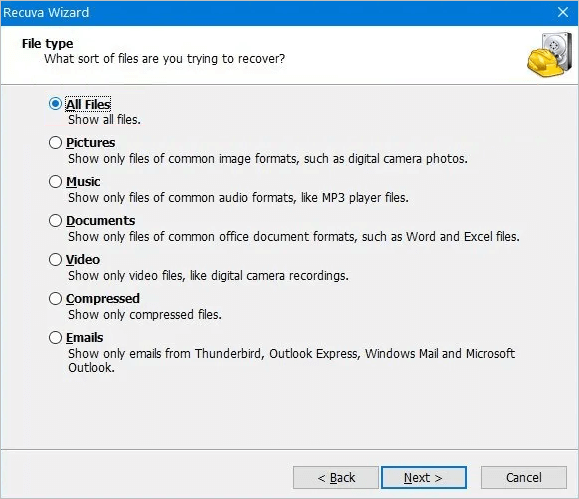
Schritt 2. Wählen Sie die Art der Dateien, die Sie wiederherstellen möchten. Wenn Sie die Dateitypen nicht kennen, wählen Sie einfach "Alle Dateien". Klicken Sie danach auf "Weiter", um fortzufahren.
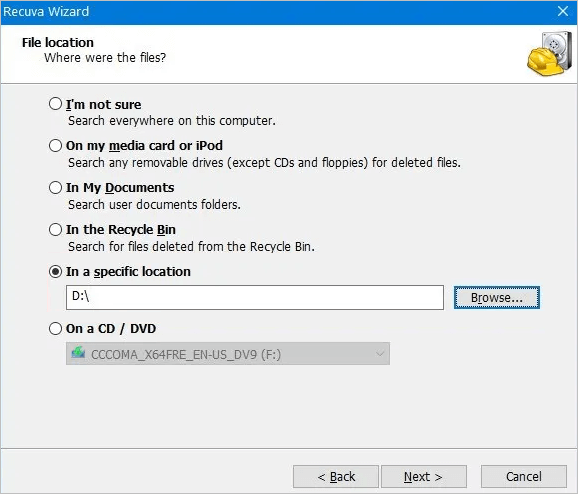
Schritt 3. Damit Recuva Ihre verlorenen Dateien schneller finden kann, können Sie auswählen, wo sie sich befinden, bevor sie verloren gehen. Wenn Sie den Speicherort nicht kennen, wählen Sie "Ich bin mir nicht sicher" und klicken Sie auf "Weiter".
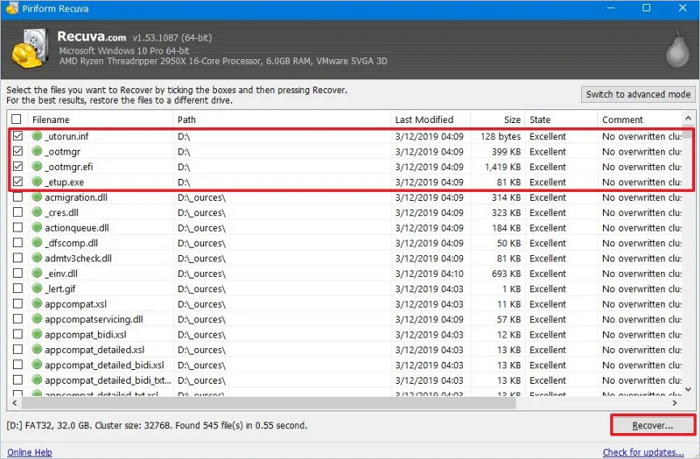
Schritt 4. Nach dem Scannen werden alle gefundenen Dateien mit Kontrollkästchen angezeigt. Wählen Sie die Dateien, die Sie wiederherstellen möchten, und klicken Sie auf "Wiederherstellen" in der unteren rechten Ecke.
Sollten Sie bei der Verwendung von Recuva auf Probleme stoßen, z. B. dass der Scanvorgang hängen bleibt, lesen Sie bitte die folgenden Hinweise zur Behebung:

So beheben Sie, dass Recuva Deep Scan hängt oder eingefroren ist
Viele Nutzer haben Probleme mit dem Recuva-Tiefenscan. Erfahren Sie, wie Sie das Problem innerhalb weniger Minuten beheben können. Weiterlesen >>
Beste kostenlose Datenwiederherstellungssoftware im Test 2026

Das Fazit
Die beiden in diesem Abschnitt erwähnten Datenwiederherstellungstools sind beide sicher, sehr empfehlenswert und für neue Computerbenutzer geeignet. Sie können die Webseite von Recuva besuchen und Recuva sicher von der offiziellen Website herunterladen. Wenn Sie EaseUS Data Recovery Wizard herunterladen möchten, klicken Sie auf die folgenden Schaltflächen, um das Herunterladen sofort zu starten.
FAQs zu Recuva
Wir vermuten, dass Sie nach dem Lesen des Textes die gewünschte Antwort auf die Frage "Ist Recuva sicher? In den folgenden Fragen und Antworten können Sie mehr erfahren:
1. Wie lassen sich in Recuva nicht wiederherstellbare Dateien wiederherstellen?
Mit EaseUS Data Recovery Wizard können Sie in Recuva nicht wiederherstellbare Dateien wiederherstellen. Die Software ist benutzerfreundlich und die Wiederherstellung der gelöschten Dateien erfolgt in drei Schritten: Scannen, Vorschau anzeigen und Wiederherstellen.
2. Ist Recuva wirklich kostenlos nutzbar?
Ja, Recuva gibt es tatsächlich in zwei Versionen. Die kostenlose Version ist komplett gratis nutzbar, und die professionelle Version von Recuva kostet nur 24,95$.
3. Gibt es Recuva auch für Mac?
Nein, Recuva für Mac gibt es nicht. Es wird nur unter Windows unterstützt. Es gibt jedoch Alternativen zur Datenwiederherstellung von einem Mac, und EaseUS Data Recovery Wizard für Mac könnte eine gute Wahl sein.
4. Was sind die Nachteile von Recuva?
Recuva gibt es weder für Mac noch für Mobiltelefone, und die Scangeschwindigkeit ist im Vergleich zu anderen Datenwiederherstellungstools relativ langsam.
5. Warum findet Recuva zwar Dateien, kann sie aber nicht wiederherstellen?
Recuva kann gelöschte Dateien erkennen, deren Daten bereits teilweise oder vollständig überschrieben wurden. In solchen Fällen ist der Dateieintrag zwar noch vorhanden, der eigentliche Inhalt jedoch beschädigt, sodass eine erfolgreiche Wiederherstellung unmöglich ist.
6. Kann Recuva Dateien von einem abgestürzten System wiederherstellen?
Recuva hat nur begrenzte Möglichkeiten, Daten von einem abgestürzten System wiederherzustellen, insbesondere wenn das Laufwerk nicht bootfähig ist oder als RAW angezeigt wird. Es funktioniert am besten, wenn das Speichermedium noch zugänglich ist.
War diese Seite hilfreich?
-
![]()
Aktualisiert von
Markus verfügt über 10+ Jahre Praxiserfahrung in Datenwiederherstellung, Festplatten-/Partitionsverwaltung und Multimedia-Technologien. Er beherrscht die Kunst, komplexe Probleme zu vereinfachen und effiziente Lösungsanleitungen zu erstellen. Privat liebt er Filme, Reisen und kulinarische Genüsse. …
 Warum EaseUS
 Editor-Bewertungen

20+
Jahre Erfahrung

160+
Länder und Regionen

72 Millionen+
Downloads

4.7 +
Trustpilot Bewertung




TOP 2 in Recovery-Tools
"Easeus Data Recovery Wizard kann die letzte Möglichkeit sein, gelöschte Daten wiederherzustellen und ist dabei sogar kostenlos."

EaseUS Data Recovery Wizard
EaseUS Data Recovery Wizard Free bietet unter Windows und Mac leistungsstarke Dateiwiederherstellung für fast alle Datenverlustfälle, inklusive 2 GB gratis (500 MB Basis + 1,5 GB via Facebook/X-Teilung).
Top 10 Artikel
-
 Gelöschte Dateien wiederherstellen
-
 USB-Stick wiederherstellen
-
 SD-Karte reparieren
-
 Papierkorb wiederherstellen
-
 Festplatte wiederherstellen
-
 USB wird nicht erkannt
-
 RAW in NTFS umwandeln
-
 Gelöschte Fotos wiederherstellen
-
 Word-Dokument wiederherstellen
-
 Excel-Dokument wiederherstellen

