


-
Alternative zu Data Rescue [Kostenlos herunterladen]
 June 18,2026
 6 min. Lesezeit
 -
EaseUS vs. Recuva: Welches Datenrettungstool ist besser?June 22,20266 min. Lesezeit
-
Wie kann man verlorene Daten mit TestDisk wiederherstellen? [Auf Windows/Mac]June 18,20266 min. Lesezeit
-
Data Rescue 6 Review für Windows/Mac [2026 Neueste]June 18,20266 min. Lesezeit
-
Recuva für Mac? Die besten Alternativen zur DatenwiederherstellungJune 18,20266 min. Lesezeit
-
DMDE-Testbericht: Bewertung der DatenwiederherstellungslösungJune 18,20266 min. Lesezeit
-
EaseUS Data Recovery Wizard 20.1 Überblick: Wichtige AktualisierungenJune 18,20266 min. Lesezeit
-
Was sind die besten Alternativen zu EaseUS Data Recovery Wizard?June 22,20266 min. Lesezeit
-
EaseUS Data Recovery Wizard kostenlos herunterladen [2026]June 18,20266 min. Lesezeit
Inhaltsverzeichnis
PhotoRec 2026: Der ultimative Test - Sicher, kostenlos, aber auch gut?
PhotoRec ist eine legitime, kostenlose Open-Source-Datenwiederherstellungssoftware, die seit Jahren zuverlässig funktioniert. Sie ist sicher und enthält keine Schadsoftware, arbeitet im schreibgeschützten Modus und verändert Ihre Originaldaten nicht. Allerdings hat sie erhebliche Einschränkungen in der Bedienbarkeit.
In diesem Beitrag gehen wir der Frage nach, ob PhotoRec sicher ist, den Vor- und Nachteilen von PhotoRec, Alternativen zu PhotoRec usw. Dieser Beitrag ist ein umfassender PhotoRec-Testbericht , der Ihnen bei der Entscheidung hilft, ob Sie es verwenden möchten .
SEITENINHALT:
Was ist PhotoRec
Hier kommt PhotoRec, a Datenwiederherstellungssoftware zum Wiederherstellen lang verlorener Dateien wie Videos und Bilder von Ihrer Festplatte. Außerdem ist es ein kostenloses und Open-Source-Datenwiederherstellungsprogramm, das auf einer einfachen und leistungsstarken Textschnittstelle basiert, die Ihnen bei der Wiederherstellung verlorener Daten hilft.
Dieses Tool wird mit TestDisk geliefert, mit dem Sie nicht bootfähige Festplatten und verlorene Partitionen abrufen können. Was jedoch die Kompatibilität mit den unterschiedlichen Betriebssystemen angeht, kann PhotoRec massiv punkten. Dieses Tool funktioniert auf verschiedenen Betriebssystemen und macht es größtenteils für jeden zugänglich, der einen PC besitzt.
PhotoRec auf einen Blick
| Besonderheit | Beschreibung |
|---|---|
| Kernfunktion | Stellt verlorene Dateien wieder her, indem das Dateisystem ignoriert und Daten anhand von Dateisignaturen extrahiert werden. |
| Unterstützte Systeme | Windows, macOS, Linux. |
| Dateiformate | Über 480 verschiedene Dateitypen (Videos, Dokumente, Archive und Fotos). |
| Lizenz | Kostenlos und Open Source (GPLv2). |
| Schnittstelle | Primär über die Kommandozeile bedienbar; eine optionale, einfachere grafische Benutzeroberfläche ist zwar vorhanden, gilt aber dennoch als grundlegend. |
| Sicherheit | Es arbeitet im Nur-Lese-Modus auf dem Quelllaufwerk, um ein Überschreiben von Daten zu verhindern. |
Die größte Einschränkung von Photorec liegt in seiner Dateiwiederherstellungstechnik. Es stellt Dateien wieder her, indem es Rohdaten nach bekannten Signaturen durchsucht, ignoriert dabei aber vollständig die ursprünglichen Metadaten des Dateisystems. Das bedeutet, dass es weder ursprüngliche Dateinamen noch Ordnerstrukturen oder Verzeichnishierarchien wiederherstellen kann.
Für Nutzer, die ein strukturiertes Projektverzeichnis wiederherstellen müssen, beispielsweise einen Website-Ordner mit organisierten HTML-, CSS- und Bilddateien, liefert Photorec Tausende unbenannter Dateien. Dies erschwert die Identifizierung bestimmter Elemente und die Rekonstruktion des Projekts erheblich. In solchen Fällen ist ein Tool wie EaseUS Data Recovery Wizard , das die ursprüngliche Ordnerstruktur und Dateinamen anhand von Restdaten des Dateisystems wiederherstellen kann, eine deutlich praktischere und effizientere Wahl.
In den heutigen Artikeln zu PhotoRec Review und TestDisk und PhotoRec Review werden wir jedoch die wesentlichen Informationen zu diesen Datenwiederherstellungstools und ihren besten Alternativen bereitstellen. Lass uns anfangen!
Ist PhotoRec sicher?
PhotoRec ist eine sichere, legitime Open-Source-Datenwiederherstellungssoftware. Es enthält keine Schadsoftware. Es arbeitet im Nur-Lese-Modus, um sicherzustellen, dass das Quelllaufwerk während des Scans nicht verändert wird. Es handelt sich jedoch um ein textbasiertes Tool für fortgeschrittene Benutzer, das die ursprünglichen Dateinamen nicht wiederherstellt.
Dieses Tool enthält TestDisk, mit dem Sie nicht bootfähige Datenträger und verlorene Partitionen wiederherstellen können. PhotoRec punktet jedoch besonders in puncto Kompatibilität mit verschiedenen Betriebssystemen. Es läuft auf einer Vielzahl von Betriebssystemen und ist somit für die meisten PC-Besitzer zugänglich.
PhotoRec-Testbericht: Vor- und Nachteile
PhotoRec ist ein leistungsstarkes Open-Source-Datenwiederherstellungstool mit besonderen Stärken für technisch versierte Anwender, weist aber erhebliche Usability-Probleme auf, die Anfänger abschrecken könnten.
Was echte Nutzer sagen
Das Feedback der Nutzer verdeutlicht die Widersprüchlichkeit des Tools:
Nutzer in Quora-Foren berichten, dass Photorec mitunter Dateien wiederherstellen kann, die andere Software nicht retten kann, insbesondere auf beschädigten oder korrupten Laufwerken. Ein Nutzer in einem Technikforum hob die Effektivität des Programms bei der Wiederherstellung von Dateien aus einem XFS-Dateisystem hervor und erklärte, es habe den Inhalt bestimmter Dateitypen trotz des Verlusts der ursprünglichen Dateinamen erfolgreich wiederhergestellt.
Viele empfinden die Benutzeroberfläche als abschreckend. Häufig herrscht die Meinung vor, dass die Software zwar gut funktioniere, aber „für Anfänger schwer verständlich“ sei. „ Es ist einfach ein ziemlich eingeschränktes Werkzeug; es ist nur dann nützlich, wenn keine Dateisystem-Metadaten vorhanden sind und die Dateien nicht fragmentiert sind “, schrieb ein Nutzer in einem Reddit-Forum.
„ Ich habe es installiert und die Datenwiederherstellung gestartet. Es dauerte über 11 Stunden und ich habe unzählige Daten wiederhergestellt, inklusive aller Bilder! Wahnsinn! “, sagte ein Nutzer. Einige Nutzer in Foren äußerten jedoch Frustration über extrem lange Scanzeiten bei defekten Festplatten und Verwirrung darüber, dass das Tool in Situationen, in denen Dateien erwartet werden, keine findet.
Nachfolgend eine Zusammenfassung der wichtigsten Vor- und Nachteile basierend auf technischer Dokumentation und Anwendererfahrungen.
👍Vorteile: Warum Nutzer PhotoRec wählen
- Effektive und umfassende Datenwiederherstellung
- Kostenlos & Open Source
- Äußerst vielseitig
⛔Nachteile: Wichtigste Herausforderungen und Einschränkungen
- Steile Lernkurve
- Mangelhafte Dateiorganisation nach der Wiederherstellung
- Fehlende Vorschau und selektive Suche
- Die Leistung kann langsam sein
Wenn Sie diesen Beitrag hilfreich finden, teilen Sie ihn mit Ihren Freunden in den sozialen Medien und helfen Sie so mehr Menschen zu erfahren, was PhotoRec ist, wie sicher es ist und ob es sich lohnt, es heute noch zu verwenden usw.
Für wen ist PhotoRec geeignet?
Gut geeignet für:
- Technisch versierte Nutzer...
- Fälle, wo das Dateisystem stark beschädigt ist.
Weniger geeignet für:
- Computer-Anfänger.
- Wiederherstellung strukturierter Projekte mit Ordnern.
Lohnt sich die Verwendung von PhotoRec noch?
Ja, PhotoRec ist auch 2026 noch absolut empfehlenswert als erstklassiges, 100% kostenloses und quelloffenes Datenwiederherstellungstool . ist ein zuverlässiges Dateiwiederherstellungstool, mit dem Benutzer verschiedene Multimediadateien und Archive von einer breiten Palette von Speichermedien wiederherstellen können, darunter USB-Laufwerke, Speicherkarten und Festplatten.
Unterstützte Betriebssysteme :
PhotoRec ist mit allen Betriebssystemen kompatibel und nicht auf Windows beschränkt. Es unterstützt jedoch Multi-Performance-Systeme wie macOS, Windows und Linux. Hier ist die detaillierte Liste der Betriebssysteme, mit denen PhotoRec kompatibel ist:
- macOS
- Windows 10/8.1/8/7/Vista/XP, Windows Server 2016/2012/2008/2003
- FreeBSD, NetBSD, OpenBSD
- DOS/Windows 9x
- Linux
- Sonne Solaris
Leistung:
Was die Leistungsfähigkeit von PhotoRec betrifft, so bietet es zwei Hauptabrufmethoden: den Expertenmodus und den Paranoid-Modus.
Unterstützte Dateisysteme:
Diese Software verfügt über eine beeindruckende Liste unterstützter Dateisysteme, wie z. B. exFAT, FAT, NTFS, ext2/ext3/ext4 und HFS+.
Preis:
PhotoRec ist kostenlos nutzbar. Im Gegensatz zu anderen auf dem Markt erhältlichen Datenrettungsplattformen, die den Kauf ihrer Pro-Versionen erfordern, ist PhotoRec als Open-Source-Datenrettungstool bekannt.
Kostenloser Download der PhotoRec-Software
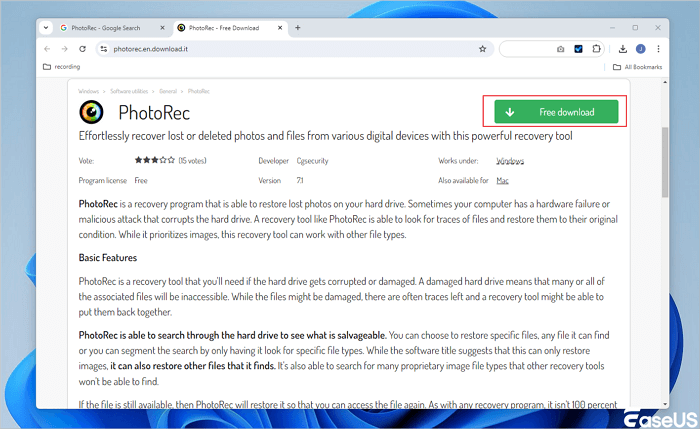
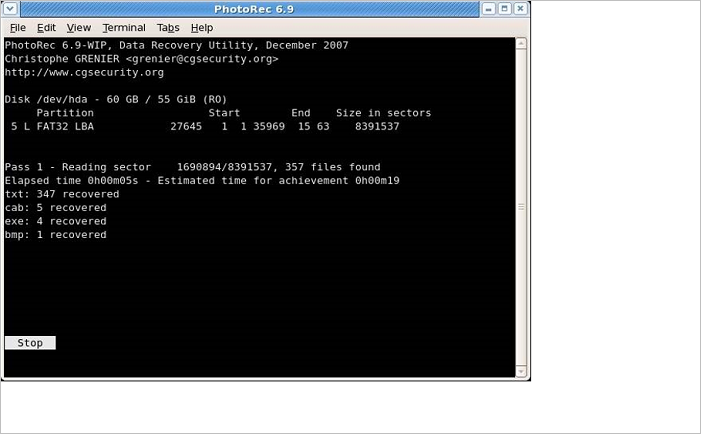
PhotoRec besitzt nicht die starke grafische Benutzeroberfläche, die Sie in anderen Datenwiederherstellungstools haben. Aber es verwendet Texte als grundlegendes Mittel, um mit dem Benutzer zu diskutieren. Obwohl es zunächst einschüchternd klingen mag, ist es problemlos zu installieren, und sobald es fertig ist, kann PhotoRec als Ihr Datenwiederherstellungstool verwendet werden. So können Sie jedoch die neueste Version von PhotoRec herunterladen:
Laden Sie PhotoRec herunter Version 7.1 für PC:
- Kostenloser und schneller Downloader
- Virenfrei getestet
- Immer verfügbar
Klicken Sie hier, um das beste Alternativtool für PhotoRec für Mac oder Windows herunterzuladen .
So verwenden Sie PhotoRec zum Wiederherstellen von Daten
Fragen Sie sich, wie Sie PhotoRec verwenden können? sobald du es installiert hast? Keine Sorge, wir halten Ihnen den Rücken frei! Befolgen Sie die nachstehenden Anweisungen, um zu erfahren, wie Sie PhotoRec verwenden um Daten abzurufen:
Schritt 1. Laden Sie die Software herunter, installieren Sie sie und starten Sie sie auf Ihrem Windows/Mac-PC. Führen Sie danach das Programm als Administrator aus.
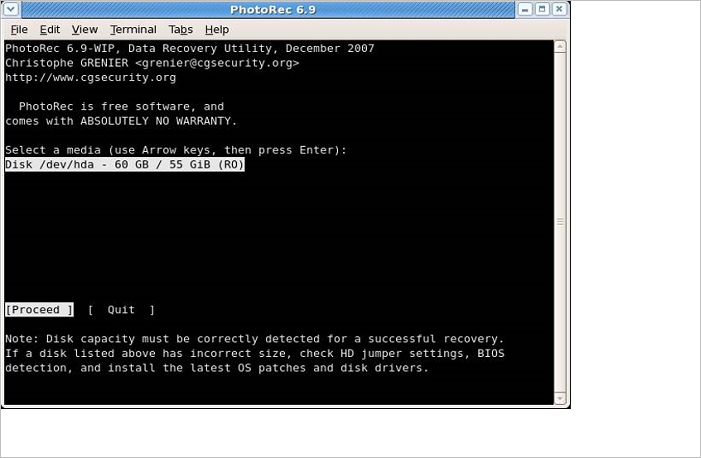
Schritt 2. Verwenden Sie in diesem zweiten Schritt die Pfeiltasten nach oben/unten, um die Festplatte auszuwählen, die eng zusammenarbeiten soll, und drücken Sie danach die Eingabetaste.
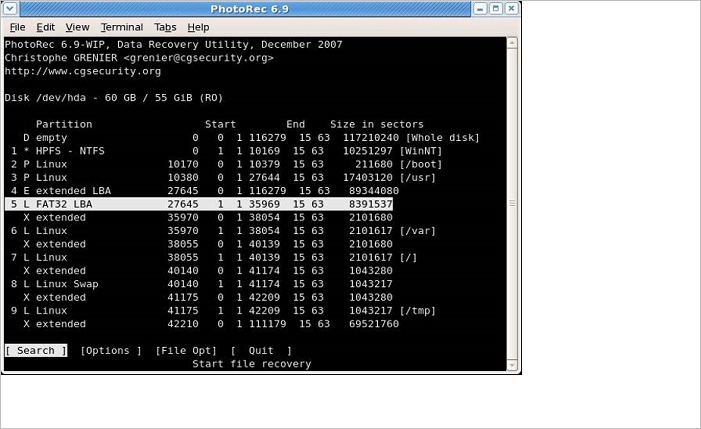
Schritt 3. Es stehen 4 verschiedene Optionen zur Auswahl, wie z. B. „File Opt“, „Search“, „Options“ und „quit“. Wählen Sie nun Suchen, um mit dem Datenabruf fortzufahren.
Schritt 4. In diesem vierten Schritt müssen Sie eine Partition der Festplatte Ihres PCs auswählen, die Sie löschen möchten, um gelöschte Dateien zu scannen. Jetzt müssen Sie die Informationen des Dateisystems angeben. Wählen Sie danach „Andere“, es sei denn, das Dateisystem ist ext2, ext3 oder ext4.
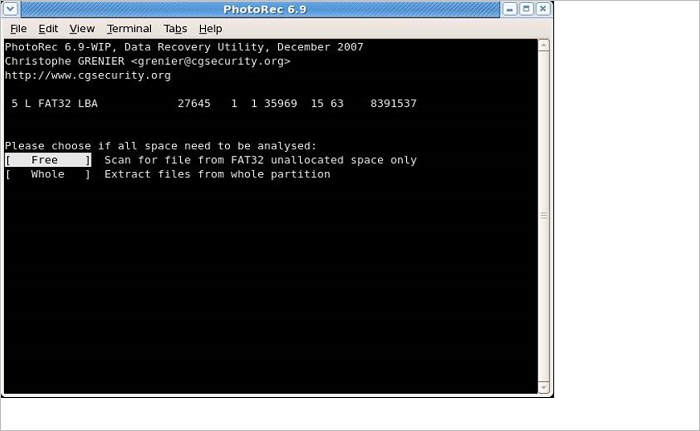
Schritt 5. Nachdem Sie die erforderliche Partition ausgewählt haben, stehen Ihnen zwei Optionen zur Auswahl, z. B. „Free“ und „Whole“. Sie müssen sich für die kostenlose Option entscheiden, falls Sie Ihre gelöschten Dateien wiederherstellen möchten. Andernfalls können Sie die gesamte Option auswählen, wenn sich das Dateisystem verschlechtert hat.
Schritt 6. Wählen Sie in diesem Schritt den Ordner/das Verzeichnis, in dem sich Ihre Dateien vor dem Löschen befanden. Verwenden Sie die Pfeiltasten nach oben/unten, um zu Ihrem bevorzugten Ordner zu navigieren.
Schritt 7. Nachdem Sie den Ordner ausgewählt haben, beginnt der Abrufvorgang. Sie müssen eine Weile warten, um den Vorgang abzuschließen.
TestDisk VS PhotoRec, was besser ist
Wenn Sie nach einem kostenlosen Tool zum Abrufen von Dateien suchen, werden Sie als Erstes auf TestDisk und stoßen PhotoRec. Die Open-Source-Dateiwiederherstellungsplattform erfreut sich seit 2008 aufgrund ihrer Benutzerfreundlichkeit und Flexibilität wachsender Beliebtheit, obwohl PhotoRec und TestDisk auf eine Befehlszeilenschnittstelle anstelle einer mausgesteuerten Benutzeroberfläche setzen.
Daher bieten sowohl PhotoRec als auch TestDisk die besten Cloud-Backup-Dienste. Lassen Sie uns jedoch einen detaillierten Vergleich zwischen TestDisk und PhotoRec anstellen.
Wichtige Wiederherstellungsfunktionen:
Bei PhotoRec und TestDisk ist die Wiederherstellung in zwei Hauptkategorien unterteilt: Dateisysteme, Partitionen und Fotos.
Verschiedene Probleme beim Abrufen von Dateien beinhalten das Umgehen von Partitionen. Aber PhotoRec kann Ihnen helfen, verschiedene Dateiformate zu finden, z. B. gewöhnliche Bilddateien (PNG, JPG usw.), OpenOffice-Dateiformate, TXT-Dateien, Microsoft Office-Dateien und PDFs. Mehr als 440 Dateitypen wurden in PhotoRec aufgezeichnet, was bedeutet, dass, wenn die Daten unverändert bleiben, sie mit PhotoRec wiederhergestellt werden können.
Auf der anderen Seite können Sie mit TestDisk verschiedene verlorene Dateisysteme wie NTFS, ext1, ext2, FAT3, exFAT, JFS, HFS usw. finden. Daher kann TestDisk Dateien auf diesen spezifischen Dateisystemen wiederherstellen.
Mehrsprachige Unterstützung:
Es ist keine Dateiwiederherstellungssoftware ohne Probleme verfügbar. Falls Sie mit PhotoRec oder TestDisk auf ein Problem mit der Dateiwiederherstellung stoßen, können Sie sich an deren Support-Foren wenden. Ein Benutzer kann mit diesen Tools alle Arten von mehrsprachigem Support in Deutsch, Französisch und Englisch erhalten.
Obwohl es ein paar Nachteile gibt - wie die Möglichkeit, dass ein Problem und eine Lösung im französischen Unterforum berücksichtigt werden, erweist es sich für Sie in den deutschen oder englischen Unterforen als hilfreich.
Andererseits ist ein führender Nachteil von TestDisk, dass Microsoft Defender SmartScreen die Software als unentdeckt hervorhebt. Das ist ziemlich unglücklich für ein Datenabruftool, das seit vielen Jahren auf dem Technologiemarkt ist.
Top 5 PhotoRec-Alternativen
Suchen Sie nach dem besten PhotoRec Alternativen? Wir können diese 5 Tools empfehlen, die Sie nach Ihren Wünschen auswählen können. Die Merkmale und Vor- und Nachteile sind jedoch die vergleichenden Elemente dieser unten genannten Tools.
1. TestDisk
Name des Datenwiederherstellungstools: TestDisk
Features: Schnelle Datenwiederherstellung der Dateien, wie exFAT, ext2, ext3, HFS, FAT32, etc; Unterstützung zahlreicher Betriebssysteme wie Linux, macOS und Windows; Mehrsprachige Unterstützung.
Vorteile: Es ist eine Open-Source-Freeware; Mehrere Partitionsschemata und Dateisysteme sind mit TestDisk abrufbar; Mehrere Betriebssysteme werden unterstützt.
Nachteile: Es hat eine schlechte Benutzeroberfläche.
Abschließendes Urteil: Wenn Sie verschiedene Dateien von Speichergeräten wie SSD, HDD, Flash-Laufwerk und SD-Karte abrufen möchten, wird die Verwendung von TestDisk empfohlen. Es ist ein kostenloses und sicheres Tool, mit dem Sie eine vollständige Analyse Ihres Speichers erhalten.
2. Recuva
Name des Datenwiederherstellungstools: Recuva
Features: Rufen Sie Ihre Word-Dokumente mit extremer Leichtigkeit ab; Stellen Sie Ihre wichtigen E-Mails einfach wieder her; Gut unterstützte Version, die die Verwendung mehrerer Sprachen ermöglicht.
Vorteile: Recuva eignet sich hervorragend für tiefes und normales Scannen, mit dem Sie die Festplatte und das Motherboard durchsuchen können. Das Abrufen Ihrer Dateien über NTFS-, Ex-FAT- und FAT-Laufwerke hat die Arbeit mit diesem Tool problemlos gemacht.
Nachteile: Wenn Windows den MFT-Speicherplatz der vorhandenen gelöschten Dateien überschreibt, können Sie diese Datei nicht wiederherstellen.
Abschließendes Urteil: Recuva kann Ihre lange verlorenen oder gelöschten Dateien von der Festplatte wiederherstellen. Als kostenloses Tool ist Recuva einen Versuch wert, falls Sie keinen Zugriff auf eine andere Datenabrufmethode haben. Im Vergleich zu anderen auf dem Markt erhältlichen Tools fehlt es diesem Tool an Effizienz.
3. Easeus Data Recovery Wizard
Name des Datenwiederherstellungstools: Easeus Data Recovery Wizard
Features: Flexible Scanmodi; Plötzlich gelöschte Dateien abrufen; Wiederherstellung nach einem Absturz des Betriebssystems; Abrufen von Virenangriffen5. Stellen Sie eine verlorene Partition wieder her.
Vorteile: Ruft endlose Daten ab; Bietet die beste Qualität wiederhergestellter Dateien; Absolute Vorschauqualität und Benutzeroberfläche; Superschnelle Fähigkeit zum Scannen von Daten.
Nachteile: Teures Werkzeug; Es gibt keine Option, einen bestimmten Ordner zum Scannen auszuwählen.
Abschließendes Urteil: Obwohl diese Software ziemlich teuer ist, können Sie dieses Datenwiederherstellungstool aufgrund seiner nahtlosen Funktionsleistung dennoch kaufen. Wenn Sie nach der besten Datenwiederherstellungssoftware suchen, ist EaseUS sehr zu empfehlen. Sie können nur bootfähige Medien kaufen, wenn Ihr System nicht booten kann.
4. Disk-Drill
Name des Datenwiederherstellungstools: Disk Drill
Eigenschaften: Proprietäre ADVANCED-Technologie; Datenabruf für eine Vielzahl von Dateitypen und Speichergeräten; Scannen von Partitionen, beschädigten Dateien und Wiederherstellung und Sicherung von Raw-Festplattendaten.
Vorteile: Automatische Scans; Schnelle und tiefe Scan-Algorithmen; Nahtlose Kompatibilität mit mehreren Dateisystemen, z. B. NTFS, FAT32 und ext2/ext3/ext4.
Nachteile: Dieses Tool funktioniert nicht auf Smartphones; Eingeschränkte Kundenbetreuungseinrichtung.
Abschließendes Urteil: Disk Drill ist in der Tat ein erstklassiges Tool für Ihre professionelle und persönliche Datenwiederherstellung. Aber Sie müssen es verwenden, wenn Sie eine gute Lösung für den Datenschutz suchen, häufig Datenverluste erleben und intensiv mit Speichergeräten arbeiten, die Verschleiß unterliegen.
5. R-Studio
Name des Datenwiederherstellungstools: R-Studio
Features: Vollständige Unterstützung für Linux mdadm Volumes, Linux LVM/LVM2, Apple CoreStorage/File Vault/Fusion Drive Volumes und Apple Software RAIDs; Der Stil der Benutzeroberfläche ist der Standard "Windows Explorer"; Intelligente Einrückung; Betreiben Sie R-Code direkt aus dem Quellcode-Editor.
Vorteile: Wettbewerbsfähige Preise für das, was Sie erhalten; Verschiedene vorteilhafte Funktionen, einschließlich Datenträgerverwaltung, RAID-Abruf und SMART-Überwachung.
Nachteile: Eine etwas komplizierte Preisstruktur für Windows.
Abschließendes Urteil: R-Studio ist Ihre vollständige Wiederherstellungslösung. Es gibt Ihnen die volle Kontrolle über den Datenabrufprozess und stellt ihnen die Tools zur Verfügung, die wichtig sind, um in komplizierten Situationen einen erweiterten Abruf durchzuführen. Zusammenfassend bietet R-Studio alles, was Sie zum Abrufen Ihrer Daten benötigen. Anfänglich kann die Navigation und Verwendung umständlich sein. Sobald Sie sich mit dieser App vertraut gemacht haben, wird das Scannen und Abrufen von Daten viel einfacher.
Fazit
PhotoRec bleibt ein leistungsstarkes, kostenloses Tool für technisch versierte Nutzer in speziellen Wiederherstellungsszenarien. Für die Mehrheit der Anwender bieten moderne Alternativen jedoch eine bessere Benutzererfahrung und effizientere Ergebnisse bei vergleichbarer Wiederherstellungsrate.
Sicherheitshinweis
- Immer auf einem anderen Laufwerk speichern
- Schnell handeln
- Backups
Beste kostenlose Datenwiederherstellungssoftware im Test 2026

Häufig gestellte Fragen zu PhotoRec
Hoffentlich erhalten Sie ein detailliertes Verständnis des PhotoRec-Datenwiederherstellungstools und seiner führenden Alternativen. Um jedoch ein tiefgreifendes Verständnis seiner Verwendung zu erhalten, wird empfohlen, die folgenden FAQs zu lesen:
1. Ist PhotoRec sicher?
A: PhotoRec ist 100 % sicher. Alles, was Sie tun müssen, ist, es von der Website des Entwicklers herunterzuladen, um sicherzustellen, dass Sie die App und sonst nichts erhalten.
2. Ist PhotoRec für Mac sicher?
A: PhotoRec für Mac kann sicher verwendet werden, da die Dateien, die das Programm abruft, in das Verzeichnis geschrieben werden, in dem das PhotoRec-Programm ausgeführt wird. Daher wird sichergestellt, dass Sie niemals externe Laufwerke, Flash-Laufwerke, Speichersticks und USB-Sticks überschreiben.
3. Ist PhotoRec besser als Recuva?
A: Während wir alles zusammenfassen, hat sich herausgestellt, dass PhotoRec ein viel besseres Datenwiederherstellungstool ist als Recuva. Dies liegt daran, dass PhotoRec anhand der Anzahl der gelöschten Dateien, die abgerufen werden, die gleiche Anzahl von Dateien mehrmals wiederherstellen kann.
War diese Seite hilfreich?
-
![]()
Aktualisiert von
Markus verfügt über 10+ Jahre Praxiserfahrung in Datenwiederherstellung, Festplatten-/Partitionsverwaltung und Multimedia-Technologien. Er beherrscht die Kunst, komplexe Probleme zu vereinfachen und effiziente Lösungsanleitungen zu erstellen. Privat liebt er Filme, Reisen und kulinarische Genüsse. …
 Warum EaseUS
 Editor-Bewertungen

20+
Jahre Erfahrung

160+
Länder und Regionen

72 Millionen+
Downloads

4.7 +
Trustpilot Bewertung




TOP 2 in Recovery-Tools
"Easeus Data Recovery Wizard kann die letzte Möglichkeit sein, gelöschte Daten wiederherzustellen und ist dabei sogar kostenlos."

EaseUS Data Recovery Wizard
EaseUS Data Recovery Wizard Free bietet unter Windows und Mac leistungsstarke Dateiwiederherstellung für fast alle Datenverlustfälle, inklusive 2 GB gratis (500 MB Basis + 1,5 GB via Facebook/X-Teilung).
Top 10 Artikel
-
 Gelöschte Dateien wiederherstellen
-
 USB-Stick wiederherstellen
-
 SD-Karte reparieren
-
 Papierkorb wiederherstellen
-
 Festplatte wiederherstellen
-
 USB wird nicht erkannt
-
 RAW in NTFS umwandeln
-
 Gelöschte Fotos wiederherstellen
-
 Word-Dokument wiederherstellen
-
 Excel-Dokument wiederherstellen

