


-
PhotoRec für Mac: Wie kann man Dateien auf Mac mit PhotoRec wiederherstellen?
 October 15,2026
 6 min. Lesezeit
 -
Disk Drill vs. EaseUS: Funktionen und Wiederherstellungsleistung im VergleichOctober 10,20266 min. Lesezeit
-
Disk Doctor: Freeware zur Wiederherstellung verlorener Daten [2025 Tipps]October 15,20266 min. Lesezeit
-
PhotoRec Review: Vor- und Nachteile, AlternativenJune 22,20266 min. Lesezeit
-
Was sind die besten Alternativen zu EaseUS Data Recovery Wizard?June 22,20266 min. Lesezeit
-
Kostenlose Version von EaseUS Data Recovery Wizard herunterladenJune 18,20266 min. Lesezeit
-
Wie kann man verlorene Daten mit TestDisk wiederherstellen? [Auf Windows/Mac]September 22,20266 min. Lesezeit
-
Top 5 Open-Source-Datenrettungssoftware für Windows/Mac/Linux/AndroidJune 22,20266 min. Lesezeit
-
Top 10 Freeware: Endgültig gelöschte Fotos kostenlos wiederherstellen [Einfach & Sicher]June 22,20266 min. Lesezeit
Inhaltsverzeichnis
SEITENINHALT:
Ich habe meinen USB-Stick angeschlossen … und schwupps! Fast alle Dateien sind weg. Ich warte erstmal, bis ich einen Computer mit Windows finde, um Recuva auszuprobieren, vielleicht in der Bibliothek oder bei einem Freund. Aber ich frage mich, ob es sich lohnt, Geld für ein Mac-kompatibles Programm auszugeben. (von Reddit)
Recuva ist eines der beliebtesten kostenlosen Datenrettungsprogramme von Piriform Ltd. Ist Recuva sicher? Ja! Immer dann, wenn Dateien von einer Festplatte oder einem Wechseldatenträger gelöscht, formatiert, beschädigt oder verloren gegangen sind. Apple-Nutzer haben jedoch Probleme mit Recuva auf ihren Systemen. Dieser Artikel soll dieses Problem lösen.
Gibt es eine Mac-Version für Recuva?
Nein, Recuva ist nicht offiziell für macOS verfügbar. Es handelt sich um ein Windows-exklusives Tool zur Datenwiederherstellung. Für Mac-Nutzer gibt es jedoch hervorragende Alternativen mit ähnlichen oder sogar erweiterten Datenwiederherstellungsfunktionen.
Wenn Sie online nach „Recover für Mac“ suchen und dabei Suchergebnisse mit Werbung für „Recuva für Mac“ erhalten, handelt es sich dabei nicht um die Originalsoftware von Piriform.
Wie viele Apple-Nutzer bereits festgestellt haben, finden sie für Mac nur Alternativsoftware zu Recuva. Da es keine offizielle Recuva-Software für Mac gibt, stellt sich die Frage: Wie findet man eine zuverlässige Datenrettungssoftware für Mac, die bei der Wiederherstellung gelöschter Dateien, formatierter Dateien, Partitionen und anderen komplexen Datenverlusten hilft?
Die besten Recuva-Alternativen für Mac – Ausführlicher Vergleich mit Vor- und Nachteilen
Wenn Sie eine leistungsstarke Datenwiederherstellungssoftware für Ihren Mac suchen, stehen Ihnen mehrere gute Optionen zur Verfügung. Hier ist ein detaillierter Vergleich der Top 5 Recuva-Alternativen für Mac, inklusive ihrer Vor- und Nachteile, um Ihnen die beste Wahl zu erleichtern.
| Software | EaseUS Data Recovery Wizard | Disk Drill | Stellar Data Recovery | PhotoRec | Data Rescue |
|---|---|---|---|---|---|
| Preis | Ab $89.95 | Ab $89 | Ab $79.99/Jahr | Kostenlos | Ab $99 (Einmalkauf) |
| Benutzerfreundlichkeit | ⭐⭐⭐⭐⭐ | ⭐⭐⭐⭐ | ⭐⭐⭐ | ⭐ (CLI only) | ⭐⭐⭐⭐ |
| Dateitypen | 1000+ | 400+ | 300+ | 500+ | 400+ |
| APFS Unterstützung | ✔️ | ✔️ | ✔️ | ✔️ | ✔️ |
| Vorschau-Funktion | ✔️ | ✔️ | ✔️ | ❌ | ✔️ |
| Tiefenscan | ✔️ | ✔️ | ✔️ | ✔️ | ✔️ |
| RAW-Wiederherstellung | ✔️ | ✔️ | ✔️ | ✔️ | ✔️ |
| Externe Laufwerke | ✔️ | ✔️ | ✔️ | ✔️ | ✔️ |
| Daten-Reparatur | ✔️ | ❌ | ✔️ (Fotos/Videos) | ❌ | ❌ |
| Boot-Modus | ❌ | ❌ | ❌ | ❌ | ✔️ |
| Fusion Drive Support | ✔️ | ❌ | ✔️ | ✔️ | ✔️ |
| Kommandozeilen-Tool | ❌ | ❌ | ❌ | ✔️ | ❌ |
| Beste für | Einsteiger | Formatierte Laufwerke | Professionelle Nutzer | Technikaffine | Kritische Systemabstürze |
1. EaseUS Data Recovery Wizard – Zuverlässig für gelöschte & formatierte Daten
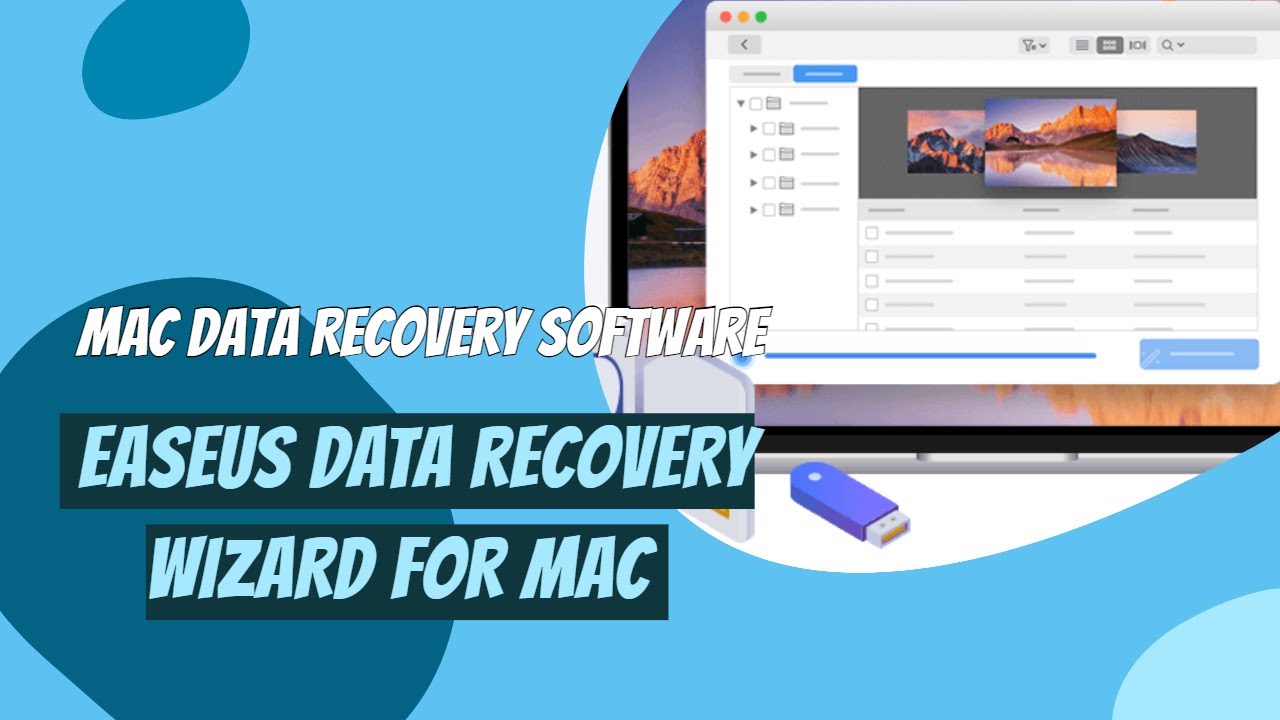
EaseUS Data Recovery Wizard for Mac wird immer empfohlen, wenn man verlorene Daten auf dem Mac einfach und schnell wiederherstellen wollen. Das Programm ist leistungsstark, sicher und benutzerfreundlich und damit die beste Alternative zu Recuva für Mac. Es funktioniert mit der Wiederherstellung von verlorenen, gelöschten, formatierten oder beschädigten Dateien/Ordnern, die Recuva Datenrettungssoftware tun würde. Mit dieser Software können Sie gelöschte Word-Dateien auf dem Mac wiederherstellen oder andere verlorene Dateien mit ein paar einfachen Klicks wiederherstellen. Jetzt können Sie es herunterladen und anwenden, um verlorene Dateien vollständig wiederherzustellen.
Laden Sie diese Recuva-Alternative für Mac kostenlos herunter, um Ihre verlorenen Fotos, Videos, E-Mails, Musikdateien, Dokumente, etc. auf Mac wiederherzustellen.
Vorteile:
- ✔ Hohe Erfolgsquote – Besonders gut für versehentlich formatierte Laufwerke
- ✔ Filterfunktion – Ermöglicht die Suche nach spezifischen Dateitypen (z. B. nur PDFs oder JPEGs)
- ✔ RAW-Wiederherstellung – Rettet Daten von beschädigten Partitionen
- ✔ Externe Laufwerke unterstützt – Inkl. USB-Sticks, SD-Karten und externen SSDs
Nachteile:
- ✖ Keine Linux-Unterstützung – Nur für Mac & Windows verfügbar
Beste Nutzung: Wenn Sie Daten von formatierten oder korrupten Laufwerken retten müssen.
Schritt 1. Suche nach verlorenen Dateien
Wählen Sie den Speicherort für die Suche nach verlorenen Dateien aus (es kann eine interne Festplatte/SSD oder eine externe Festplatte sein), auf der Sie Daten und Dateien verloren haben. Klicken Sie auf die Schaltfläche "Nach verlorenen Dateien suchen".

Schritt 2. Gehen Sie die Scanergebnisse durch
Diese Software scannt sofort den ausgewählten Datenträger und zeigt Bilder, Dokumente, Audiodateien, Videos und E-Mails im linken Fenster an.

Schritt 3. Wählen Sie die Datei(en) und stellen Sie sie wieder her
Klicken Sie auf die Daten, um eine Vorschau anzuzeigen, und klicken Sie auf die Schaltfläche "Wiederherstellen", um sie wiederherzustellen.

Sie können der EaseUS Datenrettungssoftware vertrauen
EaseUS Data Recovery Wizard hat eine umfangreiche technische Basis in der Datenrettung erworben und genießt seit 2005 das Vertrauen von Milliarden von Nutzern. Lesen Sie die Bewertungen auf G2.
Das leistungsstarke, sichere und benutzerfreundliche Datenrettungstool von EaseUS eignet sich für die Wiederherstellung verlorener, gelöschter, formatierter oder beschädigter Dateien/Ordner – genau wie die Datenrettungssoftware Recuva. Außerdem ist es 100% kostenlos und vollständig kompatibel mit macOS und Mac OS X ab Version 10.8.
2. Disk Drill – Benutzerfreundlich mit Deep-Scan-Funktion
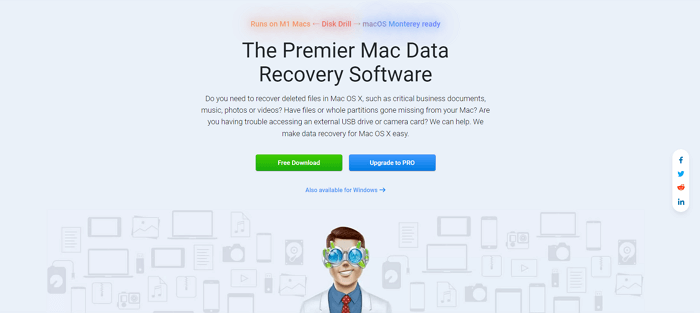
Disk Drill ist eine der beliebtesten Datenwiederherstellungsanwendungen für Mac und überzeugt durch seine intuitive Bedienung und leistungsstarke Scan-Algorithmen. Die Software bietet sowohl einen schnellen Oberflächenscan als auch einen tiefgehenden "Deep Scan", der selbst stark beschädigte oder teilweise überschriebene Dateien finden kann. Besonders praktisch ist die Vorschaufunktion, mit der Nutzer vor dem Kauf überprüfen können, ob ihre verlorenen Dateien wiederherstellbar sind.
Zusätzlich enthält Disk Drill nützliche Zusatzfunktionen wie einen "Data Protection"-Assistenten, der zukünftigen Datenverlust vorbeugt. Die Software unterstützt alle gängigen Dateitypen und Dateisysteme, macht aber in der kostenlosen Version Zugeständnisse – die vollständige Wiederherstellung ist nur in der Pro-Version möglich.
Vorteile:
- ✔ Intuitive Oberfläche – Ideal für Einsteiger, aber auch für Fortgeschrittene geeignet
- ✔ Schneller & Tiefenscan – Findet selbst stark beschädigte oder überschriebene Dateien
- ✔ Vorschaufunktion – Zeigt wiederherstellbare Dateien vor dem Kauf an
- ✔ Zusätzliche Tools – Enthält einen Daten-Schutz-Assistenten und Backup-Funktionen
- ✔ Unterstützt viele Dateitypen – Inkl. Fotos, Videos, Dokumente und Archivdateien
Nachteile:
- ✖ Kostenlose Version begrenzt – Vollständige Wiederherstellung nur in der Pro-Version
- ✖ Manchmal langsamer Scan – Bei großen Festplatten kann der Vorgang etwas dauern
Beste Nutzung: Für Nutzer, die eine einfache, aber leistungsfähige Lösung mit zusätzlichen Datenschutz-Tools suchen.
3. Stellar Data Recovery – Profi-Lösung für komplexe Fälle
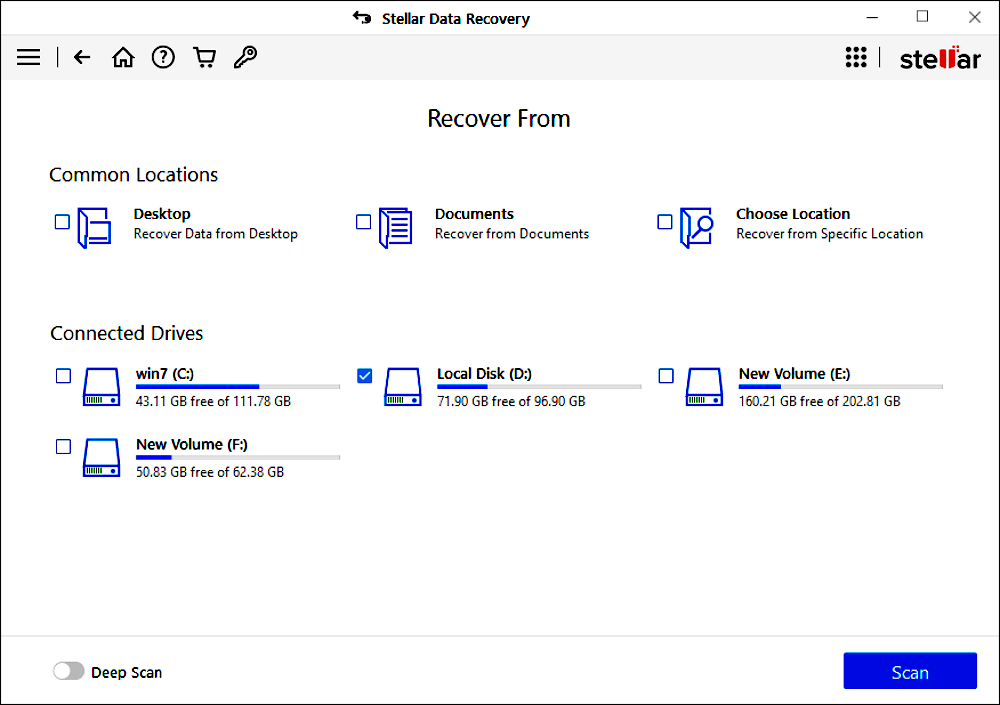
Stellar Data Recovery richtet sich an anspruchsvolle Nutzer und Unternehmen, die eine leistungsfähige Lösung mit Zusatzfunktionen benötigen. Neben der klassischen Datenrettung kann die Software auch beschädigte Dateien (insbesondere Fotos und Videos) reparieren – ein einzigartiges Feature unter den Recuva-Alternativen. Die Mac-Version ist optimiert für APFS- und HFS+-Partitionen und kommt auch mit exFAT-formatierten Laufwerken zurecht. Für extrem schwere Fälle bietet Stellar eine spezielle "Technician"-Version an. Der größte Nachteil ist der Preis: Stellar gehört zu den teuersten Optionen auf dem Markt, und die überfrachtete Benutzeroberfläche könnte Anfänger überfordern.
Vorteile:
- ✔ Professionelle Wiederherstellung – Ideal für Unternehmen und technisch versierte Nutzer
- ✔ Repariert beschädigte Dateien – Besonders nützlich für kaputte Fotos und Videos
- ✔ Unterstützt APFS, HFS+ & exFAT – Optimiert für macOS-Dateisysteme
- ✔ Optionale Techniker-Version – Für extrem schwere Datenverluste
Nachteile:
- ✖ Teuer – Die Premium-Version ist eine Investition
- ✖ Überladene Benutzeroberfläche – Für Anfänger möglicherweise unübersichtlich
Beste Nutzung: Wenn Sie hochwertige Datenrettung mit Reparaturfunktionen benötigen.
4. PhotoRec – Das kostenlose Power-Tool für Kommandozeilen-Fans
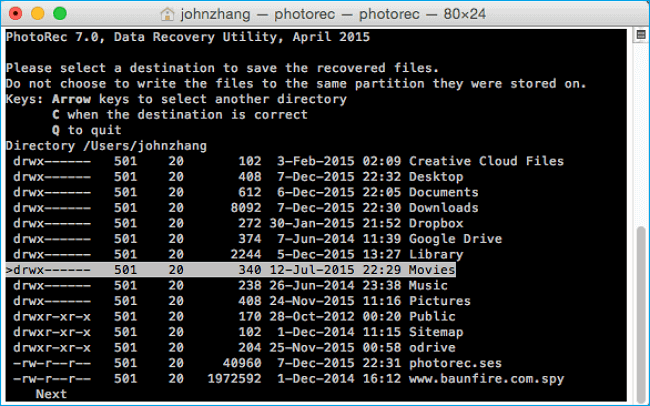
PhotoRec ist der geheime Geheimtipp unter Datenrettungs-Tools: komplett kostenlos, open-source und erstaunlich leistungsfähig. Im Gegensatz zu den anderen Programmen arbeitet PhotoRec ohne grafische Oberfläche – alles läuft über die Terminal-Eingabe. Der große Vorteil ist, dass das Tool selbst auf stark beschädigten Laufwerken noch Daten auslesen kann und über 480 verschiedene Dateitypen erkennt. Allerdings fehlen wichtige Komfortfunktionen wie eine Vorschau – man sieht erst nach der Wiederherstellung, was tatsächlich gerettet wurde. PhotoRec eignet sich daher vor allem für technikaffine Nutzer, die kein Geld ausgeben möchten.
Vorteile:
- ✔ 100% kostenlos – Keine versteckten Kosten oder Abonnements
- ✔ Unterstützt Hunderte Dateitypen – Inkl. seltene Formate
- ✔ Funktioniert auf kaputten Laufwerken – Selbst wenn das Dateisystem beschädigt ist
Nachteile:
- ✖ Keine grafische Oberfläche – Nur Kommandozeile (für technische Nutzer geeignet)
- ✖ Keine Vorschau – Man weiß erst nach der Wiederherstellung, was gerettet wurde
Beste Nutzung: Für erfahrene Nutzer, die ein kostenloses, aber mächtiges Tool bevorzugen.
5. Data Rescue – Die Premium-Lösung für kritische Systemabstürze
Data Rescue wurde speziell für den professionellen Einsatz entwickelt und wird oft von IT-Dienstleistern empfohlen. Die Software glänzt mit hochpräzisen Scan-Methoden, die selbst ältere, gelöschte Dateien aufspüren können. Ein besonderes Feature ist der bootfähige "Data Rescue"-Modus, der hilft, wenn der Mac nicht mehr startet. Die Software unterstützt auch Apples Fusion Drives – eine Seltenheit unter Datenrettungstools. Der größte Nachteil ist der hohe Preis: Data Rescue gehört zu den teuersten Optionen, und die gründlichen Scans benötigen oft viel Zeit. Für normale Datenverluste lohnt sich die Investition möglicherweise nicht, aber in kritischen Fällen ist Data Rescue oft die letzte Rettung.
Vorteile:
- ✔ Hochpräzise Scans – Findet selbst ältere, gelöschte Dateien
- ✔ Bootfähiger Retter-Modus – Hilft bei nicht startfähigen Macs
- ✔ Unterstützung für Fusion Drives – Optimiert für Apple-Hardware
Nachteile:
- ✖ Hoher Preis – Eine der teuersten Optionen
- ✖ Langsamer Scan – Gründliche Analyse braucht Zeit
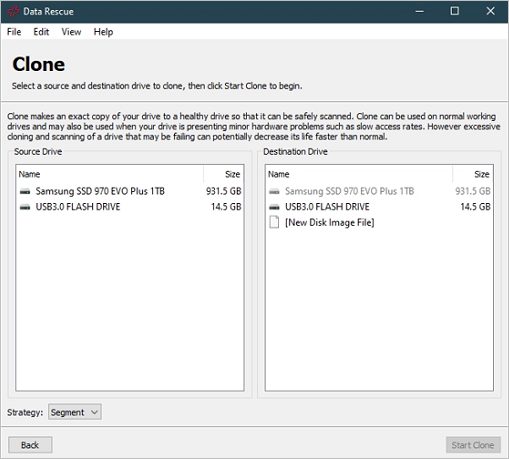
Beste Nutzung: Wenn Sie kritische Daten von einem abstürzenden Mac oder einer defekten Festplatte retten müssen.
Zusammenfassung & Empfehlung: EaseUS Data Recovery Wizard als beste Recuva-Alternative für Mac
Für Mac-Nutzer, die eine zuverlässige, benutzerfreundliche und leistungsstarke Alternative zu Recuva suchen, ist EaseUS Data Recovery Wizard unsere Top-Empfehlung. Die folgende Vergleichstabelle hilft Mac-Nutzern bei der Auswahl des passenden Wiederherstellungstools:
| EaseUS Data Recovery Wizard | Piriform Recuva Pro |
|---|---|
|
|
Befolgen Sie nun die nachstehenden Schritte, um die verlorenen Dateien vollständig wiederherzustellen.
Warum ist EaseUS Data Recovery Wizard die beste Option? Die unten aufgeführten Highlights der Software könnten die Lösung für Ihre Frage liefern:
- Zusätzlich zur Unterstützung der Dateiwiederherstellung, einschließlich der Reparatur von Fotos, Dokumenten und Videos, kann es auch verlorene oder fehlende Dateien problemlos wiederherstellen.
- Es kann über 1000 verschiedene Dateitypen von über 2000 Speichermedien wiederherstellen. Die Wiederherstellung aus dem Papierkorb ist nur eines der vielen Datenverlustprobleme, die es lösen kann.
- Falls Sie sich nun fragen: „Ist EaseUS sicher?“, können wir Ihnen eine mögliche Antwort geben: „Ja, EaseUS ist definitiv sicher.“
- Mit einer Trustpilot-Bewertung von 4,7 von 5 Sternen ist dieses Programm das bekannteste Produkt der Firma EaseUS.
Abschluss
Wer unter macOS eine direkte Recuva-ähnliche Benutzererfahrung benötigt, findet mit EaseUS Data Recovery Wizard die beste Alternative. Für Open-Source-Fans bietet sich PhotoRec/TestDisk an.
FAQs für Recuva für Mac
1. Welche kostenlose Datenrettungssoftware für Mac gibt es?
Es gibt mehrere zuverlässige kostenlose Datenrettungsprogramme für macOS:
- TestDisk: Open-Source-Tool zur Wiederherstellung gelöschter Partitionen und Dateien
- PhotoRec (von gleichen Entwicklern wie TestDisk): Spezialisiert auf Bilder, Dokumente und Multimedia-Dateien
- Disk Drill (kostenlose Version): Bietet bis zu 500 MB Datenrettung kostenlos
- EaseUS Data Recovery Wizard for Mac (kostenlose Version): Bis zu 2 GB Datenwiederherstellung
Wichtiger Hinweis: Vermeiden Sie das Speichern neuer Daten auf dem betroffenen Laufwerk, um Überschreibungen zu verhindern.
2. Ist Recuva sicher für Mac?
Recuva ist nicht nativ für macOS verfügbar. Recuva wird von Piriform (jetzt Teil von CCleaner) entwickelt und ist nur für Windows-Systeme konzipiert. Einige Nutzer versuchen Recuva über CrossOver oder Wine auf Mac zu nutzen, aber:
- ❌ Keine offizielle macOS-Unterstützung
- ❌ Kann instabil oder inkompatibel sein
- ❌ Empfohlen wird native Mac-Software wie die oben genannten Alternativen
3. Ist Recuva komplett kostenlos?
Für Windows-Nutzer: Ja, Recuva bietet eine voll funktionsfähige kostenlose Version für Windows. Es gibt jedoch auch eine "Recuva Pro"-Version mit zusätzlichen Funktionen wie:
- Virtuelle Festplattenunterstützung
- Automatische Updates
- Priority Support
- Erweiterte Wiederherstellungsoptionen
Für Mac-Nutzer ist diese Frage irrelevant, da Recuva nicht für macOS verfügbar ist.
4. Welches Programm ist besser als Recuva?
Für Mac-Benutzer sind alle nativen macOS-Datenrettungsprogramme besser als Recuva, da Recuva nicht für macOS entwickelt wurde. Hier sind die besten Alternativen im Vergleich:
1. EaseUS Data Recovery Wizard (beste Balance)
- ✅ Vorteile: 2 GB kostenlose Wiederherstellung, intuitive Oberfläche
- ✅ Besonders gut für: Anfänger, strukturierte Wiederherstellung
- ⚠️ Nachteil: Langsamere Scans bei großen Laufwerken
2. TestDisk + PhotoRec (beste kostenlose Open-Source-Lösung)
- ✅ Vorteile: Komplett kostenlos, sehr leistungsstark, unterstützt zahlreiche Dateisysteme
- ✅ Besonders gut für: Technisch versierte Nutzer, Partition-Wiederherstellung
- ⚠️ Nachteil: Kommandozeileninterface, weniger benutzerfreundlich
3. Prosoft Data Rescue (professionelle Lösung)
- ✅ Vorteile: Sehr hohe Erfolgsquote, bootfähiges Medium
- ✅ Besonders gut für: Schwerwiegende Datenverluste, defekte Festplatten
- ⚠️ Nachteil: Teuer, keine kostenlose Version
War diese Seite hilfreich?
-
![]()
Aktualisiert von
Jahrgang 1990; Studierte Deutscher Philologie an SISU, China; Seit 2011 zum festen Team der EaseUS-Redaktion. Seitdem schreibte sie Ratgeber und Tipps. Zudem berichtete sie über Neues und Aufregendes aus der digitalen Technikwelt. …
 Warum EaseUS
 Editor-Bewertungen

20+
Jahre Erfahrung

160+
Länder und Regionen

72 Millionen+
Downloads

4.7 +
Trustpilot Bewertung




TOP 2 in Recovery-Tools
"Easeus Data Recovery Wizard kann die letzte Möglichkeit sein, gelöschte Daten wiederherzustellen und ist dabei sogar kostenlos."

EaseUS Data Recovery Wizard
EaseUS Data Recovery Wizard Free bietet unter Windows und Mac leistungsstarke Dateiwiederherstellung für fast alle Datenverlustfälle, inklusive 2 GB gratis (500 MB Basis + 1,5 GB via Facebook/X-Teilung).
Top 10 Artikel
-
 Gelöschte Dateien wiederherstellen
-
 USB-Stick wiederherstellen
-
 SD-Karte reparieren
-
 Papierkorb wiederherstellen
-
 Festplatte wiederherstellen
-
 USB wird nicht erkannt
-
 RAW in NTFS umwandeln
-
 Gelöschte Fotos wiederherstellen
-
 Word-Dokument wiederherstellen
-
 Excel-Dokument wiederherstellen

