


-
Wie kann man verlorene Daten mit TestDisk wiederherstellen? [Auf Windows/Mac]
 June 18,2026
 6 min. Lesezeit
 -
Disk Drill vs. EaseUS: Funktionen und Wiederherstellungsleistung im VergleichJune 18,20266 min. Lesezeit
-
PhotoRec Review: Vor- und Nachteile, AlternativenJune 18,20266 min. Lesezeit
-
EaseUS vs. Recuva: Welches Datenrettungstool ist besser?June 18,20266 min. Lesezeit
-
PhotoRec vs. EaseUS Data Recovery: Vollständiger Vergleich & Testbericht 2026June 18,20266 min. Lesezeit
-
EaseUS Data Recovery Wizard VS. DMDE: 2026 Vollständiger TestberichtJune 18,20266 min. Lesezeit
-
Top 4 Disk Drill Alternative im Jahr 2026 [Kostenlos herunterladen]June 18,20266 min. Lesezeit
-
Ist EaseUS sicher | Ist EaseUS Data Recovery sicher [Echte Bewertung von EaseUS]June 18,20266 min. Lesezeit
-
Recuva für Mac? Die besten Alternativen zur DatenwiederherstellungJune 18,20266 min. Lesezeit
-
EaseUS Data Recovery Wizard 20.1 Überblick: Wichtige AktualisierungenJune 18,20266 min. Lesezeit
Inhaltsverzeichnis
Diese Seite beantwortet einige der am häufigsten online gestellten Fragen zu Disk Drill und listet sechs der besten kostenlosen Alternativen zu Disk Drill für Mac-Benutzer auf, mit denen Sie gelöschte, formatierte und verlorene Daten auf Mac-Computern und anderen externen Speichermedien einfach wiederherstellen können:
Ist Disk Drill wirklich kostenlos? Gibt es kostenlose Alternativen zu Disk Drill?
Ich habe versehentlich einige Dateien auf meinem MacBook gelöscht und versucht, sie mit Disk Drill wiederherzustellen. Die kostenlose Basisversion lässt mich 8-9 Stunden warten, bis die Daten angezeigt werden. Danach erhalte ich die Meldung, dass ich ohne den Kauf eines Lizenzschlüssels für die PRO-Version keine einzige Datei wiederherstellen kann. Ist Disk Drill wirklich kostenlos? Ich bin in der 10. Klasse und habe kein Geld dafür. Gibt es eine kostenlose Alternative zu Disk Drill, die mir helfen kann?
Scheibenbohrmaschine Basic vs. Scheibenbohrmaschine Pro
Disk Drill wird damit beworben, gelöschte Dateien auf dem Mac wiederherzustellen und in einigen anderen Fällen von Datenverlust kostenlos Datenrettung anzubieten . Laut Nutzerfeedback scannt und listet die kostenlose Basisversion von Disk Drill jedoch lediglich die verlorenen Dateien auf. In der folgenden Vergleichstabelle finden Sie die Unterschiede zwischen Disk Drill Basic Free und Disk Drill Pro:
Informationsquelle: Disk Drill
| Vergleich | Disk Drill Basic Free | Disk Drill |
|---|---|---|
| Vorteile |
|
|
| Preis | Frei | 89,00 € |
Wie die Tabelle zeigt, eignet sich Disk Drill Basic hauptsächlich für Datensicherung und Datenarchivierung. Für die eigentliche Datenwiederherstellung müssen Sie jedoch bis zu 90 US-Dollar für ein Upgrade auf Disk Drill Pro bezahlen, um unbegrenzt Daten auf dem Mac wiederherstellen zu können. Gibt es also eine kostenlose Alternative zu Disk Drill zur Datenwiederherstellung auf dem Mac? Ja!
6 der besten kostenlosen Alternativen zu Disk Drill für Mac
Hier ist die Liste der 6 kostenlosen Alternativen zu Disk Drill und finden Sie die beste Lösung, um Ihre verlorenen Mac-Daten sofort wiederherzustellen:
- EaseUS Data Recovery Wizard for Mac Free
- PhotoRec
- Data Rescue for Mac
- TestDisk for Mac
- Exif Untrasher
- Cisdem Data Recovery
Lesen Sie weiter, um die Vorteile jeder kostenlosen Mac-Datenwiederherstellungssoftware zu entdecken, und Sie können eine beliebige Disk Drill-Alternative auswählen, um Ihre verlorenen Dateien auf dem Mac sofort wiederherzustellen.
#1. EaseUS Data Recovery Wizard for Mac (Free-Version) - Die beste Alternative zum Disk Drill
Es ist nicht einfach, eine perfekte kostenlose Alternative zu Disk Drill zu finden, da viele Mac-Datenrettungsprogramme in der kostenlosen Version lediglich eine Vorschau verlorener Dateien bieten. Um die Daten wiederherzustellen, ist zunächst eine Registrierung oder der Kauf eines Lizenzcodes erforderlich.
Glücklicherweise ist die kostenlose Mac-Datenrettungssoftware von EaseUS, Data Recovery Wizard für Mac Free Edition, anders. Sie unterstützt Sie umfassend bei der kostenlosen Wiederherstellung aller gängigen Dateitypen und Daten von Festplatten und anderen Speichermedien wie Speicherkarten, USB-Sticks, Digitalkameras usw. auf Ihrem Mac.
Erfahren Sie mehr über EaseUS Data Recovery Wizard für Mac Free Edition:
| Spezifikationen | EaseUS Data Recovery Wizard Free | |
|---|---|---|
| Unterstütztes System | macOS 10.15, 10.14, 10.13, 10.12, OS X 10.11, 10.10, 10.9. | |
| Unterstütztes Dateisystem | APFS, HFS+, HFS X, FAT (FAT16, FAT32), exFAT, NTFS | |
| Datenwiederherstellungsprozess | Datenrettung in 3 Schritten: Speicherort auswählen, Scannen, Vorschau & Wiederherstellen | |
| Kostenlose Wiederherstellungsmengen | 2 GB | |
| Hinweis: Wenn Sie große Dateien (über 2 GB) ohne Datenwiederherstellungsbeschränkung wiederherstellen müssen, ist EaseUS Data Recovery Wizard für Mac weiterhin die beste Wahl. | ||
EaseUS empfiehlt:
3-Schritt-Datenwiederherstellung: EaseUS Data Recovery Wizard ermöglicht es Ihnen, mehr als 200 Arten von verloren gegangenen Mac-Daten aufgrund von Löschung, Formatierung, Virenangriffen und anderen Problemen in nur 3 Schritten wiederherzustellen.
Im nächsten Abschnitt finden Sie eine dreistufige Anleitung zur Mac-Datenwiederherstellung. Mac-Nutzer aller Erfahrungsstufen können mit dieser Software ihre verlorenen Dateien vollständig wiederherstellen. Windows-Nutzer können ebenfalls die kostenlose Windows-Version von EaseUS Data Recovery Wizard verwenden.

Welche Alternative zum Festplattenbohrer eignet sich am besten zur Datenrettung?
Dieser Beitrag stellt die vier besten Alternativen zu Disk Drill Data Recovery vor, darunter EaseUS Data Recovery Wizard, Recuva, TestDisk, R-Studio usw. Weiter lesen >>
#2. PhotoRec
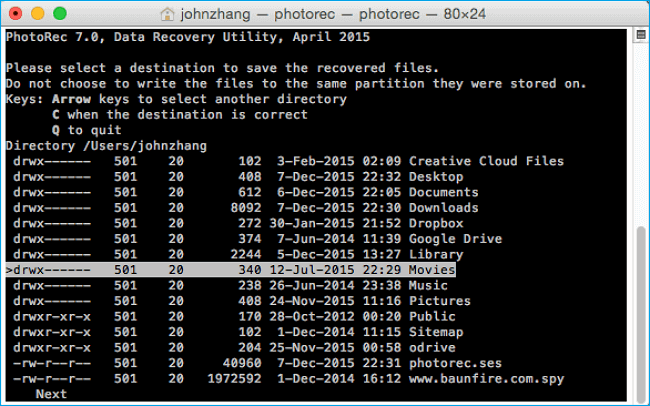
Im Gegensatz zu Disk Drill ist PhotoRec eine kostenlose Open-Source-Software zur Wiederherstellung von Mac-Daten mit einer textbasierten Benutzeroberfläche und Carving-Techniken. Benutzer können damit die gängigsten Dateitypen, insbesondere Fotos, von internen und externen Speichermedien unter Mac OS X wiederherstellen.
EaseUS empfiehlt:
- Fotowiederherstellung: PhotoRec ist auf die Wiederherstellung von Fotos spezialisiert. Wenn Sie wertvolle Bilder verloren haben, hilft Ihnen PhotoRec. Die Software stellt Ihre verlorenen Dateien ohne Qualitätsverlust wieder her. Sie ist die ideale Wahl für Fotografie-Begeisterte und Designer, die ihre Bilder verloren haben.
- Erweiterte Dateiwiederherstellung: PhotoRec überprüft Ihr Gerät auf Sektorebene und findet so weitere verlorene Dateien für Sie.
#3. Data Rescue for Mac
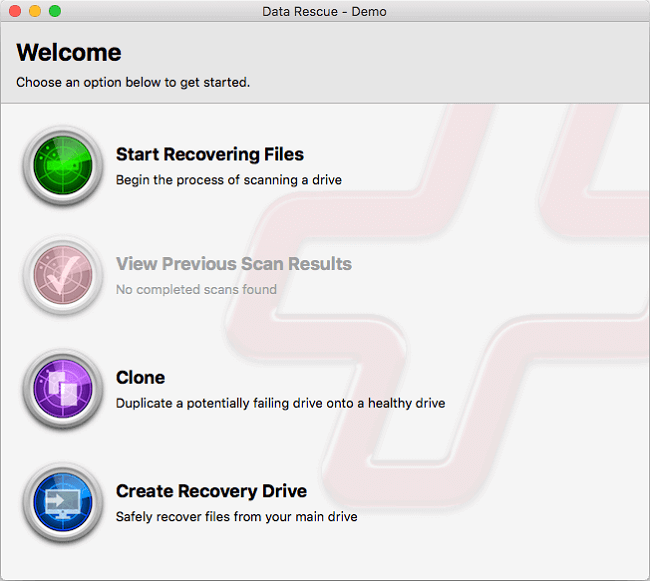
Data Rescue für Mac bietet eine kostenlose Demoversion, mit der Benutzer verlorene oder gelöschte Dateien auf einer externen oder internen Festplatte auf dem Mac scannen und in der Vorschau anzeigen können. Es ist kompatibel mit macOS 10.10 und höher.
Es eignet sich hervorragend zum Einschränken von Fotos, Videos und Dokumenten für Geschäfts- und Privatanwender.
EaseUS empfiehlt:
- Erstellen Sie eine Kopie: Mit Data Rescue für Mac können Sie eine Kopie Ihrer Mac-Festplatte erstellen. Mit dieser Kopie können Sie dank Schnell- und Tiefenscan-Modus schnell auf Ihre Daten zugreifen.
- Wiederherstellungslaufwerk erstellen: Es unterstützt Sie auch beim Erstellen eines bootfähigen Datenträgers, um Dateien von Ihrer Hauptfestplatte sicher wiederherzustellen.
Hinweis: Data Resecu für Mac verwendet dieselbe Datenwiederherstellungsrichtlinie wie Disk Drill. Mac-Nutzer können die gefundenen Dateien daher nur in der kostenlosen Demoversion ansehen. Um verlorene Dateien wiederherzustellen, müssen Sie die Vollversion aktivieren. Außerdem ist Data Resecu nicht mit macOS 10.15 im Wiederherstellungslaufwerk kompatibel.
#4. TestDisk
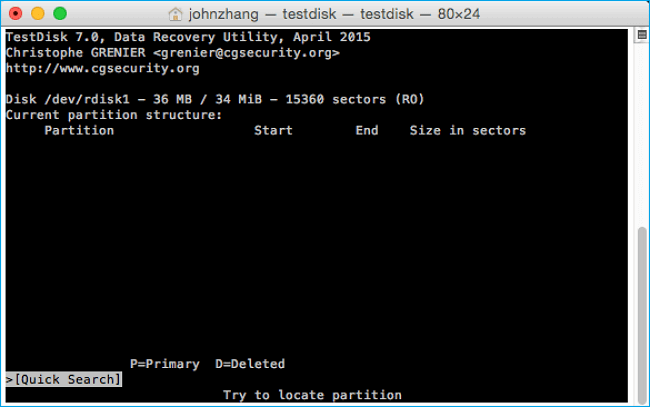
Ähnlich wie PhotoRec ist auch TestDisk ein Open-Source-Datenwiederherstellungsprogramm. Es ermöglicht Mac-Nutzern, verlorene Daten von Mac-Volumes wiederherzustellen und nicht bootfähige Festplatten zu reparieren. Außerdem lassen sich damit Partitionstabellen reparieren, die durch Softwareabstürze, Virenangriffe oder fehlerhafte Formatierung beschädigt wurden.
EaseUS empfiehlt:
- Partitionswiederherstellung: TestDisk unterstützt Sie beim Wiederaufbau und der Reparatur der beschädigten Partitionstabelle und stellt so verlorene oder sogar verschwundene Partitionen auf Ihrem Mac wieder her.
- Bootsektoren neu erstellen: Wenn ein Mac-Bootlaufwerk nicht startet, können Sie dieses Problem mit TestDisk beheben und die Festplatte wieder bootfähig machen.
#5. Exif Untrasher
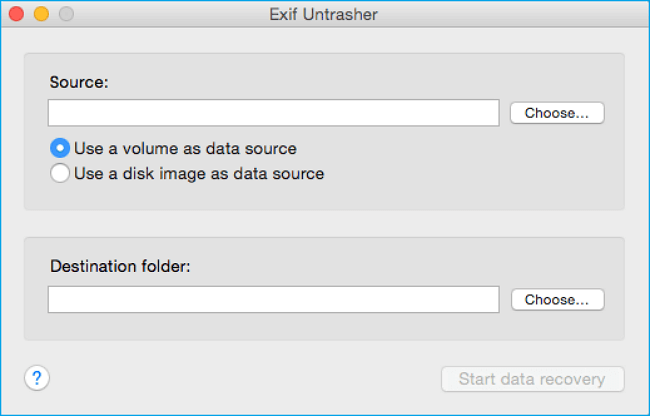
Exif Untrasher ist im Gegensatz zu Disk Drill völlig kostenlos und ermöglicht die Wiederherstellung gelöschter oder verlorener Dateien auf dem Mac. Ähnlich wie PhotoRec eignet sich Exif Untrasher auch hervorragend zur Wiederherstellung von JPEG-Dateien auf Digitalkameras, externen Festplatten, USB-Sticks, SD-Karten usw.
Es ist vollständig kompatibel mit macOS 10.10 und späteren macOS-Versionen.
EaseUS empfiehlt:
- JPEG-Wiederherstellung: Exif Untrasher findet Ihre Fotos im JPEG-Format auf beliebigen Speichermedien und speichert sie wieder auf Ihrem Mac.
#6. Cisdem Data Recovery for Mac
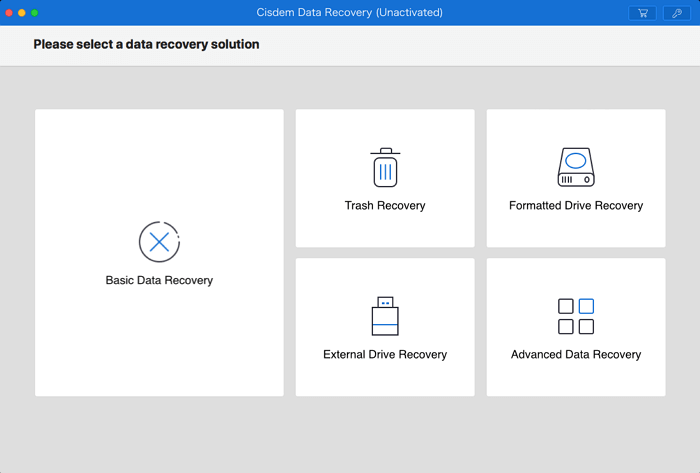
Cisdem Data Recovery für Mac unterstützt Sie bei der Wiederherstellung verlorener Dateien in 5 Modi - Grundlegende Mac-Datenwiederherstellung, Wiederherstellung aus dem Papierkorb, Wiederherstellung von formatierten Laufwerken, Wiederherstellung von externen Geräten und Erweiterte Dateiwiederherstellung.
Mit dieser Software können Benutzer Fotos, Musik, Dokumente usw. auf einem Mac oder externen Speichermedien in drei Schritten wiederherstellen.
Beachten Sie, dass Cisdem Data Recovery für Mac auch eine kostenlose Testversion zum Scannen und Vorab-Anzeigen verlorener Daten anbietet. Sie müssen die Software jedoch aktivieren, um die Datenwiederherstellung auf dem Mac durchzuführen.
EaseUS empfiehlt:
- Vollständige Datenwiederherstellung: Cisdem Data Recovery für Mac unterstützt nach der Aktivierung die vollständige Wiederherstellung von Daten in 5 Datenwiederherstellungsmodi aus verschiedenen Datenverlustsituationen.
Anleitung: Mac-Datenwiederherstellung in 3 Schritten mit der kostenlosen Alternative zu Disk Drill
Wenn Sie eine direkte Anleitung zur Wiederherstellung gelöschter Dateien, wertvoller Daten auf dem Mac oder verlorener Dateien unter macOS und Mac OS X benötigen, laden Sie die beste kostenlose Alternative zu Disk Drill herunter - EaseUS Data Recovery Wizard for Mac Free Edition - und installieren Sie sie auf Ihrem Mac.
Folgen Sie dann der 3-Schritte-Anleitung, um zu erfahren, wie Sie Ihre Daten in allen Fällen von Datenverlust wiederherstellen können:
Schritt 1. Suche nach verlorenen Dateien
Wählen Sie den Speicherort auf dem Datenträger aus, an dem nach verlorenen Dateien gesucht werden soll (interne Festplatte/SSD oder externe Festplatte). Klicken Sie anschließend auf die Schaltfläche „Nach verlorenen Dateien suchen“.

Schritt 2. Sehen Sie sich die Scan-Ergebnisse an.
Diese Software scannt sofort das von Ihnen ausgewählte Datenträgervolume und zeigt Bilder, Dokumente, Audiodateien, Videos und E-Mails im linken Bereich an.

Schritt 3. Datei(en) auswählen und wiederherstellen
Klicken Sie auf die Daten, um eine Vorschau anzuzeigen, und klicken Sie auf die Schaltfläche „Wiederherstellen“, um sie zurückzuerhalten.

Fazit & Häufig gestellte Fragen zur Scheibenbohrmaschine
Auf dieser Seite haben wir die 6 besten kostenlosen Alternativen zu Disk Drill zusammengestellt, die Ihnen dabei helfen, Mac-Daten und verlorene Dateien aus verschiedenen Datenverlustfällen kostenlos wiederherzustellen.
Für eine 100% kostenlose und voll funktionsfähige Datenrettungssoftware für Mac ist EaseUS Data Recovery Wizard for Mac Free Edition die beste Wahl. Mit 2 GB kostenlosem Datenwiederherstellungsspeicher übertrifft es alle anderen vergleichbaren Programme.
Für die kostenlose Wiederherstellung von Fotos sind PhotoRec und Exif Untrasher einen Versuch wert.
Neben der kostenlosen Alternative zu Disk Drive haben einige von Ihnen möglicherweise weitere Fragen zu Disk Drill. In den unten stehenden FAQs zu Disk Drill finden Sie sofort Antworten, falls Sie dieselben Fragen haben:
1. Wie kann man Disk Drill kostenlos nutzen?
Wie Sie dem obigen Disk Drill-Testbericht - Disk Drill Basic Free vs. Disk Drill Pro - entnehmen konnten, bietet Disk Drill keine kostenlose Datenwiederherstellungsoption für Mac-Nutzer, um gelöschte Dateien wiederherzustellen oder Daten vom Mac oder externen Speichermedien zu retten.
Disk Drill Basic kann auf dem Mac nur kostenlos zum Sichern und Schützen von Daten verwendet werden. Für die professionelle Datenwiederherstellung ist jedoch ein Upgrade auf die Pro-Version erforderlich, die mit einer Lizenz erworben werden muss.
Wenn Sie ein 100% kostenloses Datenwiederherstellungsprogramm für Mac benötigen, ist EaseUS Data Recovery Wizard for Mac Free Edition in der Lage, Ihnen dabei zu helfen, alle verlorenen Dateien problemlos wiederherzustellen.
2. Wie kann man verlorene Mac-Daten ohne Disk Drill wiederherstellen?
Wenn Sie Daten auf Ihrem Mac verloren haben, können Sie drei Methoden ausprobieren, um die verlorenen Daten wiederherzustellen, ohne Disk Drill zu verwenden:
Methode 1. Gelöschte Dateien aus dem Mac-Papierkorb wiederherstellen, indem Sie die Mac-Papierkorb-Wiederherstellung durchführen.
Methode 2. Verlorene Daten aus einem Time Machine-Backup wiederherstellen.
Methode 3. Verwenden Sie eine kostenlose Alternative zu Disk Drill, z.B. EaseUS Data Recovery Wizard für Mac, um die Wiederherstellung durchzuführen.
3. Wie kann ich auf meinem Mac kostenlos Dateien von meiner externen Festplatte wiederherstellen?
Wenn Sie Dateien auf einer externen Festplatte verloren haben, können Sie versuchen, die Daten aus Ihrer Sicherung wiederherzustellen, sofern Sie zuvor eine solche erstellt haben.
Die Datenwiederherstellung von externen Festplatten auf einem Mac erfolgt üblicherweise durch Wiederherstellung des Papierkorbs, Time Machine-/Cloud-Backups, Datenrettungssoftware für Mac-Festplatten oder manuelle Datenrettungsdienste. Eine vollständige Anleitung zur Wiederherstellung von Dateien von externen Festplatten finden Sie unter „Datenrettung externer Festplatten auf dem Mac“.
War diese Seite hilfreich?
-
![]()
Aktualisiert von
Nach dem Studium der Germanistik ist Mako seit 2013 Teil des EaseUS-Teams und hat sich in den letzten 11 Jahren intensiv mit Software-Themen beschäftigt. Der Schwerpunkt liegt auf Datenrettung, Datenmanagement, Datenträger-Verwaltung und Multimedia-Software. …
 Warum EaseUS
 Editor-Bewertungen

20+
Jahre Erfahrung

160+
Länder und Regionen

72 Millionen+
Downloads

4.7 +
Trustpilot Bewertung




TOP 2 in Recovery-Tools
"Easeus Data Recovery Wizard kann die letzte Möglichkeit sein, gelöschte Daten wiederherzustellen und ist dabei sogar kostenlos."

EaseUS Data Recovery Wizard
EaseUS Data Recovery Wizard Free bietet unter Windows und Mac leistungsstarke Dateiwiederherstellung für fast alle Datenverlustfälle, inklusive 2 GB gratis (500 MB Basis + 1,5 GB via Facebook/X-Teilung).
Top 10 Artikel
-
 Gelöschte Dateien wiederherstellen
-
 USB-Stick wiederherstellen
-
 SD-Karte reparieren
-
 Papierkorb wiederherstellen
-
 Festplatte wiederherstellen
-
 USB wird nicht erkannt
-
 RAW in NTFS umwandeln
-
 Gelöschte Fotos wiederherstellen
-
 Word-Dokument wiederherstellen
-
 Excel-Dokument wiederherstellen

