


-
PhotoRec Review: Vor- und Nachteile, Alternativen
 June 22,2026
 6 min. Lesezeit
 -
Wie kann man wichtige Steuerdateien von SD-Karte wiederherstellen?June 18,20266 min. Lesezeit
-
EaseUS Data Recovery Wizard Rezension [Neueste Informationen im Jahr 2026]June 18,20266 min. Lesezeit
-
Kostenlose Version von EaseUS Data Recovery Wizard herunterladenJune 18,20266 min. Lesezeit
-
[Kostenlos] TestDisk für Mac – Testbericht zur DatenrettungssoftwareJune 18,20266 min. Lesezeit
-
PhotoRec für Mac: Wie kann man Dateien auf Mac mit PhotoRec wiederherstellen?September 17,20266 min. Lesezeit
-
Alternative zu Data Rescue [Kostenlos herunterladen]June 22,20266 min. Lesezeit
-
R-Studio vs. EaseUS Data Recovery Wizard: Vollständiger Vergleich & TestberichtJune 18,20266 min. Lesezeit
-
Wie kann man verlorene Daten mit TestDisk wiederherstellen? [Auf Windows/Mac]June 18,20266 min. Lesezeit
-
Die 6 besten DiskWarrior-Alternativen für Mac im Jahr 2026: Ein umfassender ÜberblickAugust 24,20266 min. Lesezeit
Inhaltsverzeichnis
SEITENINHALT:
Mit den richtigen Tools und Fähigkeiten können Sie verlorene Dateien von Ihrem Computer wiederherstellen. PhotoRec ist ein leistungsstarkes, kostenloses Open-Source-Tool zur Datenrettung, das Fotos und zahlreiche andere Dateitypen wiederherstellen kann. Außerdem verfügt PhotoRec über einen schreibgeschützten Zugriff, um die Sicherheit aller Wiederherstellungsprozesse zu gewährleisten. Diese Anleitung hilft Ihnen, wenn Sie unsicher sind , wie Sie PhotoRec zur Wiederherstellung von Dateien auf einem Windows-PC verwenden können. Außerdem wird Ihnen eine einfachere Methode zur Durchführung der Datenwiederherstellung angeboten.
Alternative: EaseUS Data Recovery Wizard
Die Datenwiederherstellung mit PhotoRec kann für technisch nicht versierte Benutzer aufgrund seiner kommandozeilenbasierten Oberfläche eine Herausforderung darstellen. Da Operationen in PhotoRec nicht rückgängig gemacht werden können, bergen Fehler das Risiko von Datenverlust. Daher wird empfohlen, EaseUS Data Recovery Wizard zu verwenden, eine einfach zu bedienende Datenwiederherstellungssoftware für Windows.
EaseUS Data Recovery Wizard ist eine fantastische Lösung für alle, die nach einer benutzerfreundlicheren Alternative zu PhotoRec suchen. Dieses Datenwiederherstellungstool eignet sich für viele Datenverlustszenarien und ist damit eine ausgezeichnete Wahl für Anfänger und Profis.
- Gelöschte Dateien unter Windows wiederherstellen, sowie auf Mac und Linux OS
- Bietet hohe Wiederherstellungsqualität.
- Intuitive Benutzeroberfläche mit klarer Vorschau-Funktion.
- Sehr schneller Scanvorgang.
Schritt 1. Starten Sie EaseUS Data Recovery Wizard und wählen Sie den Speicherort oder das Gerät aus, auf dem Sie Dateien verloren/gelöscht haben. Klicken Sie auf „Nach verlorenen Daten suchen“, um die fehlenden Dateien zu finden.

Schritt 2. Wählen Sie nach dem Scanvorgang im linken Bereich den Dateityp, den Sie wiederherstellen möchten. Sie können den Dateinamen direkt in die Suchleiste eingeben, wenn Sie sich daran erinnern. Wählen Sie die gefundenen Dateien aus und klicken Sie auf „Vorschau“.

Schritt 3. Wählen Sie die Dateien aus, die Sie wiederherstellen möchten. Klicken Sie auf „Wiederherstellen“, um sie an einem anderen sicheren Ort auf Ihrem PC, einem externen Speichergerät oder einem Cloud-Speicher zu speichern.

Viele Windows 10/11-Benutzer haben sich von der Wirksamkeit des Tools überzeugt. Wenn Sie die Dateiwiederherstellung auflösen möchten, teilen Sie sie auf Facebook, Twitter, Instagram und anderen Social-Media-Plattformen!
Wie man PhotoRec zum Wiederherstellen von Dateien auf dem PC verwendet
Wissen Sie, wie Sie PhotoRec verwenden können, nachdem Sie es installiert haben? Führen Sie die folgenden Schritte aus, um zu erfahren, wie Sie PhotoRec zum Abrufen von Daten verwenden können. Sie können auch die vollständige Bewertung von PhotoRec lesen.
PhotoRec Rückblick: Pro, Kontra, Alternativen
PhotoRec ist eine Datenwiederherstellungssoftware, die verlorene Dateien, einschließlich Videos, Dokumente und Archive, von Festplatten wiederherstellt. Mehr lesen >>
🔍 Verwenden Sie PhotoRec unter Windows
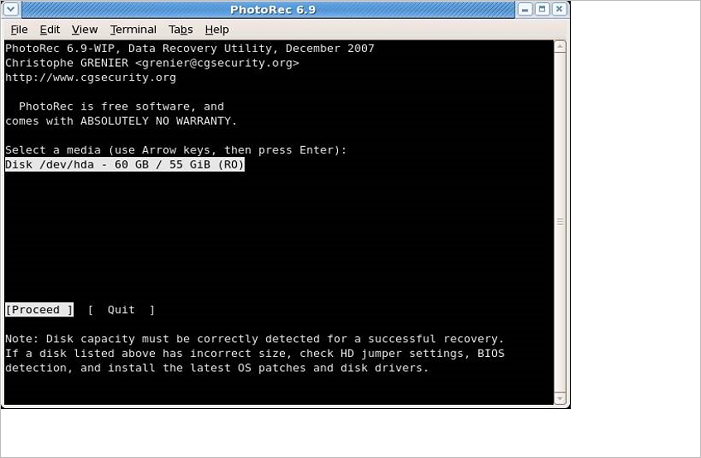
Schritt 1. Laden Sie PhotoRec herunter und installieren Sie es, wenn Sie das Administratorkonto verwenden. Wählen Sie dann den Datenträger, mit dem Sie arbeiten möchten, mit den Pfeiltasten nach oben/unten aus. Um fortzufahren, drücken Sie "Enter".
Schritt 2. Schritt 2. Im Hauptmenü wählen Sie mit den Pfeiltasten die Option [File Opt], um bestimmte Dateitypen für die Suche auszuwählen (empfohlen). Navigieren Sie dann zu [Search] und drücken Sie Eingabetaste.
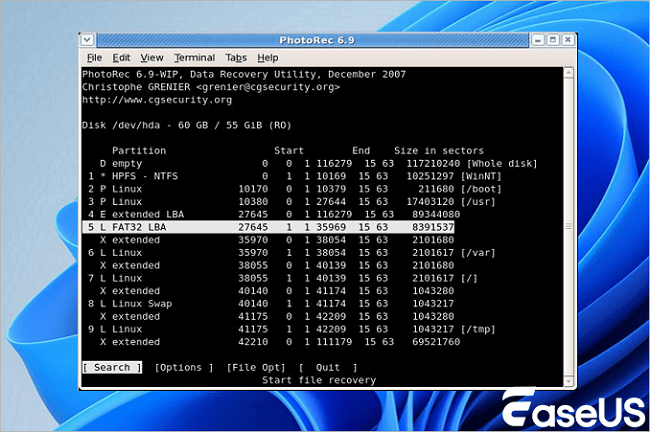
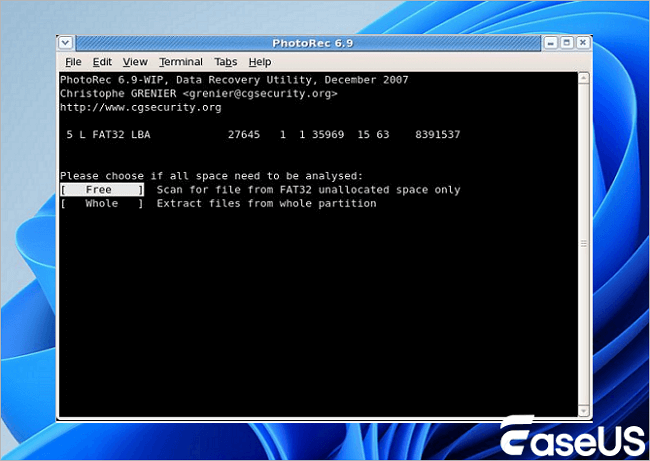
Schritt 3. Um verlorene Dateien wiederherstellen zu können, muss PhotoRec den Typ des Dateisystems kennen, in dem die Dateien gespeichert sind. Wählen Sie Andere, wenn das Dateisystem nicht ext2, ext3 oder ext4 ist.
Schritt 4. Wählen Sie ein Ziel-Laufwerk für die geretteten Dateien (nicht dasselbe wie die Quelle!). Drücken Sie„C“, um den Wiederherstellungsvorgang zu starten.
Fazit
Für Neulinge kann es schwierig sein, die Befehlszeilenschnittstelle von PhotoRec zu verstehen, um die Datenwiederherstellung Schritt für Schritt abzuschließen. Die Benutzer können nach dem Wiederherstellungsprozess nicht einmal einen Zielspeicherort erhalten. Schließlich handelt es sich um eine fortgeschrittene Datenrettungssoftware.
EaseUS Datenrettung ist sehr empfehlenswert, wenn Sie auf der Suche nach der besten Datenrettungssoftware ihrer Klasse sind. Auch wenn Ihr PC nicht booten kann, können Sie bootfähige Medien erwerben.
Häufig gestellte Fragen zur Verwendung von PhotoRec
Hier sind 2 weitere Fragen über die Verwendung von PhotoRec zur Wiederherstellung gelöschter Dateien auf einem PC. Hier finden Sie die Antworten.
1. Wie funktioniert PhotoRec?
Wenn eine Datei erfolgreich wiederhergestellt wurde, überprüft PhotoRec die vorherigen Datenblöcke, um festzustellen, ob eine Dateisignatur erkannt wurde, aber nicht wiederhergestellt werden konnte, und versucht es dann erneut. Einige fragmentierte Dateien können daher erfolgreich wiederhergestellt werden.
2. Kann PhotoRec nur Fotos wiederherstellen?
Nein. Der Name ist etwas irreführend. PhotoRec kann über 480 verschiedene Dateitypen wiederherstellen, darunter Videos, Dokumente, Archive und E-Mails von Festplatten (HDD/SSD), USB-Sticks, Speicherkarten und CDs/DVDs.
War diese Seite hilfreich?
-
![]()
Aktualisiert von
Markus verfügt über 10+ Jahre Praxiserfahrung in Datenwiederherstellung, Festplatten-/Partitionsverwaltung und Multimedia-Technologien. Er beherrscht die Kunst, komplexe Probleme zu vereinfachen und effiziente Lösungsanleitungen zu erstellen. Privat liebt er Filme, Reisen und kulinarische Genüsse. …
 Warum EaseUS
 Editor-Bewertungen

20+
Jahre Erfahrung

160+
Länder und Regionen

72 Millionen+
Downloads

4.7 +
Trustpilot Bewertung




TOP 2 in Recovery-Tools
"Easeus Data Recovery Wizard kann die letzte Möglichkeit sein, gelöschte Daten wiederherzustellen und ist dabei sogar kostenlos."

EaseUS Data Recovery Wizard
EaseUS Data Recovery Wizard Free bietet unter Windows und Mac leistungsstarke Dateiwiederherstellung für fast alle Datenverlustfälle, inklusive 2 GB gratis (500 MB Basis + 1,5 GB via Facebook/X-Teilung).
Top 10 Artikel
-
 Gelöschte Dateien wiederherstellen
-
 USB-Stick wiederherstellen
-
 SD-Karte reparieren
-
 Papierkorb wiederherstellen
-
 Festplatte wiederherstellen
-
 USB wird nicht erkannt
-
 RAW in NTFS umwandeln
-
 Gelöschte Fotos wiederherstellen
-
 Word-Dokument wiederherstellen
-
 Excel-Dokument wiederherstellen

