


-
So können Sie Daten von SDHC-Karten wiederherstellen?
 June 18,2026
 6 min. Lesezeit
 -
Wie kann man SD-Karte nach Partitionsverlust wiederherstellen?June 18,20266 min. Lesezeit
-
Mit/ohne Schreibschutzschalter: Wie kann man die Speicherkarte entsperren? [2026]June 18,20266 min. Lesezeit
-
So können Sie Videos von Insta360 Kamera wiederherstellen.June 18,20266 min. Lesezeit
-
So stellen Sie Cache-Dateien auf einer Android-SD-Karte wieder herJune 18,20266 min. Lesezeit
-
SD-Kartenfotos werden nicht in der Galerie angezeigt | BehebungJune 18,20266 min. Lesezeit
-
Wie kann man Daten von PSP Speicherstick wiederherstellen und beschädigte Dateien reparieren?June 18,20266 min. Lesezeit
-
Anleitung: Gelöschte Fujifilm Fotos wiederherstellenJune 18,20266 min. Lesezeit
Inhaltsverzeichnis
SEITENINHALT:
Sie benötigen Speicherkarten, wenn Sie ein Tablet oder Smartphone besitzen. Eine eingelegte SD-Karte kann jedoch gesperrt sein und eine Fehlermeldung verursachen. Wozu dient die Sperre einer SD-Karte? Jede SD-Karte verfügt über einen Sperrschalter an der linken Seite, der üblicherweise zum Schreibschutz dient, wenn er durch Herunterschieben aktiviert wird.
Wenn der Schalter aktiviert ist, können die auf der Speicherkarte gespeicherten Daten weder gelöscht noch verändert werden. Das bedeutet, dass Sie diese Dateien lediglich ansehen können; alle anderen Aktionen sind untersagt. Dies ist zweifellos ein großer Vorteil, kann aber problematisch sein, wenn Sie nicht über die nötigen Kenntnisse zum Entsperren der SD-Karte verfügen.
Die SD-Karte kann aus verschiedenen Gründen gesperrt werden; beispielsweise aufgrund des Sperrschalters, aber auch aus unbekannten Gründen. Die genaueren Gründe für die Sperrung der SD-Karte sind folgende:
- 💾Physische Beeinträchtigungen auf der SD-Karte.
- 🔻Der SD-Karten-Schalter könnte durch Reibung ausgelöst werden.
- 🔍Sie haben in den Einstellungen Ihrer Kamera oder in einer Android-App die Option "Ungenau" gewählt, um den Schreibschutz auf der SD-Karte zu aktivieren.
- 🗂️Die Zugriffsberechtigung für die Datei/den Ordner wurde geändert oder auf schreibgeschützt gesetzt.
Da eine gesperrte SD-Karte Sie daran hindert, Dateien zu bearbeiten, zu verschieben und zu löschen, sollten Sie wissen, wie man eine SD-Karte ohne Schalter entsperren kann!
Wie kann man eine SD-Karte ohne Schalter entsperren? [Für Windows-PC]
Möchten Sie die Inhalte einer gesperrten SD-Karte ändern? Dann müssen Sie die Karte entsperren, um uneingeschränkten Lese- und Schreibzugriff zu erhalten. Viele Nutzer haben Schwierigkeiten, eine SD-Karte ohne PC-Schalter zu entsperren, da sie nicht wissen, wie es geht! Aber keine Sorge, dieser Artikel zeigt Ihnen sechs einfache Methoden, wie Sie eine SD-Karte ohne PC-Schalter entsperren können.
- Methode 1. SD-Karte physisch entsperren
- Methode 2. SD-Karte ohne Schalter über DiskPart entsperren
- Methode 3. Den Schreibschutz im Registrierungseditor aufheben
- Methode 4. SD-Karte unter Windows über die Eingabeaufforderung entsperren
Methode 1. SD-Karte physisch entsperren
Die erste Methode besteht darin, eine SD-Karte physisch zu entsperren; wir stellen dazu ein Video zur Verfügung. Dies sind die wichtigsten Punkte des Videos:
- 00:46 Der Schieberegler fehlt auf der SD-Karte
- 01:09 Ein kleines Stück aus einem Plastikbehälter herausschneiden
- 01:54 Kürze es noch etwas.
- 02:20 Kleben Sie das kleine Plastikteil mit Klebstoff auf die SD-Karte.
Teile diesen Abschnitt mit deinen Freunden in den sozialen Medien, um Benutzer, wer Probleme beim Entsperren ihrer SD-Karten haben und ihre SD-Karte Daten wiederherstellen wollen, zu helfen!
Methode 2. SD-Karte ohne Schalter über DiskPart entsperren
Falls Ihre SD-Karte keinen Schalter besitzt oder Sie keinen direkten physischen Zugriff darauf haben, können Sie sie alternativ mit DiskPart auch ohne Schalter entsperren. Gehen Sie dazu wie folgt vor:
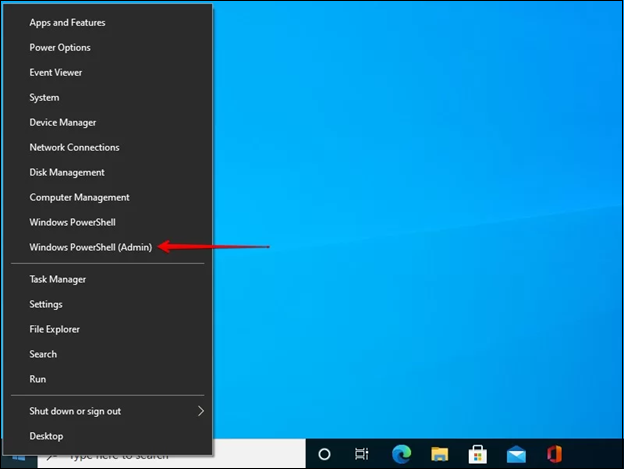
Schritt 1. Klicken Sie mit der rechten Maustaste auf Start und wählen Sie Windows PowerShell (Administrator). Bestätigen Sie die Benutzerkontensteuerung mit "Ja", falls sie Sie dazu auffordert.
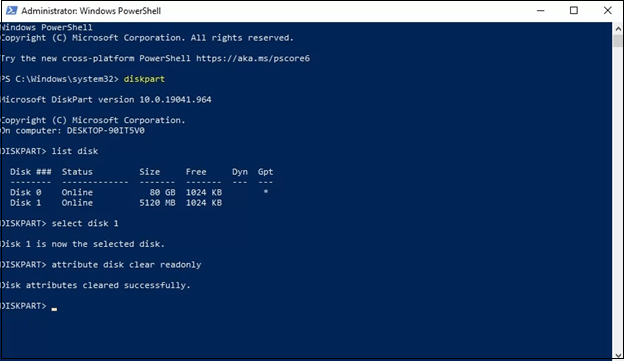
Schritt 2. Geben Sie hier diskpart ein und drücken Sie die Eingabetaste.
Schritt 3. Drücken Sie nun die Eingabetaste, nachdem Sie list disk eingegeben haben.
Schritt 4. Geben Sie Select disk # ein und ersetzen Sie den Hash durch die Datenträgernummer der SD-Karte.
Schritt 5. Drücken Sie die Eingabetaste, nachdem Sie "attribute disk clear read-only" eingegeben haben. Dadurch wird das mit der Karte verknüpfte "schreibgeschützt"-Tag entfernt.
Falls Freunde von euch mit diesem Problem zu kämpfen haben, teilt diesen Beitrag in euren sozialen Medien, um ihnen zu helfen!
Methode 3. Schreibschutz im Registrierungseditor entfernen
Windows verfügt auch über den Registrierungs-Editor, mit dem Sie die Schreibverschlüsselung der SD-Karte deaktivieren können. Gehen Sie bei dieser Methode vorsichtig vor, um Probleme zu vermeiden. Führen Sie die folgenden Schritte aus, um den Schreibschutz im Registrierungs-Editor zu entfernen:
Schritt 1. Verbinden Sie Ihre SD- oder Micro-Karte mit dem Windows-PC.
Schritt 2. Drücken Sie Windows + R , um das Ausführen-Fenster zu öffnen.
Schritt 3. Geben Sie regedit ein und drücken Sie die Eingabetaste, um zum Registrierungseditor zu gelangen.
Schritt 4. Maximieren Sie den Ordner im linken Bereich wie folgt:
| HKEY_LOCAL_MACHINE\SYSTEM\CurrentControlSet\Control\StorageDevicePolicies |
Falls kein Ordner "StorageDevicePolicies" vorhanden ist, müssen Sie mit der rechten Maustaste auf den Ordner "Control" klicken und "Neu > Schlüssel" auswählen, um einen neuen Schlüssel mit dem Namen "StorageDevicePolicies" zu generieren.
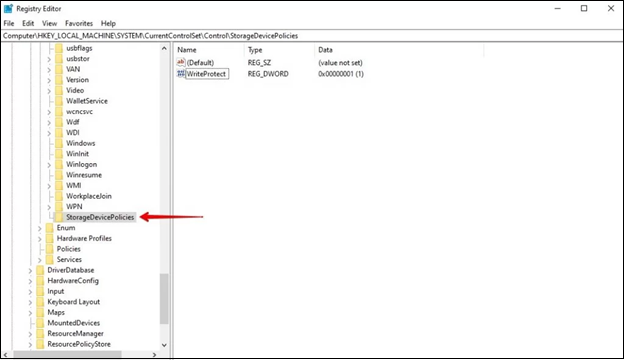
Schritt 5. Klicken Sie mit der rechten Maustaste auf den Ordner StorageDevicePolicies und wählen Sie Neu > DWORD-Wert (32-Bit), um einen neuen Wert, WriteProtect, zu generieren.
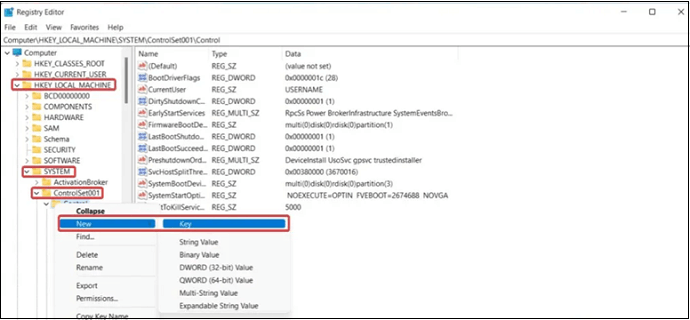
Schritt 6. Doppelklicken Sie auf den Schlüssel WriteProtect, setzen Sie seinen Wert auf 0 und klicken Sie auf OK.
Schritt 7. Beenden Sie den Registrierungseditor und verbinden Sie die SD-Karte erneut.
Die Schritte zum Entfernen des Schreibschutzes im Registrierungseditor sind unkompliziert. Teilen Sie diesen Beitrag also mit Ihren Freunden in den sozialen Medien!
Methode 4. SD-Karte unter Windows über die Eingabeaufforderung entsperren
Falls Ihre SD-Karte schreibgeschützt ist und kein physischer Schalter vorhanden ist, lässt sie sich am einfachsten über die Eingabeaufforderung (CMD) entsperren. CMD ist eine Windows-Anwendung, mit der Sie Daten von externen und lokalen Festplatten wiederherstellen können.
Führen Sie die folgenden Schritte aus, um die SD-Karte unter Windows mithilfe der Eingabeaufforderung (CMD) zu entsperren:
Schritt 1. Verbinden Sie die SD-Karte mit dem PC und stellen Sie sicher, dass sie erkannt wird.
Schritt 2. Drücken Sie die Tastenkombination Windows + X auf der Tastatur und wählen Sie im Menü "Windows PowerShell (Administrator)" aus.
Schritt 3. Geben Sie die unten stehenden Befehle nacheinander ein. Drücken Sie nach jeder Eingabe die Eingabetaste, um den Befehl auszuführen.
- diskpart
- list disk
- select disk #
- Funktionen Datenträger löschen (schreibgeschützt)

Sie können in der Eingabeaufforderung nichts eingeben? Wenn Sie nicht wissen, was dieser Fehler bedeutet oder was zu tun ist, hilft Ihnen dieser Artikel weiter. Er erklärt die Ursachen dieses Fehlers.
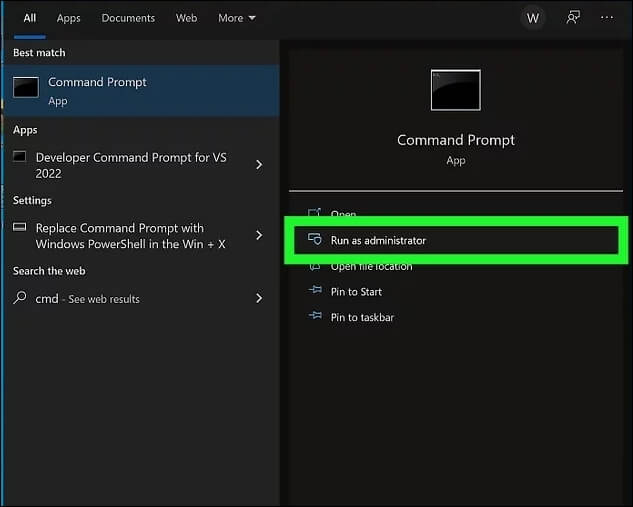
Sie können die Eingabeaufforderung mit exit bestätigen, sobald die Meldung "Datenträgerattribute erfolgreich entfernt" erscheint. Überprüfen Sie nun, ob die oben beschriebenen Schritte zum Entsperren einer schreibgeschützten SD-Karte erfolgreich waren.
So entsperren Sie eine SD-Karte ohne Switch auf dem Mac
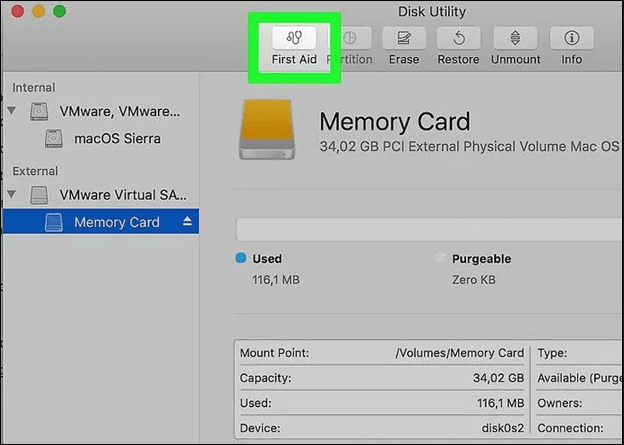
Besitzen Sie einen Mac? Das Entsperren der SD-Karte auf Ihrem MacBook mithilfe eines Festplattendienstprogramms ist unkompliziert. Folgen Sie einfach den unten stehenden Schritten:
Schritt 1: Verbinden Sie Ihre SD-Karte mit Ihrem MacBook und stellen Sie sicher, dass keine Datei schreibgeschützt ist. Ist eine Datei schreibgeschützt, kann dies die gesamte SD-Karte betreffen. In diesem Fall müssen Sie die Berechtigungen auf "Lesen & Schreiben" ändern.
Schritt 2. Klicken Sie auf das Spotlight-Symbol, um die Suchleiste zu öffnen. Geben Sie "Festplattendienstprogramm" im entsprechenden Bereich ein und doppelklicken Sie in den Suchergebnissen darauf.
Schritt 3. Wählen Sie im Festplattendienstprogramm den Namen Ihrer SD-Karte aus. Klicken Sie anschließend auf den Reiter "Erste Hilfe" oben im Fenster. Das Programm versucht, die Fehler zu beheben. Befolgen Sie die Anweisungen jedoch unbedingt genau.
So entsperren Sie eine Micro-SD-Karte in einem Smartphone
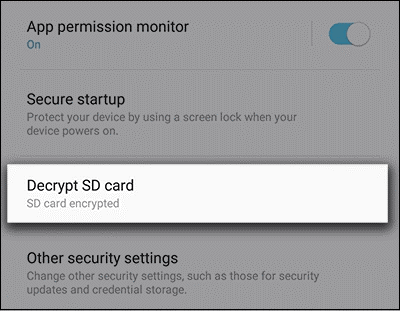
Sie fragen sich, wie Sie eine microSD-Karte entsperren können, ohne Ihr Smartphone einzuschalten? Sie können die SD-Karte mit einem Passwort entsperren. Folgen Sie den unten stehenden Schritten, um zu erfahren, wie das geht:
Schritt 1. Gehen Sie zu Einstellungen und wählen Sie Sperrbildschirm und Sicherheit. Wählen Sie anschließend SD-Karte entschlüsseln.
Schritt 2. Geben Sie Ihr Passwort, Ihr Entsperrmuster oder Ihre PIN ein und warten Sie einige Minuten, bis der Entschlüsselungsvorgang abgeschlossen ist.
Entsperren Sie eine SD-Karte und stellen Sie verlorene Daten wieder her.
Die letzte Lösung ist, die SD-Karte zu formatieren, falls sie sich nicht entsperren lässt. Zwar wird sie dadurch entsperrt, aber alle gespeicherten Daten gehen verloren. Was können Sie jetzt noch tun? Keine Sorge, wir informieren Sie über erstklassige Datenrettungssoftware, EaseUS Data Recovery Wizard.
Diese leistungsstarke Datenrettungssoftware kann verlorene Daten nach dem Löschen, Formatieren, bei nicht startfähigen oder abgestürzten Systemen, verlorenen Partitionen und vielem mehr wiederherstellen. Die wichtigsten Funktionen von EaseUS sind:
- Daten von RAW-Laufwerken und Bitlocker-verschlüsselten Laufwerken wiederherstellen.
- Gelöschte Dateien, Audiodateien, Videos, Fotos, E-Mails usw. wiederherstellen.
- Unterstützt exFAT, NTFS, FAT32 und andere häufig genutzte Dateisysteme.
- Gelöschte Dokumente von SSDs, HDDs, SD-Karten und USB-Sticks wiederherstellen.
- Vollständig kompatibel mit Windows Server, Windows 11/10/8.1/7 und mehr.
- Unterstützt mehr als 1000 Dateitypen und mehr als 2000 Speichermedien.
Laden Sie jetzt dieses professionelle Datenrettungstool herunter!
🏆EaseUS SD-Kartenwiederherstellung nutzt patentierte Videofragment-Rekonstruktionstechnologie, um durch versehentliches Löschen, Formatieren oder Beschädigung verlorene Videodateien vollständig wiederherzustellen. Speziell für Kameras, Action-Kameras, Drohnen und Dashcams entwickelt, stellt es wertvolles Videomaterial präzise und vollständig wieder her.
Schritt 1. Wählen Sie die zu scannende SD-Karte aus.
- Laden Sie EaseUS Data Recovery Wizard herunter und installieren Sie es auf Ihrem Windows-PC.
- Verwenden Sie die korrekte Methode, um Ihre SanDisk/Lexar/Transcend SD-Karte mit dem Computer zu verbinden.
- Öffnen Sie die EaseUS SD-Karten-Wiederherstellungssoftware und wählen Sie im linken Bereich "SD-Karten-Wiederherstellung". Hier werden alle angeschlossenen Laufwerke angezeigt. Wählen Sie Ihre SD-Karte aus und klicken Sie auf "Nach verlorenen Daten suchen".

Schritt 2. Scan-Ergebnisse prüfen
- Warten Sie, bis der Scanvorgang abgeschlossen ist.
- Geben Sie einen oder mehrere Dateitypen an, die angezeigt werden sollen, z. B. Bilder oder Videos.
- Klicken Sie auf "Vorschau", um zu überprüfen, ob es sich um die gewünschten Dateien handelt.

Schritt 3. SD-Kartendaten wiederherstellen
- Sehen Sie sich die wiederhergestellten Dateien in der Vorschau an und klicken Sie auf "Wiederherstellen".
- Wählen Sie einen anderen Speicherort für die wiederhergestellten Dateien anstelle der ursprünglichen SD-Karte.

💡Möchten Sie mehr über die Datenrettung von SD-Karten erfahren? Zum Beispiel: Welche Software eignet sich am besten zur Datenrettung von SD-Karten? Wie kann man eine beschädigte SD-Karte wiederherstellen? Wie lassen sich Daten von einer nicht lesbaren SD-Karte retten? In unseren FAQs zur SD-Karten-Datenrettung finden Sie Antworten auf Ihre wertvollen, verlorenen Dateien.
Zusammenfassung
Obwohl die Verschlüsselung einer SD-Karte den unbefugten Zugriff auf Daten oder deren versehentliches Löschen verhindern kann, möchten Sie die SD-Karte möglicherweise gelegentlich aktivieren, um die darauf befindlichen Dokumente zu ändern. In diesem Fall können Sie die SD-Karte mit einer von sechs Methoden entsperren. Versuchen Sie, mit EaseUS Data Recovery Wizard Daten von der nicht zugänglichen SD-Karte wiederherzustellen.
Häufig gestellte Fragen
Lesen Sie die unten aufgeführten FAQs, um die SD-Karte ohne Schalter zu entsperren:
1. Wie kann ich meine SD-Karte manuell entsperren?
Links oben auf der SD-Karte befindet sich eine Sperrtaste. Vergewissern Sie sich, dass sich der Sperrschalter in der Position "Oben" (Entsperrung) befindet. Wenn die Speicherkarte verschlüsselt ist, können Sie die darauf gespeicherten Daten weder ändern noch löschen.
2. Wie kann ich das Passwort meiner microSD-Karte entsperren?
Führen Sie die folgenden Schritte durch:
- Verbinden Sie die gesperrte Speicherkarte über einen Kartenleser mit Ihrem Windows-PC.
- Drücken Sie die Tasten Windows + R, um das Dialogfeld "Ausführen" zu öffnen.
- Geben Sie CMD ein und klicken Sie auf die Schaltfläche OK, um das CMD-Fenster zu öffnen.
- Geben Sie Diskpart ein und drücken Sie die Eingabetaste.
3. Wie kann man eine gesperrte SD-Karte reparieren?
Das Entsperren einer SD-Karte ist ganz einfach; man muss lediglich den kleinen Schalter an der Seite finden und ihn nach oben drücken, bis er sich in der Nähe des Randes der SD-Karte befindet.
4. Warum wird meine SD-Karte als gesperrt angezeigt, obwohl sie es nicht ist?
Wenn Sie die Verriegelungs- und Entriegelungspositionen der SD-Karte geprüft und festgestellt haben, dass sie nicht gesichert ist, liegt das Problem am Kamerasensorschalter. Selbst wenn die SD-Karte nicht gesichert ist, zeigt Ihre Kamera weiterhin an, dass sie gesichert ist.
War diese Seite hilfreich?
-
![]()
Aktualisiert von
Nach dem Studium der Germanistik ist Mako seit 2013 Teil des EaseUS-Teams und hat sich in den letzten 11 Jahren intensiv mit Software-Themen beschäftigt. Der Schwerpunkt liegt auf Datenrettung, Datenmanagement, Datenträger-Verwaltung und Multimedia-Software. …
 Warum EaseUS
 Editor-Bewertungen

20+
Jahre Erfahrung

160+
Länder und Regionen

72 Millionen+
Downloads

4.7 +
Trustpilot Bewertung




TOP 2 in Recovery-Tools
"Easeus Data Recovery Wizard kann die letzte Möglichkeit sein, gelöschte Daten wiederherzustellen und ist dabei sogar kostenlos."

EaseUS Data Recovery Wizard
EaseUS Data Recovery Wizard Free bietet unter Windows und Mac leistungsstarke Dateiwiederherstellung für fast alle Datenverlustfälle, inklusive 2 GB gratis (500 MB Basis + 1,5 GB via Facebook/X-Teilung).
Top 10 Artikel
-
 Gelöschte Dateien wiederherstellen
-
 USB-Stick wiederherstellen
-
 SD-Karte reparieren
-
 Papierkorb wiederherstellen
-
 Festplatte wiederherstellen
-
 USB wird nicht erkannt
-
 RAW in NTFS umwandeln
-
 Gelöschte Fotos wiederherstellen
-
 Word-Dokument wiederherstellen
-
 Excel-Dokument wiederherstellen

