


-
Wie kann man Daten von verschlüsselter SD-Karte wiederherstellen
 June 18,2026
 6 min. Lesezeit
 -
PNY Wiederherstellungstool: Daten von PNY SD-Karte/USB-Laufwerk wiederherstellenJune 18,20266 min. Lesezeit
-
Wie kann man eine defekte/beschädigte SD-Karte reparieren?June 18,20266 min. Lesezeit
-
SD-Karte wird nicht im Datei-Explorer angezeigt - So geht'sJune 18,20266 min. Lesezeit
-
SD-Karte gelöschte Videos wiederherstellen | Mit How-to-Video-TutorialJune 18,20266 min. Lesezeit
-
Sony Alpha 7 IV Fotos wiederherstellen [gelöschte/verlorene/formatierte Fotos]June 18,20266 min. Lesezeit
-
Gelöschte R3D-Dateien wiederherstellen [auch wenn der Papierkorb geleert wurde]June 18,20266 min. Lesezeit
-
SD-Karte funktioniert nicht in Kamera? Bewährte Lösungsansätze!June 18,20266 min. Lesezeit
-
Warum funktioniert meine Kamera auf meinem Laptop nicht | Wie repariert man eine Webcam?June 18,20266 min. Lesezeit
Inhaltsverzeichnis
SEITENINHALT:
Die PSP (PlayStation Portable) ist eine tragbare Spiele- und Multimedia-Konsole, die Spielstände auf Memory Stick Micro oder Memory Stick Pro Duo speichert. Spieler verlieren ihre Speicherdaten häufig durch versehentliches Löschen oder Beschädigung der Speichermedien. Um beschädigte Daten zu reparieren und verlorene Dateien von PSP Speicherstick wiederherzustellen, können Sie zwei Methoden anwenden.
Methode 1. Beschädigte PSP Speicherstick Dateien reparieren (manuell)
Falls Ihre Spieldaten beschädigt sind, können Sie dies manuell beheben und die Spieldaten wiederherstellen.
Schritt 1. Schalten Sie Ihre Sony PSP ein und warten Sie, bis sie in das PSP-Menü, oft auch PSP XMB genannt, hochfährt.
Schritt 2: Verbinden Sie Ihre PSP mit einem USB-Kabel mit Ihrem Computer. Aktivieren Sie die USB-Verbindung an der PSP. Auf Ihrem Computer öffnet sich ein Fenster, über das Sie auf den Speicherstick Ihrer PSP zugreifen können.
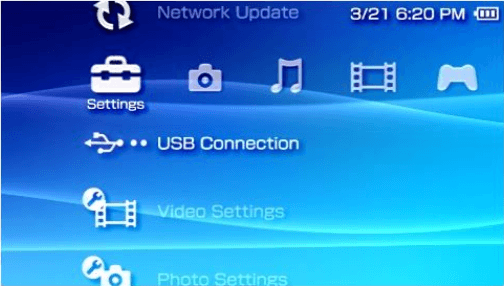
Schritt 3: Suchen Sie das Spiel, das Sie zuvor auf Ihren Sony PSP Memory Stick kopiert haben. Es befindet sich entweder im Ordner „GAME“, im Ordner „GAME150“ oder im Ordner „GAME5XX“.
Schritt 4: Verschieben Sie das Spiel in einen anderen Spieleordner. Der Fehler „Beschädigte Daten“ tritt auf, wenn sich das Spiel im falschen Ordner befindet. Falls sich Ihr Spiel im Ordner „GAME“ befindet, verschieben Sie es in den Ordner „GAME150“ und trennen Sie die PSP vom Computer.
Öffne das XMB deiner PSP und starte das Spiel. Es sollte nun als spielbares Spiel und nicht mehr als beschädigte Daten angezeigt werden. Falls es weiterhin als beschädigt angezeigt wird, verbinde die PSP erneut mit dem Computer und verschiebe das Spiel in den endgültigen Ordner. Trenne die PSP anschließend vom Computer und spiele das Spiel.
Methode 2. Verlorene Daten mit der Datenrettungssoftware von PSP Speicherstick wiederherstellen
Datenverlust kann jederzeit passieren. Vielleicht haben Sie Ihre Dateien versehentlich gelöscht, den PSP-Speicherstick formatiert oder sich einen Virus eingefangen. Das kann einen wirklich zur Verzweiflung bringen. Und genau in diesem Moment ist eine PSP-Datenrettung genau das Richtige.
EaseUS Data Recovery Wizard Free ist die beste Lösung, um verlorene Dateien von Speicherkarte wiederherzustellen. Egal, ob Sie sie versehentlich gelöscht oder verloren haben, die kostenlose SD-Karte-Wiederherstellungsoftware funktioniert in allen Fällen. Verlorene oder gelöschte Dateien lassen sich einfach und schnell von jeder Speicherkarte oder jedem Speicherstick wiederherstellen.
- Wichtig
- Da die meisten PSP-Spieler Spiele auf den PSP-Speicherstick herunterladen müssen, sollten Sie die PSP nicht mehr verwenden, sobald eine Fehlermeldung erscheint. Verbinden Sie sie stattdessen mit Ihrem PC und versuchen Sie, eine kostenlose Datenrettungssoftware gemäß den folgenden Schritten auszuführen.
In den meisten Fällen können Spielinstallationspakete wie die .exe-Datei und andere Screenshot-Bilder gefunden und wiederhergestellt werden.
🏆 EaseUS SD-Kartenwiederherstellung nutzt patentierte Videofragment-Rekonstruktionstechnologie, um durch versehentliches Löschen, Formatieren oder Beschädigung verlorene Videodateien vollständig wiederherzustellen. Speziell für Kameras, Action-Kameras, Drohnen und Dashcams entwickelt, stellt es wertvolles Videomaterial präzise und vollständig wieder her.
Schritt 1. Schließen Sie die SD-Karte, Speicherkarte oder CF-Karte an Ihren Computer an und starten Sie die EaseUS-Speicherkartenwiederherstellungssoftware auf Ihrem PC. Die SD-Karte wird im Bereich „Geräte“ angezeigt. Wählen Sie die SD-Karte aus und klicken Sie auf „Nach verlorenen Daten suchen“, um die Suche nach Ihren verlorenen Daten zu starten.

Schritt 2. Die Software startet automatisch einen Scan. Dieser ist so leistungsstark, dass er alle verlorenen Dateien findet, selbst wenn die Dateinamen fehlen. Nach dem Scanvorgang können Sie die gelöschten Elemente in der Baumansicht auf der linken Seite einsehen. Klicken Sie anschließend auf „Filter“, um nach einem bestimmten Dateityp wie Fotos, Dokumenten, Videos oder E-Mails zu suchen.

Schritt 3. Sie können die Dateien direkt per Doppelklick anzeigen, um eine Vorschau des Inhalts zu erhalten. Anschließend können Sie die gewünschten Dateien auswählen und auf „Wiederherstellen“ klicken, um sie an einem sicheren Ort auf Ihrem PC oder einem anderen externen Speichermedium zu speichern.
Tipp: Sie können Daten auf lokalen Festplatten, externen Festplatten und auch im Cloud-Speicher wiederherstellen.

💡Möchten Sie mehr über die Datenrettung von SD-Karten erfahren? Zum Beispiel: Welche Software eignet sich am besten zur Datenrettung von SD-Karten? Wie kann man eine beschädigte SD-Karte wiederherstellen? Wie lassen sich Daten von einer nicht lesbaren SD-Karte retten? In unseren FAQs zur SD-Karten-Datenrettung finden Sie Antworten auf Ihre wertvollen, verlorenen Dateien.
War diese Seite hilfreich?
-
![]()
Aktualisiert von
Nach dem Studium der Germanistik ist Mako seit 2013 Teil des EaseUS-Teams und hat sich in den letzten 11 Jahren intensiv mit Software-Themen beschäftigt. Der Schwerpunkt liegt auf Datenrettung, Datenmanagement, Datenträger-Verwaltung und Multimedia-Software. …
 Warum EaseUS
 Editor-Bewertungen

20+
Jahre Erfahrung

160+
Länder und Regionen

72 Millionen+
Downloads

4.7 +
Trustpilot Bewertung




TOP 2 in Recovery-Tools
"Easeus Data Recovery Wizard kann die letzte Möglichkeit sein, gelöschte Daten wiederherzustellen und ist dabei sogar kostenlos."

EaseUS Data Recovery Wizard
EaseUS Data Recovery Wizard Free bietet unter Windows und Mac leistungsstarke Dateiwiederherstellung für fast alle Datenverlustfälle, inklusive 2 GB gratis (500 MB Basis + 1,5 GB via Facebook/X-Teilung).
Top 10 Artikel
-
 Gelöschte Dateien wiederherstellen
-
 USB-Stick wiederherstellen
-
 SD-Karte reparieren
-
 Papierkorb wiederherstellen
-
 Festplatte wiederherstellen
-
 USB wird nicht erkannt
-
 RAW in NTFS umwandeln
-
 Gelöschte Fotos wiederherstellen
-
 Word-Dokument wiederherstellen
-
 Excel-Dokument wiederherstellen

