


-
Wie kann man gelöschte Fotos von der Samsung-Kamera wiederherstellen?
 June 18,2026
 6 min. Lesezeit
 -
Wie kann man verlorene Dateien von CFast-Karte wiederherstellen? [🔥Neu]June 18,20266 min. Lesezeit
-
Wie kann man formatierte Sony XQD Karte wiederherstellen?June 18,20266 min. Lesezeit
-
Wie kann man Dateien von SD-Karte mit Dateisystemfehler wiederherstellen [Einfach]June 18,20266 min. Lesezeit
-
So können Sie Videos von Insta360 Kamera wiederherstellen.June 18,20266 min. Lesezeit
-
Wie kann man eine SD-Karte ohne Formatieren retten? [Wiederherstellung und Reparatur]September 20,20266 min. Lesezeit
-
So entsperren Sie eine SD-Karte ohne Schalter entsperren [6 Methoden]July 08,20266 min. Lesezeit
-
Professionelle Multimedia-Wiederherstellungssoftware um Dashcam Videos wiederherzustellenJune 18,20266 min. Lesezeit
-
Wie kann man Dateien von DJI Osmo wiederherstellen? [2 Methoden]September 20,20266 min. Lesezeit
Inhaltsverzeichnis
Speicherkarten werden häufig genutzt, um die Speicherkapazität von Android-Smartphones, Digitalkameras oder tragbaren Spielkonsolen zu erweitern. Doch manchmal lassen sich keine Dateien mehr auf die Karte schreiben – weil sie gesperrt ist.
Warum wird eine Speicherkarte gesperrt? Im Allgemeinen gibt es zwei Hauptursachen:
1. Der mechanische Schreibschutzschalter an der Karte ist aktiviert – die Karte ist dann schreibgeschützt.
2. Sie haben ein Passwort zum Sperren der Karte festgelegt und dieses inzwischen vergessen.
- Wichtig:
- Bevor Sie mit den folgenden Methoden beginnen, sollten Sie feststellen, um welche Art der Sperrung es sich handelt. Bei einer physikalischen Sperre (Schalter) hilft nur Methode 1. Bei einer Passwort-Sperre hingegen müssen Sie Methode 3 in Betracht ziehen – oder die Karte über den Hersteller zurücksetzen lassen.
Im Folgenden zeigen wir Ihnen 3 Methoden zum Entsperren Ihrer SD-Karte sowie eine 3-Schritt-Anleitung zur Wiederherstellung Ihrer Daten. Wählen Sie die Methode, die am besten zu Ihrer Situation passt.
Methode 1. Den Schreibschutzschalter überprüfen
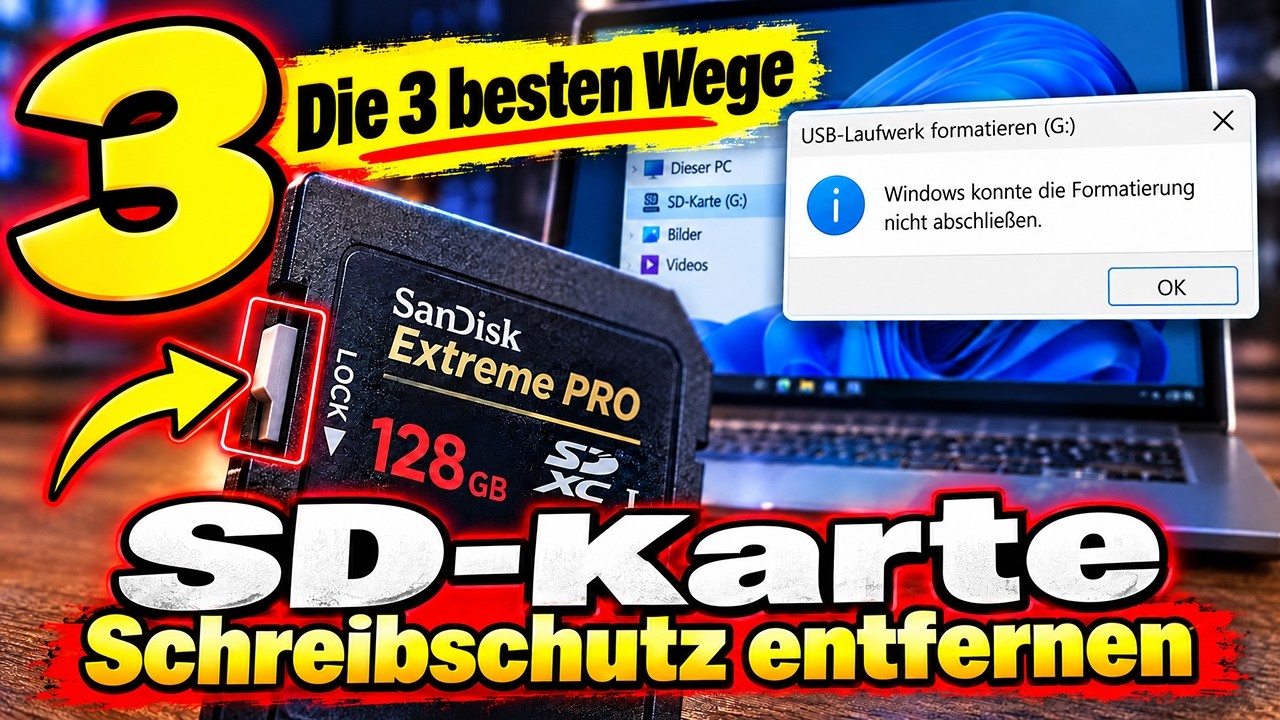
Wenn Ihre SD-Karte gesperrt ist, versuchen Sie zuerst die manuelle Lösung: Auf der linken Seite der Speicherkarte befindet sich ein kleiner Verriegelungsschieber. Schieben Sie ihn nach oben, um die Karte zu entsperren. Bewegen Sie den Schalter gegebenenfalls mehrmals vorsichtig hin und her – manchmal sitzt er nur leicht verklemmt. Dies ist die einfachste Lösung bei physikalischer Sperrung.
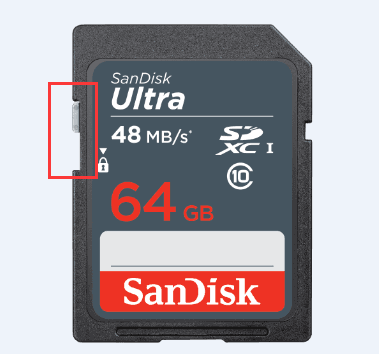
Wenn der Verriegelungsschieber lose sitzt und sich ohne Widerstand zwischen den Positionen bewegt, ist er höchstwahrscheinlich mechanisch beschädigt. In diesem Fall sollten Sie die Speicherkarte durch eine neue ersetzen – eine Reparatur ist nicht möglich.
Wenn die erste Lösung nicht funktionieren, können Sie noch die folgenden zwei Methoden ausprobieren.
Methode 2. Schreibschutz über die Windows-Eingabeaufforderung entfernen
Sie können den Schreibschutz auch manuell über die Eingabeaufforderung entfernen. Schließen Sie die SD-Karte dazu über einen Kartenleser an Ihren Computer an und folgen Sie dieser Schritt-für-Schritt-Anleitung.
Schritt 1. Drücken Sie die Tasten Windows + X und wählen Sie „Eingabeaufforderung (Administrator)“ aus dem Menü. Starten Sie das Programm als Administrator.
Schritt 2. Geben Sie die folgenden Befehle ein und drücken Sie nach jedem Befehl die Eingabetaste:
diskpart
list disk
select disk # (ersetzen Sie # durch die tatsächliche Nummer Ihrer Speicherkarte)
attributes disk clear readonly (dieser Befehl entfernt den Schreibschutz)
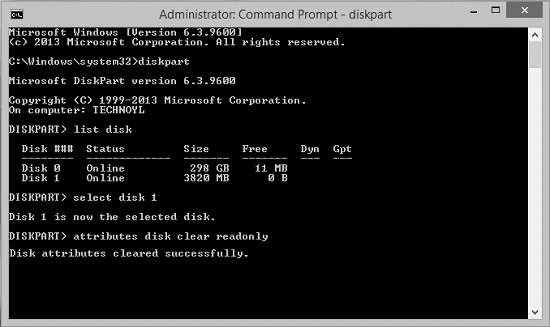
Schritt 3. Warten Sie, bis der Vorgang abgeschlossen ist. Geben Sie dann „exit“ ein und drücken Sie die Eingabetaste, um das Programm zu schließen.
- Hinweis aus der Praxis:
- Sollte der Befehl „attributes disk clear readonly“ mit einer Fehlermeldung abgebrochen werden, überprüfen Sie, ob die SD-Karte richtig im Kartenleser sitzt und ob der Lese-/Schreibschalter tatsächlich auf „Entsperrt“ steht. Auch ein Wechsel des Kartenlesers oder USB-Ports kann helfen.
Methode 3. Speicherkarte über einen Dienstleister entsperren lassen
Früher wurde oft empfohlen, die Karte mit Apps wie ES File Explorer zu entsperren – diese App ist jedoch nicht mehr verfügbar. Eine alternative Möglichkeit ist, die Speicherkarte zu einem professionellen Service-Anbieter zu bringen. Diese verfügen oft über spezielle Werkzeuge und Verfahren, um gesperrte Karten zu entsperren – insbesondere bei Passwort-vergessen-Fällen. Allerdings ist dieser Weg in der Regel kostenpflichtig.
Daten von der SD-Karte wiederherstellen – falls doch etwas schiefgeht
Beim Entsperren der Karte – insbesondere bei Methoden wie der Formatierung oder dem Überschreiben von Berechtigungen – kann es in seltenen Fällen zu Datenverlust kommen. Falls Sie keine Sicherungskopie Ihrer Dateien haben, sind Ihre Fotos, Videos und Dokumente möglicherweise betroffen. Um Datenverlust zu vermeiden, sollten Sie vor jedem Eingriff prüfen, ob wichtige Dateien noch zugänglich sind – oder gleich im Vorfeld eine Datenrettungssoftware bereithalten. Dafür empfehlen wir Ihnen die leistungsstarke und benutzerfreundliche Datenrettungssoftware EaseUS Data Recovery Wizard. Sie können die Software kostenlos herunterladen und Ihre Dateien in wenigen Schritten wiederherstellen.
Falls Sie Ihre Daten bereits verloren haben, sollten Sie die SD-Karte bis zur Wiederherstellung nicht mehr verwenden – jede neue Datei könnte die verlorenen Daten endgültig überschreiben. Je schneller Sie handeln, desto höher sind Ihre Erfolgschancen.
Die Software wurde entwickelt, um über 250 verschiedene Dateitypen von verschiedenen Speichermedien wiederherzustellen – sei es nach einer Formatierung, einem Partitionierungsverlust oder einem Virusbefall. Laden Sie die Software jetzt kostenlos herunter und folgen Sie der Anleitung, um Ihre Daten zurückzuholen.
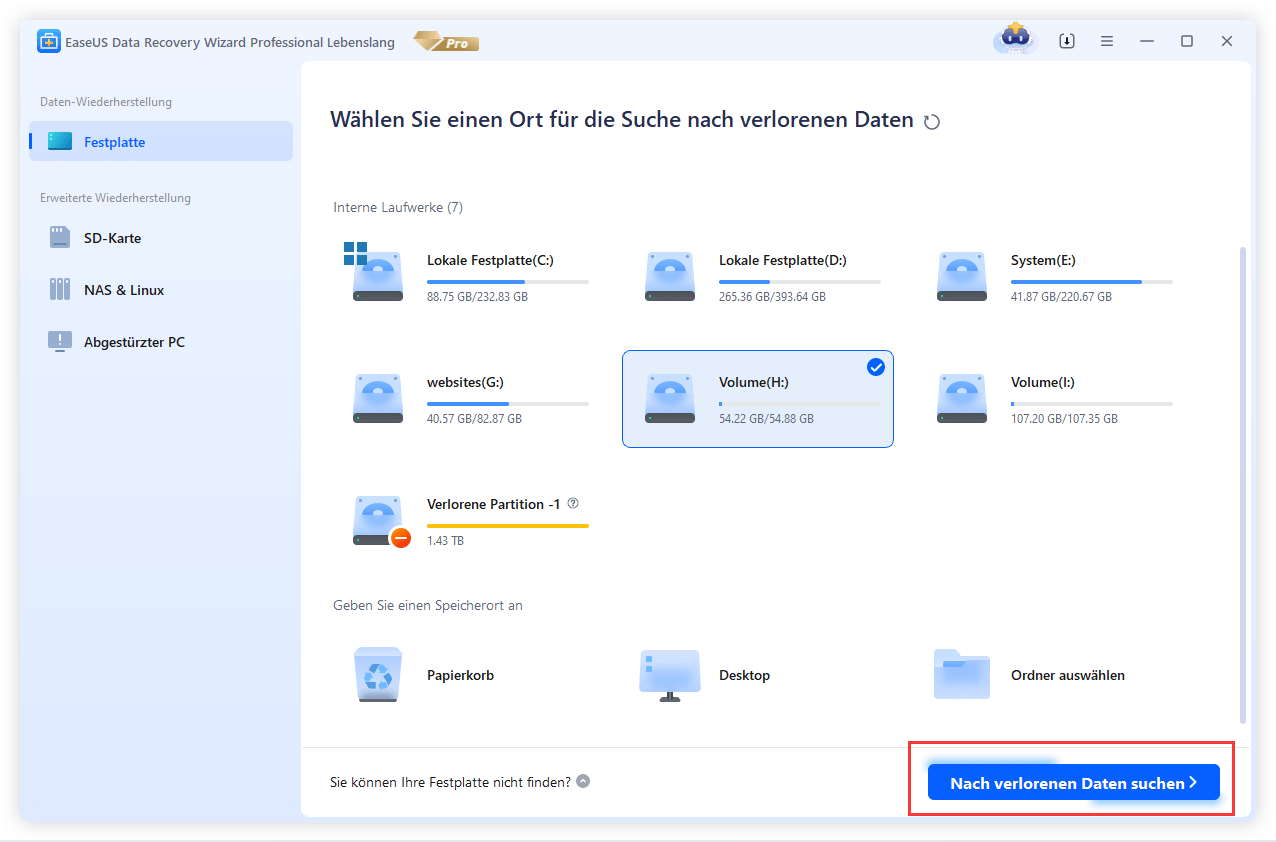
Schritt 1. Schließen Sie zuerst die Karte an den Computer an. Dann starten Sie EaseUS Data Recovery Wizard und wählen Sie die Karte, den Sie wiederherstellen wollen. Anschließend ein Klick auf den "Scan" Button.
Schritt 2. Nach dem Scan werden alle Daten im Verzeichnisbaum auf der linken Seite aufgelistet, die Sie in der Vorschau betrachten können. Filtern Sie nach konkreten Datentypen oder suchen Sie den Dateinamen direkt. Sollten Sie keine gewünschte Dateien finden, probieren Sie „RAW“ Ordner.
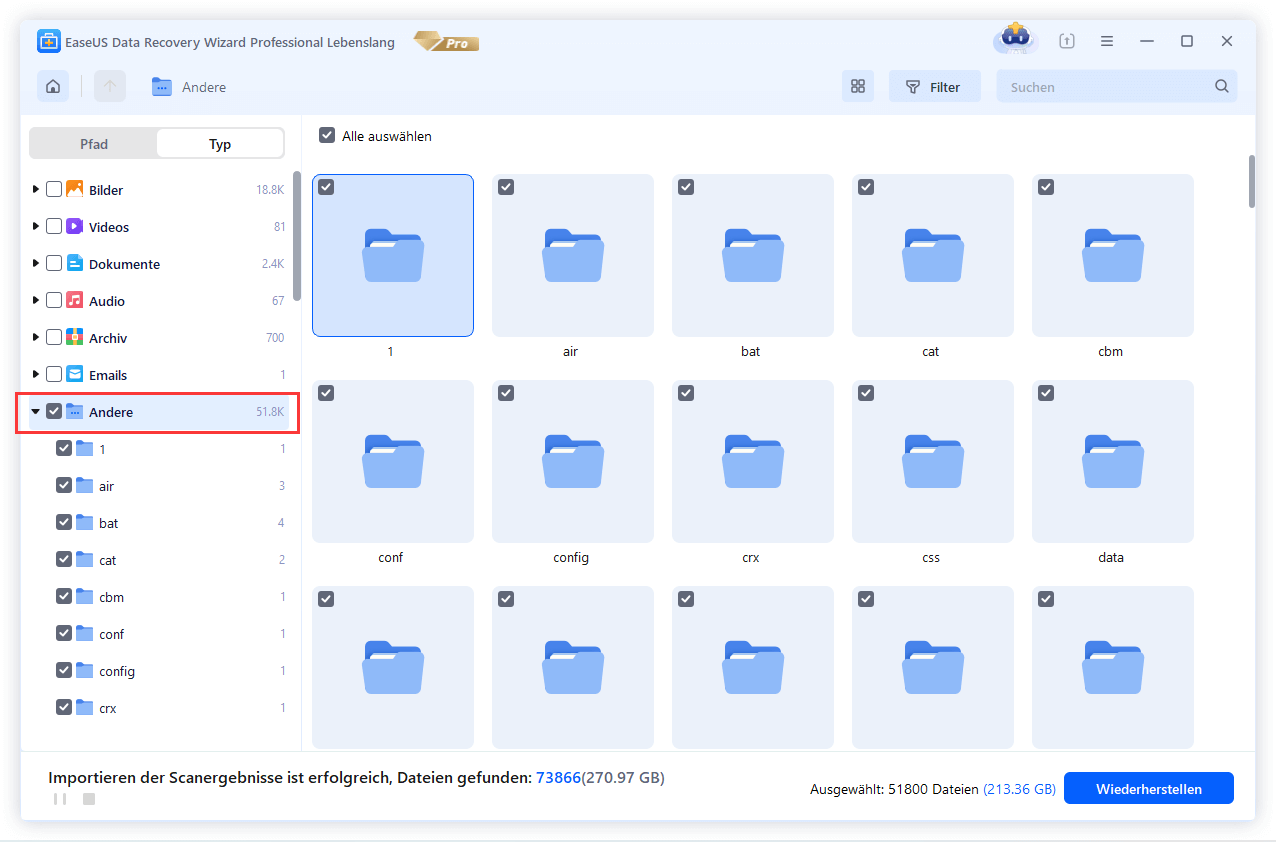
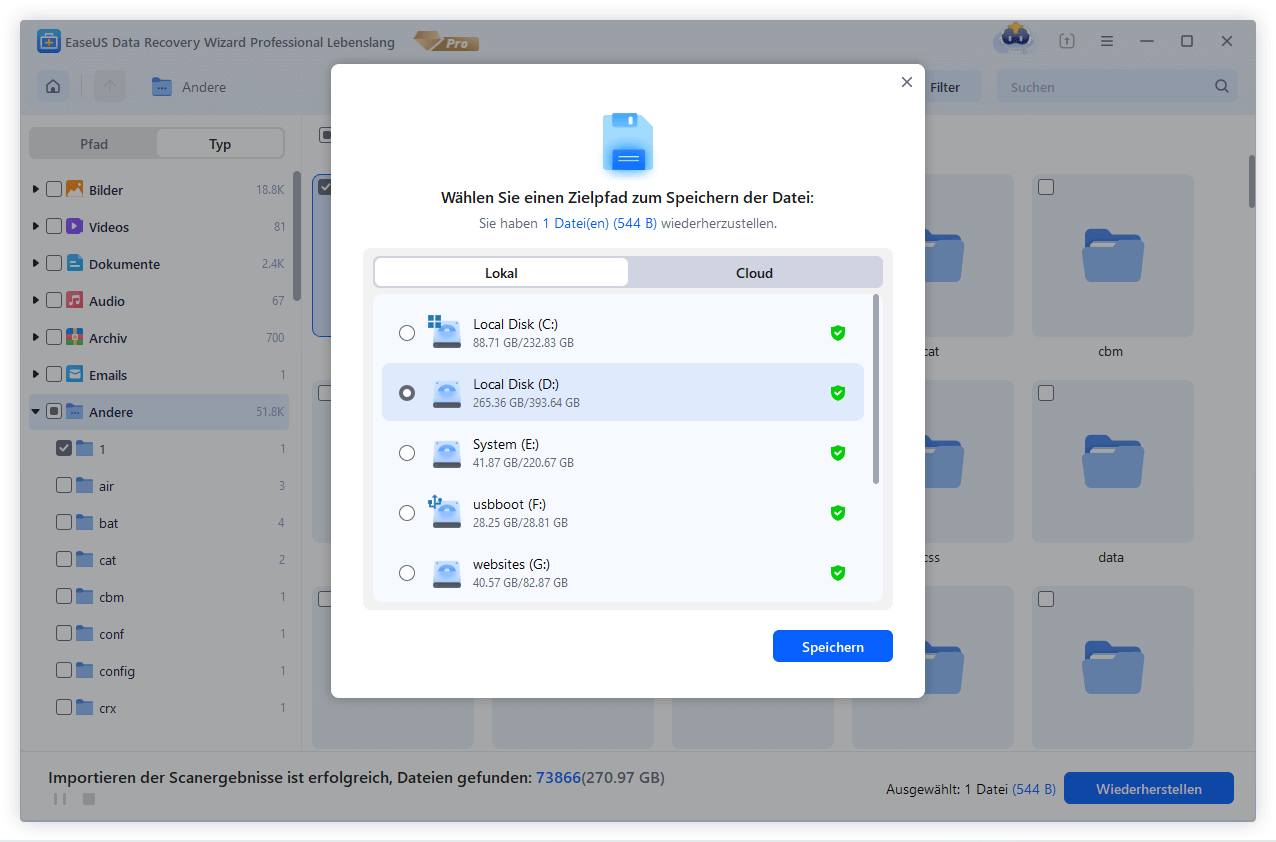
Schritt 3. Wenn Sie die gewünschte Dateien ausgewählt haben, klicken Sie auf "Wiederherstellen". Es empfiehlt sich, alle wiederhergestellten Dateien auf einer anderen Festplatte speichern, um zu vermeiden, dass durch einen Fehler die Daten doch noch überschrieben werden können.
Um weitere Lösungen und detaillierte Anleitungen zu erhalten, lesen Sie auch unseren ausführlichen Artikel: „Speicherkarte ist gesperrt – So beheben Sie den Fehler in 5 Schritten“.
Häufig gestellte Fragen (FAQ) zum Thema „Speicherkarte ist gesperrt“
1. Kann ich die SD-Karte entsperren, ohne sie aus dem Gerät zu nehmen?
Nein, der mechanische Schreibschutzschalter befindet sich direkt an der SD-Karte und lässt sich nur betätigen, wenn Sie die Karte aus dem Gerät entnehmen. Bei einer softwarebasierten Sperre (z. B. durch Android-Geräteadministrator oder Verschlüsselung) kann die Entsperrung hingegen über die Geräteeinstellungen erfolgen – ohne die Karte auszubauen.
2. Warum wird meine SD-Karte als gesperrt angezeigt, obwohl der Schalter schon in der oberen Position ist?
Das hat zwei mögliche Ursachen: Erstens kann der Schalter mechanisch locker sein und beim Einstecken in den Kartenleser oder die Kamera in die untere Position verrutschen. Zweitens kann es sich um einen logischen Schreibschutz handeln – etwa weil das Dateisystem beschädigt ist oder die Karte von einem anderen Gerät mit abweichenden Berechtigungen verwendet wurde. In diesem Fall helfen Methoden wie die CMD-Befehle aus Methode 2 oder eine Prüfung der Geräteeinstellungen.
3. Kann ich Daten von einer gesperrten SD-Karte wiederherstellen, ohne sie zu entsperren?
Ja, das ist in vielen Fällen möglich. Eine physikalische Sperre (Schalter) verhindert nur das Schreiben neuer Daten, nicht das Lesen vorhandener Dateien. Solange die Karte von Ihrem Computer erkannt wird, können Sie mit einer Datenrettungssoftware wie EaseUS Data Recovery Wizard die darauf gespeicherten Fotos, Videos und Dokumente auslesen und auf ein anderes Laufwerk sichern – ohne die Karte vorher entsperren zu müssen.
4. Was soll ich tun, wenn ich das Passwort für meine SD-Karte vergessen habe?
Wenn Sie die SD-Karte mit einem Passwort gesperrt haben und dieses vergessen haben, gibt es in der Regel keine einfache Möglichkeit, es zu umgehen – die meisten Geräte bieten keine „Passwort vergessen“-Funktion für Speicherkarten. Sie haben folgende Optionen: Wenden Sie sich an den Hersteller der Karte oder des Geräts – manche bieten einen Reset gegen Nachweis des Eigentums an. Nutzen Sie einen professionellen Datenrettungsdienst – diese können oft die Karte auslesen, bevor sie entsperrt wird. Als letzten Ausweg können Sie die Karte formatieren – dabei gehen jedoch alle Daten verloren.
5. Wie kann ich verhindern, dass meine SD-Karte in Zukunft gesperrt wird?
Hier sind einige bewährte Tipps: Behandeln Sie die Karte vorsichtig – vermeiden Sie Stöße und Feuchtigkeit. Überprüfen Sie vor dem Einstecken, ob der Schreibschutzschalter sicher in der oberen Position sitzt. Vermeiden Sie es, die Karte während eines Schreib- oder Lesevorgangs zu entfernen. Nutzen Sie die Funktion „Hardware sicher entfernen“ am Computer. Vermeiden Sie die Verwendung der Karte in zu vielen verschiedenen Geräten – jedes Gerät kann das Dateisystem anders interpretieren. Legen Sie kein Passwort für die Karte fest, es sei denn, es ist wirklich notwendig.
War diese Seite hilfreich?
-
![]()
Aktualisiert von
Markus verfügt über 10+ Jahre Praxiserfahrung in Datenwiederherstellung, Festplatten-/Partitionsverwaltung und Multimedia-Technologien. Er beherrscht die Kunst, komplexe Probleme zu vereinfachen und effiziente Lösungsanleitungen zu erstellen. Privat liebt er Filme, Reisen und kulinarische Genüsse. …
 Warum EaseUS
 Editor-Bewertungen

20+
Jahre Erfahrung

160+
Länder und Regionen

72 Millionen+
Downloads

4.7 +
Trustpilot Bewertung




TOP 2 in Recovery-Tools
"Easeus Data Recovery Wizard kann die letzte Möglichkeit sein, gelöschte Daten wiederherzustellen und ist dabei sogar kostenlos."

EaseUS Data Recovery Wizard
EaseUS Data Recovery Wizard Free bietet unter Windows und Mac leistungsstarke Dateiwiederherstellung für fast alle Datenverlustfälle, inklusive 2 GB gratis (500 MB Basis + 1,5 GB via Facebook/X-Teilung).
Top 10 Artikel
-
 Gelöschte Dateien wiederherstellen
-
 USB-Stick wiederherstellen
-
 SD-Karte reparieren
-
 Papierkorb wiederherstellen
-
 Festplatte wiederherstellen
-
 USB wird nicht erkannt
-
 RAW in NTFS umwandeln
-
 Gelöschte Fotos wiederherstellen
-
 Word-Dokument wiederherstellen
-
 Excel-Dokument wiederherstellen

