


-
Wie kann man Daten von FAT32 SD-Karte wiederherstellen? (Schritt-für-Schritt-Anleitung)
 June 30,2026
 6 min. Lesezeit
 -
Wie kann man Daten von verschlüsselter SD-Karte wiederherstellenJune 18,20266 min. Lesezeit
-
Sony Bilddatenbankdatei wiederherstellen [Sony Alpha 7 III, Alpha 7 IV...]June 18,20266 min. Lesezeit
-
Wie kann man gelöschte Bilder wiederherstellen? [Kostenlos für PC/Android/iOS]June 18,20266 min. Lesezeit
-
So können Sie Daten von Toshiba-Speicherkarten wiederherstellen.June 18,20266 min. Lesezeit
-
Verlorenen Dateien von LOST.DIR auf SD-Karte oder Android kostenlos wiederherstellenJune 18,20266 min. Lesezeit
-
Was ist eine SD-Karte und wozu wird sie verwendet?June 18,20266 min. Lesezeit
-
Wie kann man eine formatierte SD-Karte Wiederherstellen?June 18,20266 min. Lesezeit
-
xD-Karte wiederherstellen: Wie kann man verlorene Dateien (Fotos/Videos) wiederherstellen?June 18,20266 min. Lesezeit
-
SD-Karte Datenrettung: Top 5 SD Karte Recovery Freeware in 2026June 22,20266 min. Lesezeit
Inhaltsverzeichnis
SEITENINHALT:
"Ich habe kürzlich die SD-Karte meiner Insta360 One R in eine andere Kamera eingesetzt. Dadurch wurde die SD-Karte formatiert und alle INSV-Dateien gelöscht. Könnten Sie mir bitte helfen, diese Dateien wiederherzustellen? Ich weiß, ich hätte sie vorher sichern sollen. 😌" (Insta360-Community)
Für Insta360-Nutzer, egal ob sie Extremsportarten mit der X3 filmen, mit der ONE RS vloggen oder immersive Inhalte mit der Ace Pro erstellen, kann der Verlust wertvoller Videos sehr ärgerlich sein. Benutzer sollten auch so schnell wie möglich mit der Datenrettung beginnen. Mit den richtigen Tools und einer Schritt-für-Schritt-Anleitung können Sie Ihre verlorenen Videos erfolgreich wiederherstellen.
Was sollten Sie über gelöschte Dateien auf Insta360-Kameras wissen?
Nur Insta360-Kameras verwenden das INSV-Dateiformat. Der Dateityp „Insta360 Video“ oder kurz INSV dient zum Speichern von 360°-Videoinhalten. Im Gegensatz zu Standard-MP4-Dateien enthalten INSV-Dateien runde, panoramische Videodaten und erfordern spezielle Software zum Anzeigen oder Bearbeiten. INSV-Dateien treten typischerweise beim Versuch auf, Videos von der SD-Karte einer Insta360-Kamera abzurufen.
Der modellabhängige interne Speicher reicht von 16 GB bis 64 GB für die kurzfristige Speicherung; die meisten Nutzer verwenden zusätzliche microSD-Karten für größere Speicherkapazitäten. Wenn Sie diese Details kennen, erhöhen Sie die Wahrscheinlichkeit, vollständige Videos wiederherzustellen, indem Sie sich bei der Datenrettung auf die entsprechenden Dateisysteme und -formate konzentrieren.
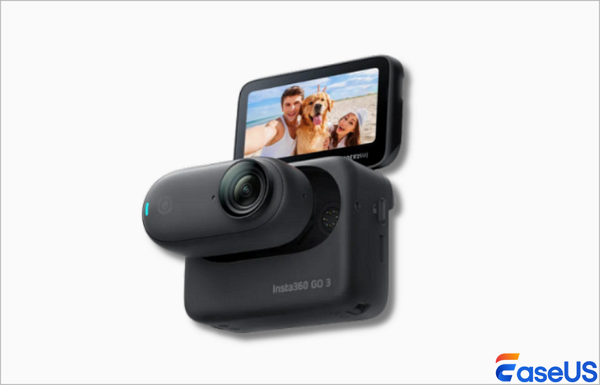
3 Möglichkeiten: Videos von Insta360-Kamera wiederherstellen
Nachfolgend finden Sie drei bewährte Methoden zur Wiederherstellung gelöschter, verlorener oder beschädigter Videos von Ihrer Insta360 SD-Karte.
1. Videos mit EaseUS Data Recovery Wizard abrufen
Insta360-Kameras speichern 99 % des Videomaterials direkt auf der eingelegten microSD-Karte. Daher ist die Wiederherstellung von Kamerafotos die primäre Methode, um verlorene Inhalte wiederherzustellen. EaseUS Data Recovery Wizard eignet sich optimal für diese Aufgabe und unterstützt die Videoformate von Insta360.
- Tipp
- Verwenden Sie die SD-Karte sofort nicht mehr, sobald Sie den Datenverlust feststellen! Wenn Sie weiterhin aufnehmen, Fotos machen oder neue Dateien speichern, werden die gelöschten Videos überschrieben und sind somit unwiederbringlich verloren. Je schneller Sie handeln, desto höher ist die Wahrscheinlichkeit einer erfolgreichen Datenwiederherstellung.
Hier erfahren Sie, wie Sie mit EaseUS Data Recovery Wizard Ihre Insta360-Videos wiederherstellen können:
🏆EaseUS SD-Kartenwiederherstellung nutzt patentierte Videofragment-Rekonstruktionstechnologie, um durch versehentliches Löschen, Formatieren oder Beschädigung verlorene Videodateien vollständig wiederherzustellen. Speziell für Kameras, Action-Kameras, Drohnen und Dashcams entwickelt, stellt es wertvolles Videomaterial präzise und vollständig wieder her.
Schritt 1. Wählen Sie die zu scannende SD-Karte aus.
- Laden Sie EaseUS Data Recovery Wizard herunter und installieren Sie es auf Ihrem Windows-PC.
- Verwenden Sie die korrekte Methode, um Ihre SanDisk/Lexar/Transcend SD-Karte mit dem Computer zu verbinden.
- Öffnen Sie die EaseUS SD-Karten-Wiederherstellungssoftware und wählen Sie im linken Bereich „SD-Karten-Wiederherstellung“. Hier werden alle angeschlossenen Laufwerke angezeigt. Wählen Sie Ihre SD-Karte aus und klicken Sie auf „Nach verlorenen Daten suchen“.

Schritt 2. Scan-Ergebnisse prüfen
- Warten Sie, bis der Scanvorgang abgeschlossen ist.
- Geben Sie einen oder mehrere Dateitypen an, die angezeigt werden sollen, z. B. Bilder oder Videos.
- Klicken Sie auf „Vorschau“, um zu überprüfen, ob es sich um die gewünschten Dateien handelt.

Schritt 3. SD-Kartendaten wiederherstellen
- Sehen Sie sich die wiederhergestellten Dateien in der Vorschau an und klicken Sie auf „Wiederherstellen“.
- Wählen Sie einen anderen Speicherort für die wiederhergestellten Dateien anstelle der ursprünglichen SD-Karte.

💡Möchten Sie mehr über die Datenrettung von SD-Karten erfahren? Zum Beispiel: Welche Software eignet sich am besten zur Datenrettung von SD-Karten? Wie kann man eine beschädigte SD-Karte wiederherstellen? Wie lassen sich Daten von einer nicht lesbaren SD-Karte retten? In unseren FAQs zur SD-Karten-Datenrettung finden Sie Antworten auf Ihre wertvollen, verlorenen Dateien.
Viele Windows 10/11-Nutzer haben die Wirksamkeit des Tools bereits unter Beweis gestellt. Wenn Sie an der Lösung des Problems der Dateiwiederherstellung interessiert sind, teilen Sie es auf Facebook, Twitter, LinkedIn und anderen sozialen Medien!
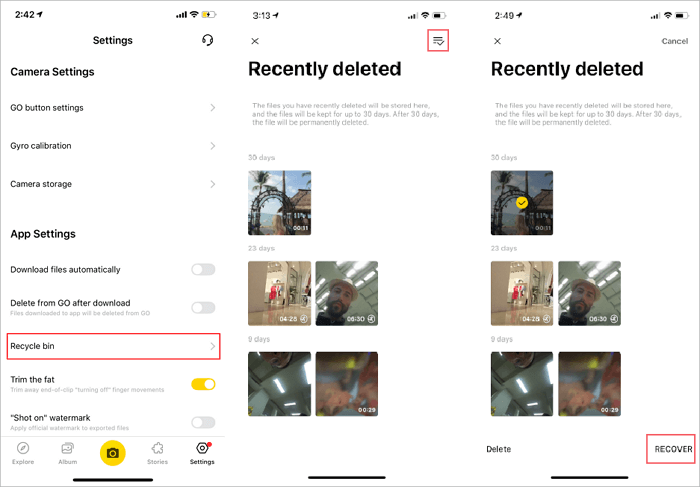
2. Aus dem Papierkorb von Insta360 wiederherstellen
Wenn Sie Ihre Insta360-Kamera mit der offiziellen Insta360-App synchronisiert haben, können Sie möglicherweise Videos aus dem Papierkorb der App wiederherstellen.
Schritt 1. Starten Sie die Insta360 GO App und tippen Sie anschließend auf das Papierkorbsymbol auf dem Einstellungsbildschirm.
Schritt 2. Klicken Sie nach der Auswahl der wiederherzustellenden Dateien unten rechts auf „Wiederherstellen“. Die Dateien werden dann sofort in Ihrem Insta360-Album wiederhergestellt.
Schritt 3. Sie können auch alle Dateien im Papierkorb auswählen, indem Sie auf die Registerkarte "ALLE WIEDERHERSTELLEN" klicken.
3. Beschädigte SD-Karte mit CHKDSK reparieren, um Videos wiederherzustellen
Wenn Ihre Insta360-Kamera Fehlermeldungen wie „SD-Karte beschädigt“, „SD-Karte kann nicht gelesen werden“ oder „Bitte formatieren Sie die Karte“ anzeigt, liegt das Problem möglicherweise an einer Beschädigung des Dateisystems. Das Windows-Dienstprogramm CHKDSK kann diese Fehler beheben und den Zugriff auf Ihre Videos wiederherstellen, ohne dass eine Formatierung erforderlich ist.
Schritt 1. Verbinden Sie die defekte SD-Karte über einen Kartenleser mit Ihrem Windows-Computer. Stellen Sie sicher, dass die Karte erkannt wird.
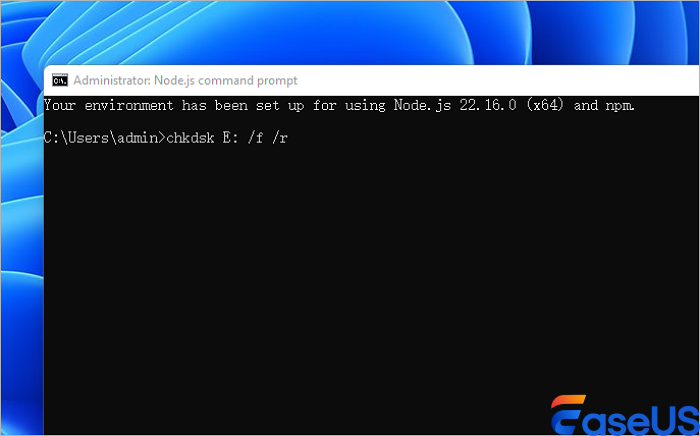
Schritt 2. Geben Sie „cmd“ in die Suchleiste des Windows-Startmenüs ein. Klicken Sie mit der rechten Maustaste auf „Eingabeaufforderung“ und wählen Sie „Als Administrator ausführen“, um das Eingabeaufforderungsfenster mit erhöhten Rechten zu öffnen.
Schritt 3. Geben Sie im Befehlsfenster chkdsk X: /f /r ein (ersetzen Sie „X“ durch den Laufwerksbuchstaben Ihrer Insta360 SD-Karte). Drücken Sie die Eingabetaste, um den Reparaturvorgang zu starten.
Schritt 4. Warten Sie, bis CHKDSK abgeschlossen ist. Trennen Sie die SD-Karte während des Vorgangs nicht.
Schritt 5. Sobald der Vorgang abgeschlossen ist, werfen Sie die SD-Karte sicher aus und setzen Sie sie anschließend wieder in Ihre Insta360-Kamera ein.
Beachten Sie die Videowiederherstellung der Insta360-Kamera.
Datenverlust auf der SD-Karte der Insta360 lässt sich oft durch einfache, vorausschauende Maßnahmen vermeiden. Befolgen Sie diese Tipps, um Ihre Aufnahmen zu schützen:
- Verwenden Sie hochwertige SD-Karten: Investieren Sie in U3/V30-Hochgeschwindigkeits-microSD-Karten von renommierten Marken (SanDisk Extreme Pro, Kingston Canvas React, Lexar Professional).
- Unsachgemäßes Auswerfen vermeiden: Werfen Sie die SD-Karte immer aus Ihrer Kamera oder Ihrem Computer aus, bevor Sie sie physisch entfernen.
- Kopieren statt Schneiden beim Übertragen von Dateien: Wenn Sie Videos von Ihrer Insta360 SD-Karte auf Ihren Computer übertragen, verwenden Sie die Funktion „Kopieren“ anstelle von „Ausschneiden“. Dadurch wird sichergestellt, dass zwei Kopien des Videomaterials vorhanden sind, bis Sie die erfolgreiche Übertragung bestätigen.
Das Fazit
Videos von der SD-Karte Ihrer Insta360-Kamera müssen nicht endgültig verloren gehen. Nahezu alle Datenverlustszenarien, von versehentlichem Löschen bis hin zu SD-Kartenfehlern, lassen sich mit den drei oben beschriebenen Methoden beheben: der direkten Datenwiederherstellung über EaseUS Data Recovery Wizard, der Wiederherstellung aus dem Cache oder der Cloud der Insta360-App und der Reparatur defekter Karten mit CHKDSK.
Häufig gestellte Fragen
Hier sind vier weitere Fragen zur Wiederherstellung von Videos von der SD-Karte von Insta360-Kameras. Die Antworten finden Sie hier.
1. Wo werden Insta360-Videos standardmäßig gespeichert?
Insta360-Videos werden an zwei Orten gespeichert:
- Primärer Speicher: Eingelegte microSD-Karte.
- Sekundärspeicher: Der in die Kamera eingebaute Speicher.
- Cloud-Speicher: Optionale Insta360 Cloud.
2. Kann ich ProRes-Videos von der SD-Karte meiner Insta360 wiederherstellen?
Ja! EaseUS Data Recovery Wizard unterstützt die Insta360-Formate ProRes, MP4 und MOV, einschließlich 360°-Panoramavideos mit räumlichen Metadaten.
War diese Seite hilfreich?
-
![]()
Aktualisiert von
Nach dem Studium der Germanistik ist Mako seit 2013 Teil des EaseUS-Teams und hat sich in den letzten 11 Jahren intensiv mit Software-Themen beschäftigt. Der Schwerpunkt liegt auf Datenrettung, Datenmanagement, Datenträger-Verwaltung und Multimedia-Software. …
 Warum EaseUS
 Editor-Bewertungen

20+
Jahre Erfahrung

160+
Länder und Regionen

72 Millionen+
Downloads

4.7 +
Trustpilot Bewertung




TOP 2 in Recovery-Tools
"Easeus Data Recovery Wizard kann die letzte Möglichkeit sein, gelöschte Daten wiederherzustellen und ist dabei sogar kostenlos."

EaseUS Data Recovery Wizard
EaseUS Data Recovery Wizard Free bietet unter Windows und Mac leistungsstarke Dateiwiederherstellung für fast alle Datenverlustfälle, inklusive 2 GB gratis (500 MB Basis + 1,5 GB via Facebook/X-Teilung).
Top 10 Artikel
-
 Gelöschte Dateien wiederherstellen
-
 USB-Stick wiederherstellen
-
 SD-Karte reparieren
-
 Papierkorb wiederherstellen
-
 Festplatte wiederherstellen
-
 USB wird nicht erkannt
-
 RAW in NTFS umwandeln
-
 Gelöschte Fotos wiederherstellen
-
 Word-Dokument wiederherstellen
-
 Excel-Dokument wiederherstellen

