


-
Wie kann man Fotos von Leica Kamera wiederherstellen | Beste Lösungen
 June 18,2026
 6 min. Lesezeit
 -
Wie kann man den SanDisk-SD-Karten Zustand prüfen?June 18,20266 min. Lesezeit
-
Kamera Spiecherkarte Wiederherstellen - Gelöscht Fotos & Bilder wiederherstellen.June 18,20266 min. Lesezeit
-
DJI-Dateien aus einem formatierten internen Speicher wiederherstellenJune 23,20266 min. Lesezeit
-
Wie kann man Daten von nicht einbindbarer SD-Karte wiederherstellen?June 18,20266 min. Lesezeit
-
Wie kann man Dateien von DJI Osmo wiederherstellen? [2 Methoden]June 18,20266 min. Lesezeit
-
Wie kann man gelöschte Screenshots von Nintendo Switch 2 wiederherstellen?June 18,20266 min. Lesezeit
-
Gelöst: SD-Karte ist beschädigt. Sie müssen Ihre Karte möglicherweise neu formatierenJune 18,20266 min. Lesezeit
-
Wie kann man formatierte Sony XQD Karte wiederherstellen?June 18,20266 min. Lesezeit
-
Wie kann man Dateien von SD-Karte mit defekten Sektoren wiederherstellen?June 18,20266 min. Lesezeit
Inhaltsverzeichnis
SEITENINHALT:
Über die SDHC-Karten-Wiederherstellung?
SDHC-Karte ist die Abkürzung von Secure Digital High-Capacity Card. Die SDHC-Karte wurde weiterentwickelt und bietet heutzutage mehr Speicherplatz für Mobilgeräte und Digitalkameras. Sie ermöglicht es, das Herunterladen unzähliger Bilder auf den PC zu vermeiden und ist für viele Nutzer von großer emotionaler Bedeutung.
Das größte Problem bei der Verwendung einer SDHC-Karte kann jedoch der Datenverlust sein. Mit der richtigen Datenrettungssoftware können Sie gelöschte Daten von SDHC-Karte wiederherstellen.
Die SDHC-Karte gehört zur Familie der SD-Karten und unterscheidet sich von anderen SD-Karten. In der folgenden Tabelle erfahren Sie mehr über die Funktionsweise der SDHC-Karte.
| SD-Karte | SDHC-Karte | SDXC-Karte | SDUC-Karte | |
| Logo |  |
 |
 |
 |
| Dateisystem | FAT12/16 | FAT32 | exFAT | |
| Kapazität | 2 GB und weniger | 2 GB bis 32 GB | 32 GB bis 2 TB | 2 TB bis 128 TB |
Wenn Sie wichtige Dateien verloren haben und dringend eine effektive Datenrettungslösung benötigen, empfehlen wir Ihnen ein zuverlässiges Fotowiederherstellungsprogramm und die Windows-Eingabeaufforderung. Sollten alle anderen Methoden Ihre SDHC-Karten nicht retten können, bieten wir Ihnen einen Datenrettungsdienst an.
Die beste SDHC-Karten-Wiederherstellungssoftware für den PC
Unter den Top 10 der besten SD-Karten-Wiederherstellungsprogramme ist EaseUS Data Recovery Wizard das beliebteste Tool. Sie können gelöschte Fotos von SD-Karten wiederherstellen. Diese professionelle Software bietet eine gründliche Scanfunktion zur Wiederherstellung gelöschter Daten und Dateien. Dank der benutzerfreundlichen Oberfläche ist die Anwendung für jeden mit Computerkenntnissen geeignet. Darüber hinaus können Sie sich vor dem Start des Wiederherstellungsprozesses eine Vorschau jeder wiederherstellbaren Datei anzeigen lassen.
- 💪Robust: Es kann gelöschte Dateien auf USB-Sticks, SD-Karten, Speicherkarten, Kameras, Festplatten, SSDs, PCs usw. wiederherstellen.
- 🗃️Praktisch: Es unterstützt über tausend verschiedene Dateitypen, wie z. B. E-Mails, Dokumente, Bilder, Videos und Audiodateien.
- 🌐Universell: Alle Marken von Speicherkarten, einschließlich Sony, Samsung, PNY, Kingston, Panasonic, Lexar, Sandisk, Fujifilm usw., sind kompatibel.
EaseUS Data Recovery Wizard vereinfacht die Wiederherstellung gelöschter Dateien von SDHC-Karten, einschließlich Bildern und Videos. Wir zeigen Ihnen, wie es geht:
🏆 EaseUS SD-Kartenwiederherstellung nutzt patentierte Videofragment-Rekonstruktionstechnologie, um durch versehentliches Löschen, Formatieren oder Beschädigung verlorene Videodateien vollständig wiederherzustellen. Speziell für Kameras, Action-Kameras, Drohnen und Dashcams entwickelt, stellt es wertvolles Videomaterial präzise und vollständig wieder her.
Schritt 1. Schließen Sie die SD-Karte, Speicherkarte oder CF-Karte an Ihren Computer an und starten Sie die EaseUS-Speicherkartenwiederherstellungssoftware auf Ihrem PC. Die SD-Karte wird im Bereich „Geräte“ angezeigt. Wählen Sie die SD-Karte aus und klicken Sie auf „Nach verlorenen Daten suchen“, um die Suche nach Ihren verlorenen Daten zu starten.

Schritt 2. Die Software startet automatisch einen Scan. Dieser ist so leistungsstark, dass er alle verlorenen Dateien findet, selbst wenn die Dateinamen fehlen. Nach dem Scanvorgang können Sie die gelöschten Elemente in der Baumansicht auf der linken Seite einsehen. Klicken Sie anschließend auf „Filter“, um nach einem bestimmten Dateityp wie Fotos, Dokumenten, Videos oder E-Mails zu suchen.

Schritt 3. Sie können die Dateien direkt per Doppelklick anzeigen, um eine Vorschau des Inhalts zu erhalten. Anschließend können Sie die gewünschten Dateien auswählen und auf „Wiederherstellen“ klicken, um sie an einem sicheren Ort auf Ihrem PC oder einem anderen externen Speichermedium zu speichern.
Tipp: Sie können Daten auf lokalen Festplatten, externen Festplatten und auch im Cloud-Speicher wiederherstellen.

💡Möchten Sie mehr über die Datenrettung von SD-Karten erfahren? Zum Beispiel: Welche Software eignet sich am besten zur Datenrettung von SD-Karten? Wie kann man eine beschädigte SD-Karte wiederherstellen? Wie lassen sich Daten von einer nicht lesbaren SD-Karte retten? In unseren FAQs zur SD-Karten-Datenrettung finden Sie Antworten auf Ihre wertvollen, verlorenen Dateien.
Einige Nutzer haben die Wirksamkeit der EaseUS SDHC-Kartenwiederherstellungssoftware bereits unter Beweis gestellt. Teilen Sie Ihre Erfahrungen auf Facebook, Twitter, Instagram und anderen sozialen Medien, um noch mehr Menschen zu helfen!
Wie kann man gelöschte Daten von einer SDHC-Karte wiederherstellen?
Die Daten auf der SDHC-Karte können gelegentlich verloren gehen. Falls Sie nach dem Lesen der Schritt-für-Schritt-Anleitung nicht wissen, wie Sie die gelöschten Daten oder Dateien wiederherstellen können, stellen wir Ihnen ein Video zur Verfügung, in dem Sie den gesamten Vorgang ansehen können.
- Warnung
- Bitte vermeiden Sie es, die wiederhergestellten gelöschten Dateien erneut auf der SDHC-Karte zu speichern, um ein Überschreiben der Originaldaten und eine Behinderung weiterer Datenwiederherstellungen von der SDHC-Karte zu vermeiden.
1. Dateien von SDHC-Karten auf einem Windows-PC wiederherstellen
Manchmal stellt man fest, dass die SDHC-Karte oder Dateien beschädigt sind und weiß nicht, wie man die beschädigte SD-Karte wiederherstellen kann. Hier ist eine Methode, mit der Sie keine zusätzlichen Tools herunterladen müssen, um ein beschädigtes Dateisystem zu reparieren und Dateien unter Windows wiederherzustellen. Wir zeigen Ihnen, wie Sie die Eingabeaufforderung verwenden, um beschädigte Dateien auf SDHC-Karten wiederherzustellen.
Schritt 1. Verbinden Sie Ihre SDHC-Karte mit Ihrem PC.
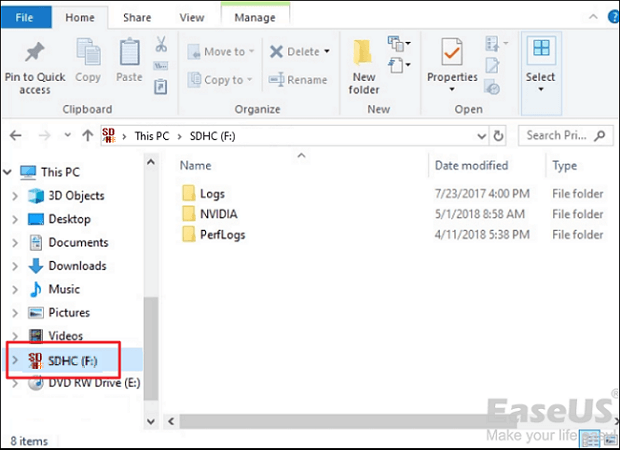
Schritt 2. Drücken Sie Windows + F, um den Datei-Explorer zu öffnen und den Laufwerksbuchstaben der SDHC-Karte zu ermitteln.
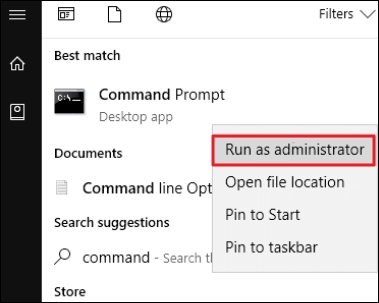
Schritt 3. Geben Sie cmd in das Feld „Start“ ein und wählen Sie „Als Administrator ausführen“.
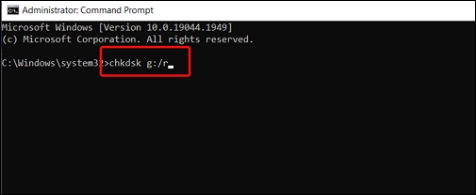
Schritt 4. Geben Sie chkdsk g:/r ein und ersetzen Sie das "g" durch den tatsächlichen Laufwerksbuchstaben Ihrer SDHC-Karte.
Diese Methode eignet sich nur für beschädigte SDHC-Karten und kann nicht in allen Fällen zum Erfolg führen. Angenommen, Sie löschen versehentlich Fotos oder Videos auf Ihrer SDHC-Karte oder formatieren die Karte unbeabsichtigt. Dann können Sie den Befehl chkdsk nicht mehr ausführen, um Ihre Daten wiederherzustellen.
Mithilfe von EaseUS Data Recovery Wizard können Sie verlorene Daten von einer beschädigten SDHC-Karte und eine formatierte SD-Karte wiederherstellen. Verwenden Sie die Karte nicht mehr und entfernen Sie sie aus Ihrem Telefon oder Ihrer Kamera. Laden Sie anschließend das Datenwiederherstellungsprogramm auf einen PC herunter, installieren Sie es und stellen Sie die Daten wieder her.

Die 10 besten kostenlosen SD-Karten-Datenwiederherstellungsprogramme (100% funktionsfähig)
Hier finden Sie die 10 besten kostenlosen SD-Karten-Wiederherstellungsprogramme, mit denen Sie verlorene Fotos, Videos und Dokumente von einer SD-Karte, Festplatte oder SSD wiederherstellen können. Weiterlesen >>
2. Dateien von SDHC-Karten auf einem Mac wiederherstellen
Die Wiederherstellung von SD-Karten auf Mac ist ebenfalls möglich. Dafür gibt es zwei Methoden: EaseUS Data Recovery Wizard for Mac oder das Terminal. Um gelöschte Dateien auf einer SDHC-Karte zu suchen und anschließend wiederherzustellen, verwenden Sie eine Mac-Datenrettungssoftware. Diese ist eine gute Alternative, wenn Sie mit dem Terminal nicht vertraut sind.
Wer sich mit Terminalbefehlen auskennt, kann gelöschte Dateien natürlich auch über das Terminal von einer SDHC-Karte wiederherstellen. Diese Methode erfordert zwar zusätzliche technische Kenntnisse, birgt aber großes Potenzial.
Schritt 1. Schließen Sie die SDHC-Karte entweder direkt an Ihren Mac an oder verwenden Sie dazu einen Kartenleser.
Schritt 2. Öffnen Sie das Terminal und verwenden Sie den Befehl diskutil list, um den Gerätenamen Ihrer SDHC-Karte zu ermitteln.
Schritt 3. Sobald Sie den Gerätenamen kennen, kopieren Sie die Daten mithilfe des Befehls „dd“ von der SDHC-Karte in eine Datei. Diese Datei kann dann zur Wiederherstellung an einen anderen Speicherort kopiert werden.
3. SDHC-Karten mit einem Datenrettungsdienst wiederherstellen
Wenn Sie gelöschte Fotos nicht erfolgreich von SDHC-Karten wiederherstellen können, versuchen Sie es mit dem Datenrettungsdienst von EaseUS.
Wir bieten Systemreparatur, Festplattenreparatur und RAID-Wiederherstellung sowie die Datenrettung von SDHC-Karten an. Wir unterstützen Sie bei der Wiederherstellung wichtiger Daten von Servern, Festplatten, SSDs und anderen Speichermedien.
EaseUS Datenrettungsdienste
Klicken Sie hier, um unsere Experten für eine kostenlose Beratung zu kontaktieren.
Wenden Sie sich an die Datenrettungsexperten von EaseUS für eine individuelle manuelle Datenrettung. Nach einer kostenlosen Diagnose bieten wir Ihnen folgende Leistungen an.
- Beschädigte RAID-Struktur, nicht bootfähiges Windows-Betriebssystem und beschädigte virtuelle Festplattendatei reparieren
- Verlorene Partitionen und neu partitionierte Laufwerke wiederherstellen/reparieren
- Festplatte formatieren und RAW-Laufwerk reparieren (Bitlocker-verschlüsseltes Laufwerk)
- Reparieren Sie Festplatten, die zu GPT-geschützten Partitionen werden
Wie kann man den Datenverlust auf SDHC-Karten verhindern?
Es empfiehlt sich, regelmäßig Backups Ihrer Dateien zu erstellen, um Datenverlust zu vermeiden. Sie können tägliche, wöchentliche oder monatliche Backups anlegen. So können Sie Ihre Daten jederzeit wiederherstellen, egal was passiert. Beachten Sie die folgenden Tipps, um den Verlust von Daten auf Ihrer SDHC-Karte zu verhindern.
- 💾Entfernen Sie die SDHC-Karte auf sichere Weise aus dem PC.
- 💤Bitte werfen Sie die SDHC-Speicherkarte nicht plötzlich aus, wenn sich Ihr PC (egal ob Windows oder Mac) im Ruhemodus befindet.
- 🎫Entfernen Sie die SDHC-Karte während der Datenübertragung nicht.
- ✍️Verwenden Sie keine SDHC-Karte, die Datenverlust begünstigt. Dadurch werden die ursprünglichen Daten mit den neuen Daten überschrieben.
Das Fazit
Der Schwerpunkt dieses Artikels liegt auf der Wiederherstellung gelöschter Daten von einer SDHC-Karte. Wir wissen, dass die Datenwiederherstellung von einer SDHC-Karte mitunter schwierig sein kann. Mit einer professionellen SDHC-Wiederherstellungssoftware wird der Prozess jedoch deutlich einfacher. Windows- und Mac-Nutzer können mit EaseUS Data Recovery Wizard beliebig viele Dateien von verschiedenen Speichermedien wiederherstellen.
Häufig gestellte Fragen zur SDHC-Kartenwiederherstellung
Hier sind vier weitere Fragen zur Datenwiederherstellung von SDHC-Karten auf dem PC. Die Antworten finden Sie hier.
1. Wozu dient die SDHC-Karte?
Mit der SDHC-Karte lassen sich Fotos und Videos in Full-HD-Qualität speichern. Daher eignen sie sich besonders gut für gängige Kameras wie GoPros und Camcorder.
2. Wie kann man eine SDHC-Speicherkarte wiederherstellen?
- Laden Sie EaseUS Data Recovery Wizard auf Ihren Windows-Computer herunter und installieren Sie es.
- Schließen Sie Ihre SDHC-Karte ordnungsgemäß an den Computer an.
- Wählen Sie nach dem Öffnen des EaseUS Data Recovery Wizard im linken Bereich „SD-Kartenwiederherstellung“ aus. Daraufhin wird eine Liste aller angeschlossenen Laufwerke angezeigt. Wählen Sie anschließend Ihre SDHC-Karte aus und klicken Sie auf „Scannen“.
- Klicken Sie nach dem Anzeigen der wiederhergestellten Dateien auf „Wiederherstellen“. Wählen Sie anstelle der ursprünglichen SD-Karte einen anderen Speicherort für die wiederhergestellten Dateien.
3. Wie kann ich meine SDHC-Kartendaten kostenlos wiederherstellen?
Sie können Daten mit einem kostenlosen Datenwiederherstellungstool wie EaseUS Data Recovery Wizard wiederherstellen, um die Daten Ihrer SDHC-Karte kostenlos wiederherzustellen. Sie können bis zu 2 GB Daten kostenlos wiederherstellen.
4. Kann eine beschädigte SD-Karte wiederhergestellt werden?
Die meisten beschädigten SD-Karten lassen sich mithilfe von Datenrettungsdiensten oder spezieller Software reparieren. Sie sollten die SD-Karte so schnell wie möglich nicht mehr verwenden, da die weitere Nutzung Ihre verlorenen Dateien überschreiben und unwiederbringlich unbrauchbar machen könnte.
War diese Seite hilfreich?
-
![]()
Aktualisiert von
Nach dem Studium der Germanistik ist Mako seit 2013 Teil des EaseUS-Teams und hat sich in den letzten 11 Jahren intensiv mit Software-Themen beschäftigt. Der Schwerpunkt liegt auf Datenrettung, Datenmanagement, Datenträger-Verwaltung und Multimedia-Software. …
 Warum EaseUS
 Editor-Bewertungen

20+
Jahre Erfahrung

160+
Länder und Regionen

72 Millionen+
Downloads

4.7 +
Trustpilot Bewertung




TOP 2 in Recovery-Tools
"Easeus Data Recovery Wizard kann die letzte Möglichkeit sein, gelöschte Daten wiederherzustellen und ist dabei sogar kostenlos."

EaseUS Data Recovery Wizard
EaseUS Data Recovery Wizard Free bietet unter Windows und Mac leistungsstarke Dateiwiederherstellung für fast alle Datenverlustfälle, inklusive 2 GB gratis (500 MB Basis + 1,5 GB via Facebook/X-Teilung).
Top 10 Artikel
-
 Gelöschte Dateien wiederherstellen
-
 USB-Stick wiederherstellen
-
 SD-Karte reparieren
-
 Papierkorb wiederherstellen
-
 Festplatte wiederherstellen
-
 USB wird nicht erkannt
-
 RAW in NTFS umwandeln
-
 Gelöschte Fotos wiederherstellen
-
 Word-Dokument wiederherstellen
-
 Excel-Dokument wiederherstellen

