


-
Wie kann man verlorenen Daten von der CF Karte wiederherstellen? [Kostenlos]
 June 18,2026
 6 min. Lesezeit
 -
Mit/ohne Schreibschutzschalter: Wie kann man die Speicherkarte entsperren? [2026]June 18,20266 min. Lesezeit
-
SD-Karte gelöschte Videos wiederherstellen | Mit How-to-Video-TutorialJune 18,20266 min. Lesezeit
-
Wie kann man gelöschte Videos von der Eufy-Kamera wiederherstellen?June 18,20266 min. Lesezeit
-
Zugriff auf SD-Karte wid verweigert? 4 Wege zur Lösung ohne DatenverlustJune 18,20266 min. Lesezeit
-
SD-Karte funktioniert nicht in Kamera? Bewährte Lösungsansätze!June 18,20266 min. Lesezeit
-
Wie kann man Daten von nicht einbindbarer SD-Karte wiederherstellen?June 18,20266 min. Lesezeit
-
Wie behebt man, dass die DJI-SD-Karte nicht verfügbar ist? Der ultimative Leitfaden hierJune 18,20266 min. Lesezeit
-
Wie kann man Samsung SD-Karten Zustand prüfen? Hier sind vier effektive Lösungen.June 18,20266 min. Lesezeit
Inhaltsverzeichnis
micro SD-Karte wird nicht erkannt. Was soll ich tun?
Ihre SD-Karte wird im Windows-PC oder der Kamera plötzlich nicht mehr angezeigt? Das kann von einfachen Kontaktproblemen bis hin zu Dateisystemfehlern reichen.
In dieser Anleitung zeigen wir Ihnen nicht nur die Standard-Lösungen, sondern führen Sie durch eine systematische Fehlerdiagnose.
Wenn Sie von einem der aufgelisteten Probleme mit Ihrer SD-Karte betroffen sind, bedeutet dies, dass Ihre SD-Karte einige knifflige Probleme hat und Sie sogar gespeicherte Daten auf der SD-Karte verlieren können:
- Die SD-Karte wird im "Dieser PC" nicht erkannt.
- Die SD-Karte wird vom PC, Android-Gerät oder der Kamera nicht erkannt.
- Die SD-Karte kann auf dem Handy, Computer, der Kamera oder dem Videoplayer nicht gelesen werden.
- Die SD-Karte wird auf PC, Kamera, Android-Handy usw. nicht angezeigt.
Warum wird die SD-Karte nicht erkannt - Hauptgründe
Wenn die Speicherkarte in Ihrem Android-Handy oder dem PC nicht erkannt wird, kann das bedeuten, dass eine Einstellung im Treiber die Karte versteckt hat oder unbekannte Malware diese Karte befallen hat. Im Folgenden sind die häufigsten Ursachen, warum Ihr Computer oder Gerät die SD-Karte nicht erkennt:
1. Einfache Verbindungsprobleme (die häufigste und einfachste Lösung)
- Verschmutzte Kontakte: Staub oder Oxidation auf den goldenen Kontakten der Karte oder im Kartenleser können die Verbindung blockieren.
- Lockere Verbindung: Die Karte sitzt nicht richtig im Slot des Readers oder der Kamera.
- Defekter Kartenleser oder USB-Port: Versuchen Sie einen anderen USB-Port oder einen anderen Kartenleser.
2. Probleme mit der Karte selbst (Risiko des Datenverlusts)
- Physischer Schaden: Die Karte ist gebrochen, verbogen oder weist Wasserschäden auf.
- Verschlissene Karte: SD-Karten haben eine begrenzte Lebensdauer. Nach vielen Schreib-/Lesezyklen können sie einfach "sterben".
- Elektronischer Defekt: Der Controller auf der Karte ist defekt, oft erkennbar daran, dass sie sich ungewöhnlich stark erhitzt.
3. Software- und Dateisystem-Probleme (Risiko des Datenverlusts)
- Dateisystemfehler: Die Dateistruktur auf der Karte ist korrupt, z.B. durch unsachgemäßes Entfernen oder einen Absturz.
- Unbekanntes Dateisystem: Wenn die Karte mit einem für das Betriebssystem unlesbaren Dateisystem (z.B. von einer Kamera) formatiert wurde, wird sie möglicherweise zwar erkannt, ist aber nicht zugänglich.
- Treiberprobleme: Veraltete oder korrupte Treiber für den Kartenleser am PC können die Erkennung verhindern.
4. Geräteseitige Probleme
- Verschmutzter SD-Karten-Slot: Auch hier können Staub und Schmutz im Inneren des Smartphones, Tablets oder der Kamera den Kontakt verhindern.
- Defekter SD-Karten-Slot: Der Hardware-Slot im Gerät selbst ist mechanisch beschädigt.
Achtung: Wenn wichtige Daten auf Ihrer SD-Karte gespeichert sind, sollten Sie diese vorsorglich mit einer Datenrettungssoftware retten und an einem anderen Ort sichern, bevor es zu spät ist. So schützen Sie sich vor dem Verlust Ihrer wertvollen Dateien.
Teil 1. Schnelle Diagnose ausführen, um die richtige Lösung zu finden.
Bevor Sie alle Lösungen durchprobieren, prüfen Sie Ihren Status in der Windows-Datenträgerverwaltung (Win + X > Datenträgerverwaltung):
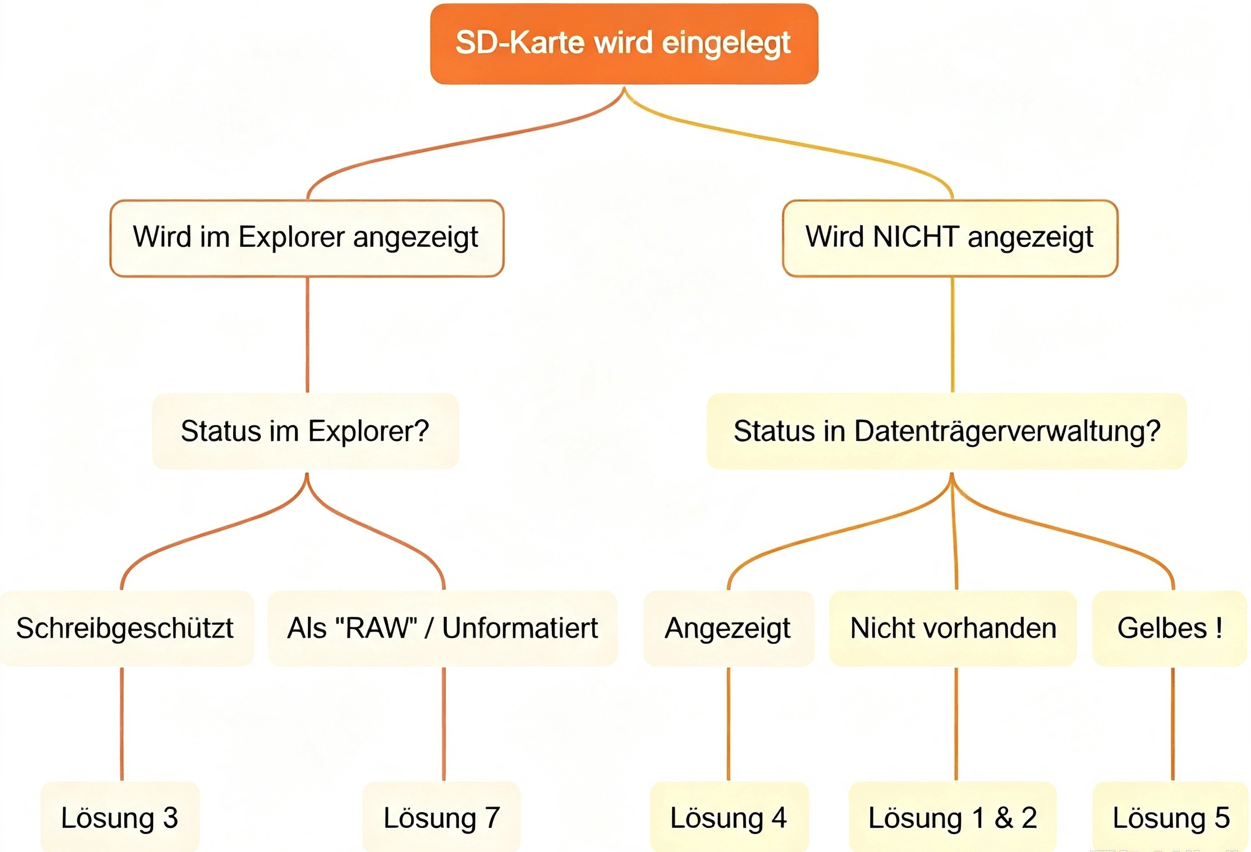
Gemäß den oben genannten Gründen und Situationen haben wir einige effektive Lösungen gesammelt, um das Problem zu beheben. Sie können auch zuerst dieses Video anschauen, um die detaillierten Schritte der praktikablen Lösungen dieses Beitrags zu lernen und das Problem zu beheben, dass die SD-Karte nicht angezeigt wird:
Gehen Sie zu der richtigen Lösung, um die SD-Karte oder microSD-Karte erkennbar zu machen.
- Lösung 1: Kontakte reinigen und Hardware testen
- Lösung 2: Laufwerksbuchstaben manuell zuweisen
- Lösung 3: Den Schreibschutz aufheben
- Lösung 4: Treibersoftware im Geräte-Manager aktualisieren
- Lösung 5: CHKDSK-Befehl zur Fehlerbeheubng ausführen
- Lösung 6: Versteckte Dateien wieder sichtbar machen
- Lösung 7: Daten sichern, bevor Sie formatieren
- Lösung 8: SD-Karte über die Datenträgerverwaltung formatieren
- Lösung 9: Partitionen mit Diskpart neu erstellen
Kategorie A. Hardware & Anschlüsse prüfen
Lösung 1. Den Kartenleser und den Computer überprüfen
[Gilt für SD-Karte wird nicht erkannt oder angezeigt]
Wenn Sie auf das Problem stoßen, dass die SD-Karte oder Festplatte auf dem PC nicht angezeigt wird, sollten Sie zunächst überprüfen, ob es ein Verbindungsproblem gibt. Hier haben Sie zwei Möglichkeiten, um Ihre nicht erkannte SD-Karte zu testen:
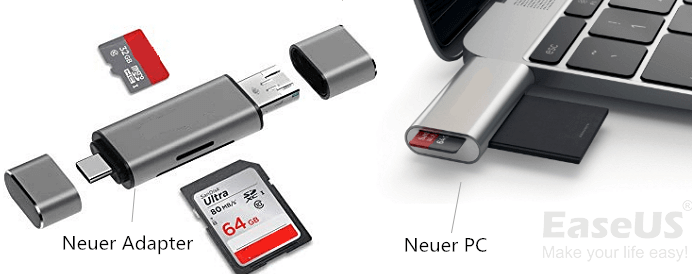
So finden Sie heraus, ob Ihr Kartenleser kaputt ist:
1. Der Basics-Check:
- Stecker checken: Ist der Kartenleser fest mit dem USB-Port verbunden? Ziehen Sie ihn ab und stecken Sie ihn wieder an.
- Anderen Port probieren: Stecken Sie den Kartenleser in einen anderen USB-Port an Ihrem PC. Oft ist einfach nur ein einzelner Port defekt.
- Korrekt eingesteckt? Sitzt die SD-Karte richtig und nicht verkehrt herum im Lesegerät?
2. Der Hardware-Test: Der "Gerätetausch"
- Das ist der entscheidende Test, um den Fehler einzugrenzen:
- Testen Sie eine andere SD-Karte: Funktioniert eine andere, funktionierende Karte auch nicht im Lesegerät? Dann ist sehr wahrscheinlich der Leser defekt.
- Testen Sie den Leser an einem anderen PC: Schließen Sie Ihren Kartenleser an einen anderen Computer an. Wird er dort erkannt? Dann liegt das Problem an Ihrem ersten PC.
3. Der Software-Überprüfung am Windows-PC:
Geräte-Manager prüfen:
- Drücken Sie Windows + R, tippen Sie devmgmt.msc ein und drücken Sie Enter.
- Sehen Sie nach, ob unter "Laufwerke" Ihr Kartenleser oder die SD-Karte erscheint.
- Sehen Sie einen gelben Ausrufezeichen? Dann ist der Treiber fehlerhaft. Klicken Sie mit der rechten Maustaste auf das Gerät und wählen Sie "Treiber aktualisieren".
Datenträgerverwaltung prüfen:
- Drücken Sie Windows + R, tippen Sie diskmgmt.msc ein und drücken Sie Enter.
- Schauen Sie, ob die SD-Karte hier auftaucht – auch wenn sie keinen Laufwerksbuchstaben hat. Wenn sie hier zu sehen ist, können Sie ihr manuell einen Laufwerksbuchstaben zuweisen.
Wenn der Kartenleser an mehreren PCs und mit verschiedenen Karten nicht funktioniert, ist er mit hoher Wahrscheinlichkeit defekt und sollte ersetzt werden. Wenn er woanders funktioniert, liegt das Problem an der Treiber-Konfiguration oder den Hardware-Einstellungen Ihres PCs.
Kategorie B. Treiber & Laufwerkszuordnung (Windows)
Lösung 2. Den Laufwerksbuchstaben der SD-Karte ändern
[Gilt für SD-Karte wird nicht erkannt oder angezeigt]
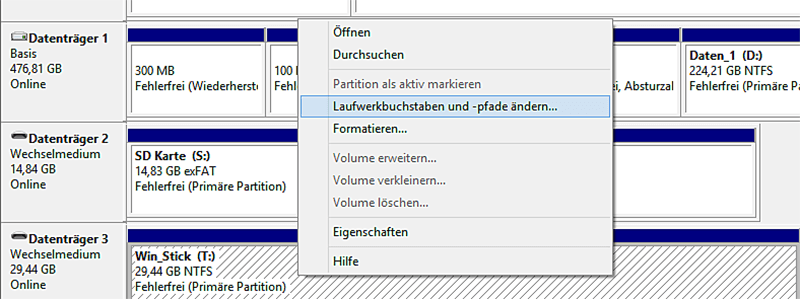
Wenn Ihre SD-Karte mit dem Computer verbunden ist, aber im Datei-Explorer nicht angezeigt wird, können Sie in der Datenträgerverwaltung überprüfen, ob der Laufwerksbuchstabe für die Karte fehlt oder verschwunden ist.
Falls dem so ist, können Sie Ihrer SD-Karte einfach einen neuen Laufwerksbuchstaben zuweisen und sie mit den folgenden Schritten wieder einbinden:
Schritt 1: Drücken Sie gleichzeitig „Windows + R“, um das „Ausführen“-Fenster zu öffnen.
Schritt 2: Geben Sie „diskmgmt.msc“ ein und drücken Sie die Eingabetaste, um die „Datenträgerverwaltung“ zu öffnen.
Schritt 3: Suchen Sie die SD-Karte, klicken Sie mit der rechten Maustaste auf die Partition und wählen Sie „Laufwerksbuchstaben und -Pfad ändern...“.
Schritt 4: Klicken Sie im Popup-Fenster auf „Hinzufügen...“, um einen Laufwerksbuchstaben Ihrer SD-Karte zuzuordnen.
Lösung 3. Den Schreibschutz von der SD-Karte aufheben
Manchmal, wenn die SD-Karte nicht erkannt wird, liegt es daran, dass das Gerät als schreibgeschützt eingestellt ist. Der einzige Ausweg ist, den schreibgeschützten Zustand mit der Befehlszeile zu löschen und das Gerät wieder beschreibbar zu machen.
Schritt 1. Schließen Sie zunächst Ihre SD-Karte an den Computer an.
Schritt 2. Drücken Sie gleichzeitig Win + X, es erscheint ein CMD-Fenster. Geben Sie "diskpart" auf der Tastatur ein und bestätigen Sie mit der Eingabetaste.
Schritt 3. Geben Sie den folgenden Befehl ein und drücken Sie jeweils die Eingabetaste:
- list disk
- select disk # (# ist die Nummer Ihrer schreibgeschützten SD-Karte.)
- attribute disk clear readonly
Lösung 4. Den SD-Karten-Treiber aktualisieren
[Gilt für: Die SD-Karte funktioniert nicht]
Gehen Sie zum Geräte-Manager, hier sehen Sie den Kartenleser in der Liste. Wenn dieser ein gelbes Ausrufezeichen hat, wird das Problem höchstwahrscheinlich durch ein Treiberproblem verursacht. Dann müssen Sie den Treiber aktualisieren. Hier ist die Vorgehensweise:
Schritt 1: Verbinden Sie die SD-Karte mit dem PC.
Schritt 2: Navigieren Sie zur Systemsteuerung -> System -> Geräte-Manager -> Laufwerke.
Schritt 3: Finden Sie den Kartenleser und klicken Sie mit der rechten Maustaste darauf, wählen Sie zuerst "Deinstallieren" und dann "Nach geänderter Hardware suchen", um die Treiber zu aktualisieren.
Kategorie C. Dateisystem & Logische Fehler reparieren
Lösung 5. CHKDSK ausführen, um die SD-Karte zu reparieren
[Gilt für: Die SD-Karte wird nicht erkannt oder nicht angezeigt]
Schritt 1: Klicken Sie mit der rechten Maustaste auf „Arbeitsplatz/Dieser PC“ und wählen Sie „Verwalten“, klicken Sie auf „Festplattenverwaltung“.
Suchen Sie das Gerät im Laufwerksbetrachter und prüfen Sie, ob der Computer Ihre Speicherkarte erkennt oder nicht.
Wenn es nicht erkennbar ist, setzen Sie den Prozess mit dem CHKDSK-Befehl mit den folgenden Schritten fort.
Schritt 2: Drücken Sie die Tasten "Win + R" > es öffnet sich die Eingabeaufforderung, geben Sie "cmd" ein und drücken Sie die Eingabetaste.
Schritt 3: Geben Sie ein: "chkdsk D: / f" und drücken Sie Enter. ("D" ist der Laufwerksbuchstabe Ihrer Speicherkarte und kann entsprechend anders lauten).
Alternativ können Sie folgenden Befehl versuchen: "chkdsk D:/f /offlinescanandfix" und drücken Sie die Eingabetaste.
Dadurch werden die gefundenen Fehler auf Ihrer SD-Speicherkarte automatisch überprüft und behoben. Und die SD-Karte wird wieder erkannt.
Lösung 6. Versteckte Dateien sichtbar machen
[Gilt für: Die SD-Karte funktioniert nicht und kann gelesen werden]
Manchmal können Virenangriffe oder Malware Ihre SD-Karte auf einem Windows-PC verschlüsseln oder auch verstecken. Sie können eine Virenreinigungssoftware ausführen, um etwaige Viren oder Malware auf Ihrer SD-Karte und Ihrem PC zu entfernen.
Schritt für Schritt Anleitung:
Schritt 1: Schließen Sie Ihre SD-Karte an den Computer an.
Schritt 2: Gehen Sie zum Startmenü, geben Sie "cmd" in der Suchleiste ein, drücken Sie die Eingabetaste und starten Sie "cmd.exe".
Schritt 3: Klicken Sie auf "cmd.exe", es erscheint die Eingabeaufforderung. Geben Sie "attrib -h -r -s /s /d Laufwerksbuchstabe:\*.*" ein, zum Beispiel "attrib -h -r -s /s /d G:\*.*".
Kategorie D: Wenn die Karte als "RAW" angezeigt wird oder formatiert werden muss
Lösung 7. Daten sichern, bevor Sie formatieren
Wird Ihre SD-Karte als RAW angezeigt oder verlangt Windows eine Formatierung ("Sie müssen den Datenträger formatieren, bevor Sie ihn verwenden können")? Formatieren Sie die Karte noch nicht! Durch das Formatieren wird das Dateisystem überschrieben, was die Datenrettung erschwert.
In diesem Fall empfiehlt sich der Einsatz einer spezialisierten Datenrettungssoftware wie EaseUS Data Recovery Wizard. Für die Wiederherstellung empfehlen wir Ihnen die professionelle Datenrettungssoftware von EaseUS, um Dateien von der nicht erkannten Speicherkarte wiederherzustellen. EaseUS Data Recovery Wizard ist eine leistungsstarke Software zur Datenrettung in verschiedenen Fällen. Mit der Software können Sie gelöschte, formatierte und aufgrund von anderen Fehlern verlorene Daten von verschiedenen Datenträgern wiederherstellen.
Jetzt laden Sie die Software kostenlos herunter und folgen Sie der Anleitung für die Wiederherstellung.
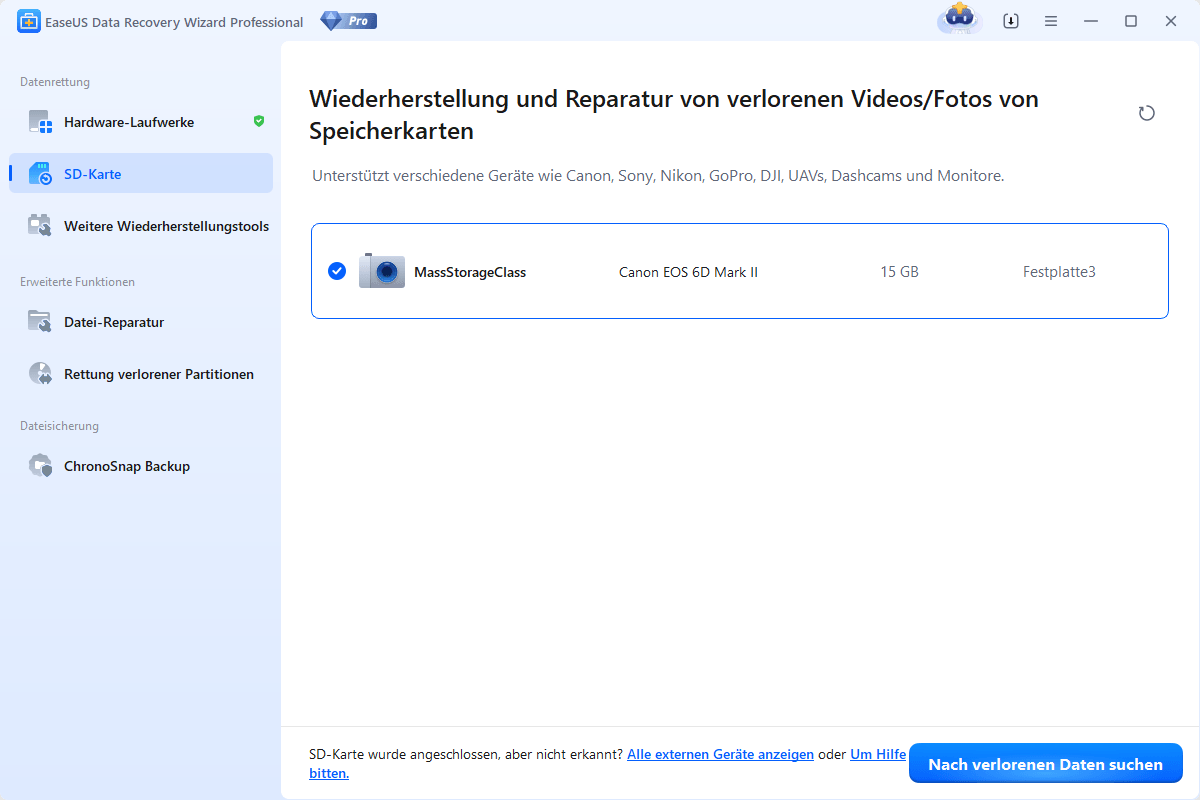
Schritt 1. Die SD-Karte zum Scannen auswählen.
- Laden Sie EaseUS Data Recovery Wizard herunter und installieren Sie es auf Ihrem Windows-PC.
- Schließen Sie Ihre SD-Karte ordnungsgemäß an den Computer an.
- Öffnen Sie die EaseUS Datenrettungssoftware und wählen Sie auf der linken Seite SD-Karten-Wiederherstellung aus. Alle angeschlossenen Laufwerke werden hier angezeigt. Wählen Sie Ihre SD-Karte aus und klicken Sie auf "Nach verlorenen Daten suchen".
Schritt 2. Die ausgewählte SD-Karte scannen
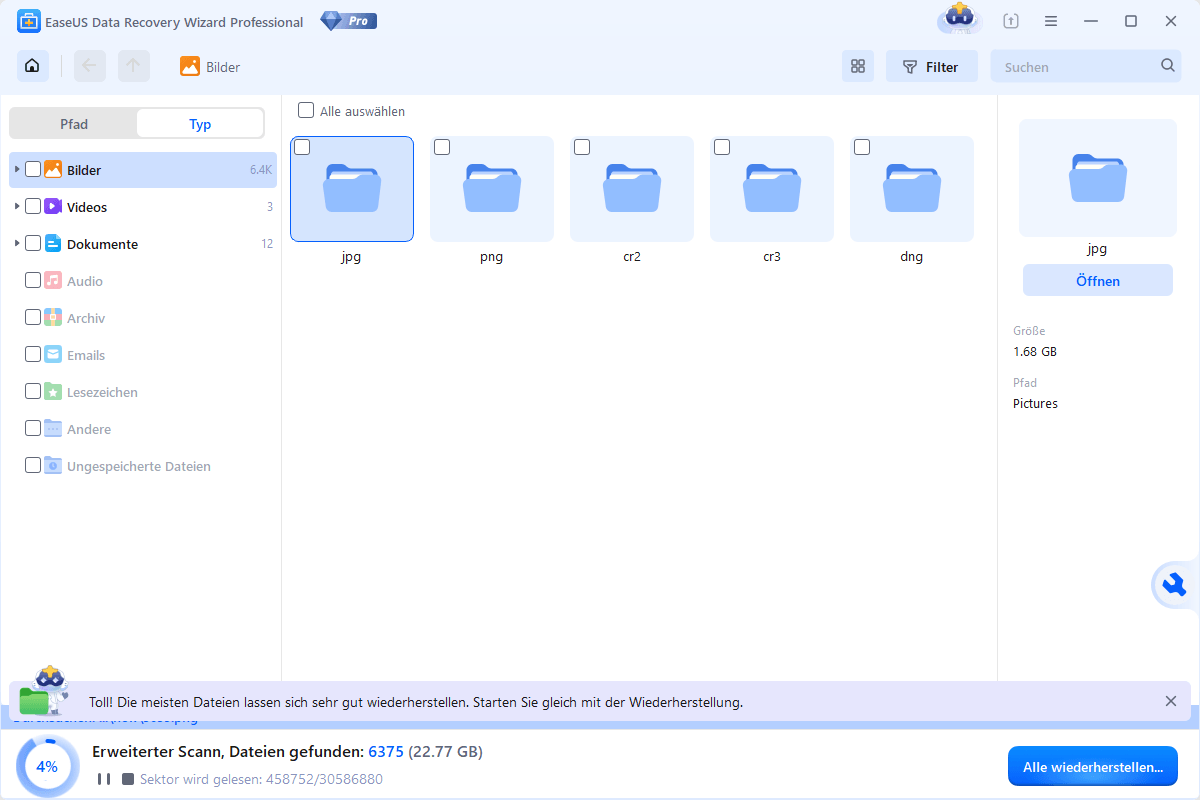
- Die Software wird den Schnell- und den Tiefenscan scannen, um mehr beschädigte und verlorene Dateien aufzufinden.
- Danach werden die gefundenen Dateien organisiert und repariert, damit Sie die Dateien einfach finden und in der Vorschau anzeigen können.
Schritt 3. Die Scan-Ergebnisse überprüfen
- Warten Sie, bis der Scan-Vorgang abgeschlossen ist.
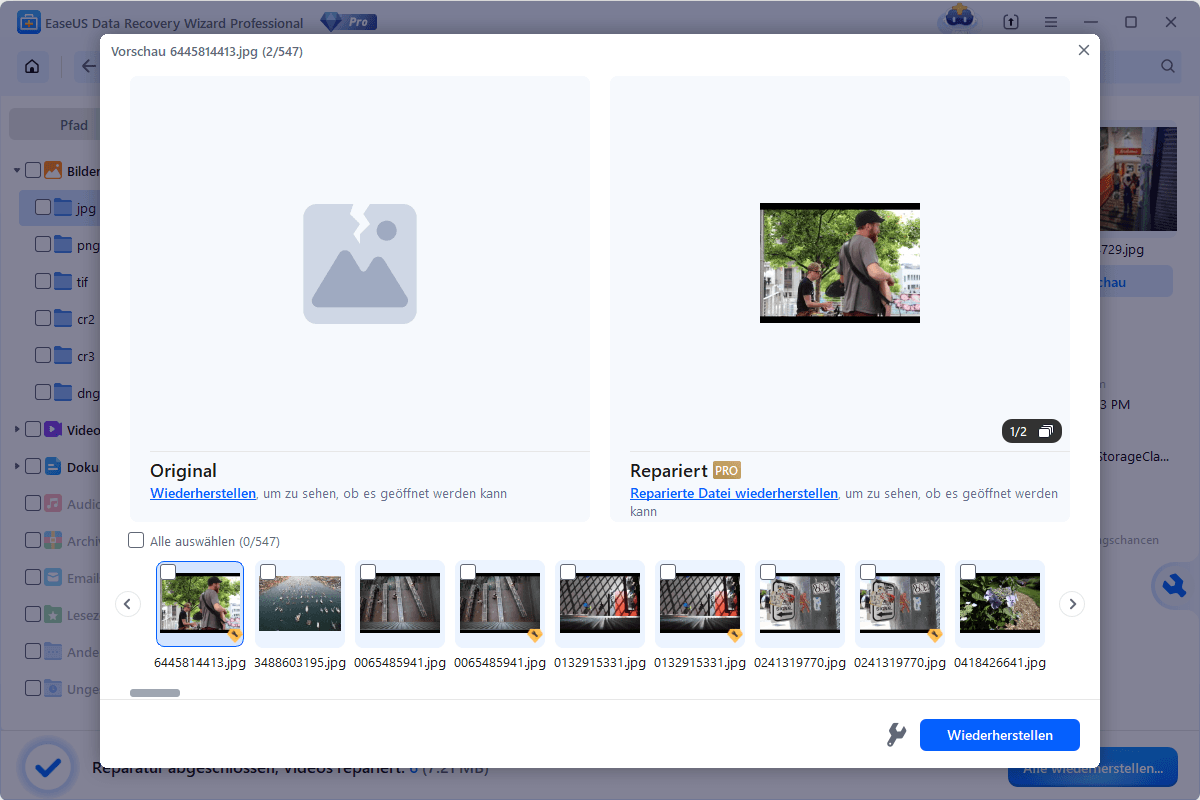
- Wählen Sie einen oder mehrere Dateitypen wie Bilder oder Videos zur Anzeige aus.
- Klicken Sie auf "Vorschau", um zu prüfen, ob es sich um die gewünschten Dateien handelt.
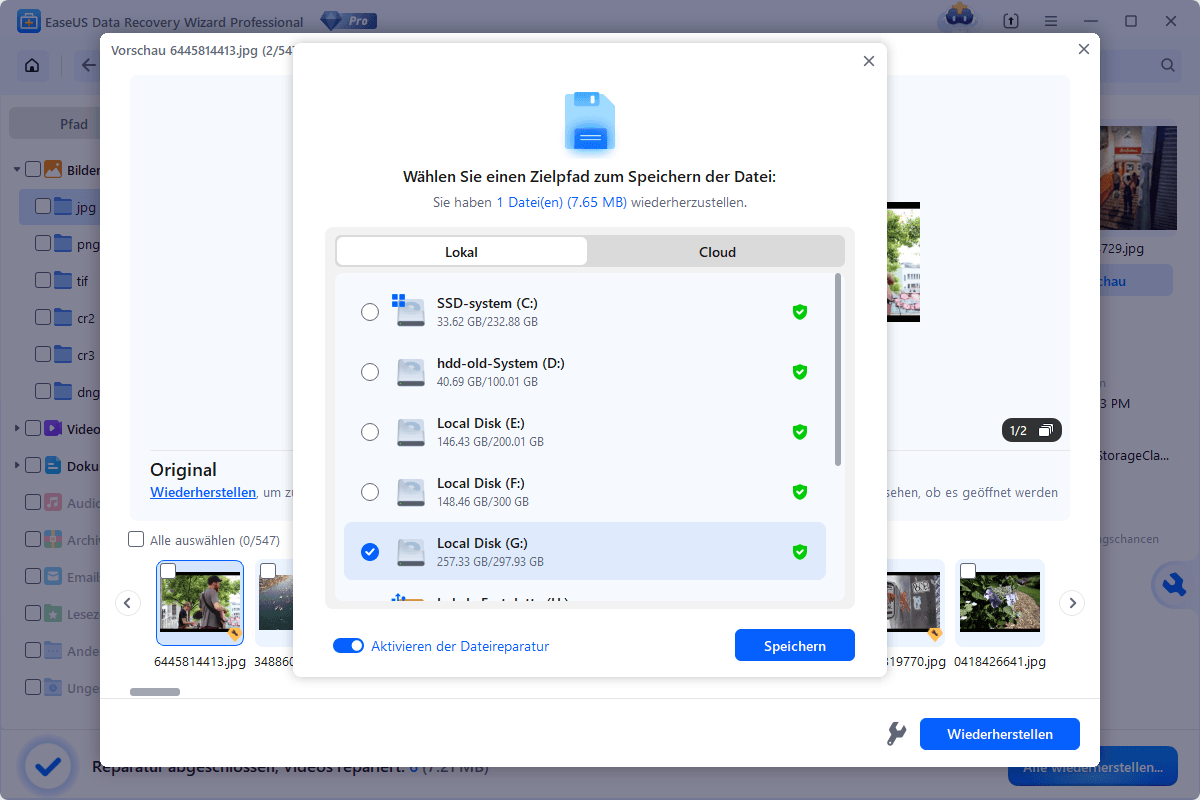
Schritt 4. Gewünschte Dateien wiederherstellen.
- Sehen Sie sich die wiederhergestellten Dateien in der Vorschau an und klicken Sie auf "Wiederherstellen".
- Wählen Sie einen anderen Speicherort zum Speichern der wiederhergestellten Dateien anstelle der ursprünglichen SD-Karte.
Lösung 8. SD-Karte über die Datenträgerverwaltung formatieren
Nachdem Ihre wichtigen Daten gesichert sind, können Sie die Karte wieder benutzbar machen.
Schritt 1. Öffnen Sie die Datenträgerverwaltung.
Schritt 2. Klicken Sie mit der rechten Maustaste auf die Partition der SD-Karte und wählen Sie Formatieren...
Schritt 3. Wählen Sie als Dateisystem:
- FAT32: Für Karten bis 32 GB (kompatibel mit älteren Geräten).
- exFAT: Für Karten ab 64 GB (ideal für Kameras und Konsolen).
Schritt 4. Deaktivieren Sie bei Bedarf "Schnellformatierung", um fehlerhafte Sektoren vollständig zu überschreiben.
Lösung 9. Partitionen mit Diskpart neu erstellen
Falls sich die Karte nicht regulär formatieren lässt:
Schritt 1. Öffnen Sie die Eingabeaufforderung als Administrator und tippen Sie diskpart.
list disk -> select disk X (Ihre SD-Karte auswählen).
Schritt 2. Geben Sie clean ein (Löscht alle Partitionsinformationen).
Schritt 3. Geben Sie create partition primary ein.
Schritt 4. Geben Sie format fs=exfat quick ein.
Wann lohnt sich eine professionelle Labor-Datenrettung?
Wenn Ihre SD-Karte:
- Weder im Explorer noch in der Datenträgerverwaltung oder im Geräte-Manager auftaucht,
- Extrem heiß wird, sobald Sie sie einstecken,
- Physische Risse im Gehäuse aufweist,
- Es handelt sich meist um einen Defekt des Controller-Chips oder der NAND-Flash-Speicherbausteine. In solchen Fällen kann Software nicht mehr zugreifen. Wenden Sie sich an einen spezialisierten Hardware-Datenrettungsdienst.
Das Fazit
Der Artikel erklärt, wie man Probleme mit einer nicht funktionierenden oder nicht erkannten SD-Karte behebt. Er listet häufige Ursachen wie physische Schäden, Dateisystemfehler oder Treiberprobleme auf und bietet Schritt-für-Schritt-Lösungen, darunter die Überprüfung der Hardware, die Aktualisierung der Treiber, die Verwendung von CHKDSK sowie die Datenwiederherstellung mit der EaseUS-Datenrettungssoftware. Zudem gibt er Tipps zur Prävention von Datenverlust.
FAQs
1. Warum wird die SD-Karte nicht angezeigt?
- Probleme mit der Verbindung. Die Speicherkarte wird nicht richtig an den Computer angeschlossen oder das USB-Kabel ist kaputt.
- SD-Karte ist verschlüsselt oder schreibgeschützt.
- Falsche Behandlungen, z.B., die SD-Karte wird nicht richtig ausgeworfen.
- Der Laufwerksbuchstabe der SD-Karte ist auf dem Computer nicht verfügbar.
- SD-Karte ist beschädigt.
2. Wie kann man die SD-Karte auf dem Computer sichtbar machen?
- Starten Sie Ihren Windows Rechner neu.
- Versuchen Sie, die SD-Karte an einem anderen Computer anzuschließen.
- Ändern Sie den Laufwerksbuchstaben zu einem anderen verfügbaren.
- Überprüfen Sie, ob die SD-Karte in der Datenträgerverwaltung richtig angezeigt.
- Entfernen Sie den Schreibschutz auf der SD-Karte.
- Die Treiber-Software der SD-Karte erneut installieren oder aktualisieren.
- Aktivieren Sie den Leser der SD-Karte.
- Überprüfen und reparieren Sie die Fehler auf der SD-Karte mit dem CHKDSK-Befehl.
- Führen Sie die Problembehandlung auf der SD-Karte.
- Entfernen Sie die Viren oder Malware auf der SD-Karte.
- Stellen Sie zuerst die Daten auf der SD-Karte auf einem anderen Ort wieder her und formatieren Sie die SD-Karte.
SD-Kartenleser funktioniert nicht Windows 10, wie beheben?
Die Gründe für die SD-Kartenleser nicht funktioniert Problem sind vielfältig, aber die meisten möglichen Faktoren sind eine schlechte Verbindung zwischen SD-Karte und SD-Kartenleser, veraltete SD-Karten-Treiber, und SD-Karte mit einem Virus infiziert.
- Überprüfen Sie die Hardware-Probleme: Überprüfen Sie SD-Kartenleser, USB-Kabel, SD-Karte und USB-Anschluss.
- Führen Sie die Problembehandlung für Windows-Hardwaregeräte aus.
- Ändern Sie den Laufwerksbuchstaben der SD-Karte.
- SD-Kartenleser-Treiber aktualisieren.
- Bereinigen Sie Viren oder Malware.
War diese Seite hilfreich?
-
![]()
Aktualisiert von
Nach dem Studium der Germanistik ist Mako seit 2013 Teil des EaseUS-Teams und hat sich in den letzten 11 Jahren intensiv mit Software-Themen beschäftigt. Der Schwerpunkt liegt auf Datenrettung, Datenmanagement, Datenträger-Verwaltung und Multimedia-Software. …
 Warum EaseUS
 Editor-Bewertungen

20+
Jahre Erfahrung

160+
Länder und Regionen

72 Millionen+
Downloads

4.7 +
Trustpilot Bewertung




TOP 2 in Recovery-Tools
"Easeus Data Recovery Wizard kann die letzte Möglichkeit sein, gelöschte Daten wiederherzustellen und ist dabei sogar kostenlos."

EaseUS Data Recovery Wizard
EaseUS Data Recovery Wizard Free bietet unter Windows und Mac leistungsstarke Dateiwiederherstellung für fast alle Datenverlustfälle, inklusive 2 GB gratis (500 MB Basis + 1,5 GB via Facebook/X-Teilung).
Top 10 Artikel
-
 Gelöschte Dateien wiederherstellen
-
 USB-Stick wiederherstellen
-
 SD-Karte reparieren
-
 Papierkorb wiederherstellen
-
 Festplatte wiederherstellen
-
 USB wird nicht erkannt
-
 RAW in NTFS umwandeln
-
 Gelöschte Fotos wiederherstellen
-
 Word-Dokument wiederherstellen
-
 Excel-Dokument wiederherstellen

