


-
SanDisk Datenrettung: Wie kann man verlorene Dateien von SanDisk wiederherstellen
 June 18,2026
 6 min. Lesezeit
 -
Wie kann man Daten von einer RAW SD-Karte wiederherstellen? [Reparatur und Datenrettung]June 18,20266 min. Lesezeit
-
Gelöschte R3D-Dateien wiederherstellen [auch wenn der Papierkorb geleert wurde]June 18,20266 min. Lesezeit
-
Wie kann man verlorene Handy Daten wiederherstellen - iPhone & AndroidJune 18,20266 min. Lesezeit
-
Wie kann man eine RAW SD-Karte reparieren und Daten wiederherstellen?June 18,20266 min. Lesezeit
-
Wie kann man eine SD-Karte ohne Formatieren retten? [Wiederherstellung und Reparatur]June 18,20266 min. Lesezeit
-
Wie man den Fehler "Speicherkarte gesperrt" ohne Datenverlust behebtJune 18,20266 min. Lesezeit
-
Bilddatenbankdatei nicht bereit? Hier sind 3 effektive Lösungen dafür. [2026]June 18,20266 min. Lesezeit
-
Wie kann man RAW-Fotos von der Kamera wiederherstellen?June 18,20266 min. Lesezeit
Inhaltsverzeichnis
F: Kann man gelöschte DJI-Videos wiederherstellen?
A: Gelöschte DJI-Videos lassen sich oft über den DJI App-Cache, eine Datenrettungssoftware (wie EaseUS Data Recovery Wizard) oder durch direkten Anschluss der Drohne an einen PC wiederherstellen – wichtig ist, sofort aufzuhören, die Drohne oder Speicherkarte weiter zu nutzen, um ein Überschreiben der Daten zu verhindern.
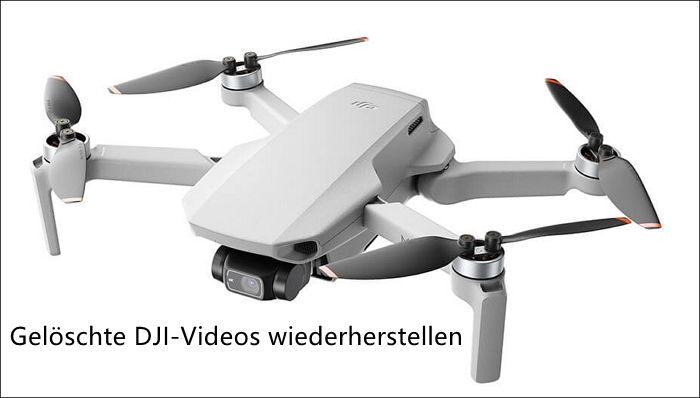
Einer der besten Marktführer im Bereich der Luftbildfotografie ist der DJI. Wenn Sie diese Videoausrüstung verwenden, werden Sie zweifellos die unübertroffene Filmqualität der Drohne mit der Kamera genießen. Gelegentlich kann es jedoch zu Datei- und Videoproblemen kommen, weil die wichtigen Videos und Fotos in DJI möglicherweise verloren gehen können. DJI Benutzer suchen oft nach einer effektiven Datenrettungslösung, um gelöschte Videos von DJI wiederherzustellen. Wenn Sie auch die gelöschten Dateien wiederherstellen wollen, können wir Ihnen helfen. Sie können nicht nur erfahren, wie die Aufnahmen Ihrer DJI-Drohnenkamera funktionieren, sondern auch, wie Sie die Videos wiederherstellen können.
SEITENINHALT:
Wissenswertes über gelöschte Dateien auf DJI
Obwohl es keinen Sicherheitsmechanismus für DJI-Videos gibt, können Benutzer verlorene DJI-Fotos und -Videos mit geeigneter Datenrettungssoftware wiederherstellen. Die gelöschten Fotos und Videos können wiederhergestellt werden, solange die neu aufgenommenen Daten die Datenblöcke nicht füllen. Außerdem sollten Sie zwei weitere Dinge wissen, bevor Sie Ihre gelöschten Dateien wiederherstellen.
1. Über die Dateiformate dieser Videos und Fotos
Zunächst sollten wir uns die Foto- und Videoformate ansehen, die DJI sammelt.
- Im Gegensatz zu iOS und macOS, die H.265-Videocodierung verwenden, setzt DJI auf H.264-Videocodierung und das 10-Bit D'Cinelike-Format.
- DJI Camera verwendet JPEG- und DNG-Raw-Formate für Fotodateien.
- DJI Drones verwendet MP4 und MOV für Videodateien (beide haben die gleiche Qualität).
Dies könnte eine der Ursachen dafür sein, dass einige Wiederherstellungsprogramme nicht in der Lage sind, falsch kodierte Videodateien wiederherzustellen.

2. Über die Speicherkarten
Dann sollten Sie die Speicherkarte auf DJI kennenlernen, denn alle aufgenommene Dateien werden auf der Karte gespeichert. DJI-Drohnen enthalten in der Regel eine externe Speicherkarte und 8 GB Onboard-Speicher.
Speicherkarten, die kleiner als 32 GB sind, verwenden exFat als das Dateisystem, während Speicherkarten, die größer als 32 GB sind, benutzen FAT32. Wir müssen die gelöschten Bilder und Videos von der Speicherkarte der DJI-Drohne wiederherstellen.
3. Häufige Ursachen für Datenverlust bei DJI-Drohnen
| Versehentliches Löschen | Dateien direkt auf der Drohne oder über die DJI Fly App löschen. |
| Kartenkorruption | Unsachgemäße Entfernung, Stromausfall während des Schreibvorgangs oder vollständige Kartenfehler. |
| Falsche Karte formatiert | Versehentliches Formatieren während des Drohnenflugs oder am Computer. |
| Kartenfehler oder Schreibschutz | Die SD-Karte wird schreibgeschützt oder unlesbar. |
| App- oder Firmware-Fehler | Die DJI Fly App stürzt ab, was zu unvollständigen Dateischreibvorgängen führt. |
| Physische Schäden | Beschädigung der Karte oder Drohne durch Wasser, Stöße oder Überhitzung. |
| Virus- oder Malware-Infektion | Insbesondere beim Anschluss der Karte an ungesicherte Computer. |
3 Methoden: Gelöschte Videos von DJI wiederherstellen [Schritt-für-Schritt-Anleitung]
Wenn Sie versehentlich Ihre wertvollen Drohnenaufnahmen gelöscht haben, gibt es dennoch gute Chancen auf Rettung. In dieser Anstellung zeigen wir Ihnen drei bewährte Methoden, um gelöschte DJI-Videos wiederherzustellen: den schnellen Zugriff auf den App-Cache, die professionelle Datenrettung per Spezialsoftware sowie den direkten Datentransfer per PC-Anschluss.
Method 1. DJI App-Cache durchsuchen
Bevor Sie zu komplexeren Tools greifen, sollten Sie den Cache der DJI-App überprüfen. Wenn Sie die Aufnahme gemacht haben und die Drohne zu diesem Zeitpunkt mit dem Smartphone verbunden war, hat die App (z. B. DJI Fly, DJI Go 4 oder DJI Mimo) oft automatisch eine Vorschauversion des Videos im Cache gespeichert.
Für DJI Fly / DJI Go 4:
- Öffnen Sie die App und verbinden Sie sich mit Ihrer Drohne (oder gehen Sie in den Offline-Modus).
- Navigieren Sie zum Editor oder zur Bibliothek (oft ein Symbol für "Album").
- Suchen Sie hier nach einem Ordner namens "Cache" oder "Album-Cache".
- In diesem Ordner befinden sich niedrig aufgelöste Kopien Ihrer letzten Flüge. Sie können diese Videos zwar nicht in 4K-Qualität exportieren, aber für Social Media oder als Erinnerung sind sie oft ausreichend.
Für DJI Mimo:
- Starten Sie die App und gehen Sie in den Bereich "Album" oder "Bibliothek".
- Überprüfen Sie, ob es einen separaten "Papierkorb" gibt. Bei einigen Versionen werden gelöschte Aufnahmen hier für eine bestimmte Zeit zwischengespeichert.
- Auch hier lohnt ein Blick in den Cache-Ordner des Smartphones (meist unter
Android/data/dji.go.v5/files/cacheoder ähnlichen Pfaden, je nach App-Version).
Hinweis: Die Cache-Dateien haben eine niedrigere Auflösung und Bitrate als das Original. Sie dienen als schnelle Lösung, ersetzen aber keine professionelle Wiederherstellung der Originaldatei.
Methode 2. Gelöschte DJI-Videos mit der Datenrettungssoftware EaseUS Data Recovery Wizard wiederherstellen
DJI-Drohnen und Camcorder speichern ihre Videos und Fotos immer auf der eingelegten SD-Karte. SD-Karte Wiederherstellung kommt immer zuerst, wenn Sie die verlorenen Dateien von DJI wiederherstellen wollen .
Um Dateien von einer SD-Karte wiederherzustellen, können Sie ein Drittanbieter-Tool namens EaseUS Data Recovery Wizard verwenden. Diese Software zielt explizit auf die Wiederherstellung gelöschter oder verlorener Dateien von verschiedenen digitalen Datenspeichermedien ab, einschließlich CDs/DVDs, Speicherkarten, SD-Karten, Computerfestplatten usw.
- Tipp
- Wenn Sie Ihre Aufnahmen von DJI-Geräten versehentlich löschen, sollten Sie die SD-Karte so schnell wie möglich nicht mehr verwenden. Andernfalls ersetzen neue Daten den Speicherort der verlorenen Daten und machen es unmöglich, sie wiederherzustellen.
Wenn Sie DJI-Videos üblicherweise auf einem MacBook bearbeiten, laden Sie die Mac-Version herunter und führen Sie die SD-Karten-Wiederherstellung auf dem Mac durch. Hier finden Sie die Schritte zur Verwendung von EaseUS Data Recovery Wizard, um Ihre gelöschten Videos von der SD-Karte wiederherzustellen.
🏆EaseUS SD-Kartenwiederherstellung nutzt patentierte Videofragment-Rekonstruktionstechnologie, um durch versehentliches Löschen, Formatieren oder Beschädigung verlorene Videodateien vollständig wiederherzustellen. Speziell für Kameras, Action-Kameras, Drohnen und Dashcams entwickelt, stellt es wertvolles Videomaterial präzise und vollständig wieder her.
Hier sind die Schritte zur Verwendung von EaseUS Data Recovery Wizard, um Ihre gelöschten Videos von der SD-Karte wiederherzustellen.
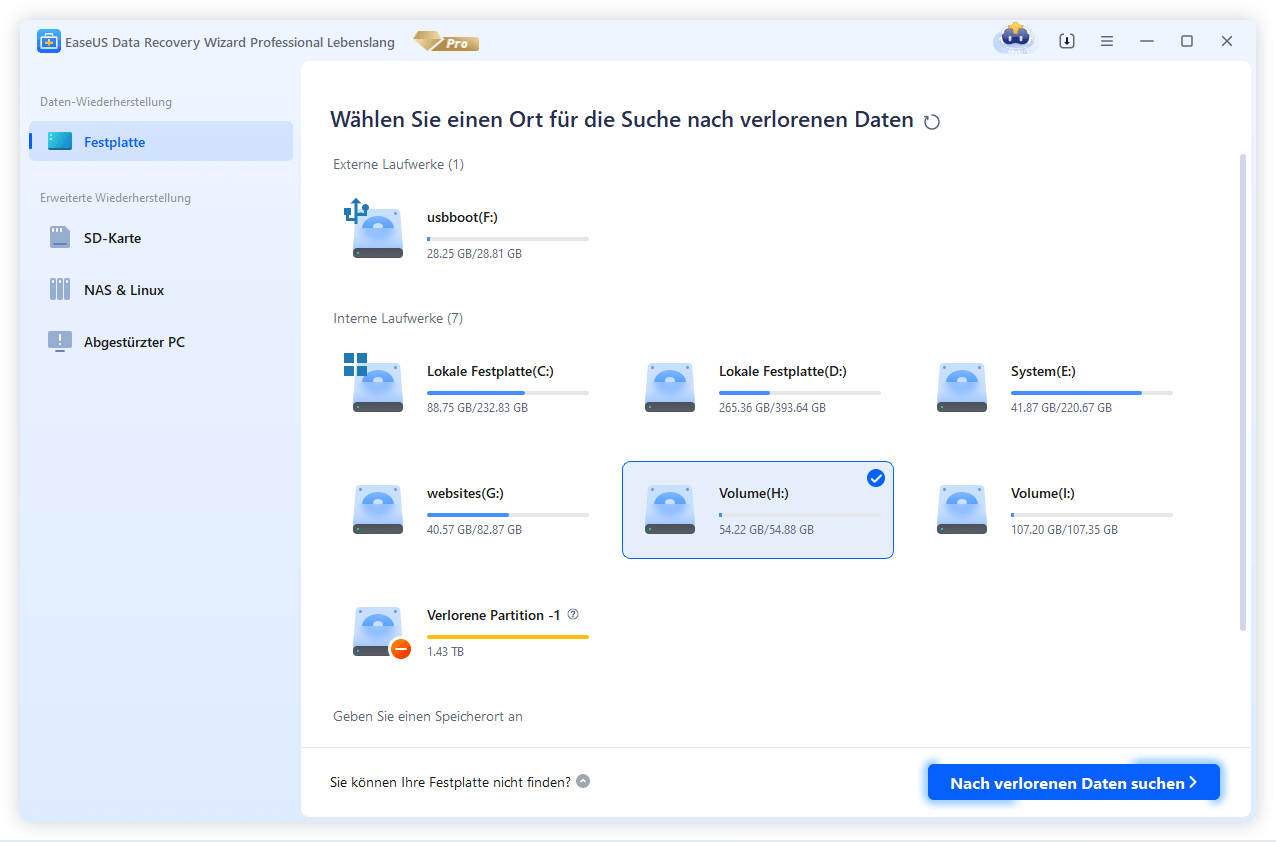
Schritt 1. Wählen Sie den Speicherplatz aus, wo Sie Ihre Videos gelöscht haben. Dann beginnen Sie mit der Suche, in dem Sie auf Scan klicken. Wenn Sie Videos von einer externen Festplatte verloren haben, schließen Sie zuerst die externe Festplatte an den Computer an.
Schritt 2. Das Programm listet zunächst alle gelöschten Dateien auf. Dann wird noch einmal die gesamte Festplatte Sektor für Sektor durchleuchtet, um noch mehr wiederherstellbaren Dateien zu finden. Wenn Sie die von Ihnen gewünschten Dateien gefunden wurden, stoppen Sie den Scan und beginnen Sie mit der Wiederherstellung.
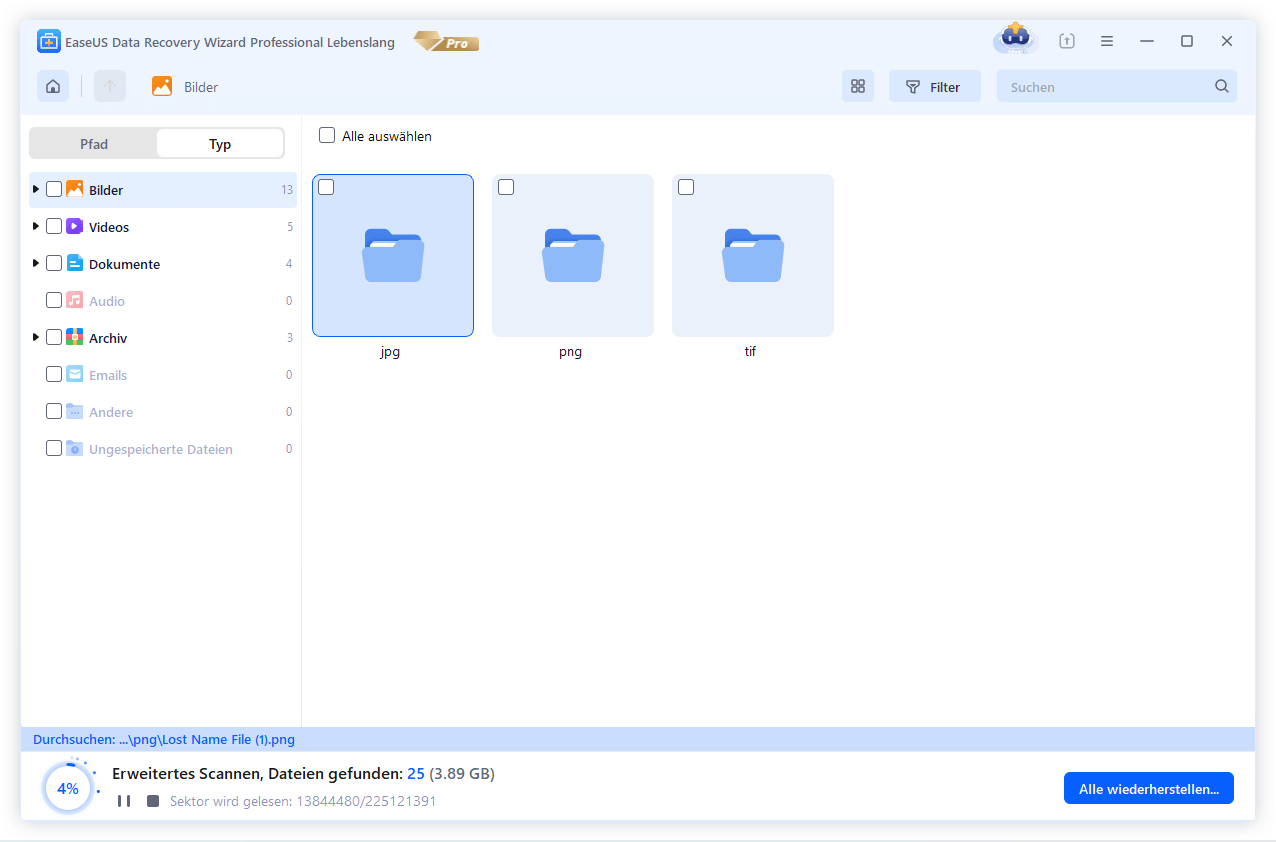
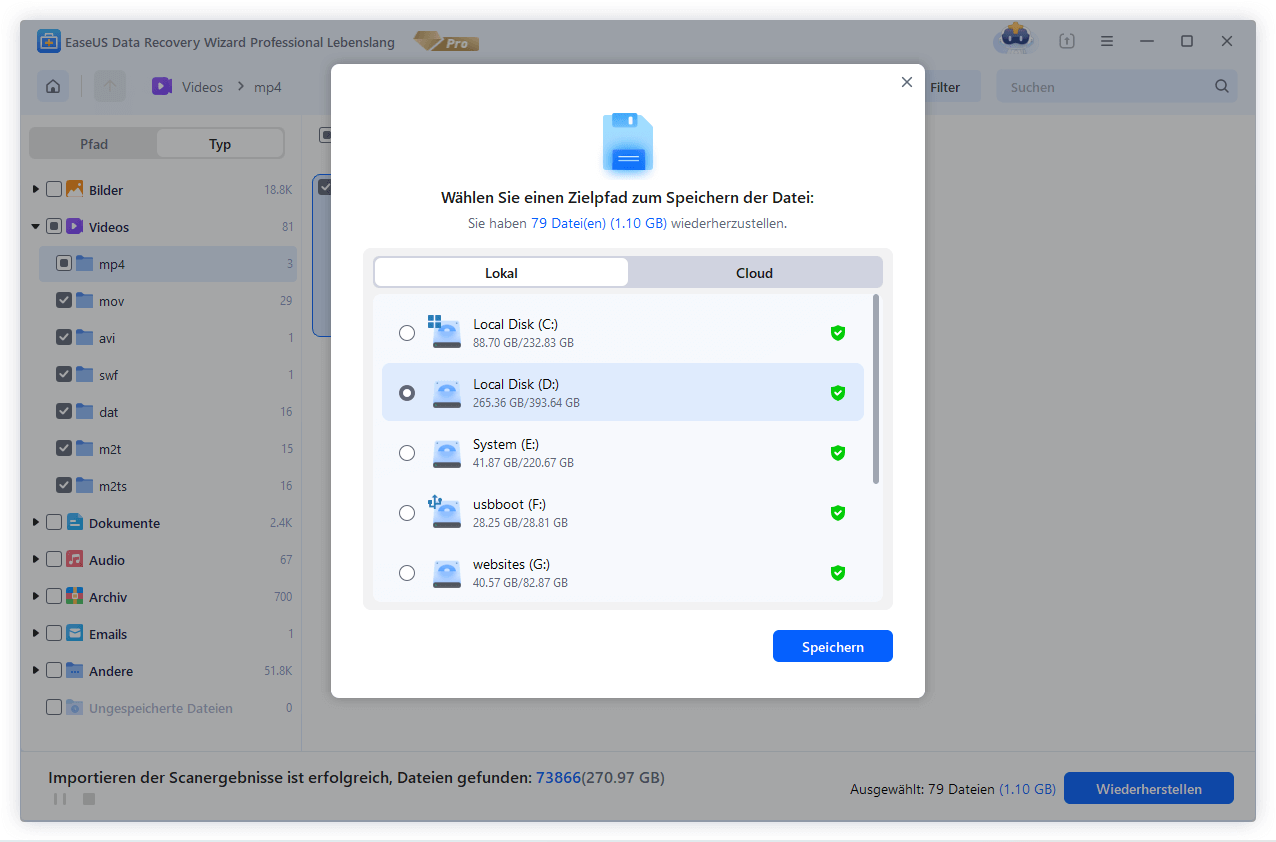
Schritt 3. Nach dem Scan werden die gefundenen Daten aufgelistet. Schauen Sie durch den Verzeichnisbaum links, filtern Sie bestimmte Dateitypen oder suchen Sie nach dem Dateinamen mit der Suchfunktion oben rechts. Ebenso können Sie oben unter „RAW“ Ordner Dateien durchschauen, deren Dateinamen und/oder Verzeichnisstruktur abhanden gekommen ist. Klicken Sie anschließend auf Wiederherstellen.

Wenn Sie diese Informationen hilfreich finden, teilen Sie sie bitte in den sozialen Medien mit anderen, um ihnen bei der Bewältigung dieser häufig auftretenden Herausforderung zu helfen.
Methode 3. Gelöschte DJI-Videos vom internen Speicher wiederherstellen (DJI Neo, Mini, Osmo Action)
Nicht alle DJI-Geräte verfügen über einen Speicherkartenslot – Modelle wie die DJI Neo oder ältere DJI Mini-Drohnen sowie die Osmo Action-Kameras speichern Aufnahmen direkt auf einem integrierten internen Speicher. Wenn Sie hier versehentlich Videos gelöscht haben, ist die Wiederherstellung ebenso möglich, erfordert aber eine spezielle Vorgehensweise.
Schritt-für-Schritt: So retten Sie Daten vom internen Speicher:
- Direkte Verbindung herstellen: Schließen Sie Ihre Drohne oder Kamera über ein USB-C-Kabel direkt an Ihren Computer an. Achten Sie darauf, ein qualitativ hochwertiges Datenkabel zu verwenden – reine Ladekabel übertragen oft keine Daten.
- Gerät als Laufwerk erkennen: Schalten Sie das Gerät ein. Je nach Modell müssen Sie am Gerät oder in der DJI App den USB-Übertragungsmodus (MTP/Dateiübertragung) bestätigen. Der interne Speicher wird nun auf Ihrem Computer als externes Wechselmedium angezeigt.
- Datenrettungssoftware einsetzen: Öffnen Sie den Windows Explorer oder macOS Finder – die gelöschten Videos werden hier jedoch nicht sichtbar sein. Starten Sie stattdessen Ihre Datenrettungssoftware wie oben (EaseUS Data Recovery Wizard). Wählen Sie als Ziellaufwerk das neu erkannte DJI-Gerät aus und starten Sie einen Tiefenscan. Die Software durchsucht nun den internen Speicher nach wiederherstellbaren MP4- oder MOV-Dateien.
- Wiederherstellen und sichern: Speichern Sie die gefundenen Videos nicht auf dem DJI-Gerät selbst, sondern direkt auf Ihrer Computer-Festplatte oder einer externen Festplatte.
Wichtige Hinweise für den internen Speicher:
- Keine neuen Aufnahmen: Sobald Sie den Datenverlust bemerken, schalten Sie das Gerät sofort aus und vermeiden Sie jegliche weitere Nutzung. Jede neue Aufnahme könnte die gelöschten Daten überschreiben und unwiderruflich zerstören.
- Gerätekompatibilität: Während viele Computer DJI-Geräte automatisch erkennen, kann es bei manchen Modellen nötig sein, vorher die offizielle DJI-Software (wie DJI Assistant) zu installieren, um den Datentransfer zu ermöglichen.
- Vorteil dieser Methode: Da der interne Speicher meist weniger fragmentiert ist als eine oft verwendete SD-Karte, sind die Erfolgschancen bei einer schnellen Reaktion besonders hoch.
Mit dieser Methode können Sie auch dann auf Ihre Aufnahmen zugreifen, wenn Ihre Drohne oder Action-Cam ganz ohne Speicherkarte auskommt.
Praktische Tipps, um den Datenverlust auf DJI zu vermeiden
Das Problem des Datenverlusts tritt immer unerwartet auf. Sie können Maßnahmen ergreifen, um das Risiko eines Dateiverlusts zu verringern.
Anstatt die Daten auszuschneiden, führen Sie immer das Kopieren aus
Beim Übertragen von Daten von einer SD-Karte auf einen Computer ist es besser, die Daten zu duplizieren, als sie am Zielort zu zerschneiden. So gibt es immer zwei Gruppen von Dateien auf Ihren Geräten. Eines der beiden Geräte bricht zusammen, und das andere kann die Aufnahmen weiterhin speichern.
Verwenden Sie die DJI Go App zur Aufzeichnung der Flugdaten
Wenn Sie die Flugprotokolle aufzeichnen möchten, müssen Sie zusätzlich die DJI Go App verwenden, die den Aufnahmen und Bildern eine zweite Sicherheitsebene hinzufügen kann.

Erstellen Sie regelmäßig eine Sicherungskopie der Dateien auf der SD-Karte
Erstellen Sie regelmäßig eine SD-Karten-Sicherung Ihrer DJI-Mediendateien. Sie können die Speicherkarte formatieren, um sie zurückzusetzen, da Sie bereits eine Kopie der Medieninhalte erstellt haben. Eine gültige Windows-Backup-Software kann praktisch sein.
Regelmäßige Datensicherungen
- Nutzen Sie Cloud-Speicher (Google Drive, Dropbox) oder externe Festplatten.
- Automatisieren Sie Ihre Datensicherungen mit Tools wie Adobe Lightroom oder WD My Cloud.
Verwenden Sie hochwertige SD-Karten
- Wir empfehlen UHS-I, V30 oder höher (z. B. Sony TOUGH, Samsung EVO Plus).
- Vermeiden Sie No-Name-Produkte.
Das Fazit
In diesem Artikel haben wir DJI's gelöschte Datei und einige Aufmerksamkeit auf die Dateiwiederherstellung diskutiert. Noch wichtiger ist, dass Sie die angebotenen Methoden verwenden können, um gelöschte Fotos oder Videos von Ihrem DJI-Gerät wiederherzustellen. Unter den oben genannten Methoden, die Drittanbieter-Tool EaseUS Data Recovery Wizard kann einfach und effektiv sein.
Häufig gestellte Fragen zur Wiederherstellung gelöschter DJI-Videos
Hier finden Sie außerdem drei Fragen, die Sie interessieren könnten. Die Antworten finden Sie hier.
1. Wo werden DJI-Videos gespeichert?
Es gibt verschiedene Möglichkeiten, Ihre Drohnenvideos zu speichern. Sie finden Ihre DJI-Videos in den folgenden Pfaden.
- Interner Drohnenspeicher
- Externe Festplatte
- SD-Karten
- Cloudbasierter Speicher
2. Wie lassen sich beschädigte DJI-Videodateien reparieren?
Die unten aufgeführten Lösungen erleichtern die Korrektur fehlerhafter Videodateien.
- Reparatur mit der Eingabeaufforderung auf CHKDSK.
- Nutzen Sie die DJI-Reparatursoftware.
- DJI-Videos mit dem Videoreparaturtool reparieren
3. Wie kann ich meine DJI-Videos wiederherstellen?
Aufnahmen aus der DJI-App können absichtlich oder unabsichtlich verloren gehen. Wenn Sie die Videos auf Ihrem Computer gespeichert haben, ist die Wiederherstellung der Dateien einfacher. Sollten Sie jedoch kein Backup erstellt haben, ist EaseUS Data Recovery Wizard eines der beliebtesten Datenrettungstools.
4. Wie kann ich gelöschte Videos aus meiner DJI-App wiederherstellen?
Wenn Sie ein Android-Smartphone verwenden, können Sie die Flugdatensätze auf Ihren Computer übertragen, indem Sie das Android-Gerät mit einem USB-Kabel an Ihren Computer anschließen.
Wenn Sie ein iOS-Gerät verwenden, sollten Sie es zuerst mit Ihrem Computer verbinden, iTunes starten, das iPhone-Symbol auswählen und dann zu Dateifreigabe - DJI Go navigieren, um die Flugprotokolle zu finden und herunterzuladen.
War diese Seite hilfreich?
-
![]()
Aktualisiert von
Nach dem Studium der Germanistik ist Mako seit 2013 Teil des EaseUS-Teams und hat sich in den letzten 11 Jahren intensiv mit Software-Themen beschäftigt. Der Schwerpunkt liegt auf Datenrettung, Datenmanagement, Datenträger-Verwaltung und Multimedia-Software. …
 Warum EaseUS
 Editor-Bewertungen

20+
Jahre Erfahrung

160+
Länder und Regionen

72 Millionen+
Downloads

4.7 +
Trustpilot Bewertung




TOP 2 in Recovery-Tools
"Easeus Data Recovery Wizard kann die letzte Möglichkeit sein, gelöschte Daten wiederherzustellen und ist dabei sogar kostenlos."

EaseUS Data Recovery Wizard
EaseUS Data Recovery Wizard Free bietet unter Windows und Mac leistungsstarke Dateiwiederherstellung für fast alle Datenverlustfälle, inklusive 2 GB gratis (500 MB Basis + 1,5 GB via Facebook/X-Teilung).
Top 10 Artikel
-
 Gelöschte Dateien wiederherstellen
-
 USB-Stick wiederherstellen
-
 SD-Karte reparieren
-
 Papierkorb wiederherstellen
-
 Festplatte wiederherstellen
-
 USB wird nicht erkannt
-
 RAW in NTFS umwandeln
-
 Gelöschte Fotos wiederherstellen
-
 Word-Dokument wiederherstellen
-
 Excel-Dokument wiederherstellen

