


-
Gelöst: SD-Karte ist beschädigt. Sie müssen Ihre Karte möglicherweise neu formatieren
 June 18,2026
 6 min. Lesezeit
 -
SD Karte wiederherstellen: Gelöschte bilder wiederherstellen [2026 Top 10 Programme]June 18,20266 min. Lesezeit
-
Wie kann man Daten von PSP Speicherstick wiederherstellen und beschädigte Dateien reparieren?June 18,20266 min. Lesezeit
-
beschädigte Samsung Galaxy SD Karte wiederherstellen & reparierenJune 18,20266 min. Lesezeit
-
So können Sie Daten von SDHC-Karten wiederherstellen?June 18,20266 min. Lesezeit
-
DJI Action 5 Pro Video-Wiederherstellung: Gelöschtes Filmmaterial einfach wiederherstellenJune 18,20266 min. Lesezeit
-
Analyse SD-Karten Datenrettung: 72% der Datenverluste auf SD-Karten sind wiederherstellbar.June 18,20266 min. Lesezeit
-
So beheben Sie den Fehler 'Karte nicht initialisiert' bei Fujifilm [5 Lösungen]June 18,20266 min. Lesezeit
-
Top 10 Kostenlose Sofware zur SanDisk Datenrettung [2026]June 18,20266 min. Lesezeit
Inhaltsverzeichnis
Wenn Ihre SD-Karte als RAW angezeigt wird und nicht mehr lesbar ist, können Sie Ihre Dateien mit einem professionellen RAW-SD-Karten-Wiederherstellungstool wie EaseUS Data Recovery Wizard wiederherstellen. Schließen Sie die Karte zunächst an Ihren Computer an und installieren Sie die Software. Öffnen Sie EaseUS, wählen Sie die RAW-SD-Karte aus und starten Sie den Scan. Mit dieser Software können Sie verschiedene Dateien von einer nicht lesbaren RAW-Speicherkarte wiederherstellen.
SEITENINHALT:
Wenn Sie Probleme mit Ihrer RAW-SD-Karte haben und nicht auf Ihre wichtigen Daten zugreifen können, sind Sie hier genau richtig. Normalerweise sind die Daten bei einer RAW-SD-Karte physisch noch vorhanden, aber das Dateisystem ist beschädigt oder fehlt. Das Dateisystem ermöglicht dem Betriebssystem in der Regel das Lesen und Schreiben von Daten auf der Karte. Wenn das Dateisystem beschädigt ist, kann das Betriebssystem die Daten nicht mehr sehen, die Daten selbst sind aber weiterhin vorhanden.
Hier sind einige mögliche Gründe, warum eine SD-Karte in den RAW-Modus wechseln könnte:
- ⚠️Beschädigtes Dateisystem. Eine Beschädigung des Dateisystems kann auftreten, wenn die Karte nicht ordnungsgemäß ausgeworfen wird, das Gerät plötzlich die Stromversorgung verliert oder ein Systemabsturz auftritt.
- ⚠️Falsche Formatierung. Das Abbrechen eines SD-Kartenformatierungsvorgangs mittendrin oder die Verwendung eines nicht unterstützten Dateisystems kann zu RAW-Fehlern führen und die SD-Karte unlesbar machen.
- ⚠️Die Verwendung einer SD-Karte in mehreren Geräten kann zu Problemen führen, wenn die Karte zwischen verschiedenen Geräten gewechselt wird. Unterschiedliche Speichergeräte unterstützen möglicherweise unterschiedliche Dateisysteme.
- ⚠️Physische Beschädigung. Bestimmte Arten von Beschädigungen, wie z. B. Wasserschäden, defekte Anschlüsse oder allgemeine Abnutzung, können verhindern, dass die Karte gelesen werden kann.
Neben diesen Gründen können auch Computerviren oder Malware auftreten, die zu Datenverlust und Beschädigung des Dateisystems führen. Unabhängig von Ihrer aktuellen Situation bieten wir Lösungen zur Reparatur von RAW-SD-Karten und zur Datenwiederherstellung. Lesen Sie daher den Beitrag bis zum Ende.
Lösung 1. RAW SD-Karte mit einem Datenrettungstool wiederherstellen
Wenn Sie technisch nicht versiert sind, es eilig haben und Ihre wichtigen Dateien von einer RAW-SD-Karte wiederherstellen müssen, führt kein Weg an einer zuverlässigen Datenrettungssoftware für SD-Karten vorbei. Wir empfehlen Ihnen EaseUS Data Recovery Wizard Free. Dieses leistungsstarke Tool zeichnet sich durch eine hohe Erfolgsquote, einen schnellen Scan und fortschrittliche Datenwiederherstellung aus.
Diese Software unterstützt die Wiederherstellung beschädigter SD-Karten, einschließlich Fotos, Dokumente, Audiodateien und E-Mails von Ihrer SD- oder Speicherkarte. Auch formatierte RAW SD-Karten lassen sich mit diesem Wiederherstellungsfreeware wiederherstellen. Die Funktionsweise des Tools wird in den folgenden Schritten erläutert.
Schritt 1. Schließen Sie das USB-Laufwerk an Ihren Computer an. Starten Sie EaseUS Data Recovery Wizard. Wählen Sie die formatierte SD-Karte, den USB-Stick oder das USB-Laufwerk aus, von dem Sie verlorene Dateien wiederherstellen möchten, und klicken Sie dann auf „Nach verlorenen Daten suchen“.

Schritt 2. Nach Abschluss des Scans werden alle Ergebnisse auf dem Bildschirm angezeigt. Verwenden Sie die Filter- oder Dateityp-Funktion, um die gewünschten Dateien zu finden. Wenn Sie sich an den Dateinamen erinnern, können Sie auch die Suchfunktion nutzen – die schnellste Methode, die gewünschte Datei zu finden.

Schritt 3. Wählen Sie die Dateien aus, die Sie von Ihrem formatierten externen Laufwerk wiederherstellen möchten, und klicken Sie auf „Wiederherstellen“. Ein neues Fenster öffnet sich. Wählen Sie dort einen lokalen Speicher oder einen Cloud-Speicher zum Speichern der Dateien aus. Klicken Sie anschließend zur Bestätigung auf „OK“.

💡Möchten Sie mehr über die Datenrettung von SD-Karten erfahren? Zum Beispiel: Welche Software eignet sich am besten zur Datenrettung von SD-Karten? Wie kann man eine beschädigte SD-Karte wiederherstellen? Wie lassen sich Daten von einer nicht lesbaren SD-Karte retten? In unseren FAQs zur SD-Karten-Datenrettung finden Sie Antworten auf Ihre wertvollen, verlorenen Dateien.
Sie können sich unten die echten Nutzerbewertungen von EaseUS ansehen, um deren Erfahrungen zu erfahren:
- Ich hatte eine großartige Erfahrung mit EaseUS. Ich konnte meine defekte Festplatte wiederherstellen, deren Grund mir unbekannt war. Sie wurde als RAW-Disk-Format angezeigt. Ich habe alle meine Daten auf meine neue Festplatte übertragen können. 😊 Daher kann ich EaseUS uneingeschränkt empfehlen. - von Trustpilot
- Mein Laptop hat die SD-Karte meiner Kamera beschädigt, und ich dachte schon, alle meine Videos wären weg. EaseUS Data Recovery hat mich gerettet! Die Software war super einfach zu bedienen. Absolut empfehlenswert, auch wenn man kein Technikexperte ist. - von Trustpilot
Laden Sie dieses Tool aus Sicherheitsgründen nur vom offiziellen Portal herunter. Wenn Ihnen dieser Beitrag geholfen hat, teilen Sie ihn gerne mit Ihren Freunden und in anderen sozialen Netzwerken.

Lösung 2. Beschädigte RAW SD-Karte reparieren und Daten wiederherstellen
Wenn es darum geht, durch eine Reparatur auf die RAW-Daten einer SD-Karte zuzugreifen, stellen wir Ihnen hier die drei besten Methoden vor, mit denen Sie die RAW-SD-Karte reparieren und die Daten wieder nutzen können.
Hier ist ein Video, das Ihnen helfen kann, mehr über die Wiederherstellung einer beschädigten SD-Karte zu erfahren:
- 00:53 Versuchen Sie einen anderen Adapter oder Kartenleser.
- 01:10 Wie man eine beschädigte SD-Karte repariert, ohne Daten zu verlieren
- 02:22 Beschädigte SD-Karte mit Fehlerprüfung reparieren
- 03:01 CHKDSK ausführen, um beschädigte SD-Karte zu reparieren
- 03:50 Führen Sie den Befehl „DiskPart Attributes Disk Clear Read-Only“ aus.
✨Methode 1. RAW-SD-Karten mit TestDisk reparieren
Sie können eine RAW-SD-Karte schnell mit dem kostenlosen Wiederherstellungstool von TestDisk reparieren. Dieses bewährte Open-Source-Tool kann RAW-SD-Karten wiederherstellen. Beachten Sie jedoch, dass nach der Wiederherstellung die Partition Ihrer SD-Karte zusammen mit den darauf befindlichen Daten wiederhergestellt werden kann. Sehen wir uns an, wie das funktioniert.
Schritt 1. TestDisk herunterladen und entpacken. „testdisk_win.exe“ öffnen.
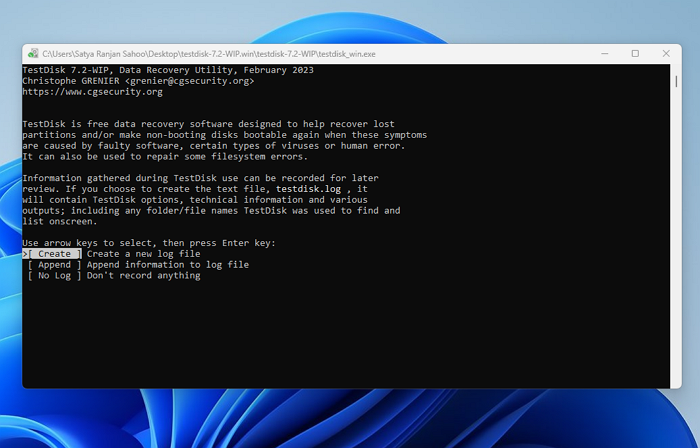
Schritt 2. Drücken Sie die Eingabetaste, um ein Protokoll zu erstellen.
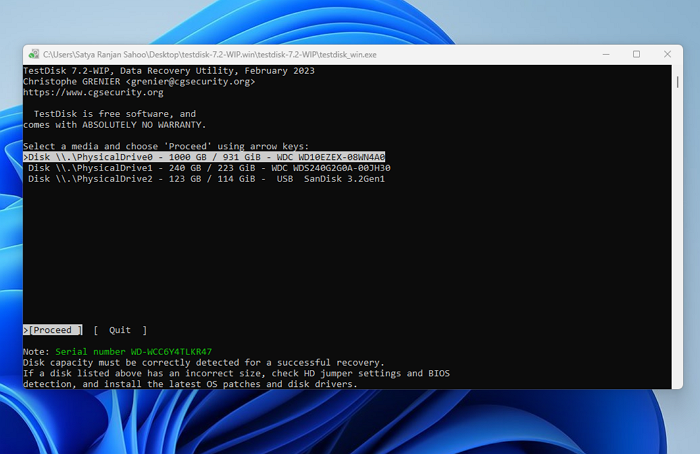
Schritt 3. Wählen Sie nun die RAW-SD-Karte aus und drücken Sie die Eingabetaste.
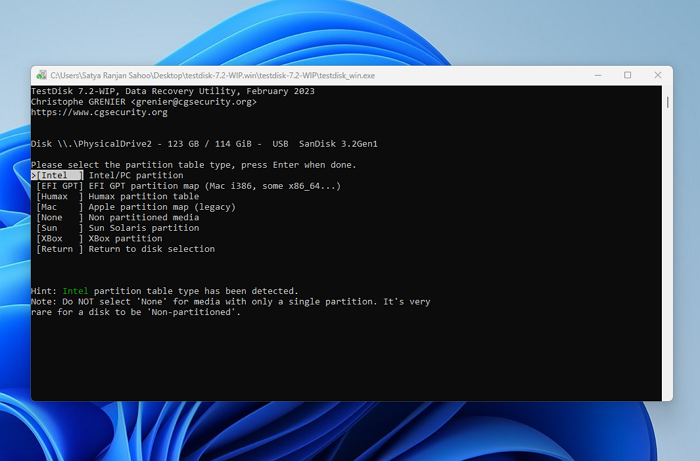
Schritt 4. Wählen Sie ein Dateisystem aus und drücken Sie die Eingabetaste.
Schritt 5. Drücken Sie die Eingabetaste, um mit der Analyse der Partitionsstruktur zu beginnen.
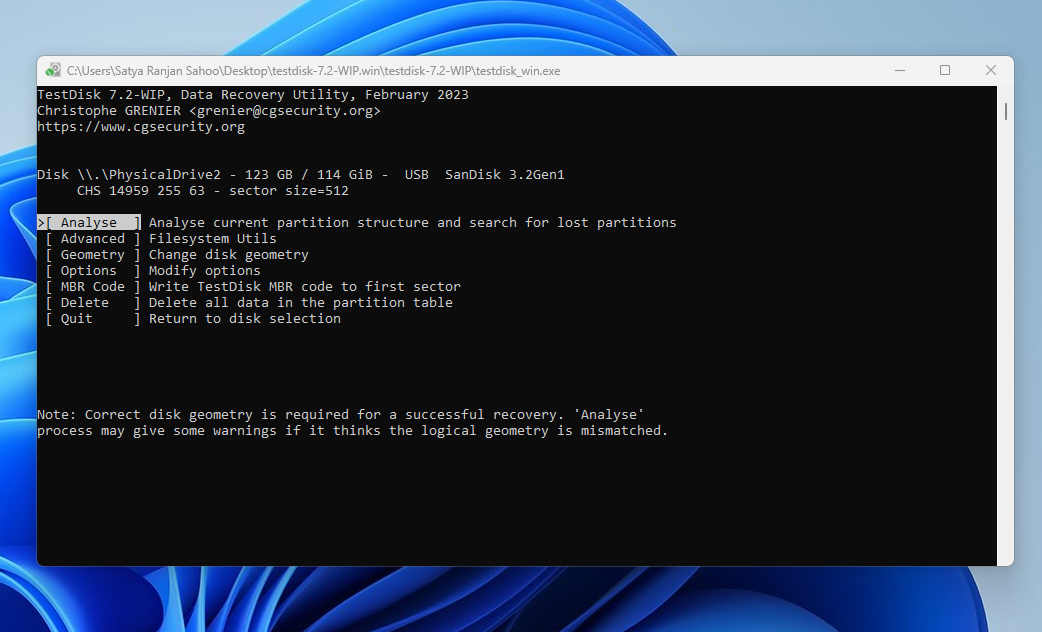
Schritt 6. Drücken Sie die Eingabetaste, um die Schnellsuche zu starten.
Schritt 7. Wählen Sie die verlorene Partition aus und drücken Sie die Eingabetaste.
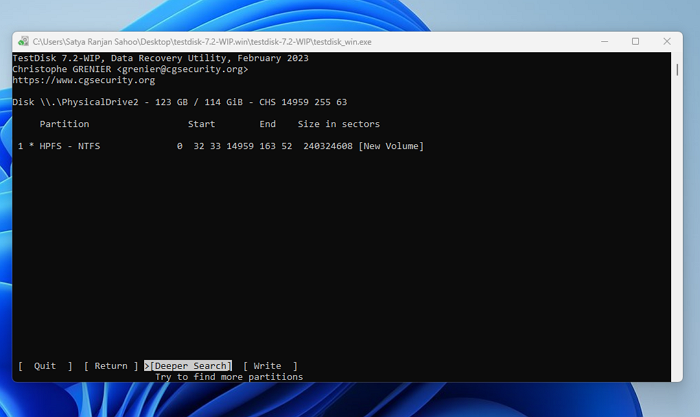
Schritt 8. Markieren Sie die Option "Schreiben" und drücken Sie die Eingabetaste.
Schritt 9. Drücken Sie Y zur Bestätigung.
Starten Sie den Windows-Computer nach Abschluss von TestDisk neu und prüfen Sie, ob Ihr Problem behoben ist.
✨Methode 2. SD-Karte mit dem DiskPart-Befehl formatieren
Mit dem Diskpart- Befehl können Sie verschiedene Partitionen Ihres Systems einfach verwalten. Benutzer können dieses Tool nutzen, um Speichermedien zu formatieren und in lesbare Dateisysteme wie NTFS, FAT32 usw. zu konfigurieren. Hier erfahren Sie, wie Sie SD-Karten mit dem Diskpart-Befehl formatieren.
Schritt 1. Schließen Sie die SD-Karte an Ihren Computer an. Drücken Sie die rechte Maustaste auf Ihrer Tastatur und wählen Sie „Eingabeaufforderung (Administrator)“.
Schritt 2. Geben Sie im CMD-Fenster den Befehl DISKPART ein und drücken Sie die Eingabetaste. Dadurch wird die Datenträgerverwaltungskonsole geöffnet.
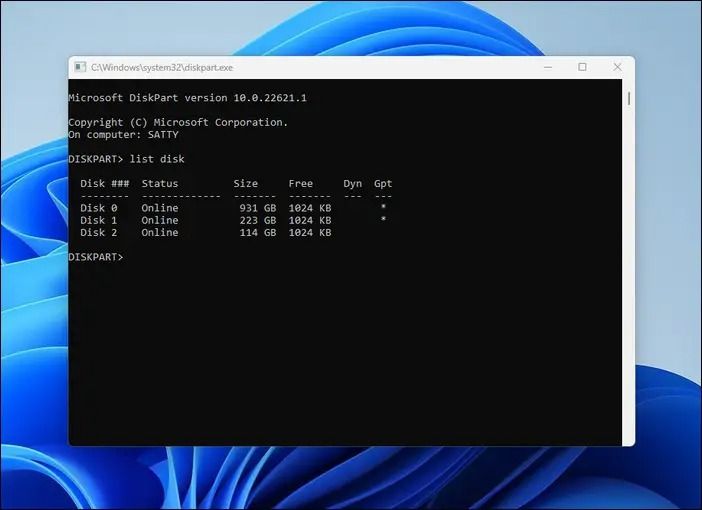
Schritt 3. Angenommen, Ihre SD-Karte ist das P:-Laufwerk und Sie möchten sie formatieren und RAW-Dateien in das FAT32-Dateisystem konvertieren. Dann müssen Sie den Befehl „Disk P format fs=FAT32“ eingeben und die Eingabetaste drücken.
Dadurch wird die SD-Karte formatiert und im FAT32-Dateisystem neu konfiguriert. Sobald der Vorgang abgeschlossen ist, trennen Sie die SD-Karte und schließen Sie sie wieder an, um zu prüfen, ob das Problem behoben ist. Nach der Formatierung der SD-Karte möchten Sie möglicherweise Daten von ihr wiederherstellen.
✨Methode 3. Dateisystem mit dem CHKDSK-Befehl reparieren
Sie können das Dateisystem mithilfe des Befehls CHKDSK reparieren und so wieder Zugriff auf Ihre RAW-SD-Karte erhalten. Gehen Sie dazu wie folgt vor.
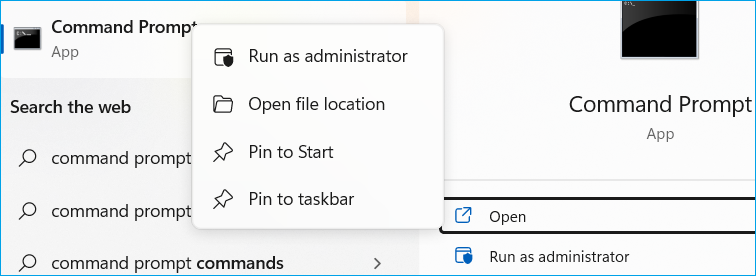
Schritt 1. Suchen Sie mithilfe der Suchleiste nach der Eingabeaufforderung.
Schritt 2. Um die Eingabeaufforderung mit Administratorrechten zu öffnen, klicken Sie einfach mit der rechten Maustaste darauf und wählen Sie „Als Administrator ausführen“.
Schritt 3. Geben Sie chkdsk ein und drücken Sie die Eingabetaste. Das Programm scannt die Datenträgerverwaltung nach Problemen, ohne Änderungen vorzunehmen.
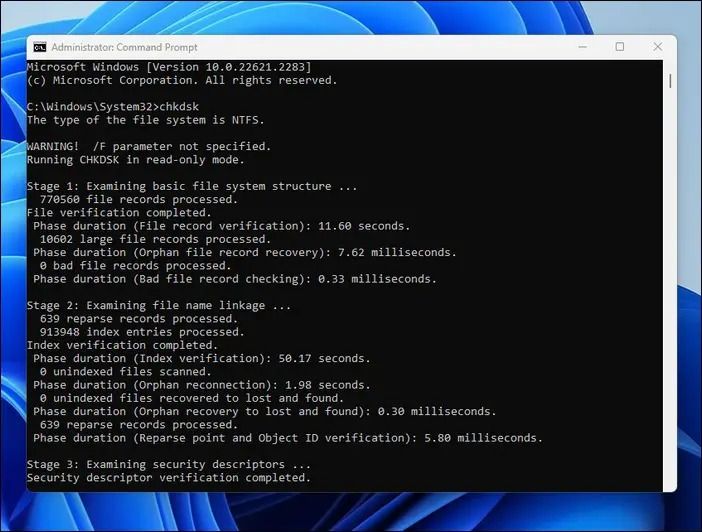
Schritt 4. Um CHKDSK auf einem Laufwerk auszuführen, geben Sie das Volume nach dem CHKDSK-Befehl an. Überprüfen Sie beispielsweise Ihr P:-Laufwerk mit dem Befehl chkdsk P: /f .
Schritt 5. Geben Sie chkdsk /r ein, damit CHKDSK die beschädigten Dateien repariert, falls Probleme gefunden werden.
Wenn Ihnen dieser Beitrag geholfen hat, teilen Sie ihn gerne mit Ihren Freunden und in den sozialen Medien. Vielen Dank.
Lösung 3. Wiederherstellung der RAW-SD-Karte mithilfe von Datenrettungsdiensten
Sie können die RAW-Datenwiederherstellung von SD-Karten mit den Datenwiederherstellungsdiensten eines beliebigen zuverlässigen Datenwiederherstellungstools durchführen. Wir empfehlen Ihnen hier die Datenrettungsdienste von EaseUS. Lassen Sie uns die leistungsstarken Datenwiederherstellungsdienste von EaseUS näher betrachten.
Sollten Sie Ihre Daten jedoch auch nach mehreren Versuchen mit EaseUS Data Recovery Wizard Pro nicht wiederherstellen können, empfiehlt sich die Nutzung der professionellen Datenrettungsdienste von EaseUS. Diese Experten kümmern sich um alle komplexen Probleme mit SD-Karten und helfen Ihnen bei der Datenwiederherstellung.
EaseUS Datenrettungsdienste
Klicken Sie hier, um unsere Experten für eine kostenlose Beratung zu kontaktieren.
Wenden Sie sich an die Datenrettungsexperten von EaseUS für eine individuelle manuelle Datenrettung. Nach einer kostenlosen Diagnose bieten wir Ihnen folgende Leistungen an.
- Beschädigte RAID-Struktur, nicht bootfähiges Windows-Betriebssystem und beschädigte virtuelle Festplattendatei reparieren
- Verlorene Partitionen und neu partitionierte Laufwerke wiederherstellen/reparieren
- Festplatte formatieren und RAW-Laufwerk reparieren (Bitlocker-verschlüsseltes Laufwerk)
- Reparieren Sie Festplatten, die zu GPT-geschützten Partitionen werden
Das Fazit
In diesem Beitrag haben wir einige Lösungsansätze für das RAW-SD-Kartenproblem und die Datenwiederherstellung besprochen. Probieren Sie alle unsere Lösungsansätze und Erfahrungen aus, die für Sie am besten funktionieren. Wir empfehlen die Verwendung des fortschrittlichen EaseUS Data Recovery Wizard Pro zur RAW-Datenwiederherstellung.
Laden Sie dieses Tool ausschließlich von der offiziellen Website herunter und nicht von ähnlich aussehenden Websites, da diese möglicherweise nicht seriös sind.
Häufig gestellte Fragen zur Datenwiederherstellung von RAW-SD-Karten
Hier sind einige Fragen, die Ihnen helfen sollen, das Thema besser zu verstehen und eventuelle Zweifel an diesem Thema auszuräumen.
1. Wie repariert man eine RAW-SD-Karte?
Sie können eine RAW-SD-Karte auf drei verschiedene Arten schnell reparieren, zum Beispiel
- Indem man es einfach formatiert
- Ausführen des CHKDSK-Befehls
- mit Hilfe des DiskPart-Befehls
2. Kann ich Dateien von einer RAW-SD-Karte wiederherstellen?
Ja, man kann Dateien von einer RAW-SD-Karte wiederherstellen; obwohl das Dateisystem auf der SD-Karte beschädigt ist, sind die Daten noch vorhanden und können mithilfe eines zuverlässigen Wiederherstellungstools eines Drittanbieters schnell wiederhergestellt werden.
3. Kann ich Daten nach dem Formatieren einer RAW-SD-Karte wiederherstellen?
Selbst nach dem Formatieren einer RAW-SD-Karte lassen sich Daten mithilfe eines zuverlässigen und fortschrittlichen Datenrettungstools wiederherstellen. Die Erfolgsquote hängt jedoch von verschiedenen Faktoren ab, beispielsweise davon, wie lange die Karte formatiert ist, welches Dateisystem verwendet wurde und ob seit der Formatierung neue Daten darauf geschrieben wurden.
4. Wie kann ich Daten von einer RAW-SD-Karte ohne die entsprechende Software wiederherstellen?
Es gibt viele Möglichkeiten, Daten von einer RAW-SD-Karte ohne zusätzliche Software wiederherzustellen, zum Beispiel
- Neuinstallation der SD-Kartentreiber
- Zuweisen eines neuen Laufwerksbuchstabens
- Verwendung eines anderen Geräts (Manchmal erkennen manche Geräte die RAW-SD-Karte nicht. Versuchen Sie daher, die Karte an ein anderes Gerät anzuschließen, um zu sehen, ob Sie auf die Daten zugreifen können.)
- Mit dem Befehl CHKDSK (chkdsk [Laufwerksbuchstabe:] /r, Ersetzen Sie [Laufwerksbuchstabe] durch den Laufwerksbuchstaben Ihrer RAW SD-Karte.
War diese Seite hilfreich?
-
![]()
Aktualisiert von
Nach dem Studium der Germanistik ist Mako seit 2013 Teil des EaseUS-Teams und hat sich in den letzten 11 Jahren intensiv mit Software-Themen beschäftigt. Der Schwerpunkt liegt auf Datenrettung, Datenmanagement, Datenträger-Verwaltung und Multimedia-Software. …
 Warum EaseUS
 Editor-Bewertungen

20+
Jahre Erfahrung

160+
Länder und Regionen

72 Millionen+
Downloads

4.7 +
Trustpilot Bewertung




TOP 2 in Recovery-Tools
"Easeus Data Recovery Wizard kann die letzte Möglichkeit sein, gelöschte Daten wiederherzustellen und ist dabei sogar kostenlos."

EaseUS Data Recovery Wizard
EaseUS Data Recovery Wizard Free bietet unter Windows und Mac leistungsstarke Dateiwiederherstellung für fast alle Datenverlustfälle, inklusive 2 GB gratis (500 MB Basis + 1,5 GB via Facebook/X-Teilung).
Top 10 Artikel
-
 Gelöschte Dateien wiederherstellen
-
 USB-Stick wiederherstellen
-
 SD-Karte reparieren
-
 Papierkorb wiederherstellen
-
 Festplatte wiederherstellen
-
 USB wird nicht erkannt
-
 RAW in NTFS umwandeln
-
 Gelöschte Fotos wiederherstellen
-
 Word-Dokument wiederherstellen
-
 Excel-Dokument wiederherstellen

