


-
Wie kann man Daten von einer RAW SD-Karte wiederherstellen? [Reparatur und Datenrettung]
 June 18,2026
 6 min. Lesezeit
 -
SD-Karte wird nicht im Datei-Explorer angezeigt - So geht'sJune 18,20266 min. Lesezeit
-
Wie kann man eine formatierte SD-Karte Wiederherstellen?September 18,20266 min. Lesezeit
-
Verlorenen Dateien von LOST.DIR auf SD-Karte oder Android kostenlos wiederherstellenJune 18,20266 min. Lesezeit
-
SD Karte wiederherstellen | Verlorene Daten einfach rettenJune 18,20266 min. Lesezeit
-
Wie kann man die Dateien von Smart Media Karte wiederherstellen?June 18,20266 min. Lesezeit
-
Android SD-Karte wird plötzlich nicht mehr erkannt? Hier sind sieben Lösungen.August 14,20266 min. Lesezeit
-
Wie kann man Fotos von Leica Kamera wiederherstellen | Beste LösungenJune 18,20266 min. Lesezeit
-
Warum meldet die Kamera einen Speicherkartenfehler [Mit effektiven Lösungen]June 18,20266 min. Lesezeit
Inhaltsverzeichnis
Zur Reparatur einer RAW-SD-Karte ohne Datenverlust empfehlen wir diese drei Schritte in der richtigen Reihenfolge:
- Schritt 1. Stellen Sie zuerst alle Daten von der RAW-SD-Karte wieder her – so vermeiden Sie Datenverlust bei späteren Reparaturversuchen Mehr erfahren >>
- Schritt 2. Beginnen Sie nun mit der Reparatur der RAW-SD-Karte. Versuchen Sie zuerst die Methoden ohne Formatierung Mehr erfahren >>
- Schritt 3. Falls die oben genannten Lösungen nicht greifen, können Sie die SD-Karte formatieren Mehr erfahren >>
Manchmal kann das Dateisystem auf einer SD-Karte beschädigt werden und in den RAW-Status wechseln. In diesem Fall lässt sich die Karte nicht mehr öffnen. Beim Zugriffsversuch erscheinen Fehlermeldungen wie: "Sie müssen die SD-Karte vor der Verwendung formatieren", "Die SD-Karte ist leer" oder "Die SD-Karte enthält ein nicht unterstütztes Dateisystem". Wenn Sie genau dieses Problem haben, fragen Sie sich sicher: Wie kann ich die RAW-SD-Karte reparieren und meine Daten dabei schützen?
Warum ist eine SD-Karte zu RAW geworden?
Der RAW-Status einer SD-Karte entsteht meist durch mehrere Faktoren. Die Ursachen zu kennen, hilft nicht nur bei der Fehlerbehebung, sondern fördert auch einen sorgsameren Umgang mit Speichermedien. Hier haben wir die Hauptgründe für Sie zusammengestellt:
Bevor Sie mit der Reparatur beginnen, sollten Sie eines wissen: Ein RAW-Status bedeutet nicht automatisch, dass Ihre Karte defekt ist. In etwa 80 % der Fälle handelt es sich um einen logischen Fehler, der mit den richtigen Mitteln behoben werden kann – ohne dass Sie die Karte entsorgen oder teuer einschicken müssen.
1. Beschädigung oder Verlust des Dateisystems
- Unterbrochene Schreibvorgänge: Wenn eine SD-Karte während des Datentransfers unsachgemäß entfernt wird oder ein Stromausfall auftritt, kann die Dateisystemstruktur beschädigt werden.
- Viren oder Schadsoftware: Manche Malware manipuliert gezielt die Partitionstabelle, wodurch die Karte als RAW angezeigt wird.
- Systemfehler und Inkompatibilitäten: Fehlerhafte Treiber, Betriebssystemabstürze oder inkompatible Software können zu Metadaten-Beschädigungen führen.
2. Physische Schäden und Hardwareprobleme
- Defekte Sektoren: Mit der Zeit können sich defekte Speicherbereiche auf der SD-Karte befinden. Befinden sich diese in kritischen Systembereichen, wird das Dateisystem unlesbar.
- Controller-Defekt: Der interne Controller der SD-Karte kann ausfallen, sodass die gespeicherten Daten nicht mehr korrekt interpretiert werden.
- Probleme mit dem Kartenlesegerät: Ein defekter Leser, lockere Anschlüsse oder eine unzureichende Stromversorgung können zu Lesefehlern führen.
- Verschleiß: SD-Karten haben eine begrenzte Lebensdauer. Intensive Nutzung beschleunigt die Alterung.
3. Umgang und Umgebungsfaktoren
- Häufiger Wechsel zwischen Geräten: Die Nutzung einer Karte in verschiedenen Kameras, Handys und Computern kann Kompatibilitätsprobleme verursachen.
- Abgebrochene Formatierung: Wird der Vorgang unterbrochen, bleibt das Dateisystem unvollständig.
- Extreme Bedingungen: Hitze, Kälte, Feuchtigkeit oder statische Entladung können die Elektronik beeinträchtigen.
4. Software- und systembedingte Ursachen
- Fehlerhafte Formatierung: Die Verwendung nicht standardisierter oder inkompatibler Tools kann die Partitionstabelle beschädigen.
- Beschädigte Partitionstabelle: Der Verlust des MBR (Master Boot Record) oder der GPT (GUID Partition Table) führt dazu, dass das System das Dateisystem nicht mehr erkennt.
- Dateisystem-Konvertierungsfehler: Probleme bei der Umwandlung zwischen FAT32, exFAT und NTFS können den RAW-Status auslösen.
In diesem Artikel bieten wir Ihnen zwei effektive Lösungen zur Datenrettung von RAW-SD-Karten. Nachdem Sie Ihre Daten gesichert haben, zeigen wir Ihnen vier Methoden, um die beschädigte Karte zu reparieren – sowohl ohne als auch mit Formatierung. Diese Anleitung hilft Ihnen übrigens auch bei der Reparatur und Datenrettung von USB-Sticks, Partitionen, externen Festplatten und Pen-Drives.
Teil 1. Wie kann man Daten von der RAW SD-Karte wiederherstellen
Wenn Ihre SD-Karte plötzlich als RAW angezeigt wird, wirkt das zunächst so, als wären Ihre Daten verloren. Tatsächlich bedeutet der RAW-Status nur, dass das Dateisystem beschädigt ist – Ihr Computer kann die gespeicherten Fotos, Videos oder Dokumente nicht mehr direkt lesen.
In den meisten Fällen sind die Daten physisch jedoch noch auf der Karte vorhanden. Mit der richtigen Vorgehensweise und geeigneten Tools haben Sie gute Chancen, Ihre wertvollen Dateien zurückzuholen.
Wichtig: Schreiben Sie nach einem Datenverlust keine neuen Daten auf die betroffene Karte – das könnte die verlorenen Dateien überschreiben. Beginnen Sie außerdem so schnell wie möglich mit der Wiederherstellung.
Lösung 1. RAW SD-Karte Daten mit der Software wiederherstellen
Für die Reparatur einer RAW-SD-Karte benötigen Sie professionelle Datenrettungssoftware. Hier empfehlen wir Ihnen das leistungsstarke Tool EaseUS Data Recovery Wizard. Es unterstützt die Wiederherstellung von Daten auf RAW-Partitionen, USB-Sticks, SD-Karten und formatierten Festplatten.
Die integrierte SSR-Technologie (SmartSector Rebuild) kann fragmentierte Dateien auf SD-Karten lokalisieren und reparieren. Das ist besonders bei der RAW-Datenwiederherstellung entscheidend – selbst beschädigte Dateien können so oft noch gerettet werden. Dadurch sinkt das Risiko, dass wiederhergestellte Bilder oder Dokumente nicht geöffnet werden können oder verzerrt angezeigt werden.
Jetzt laden Sie die Software kostenlos herunter und führen Sie die Wiederherstellung wie folgt aus. In nur drei Schritten können Sie die Wiederherstellung anfertigen
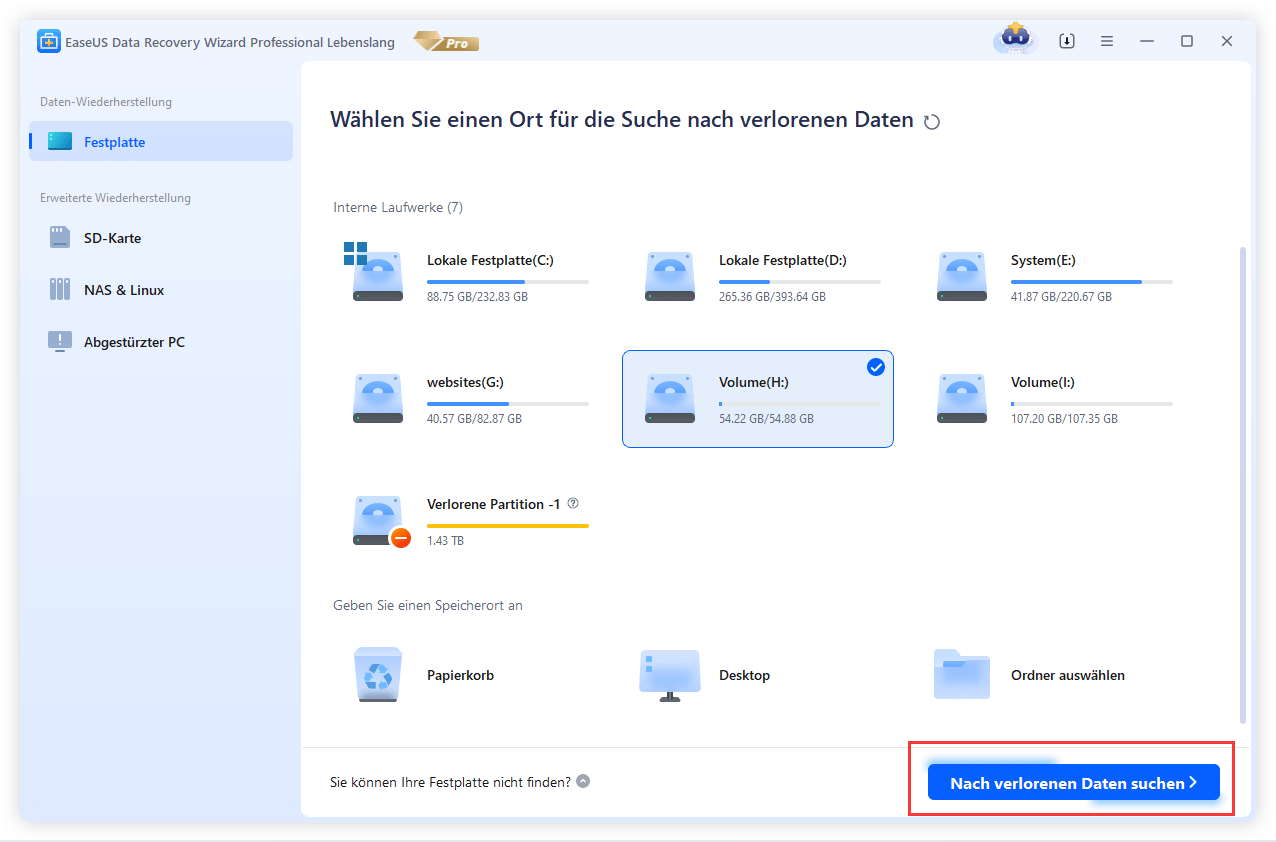
1. Das Laufwerk muss mit dem Computer verbunden sein. Starten Sie nun EaseUS Data Recovery Wizard. Wählen Sie den RAW Datenträger aus und klicken Sie anschließend auf "Scan".
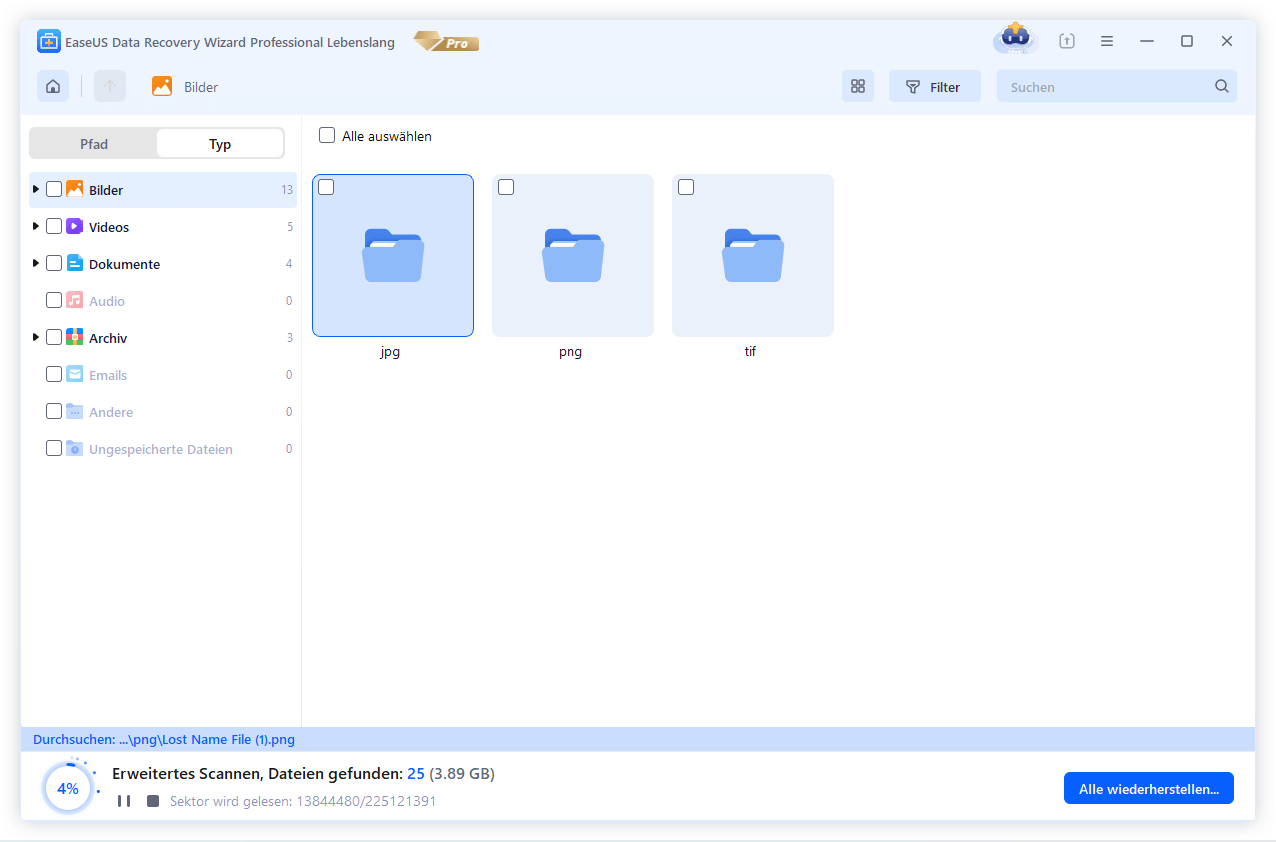
2. Das Programm listet zunächst alle gelöschten Dateien auf der Festplatte auf. Dann wird noch einmal die gesamte Festplatte Sektor für Sektor durchgesucht, um noch mehr wiederherstellbaren Dateien zu finden. Falls Ihre gewünschten Dateien schon gefunden wurden, können Sie den Scan jetzt stoppen und den dritten Schritt durchführen.
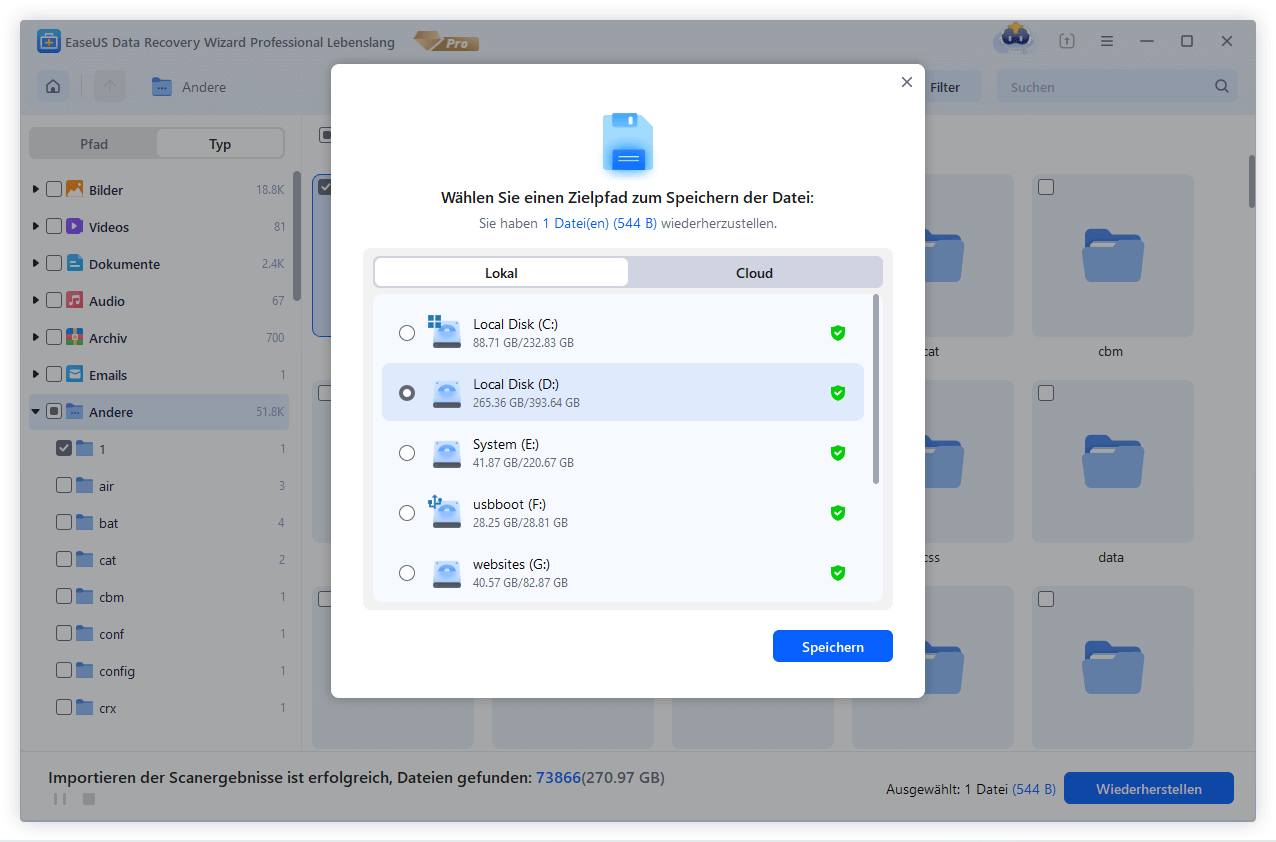
3. Suchen Sie nach Ihren verlorenen Daten im Verzeichnisbaum links oder oben rechts in der Suchleiste. Wählen Sie Ihre Dateien aus und klicken Sie auf “Wiederherstellen”. Wenn Sie die Dateien hier nicht finden können, schauen Sie oben unter „RAW“ Ordner. Speichern Sie alle wiederhergestellten Dateien auf einer anderen Festplatte (oder einem USB-Stick),, um zu vermeiden, dass durch einen Fehler die Daten doch noch überschrieben werden können.
Video-Anleitung: Daten von einer RAW-SD-Karte wiederherstellen

Lösung 2. Datenrettungsdienste in Anspruch nehmen
Wenn die Datenrettungssoftware nicht funktioniert, haben Sie dennoch eine andere Chance, die Daten mithilfe dem EaseUS Datenrettungsdienste wiederherzustellen.
EaseUS Datenrettungsdienste
Klicken Sie hier, um unsere Experten für eine kostenlose Bewertung zu kontaktieren
Wenden Sie sich an die Datenwiederherstellungsexperten von EaseUS für einen individuellen manuellen Wiederherstellungsservice. Nach einer KOSTENLOSEN Diagnose können wir die folgenden Dienstleistungen anbieten
- Reparieren einer beschädigten RAID-Struktur, eines nicht mehr startfähigen Windows-Betriebssystems und einer beschädigten virtuellen Festplattendatei
- Wiederherstellen/Reparieren von verlorenen Partitionen und neu partitionierten Laufwerken
- Unformatierte Festplatten und Reparatur von rohen Laufwerken (Bitlocker-verschlüsselte Laufwerke)
- Festplatten reparieren, die zu GPT-geschützten Partitionen werden
Teil 2. Wie kann man eine RAW SD-Karte reparieren (ohne Formatierung)?
Wenn Ihre SD-Karte plötzlich als RAW-Dateisystem erkannt wird, bedeutet das nicht zwangsläufig, dass Ihre Daten verloren sind oder die Karte formatiert werden muss. Oft handelt es sich um einen logischen Fehler im Dateisystem, der sich ohne Datenverlust reparieren lässt.
In diesem Abschnitt zeigen wir Ihnen Schritt-für-Schritt-Methoden, um den RAW-Zustand Ihrer SD-Karte ohne Formatierung zu beheben. Sie können die integrierten Windows-Tools nutzen, um Ihre Karte wieder lesbar zu machen.
Lösung 1. SD-Karte RAW Reparieren durch CMD ausführen
Wenn die SD-Karte beschädigt ist oder RAW wird, können Sie das Tool "CMD Eingabeaufforderung" starten und das Problem durch CHKDSK lösen. Als ein kostenloses Windows-eigenes Dateisystem Reparatur-Tool, sollte es Ihre erste Wahl für die Reparatur von der beschädigten oder RAW SD-Karte sein. Hier sind die Schritten:
Schritt 1. Bei "Start" geben Sie "cmd.exe" ein.
Schritt 2. Klicken Sie mit der rechten Maustaste auf das Programm und wählen Sie "Als Administrator ausführen".
Schritt 3. Geben Sie folgenden Befehl ein und drücken Sie die Eingabetaste: chkdsk Y: /f /r /x – ersetzen Sie "Y" durch den tatsächlichen Laufwerksbuchstaben Ihrer SD-Karte. Wenn Ihre SD-Karte beispielsweise den Laufwerksbuchstaben X: hat, lautet der Befehl: chkdsk X: /f /r /x
Nach der Ausführung prüft und repariert CMD die RAW-SD-Karte. Die vorhandenen Daten bleiben dabei erhalten. Sollte dieser Befehl fehlschlagen und die Meldung "CHKDSK ist für RAW-Laufwerke nicht verfügbar" erscheinen, müssen Sie auf eine andere Methode zurückgreifen.
- Tipp aus der Praxis:
- Führen Sie den Befehl zunächst ohne den Parameter /f aus (also nur chkdsk X:), um zu sehen, ob das Laufwerk überhaupt erreichbar ist. Erst wenn eine Prüfung ohne Fehler möglich ist, sollten Sie den Befehl mit /f /r /x wiederholen. So vermeiden Sie, dass CHKDSK bei schwerwiegenden Fehlern hängen bleibt.
Lösung 2. RAW SD-Karte mit der leistungsstarken Festplattenverwaltungssoftware reparieren
Wenn die in Windows integrierten Tools das Problem nicht lösen können, können Sie auch eine kostenlose Partitionsverwaltungssoftware verwenden, um die RAW-SD-Karte zu reparieren.
EaseUS Partition Master Free ermöglicht Ihnen, beschädigte Dateisystemstrukturen reparieren und Ihre SD-Karte wieder in ein lesbares Format (wie FAT32, exFAT oder NTFS) zurückversetzen, ohne Ihre SD-Karte zu formatieren.
Schritt 1. Schließen Sie Ihr Gerät wie externe Festplatte, SD-Karte oder USB-Stick an Ihren PC an. Stellen Sie sicher, dass Ihr Gerät von dem Computer oder von EaseUS Partition Master erkannt werden kann.
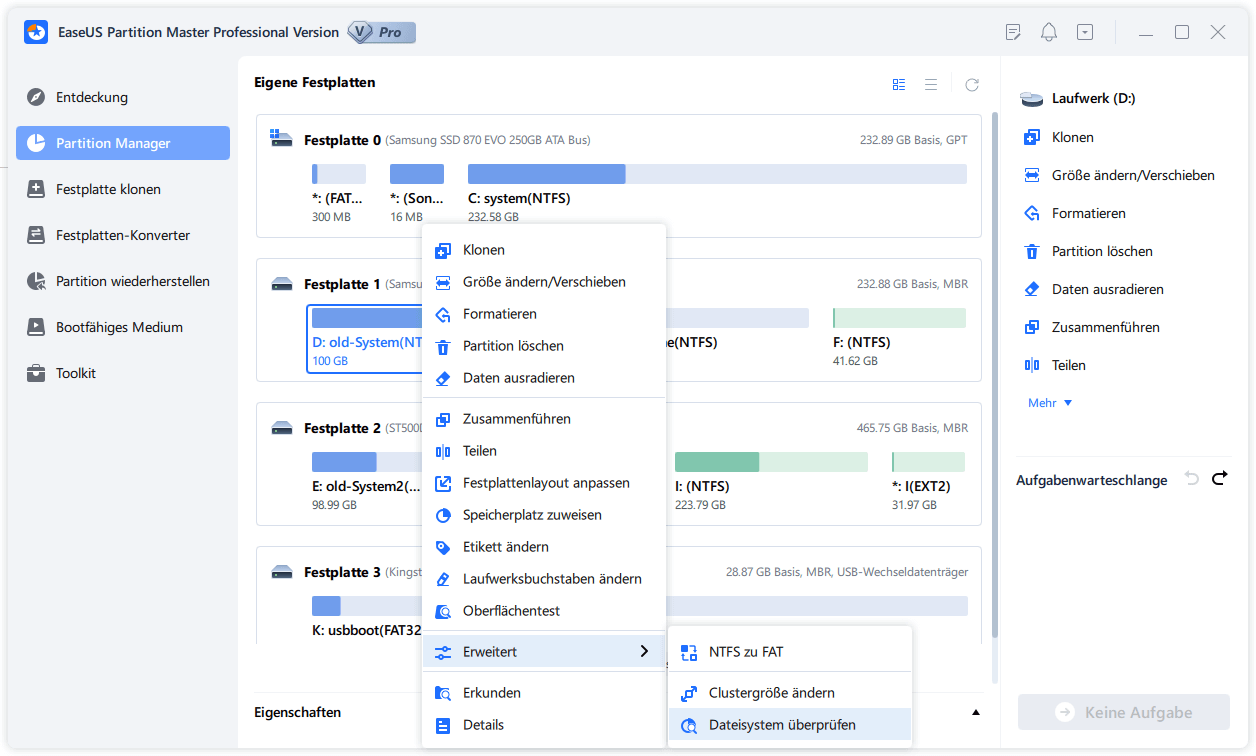
Schritt 2. Klicken Sie mit der rechten Maustaste auf die Partition, auf der sich die Fehler befinden, und wählen Sie "Dateisystem überprüfen" aus.
Schritt 3. Die Funktion "Dateisystem überprüfen" wird Fehler auf der ausgewählten Partition prüfen. Klicken Sie auf "Starten", um die Überprüfung zu starten.
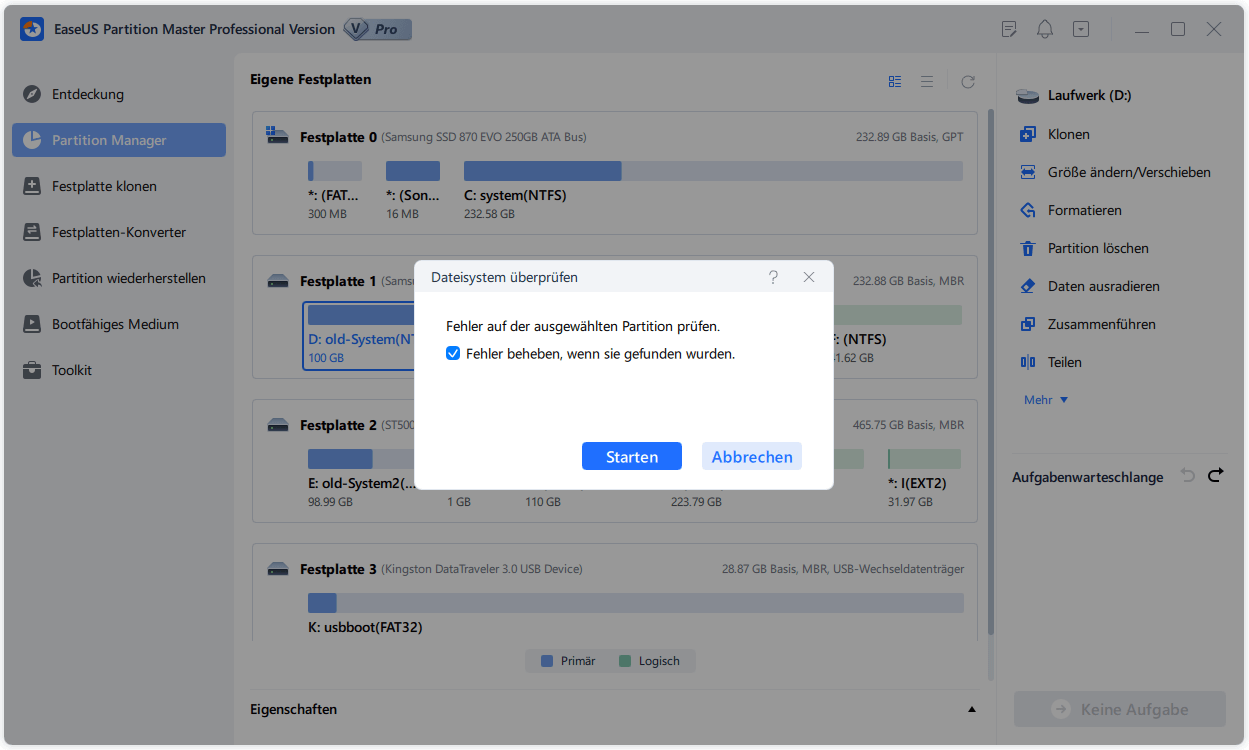
Schritt 4. Der Prozess wird eine Weile dauern. Warten Sie mit Geduld, bis die Überprüfung endet. Klicken Sie anschließend auf "Fertigstellen".
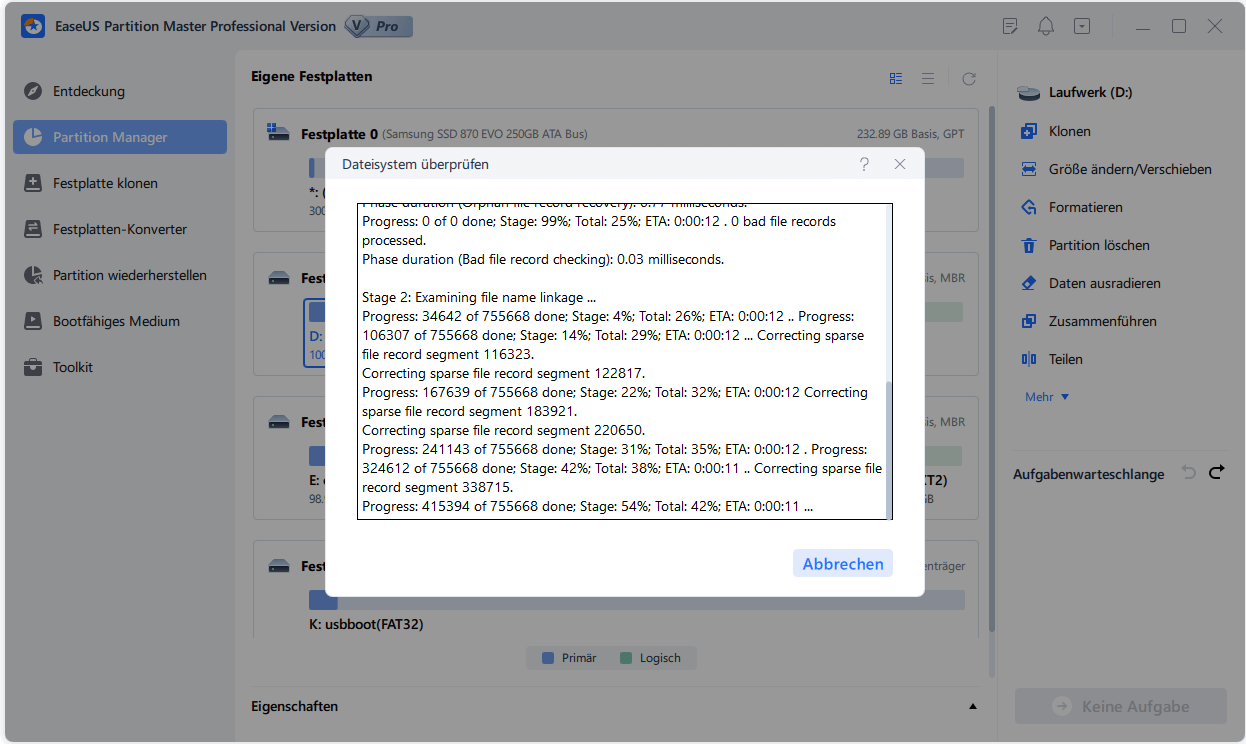
Wenn zu viele fehlerhafte Sektoren vorhanden sind, bleibt der Scanvorgang stecken. Warten Sie geduldig. Nach dem Vorgang könnten Sie genau wissen, wie viele fehlerhafte Sektoren vorhanden sind.
Teil 3. Wie kann man eine RAW SD-Karte formatieren?
Wenn alle bisher genannten Lösungsansätze nicht zum Erfolg führen, bleibt als letzte Möglichkeit die Formatierung der SD-Karte. Hierfür können Sie die in Windows integrierten Tools nutzen. Durch die Formatierung wird ein neues, fehlerfreies Dateisystem (wie FAT32, exFAT oder NTFS) auf der SD-Karte erstellt – ideal, wenn Reparaturversuche fehlgeschlagen sind oder Sie die Karte einfach wieder schnell einsatzbereit benötigen.
Wichtig:
Eine Formatierung löscht alle Daten auf der Karte unwiderruflich. Bevor Sie diesen Schritt gehen, sollten Sie – falls noch nicht geschehen – mit einer Datenrettungssoftware wie EaseUS Data Recovery Wizard versuchen, die verbliebenen Dateien von der RAW-SD-Karte zu retten. Sichern Sie diese Daten auf einem anderen Speichermedium (z.B. Ihrer internen Festplatte oder einer externen HDD).
Lösung 1. RAW SD-Karte in der Datenträgerverwaltung formatieren
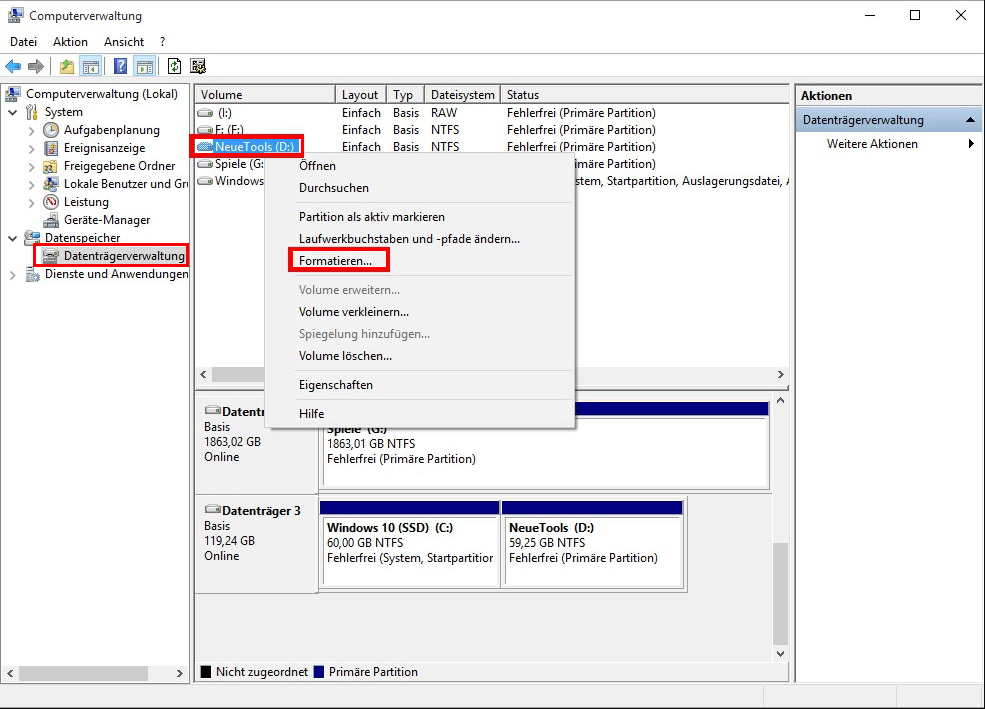
Schritt 1. Öffnen Sie Windows Datei-Explorer oder die Datenträgerverwaltung.
Schritt 2. Mit dem Rechtsklick auf die SD-Karte wählen Sie "Formatieren" aus.
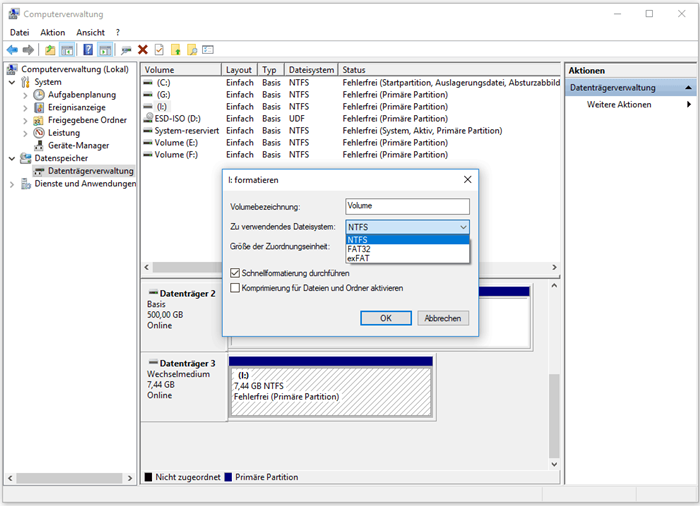
Schritt 3. Wählen Sie das passende Dateisystem (z.B. FAT32 oder exFAT) und behalten Sie die Standard-Kapazität bei. Aktivieren Sie die Option "Schnellformatierung".
Schritt 4. Anschließend klicken Sie auf "OK" und führen Sie die Formatierung durch. Danach sollte das Dateisystem zu einem richtigen konvertiert und Sie können die SD-Karte weiter benutzen.
Wenn Ihr Speichergerät defekt ist, kann dieser Artikel Ihnen dabei helfen: Defekte externe Festplatte ohne Datenverlust reparieren.
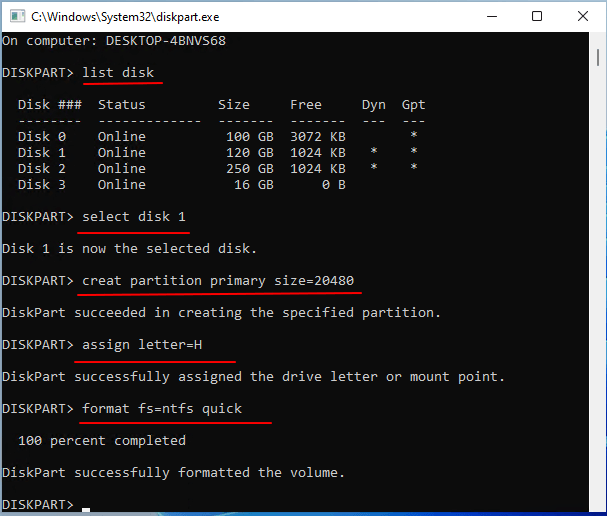
Lösung 2. RAW SD-Karte mit DiskPart formatieren
Wenn die erste Lösung nicht funktioniert, können Sie auch die RAW-SD durch die Befehle formatieren. Folgen Sie den Schritten.
Schritt 1. Klicken Sie mit der rechten Maustaste auf das Windows-Symbol und wählen Sie "Eingabeaufforderung (Administrator)".
Schritt 2. Geben Sie die folgenden Befehle ein und drücken Sie nach jedem Befehl die Eingabetaste:
- diskpart
- list volume
- select volume n (wobei n die Volumennummer der RAW-SD-Karte ist)
- format fs=fat32 quick (Sie können "fat32" durch "ntfs" oder "exfat" ersetzen)
- exit
Wie kann man das Problem mit der RAW-SD-Karte vermeiden?
Die effektivste Strategie ist und bleibt die Prävention. Einfache Gewohnheiten – wie das sichere Entfernen der Karte, das Vermeiden von Vollauslastung und regelmäßige Fehlerprüfungen – können die meisten Probleme von vornherein verhindern. Zentral ist außerdem eine konsequente Backup-Strategie nach dem 3-2-1-Prinzip (3 Kopien, 2 verschiedene Medien, 1 Kopie extern), die das Risiko von Datenverlusten minimiert.
- Regelmäßige Prüfung: Nutzen Sie Tools wie chkdsk (Windows) oder "Festplattendienstprogramm" (macOS) für Checks.
- Sicheres Entfernen: Trennen Sie die Karte immer über die Funktion "Hardware sicher entfernen" – niemals einfach herausziehen, während noch darauf zugegriffen wird.
- Ausreichend freien Speicher belassen: Vermeiden Sie es, die Karte zu 100% zu füllen. 10-15% freier Speicher sind empfehlenswert.
- Qualitätshardware verwenden: Investieren Sie in zuverlässige Kartenleser und achten Sie auf intakte USB-Anschlüsse.
- Backup-Strategie: Wichtige Daten sollten nach dem 3-2-1-Prinzip gesichert werden (3 Kopien, 2 verschiedene Medien, 1 Kopie extern).Regelmäßige Kontrolle der Kartengesundheit: Nutzen Sie Tools wie CrystalDiskInfo oder die Herstellersoftware (z.B. SanDisk RescuePRO), um den Zustand Ihrer SD-Karte in regelmäßigen Abständen zu überprüfen. So erkennen Sie Verschleiß frühzeitig.
- Virenschutz: Scannen Sie Wechselmedien regelmäßig.
Das Fazit
Die Wiederherstellung einer SD-Karte vom RAW-Status erfordert ein strukturiertes Vorgehen – Datenrettung und Kartenreparatur müssen klar getrennt werden.
Für die Datenrettung empfehlen wir spezialisierte Software wie den EaseUS Data Recovery Wizard. Der wichtigste Grundsatz: Schreiben Sie nach einem Datenverlust keine neuen Daten auf die Karte, um ein Überschreiben zu vermeiden.
Die Reparatur der SD-Karte selbst erfolgt im Anschluss – oder bei weniger kritischen Daten direkt über die Windows-Datenträgerverwaltung oder Befehlszeilentools wie chkdsk und diskpart. In vielen Fällen ist eine vollständige Neuformatierung die einfachste und zuverlässigste Lösung, um die Karte wieder nutzbar zu machen. Dabei gehen jedoch alle vorhandenen Daten endgültig verloren.
FAQs
1. Was tun, wenn CHKDSK für RAW-Laufwerke nicht verfügbar ist?
In den meisten Fällen kann CHKDSK zur Fehlerbehebung eines Laufwerks genutzt werden, damit Benutzer nicht brauchen, das fehlerhafte Laufwerk zu formatieren. Aber manchmal können Sie auch eine Meldung wie "CHKDSK ist für RAW-Laufwerk nicht verfügbar" erhalten. Warum? Wir haben die Hauptgründe aufgelistet.
- Das Dateisystem des externen Laufwerks wird von Windows nicht unterstützt.
- Es befinden sich fehlerhafte Sektoren auf dem Laufwerk.
- Das Laufwerk wurde von Viren oder Malware befallen.
- Das Laufwerk weist physische Schäden auf.
- Der Befehl wurde falsch eingegeben oder das System hat ein Problem.
Wie kann man diese Meldung beheben und den CHKDSK-Befehl ausführen? Sie können:
- Methode 1. RAW-Laufwerk über Datei-Explorer formatieren
- Methode 2. RAW mittels Diskpart zu NTFS/FAT32 reparieren
- Methode 3. Ändern von RAW in NTFS/FAT32 mit dem Formatierungstool
Klicken Sie auf den Link, um die vollständigen Lösungen für das Problem "CHKDSK ist für RAW-Laufwerke nicht verfügbar" zu erhalten.
2. Warum hat die SD-Karte plötzlich das RAW-Format?
Wenn eine SD-Karte im Windows Datei-Explorer oder in der Datenträgerverwaltung als "RAW" angezeigt wird, heißt es, das Dateisystem ist beschädigt. In diesem Fall können Sie nicht manuell auf die SD-Karte zugreifen. Sie sollten das Dateisystem zu einem anderen wie NTFS und FAT32 konvertieren.
3. Sollte ich die RAW SD-Karte formatieren oder Daten darauf wiederherstellen?
Auf eine RAW-SD-Karte kann man nicht direkt zugreifen – die gespeicherten Daten sind zunächst unzugänglich. Aber Sie sollten die Karte nicht sofort formatieren. Mit einer leistungsstarken Datenrettungssoftware wie EaseUS Data Recovery Wizard können Sie die Daten zuerst an einen anderen Ort sichern. Das Tool unterstützt die Datenrettung von RAW-Laufwerken. Falls Dokumente, Fotos oder Videos auf der RAW-SD-Karte beschädigt sind, kann die Software diese sogar reparieren. So brauchen Sie sich keine Sorgen mehr um Datenverlust bei der Formatierung zu machen.
4. Wie kann ich eine RAW SD-Karte zu FAT32 formatieren?
Die einfachste Lösung für das RAW-Dateisystem ist die Formatierung. Sie können die SD-Karte direkt im Datei-Explorer formatieren. Wenn die Karte dort nicht angezeigt wird, versuchen Sie es über die Datenträgerverwaltung. Alternativ können Sie auch einen leistungsstarken SD-Karten-Formatter verwenden. Falls die Formatierung weder mit dem Datei-Explorer noch mit der Datenträgerverwaltung funktioniert, kann eine Drittanbieter-Software zur Formatierung weiterhelfen.
War diese Seite hilfreich?
-
![]()
Aktualisiert von
Markus verfügt über 10+ Jahre Praxiserfahrung in Datenwiederherstellung, Festplatten-/Partitionsverwaltung und Multimedia-Technologien. Er beherrscht die Kunst, komplexe Probleme zu vereinfachen und effiziente Lösungsanleitungen zu erstellen. Privat liebt er Filme, Reisen und kulinarische Genüsse. …
 Warum EaseUS
 Editor-Bewertungen

20+
Jahre Erfahrung

160+
Länder und Regionen

72 Millionen+
Downloads

4.7 +
Trustpilot Bewertung




TOP 2 in Recovery-Tools
"Easeus Data Recovery Wizard kann die letzte Möglichkeit sein, gelöschte Daten wiederherzustellen und ist dabei sogar kostenlos."

EaseUS Data Recovery Wizard
EaseUS Data Recovery Wizard Free bietet unter Windows und Mac leistungsstarke Dateiwiederherstellung für fast alle Datenverlustfälle, inklusive 2 GB gratis (500 MB Basis + 1,5 GB via Facebook/X-Teilung).
Top 10 Artikel
-
 Gelöschte Dateien wiederherstellen
-
 USB-Stick wiederherstellen
-
 SD-Karte reparieren
-
 Papierkorb wiederherstellen
-
 Festplatte wiederherstellen
-
 USB wird nicht erkannt
-
 RAW in NTFS umwandeln
-
 Gelöschte Fotos wiederherstellen
-
 Word-Dokument wiederherstellen
-
 Excel-Dokument wiederherstellen

