


-
microSD/SD-Karte wird nicht erkannt oder angezeigt? Wie löst man das Problem? [Windows 11/10/8/7]
 August 14,2026
 6 min. Lesezeit
 -
Vollständige Lösungen: Gelöschte, formatierte und beschädigte SD-Karte wiederherstellenJune 18,20266 min. Lesezeit
-
Lösungen: SD-Karte löscht Dateien von selbst automatischJune 18,20266 min. Lesezeit
-
XQD-Karte wiederherstellen: Gelöschte Dateien von XQD-Karte wiederherstellenJune 18,20266 min. Lesezeit
-
Kann man gelöschte Dateien von der SD-Karte ohne Software wiederherstellen?June 18,20266 min. Lesezeit
-
Wenn der DCIM Ordner als leer angezeigt wurde, was tun?August 26,20266 min. Lesezeit
-
Sony Alpha 7 IV Fotos wiederherstellen [gelöschte/verlorene/formatierte Fotos]June 18,20266 min. Lesezeit
-
SD-Kartenfotos werden nicht in der Galerie angezeigt | BehebungJune 18,20266 min. Lesezeit
-
Wie kann man gelöschte CR2-Fotos wiederherstellen? [4 Methoden]July 16,20266 min. Lesezeit
Inhaltsverzeichnis
Auch wenn eine SD-Karte beschädigt ist, gibt es Wege, die Daten darauf zu retten. Eine professionelle Datenrettungssoftware kann Ihnen dabei helfen – oft ohne vorherige Formatierung.
Schritt 1. Verbinden Sie die SD-Karte über einen Kartenleser mit Ihrem Computer und laden Sie die Datenrettungssoftware kostenlos herunter.
Schritt 2. Starten Sie die Software und wählen Sie die SD-Karte als Ziellaufwerk aus. Klicken Sie auf „Nach verlorenen Daten suchen“ – die Software scannt die Karte automatisch.
Schritt 3. Durchsuchen Sie die gefundenen Dateien mithilfe des Filters oder nach Dateitypen. Wählen Sie die gewünschten Dateien aus und klicken Sie auf „Wiederherstellen“.
Im folgendem erfahren Sie:
"Hallo, vor ein paar Monaten habe ich eine brandneue SD-Karte (Sandisk 64 GB) für meine Digitalkamera gekauft.
"Hallo, vor ein paar Monaten habe ich eine brandneue SD-Karte (SanDisk 64 GB) für meine Digitalkamera gekauft. Sie hat bis heute einwandfrei funktioniert. Als ich jedoch heute versuchte, einige Fotos auf mein Handy zu übertragen, verschwand die SD-Karte plötzlich aus dem Dateimanager. Ich habe es mit mehreren Laptops versucht, um auszuschließen, dass es am Telefon liegt – aber die Karte lässt sich nicht öffnen. Es erscheint immer die Meldung: 'Das Laufwerk muss formatiert werden, bevor Sie es verwenden können.' Das Problem: Ich möchte die Karte auf keinen Fall formatieren, weil ich die Fotos und Videos unbedingt behalten möchte. Weiß jemand, ob ich die Daten trotzdem wiederherstellen kann?" – Quelle: Reddit
Wenn eine SD-Karte, ein USB-Stick oder ein anderes Speichermedium beschädigt ist oder die Meldung „SD-Karte muss formatiert werden" anzeigt, verlangt das System oft eine Formatierung, um das Gerät weiterhin nutzen zu können. Doch nach der Formatierung sind die gespeicherten Daten möglicherweise für immer verloren. Die Frage ist also: Kann man eine defekte SD-Karte reparieren und die Daten darauf retten, ohne sie zu formatieren? Die Antwort lautet: Ja. In dieser Anleitung zeigen wir Ihnen Schritt für Schritt, wie Sie die defekte SD-Karte ohne Formatierung wiederherstellen und Ihre Daten sichern können.
- Wichtiger Hinweis:
- Führen Sie keine Schreiboperationen auf der defekten SD-Karte durch, bevor Sie eine Lösung zur Reparatur ohne Formatierung gefunden haben. Andernfalls riskieren Sie, dass die noch vorhandenen Daten überschrieben und endgültig zerstört werden.
Häufige SD-Karten-Fehler und ihre Ursachen – erkennen Sie das Problem
Haben Sie genau das gleiche Problem mit der Korruption von SD-Karten? Abgesehen von der unsachgemäßen Handhabung der SD-Karte gibt es viele andere verheerende Situationen, die dazu führen, dass eine SD-Karte nicht mehr funktioniert. Die am häufigsten auftretenden Faktoren sind z.B. eine Virusinfektion, Unterbrechung der Datenübertragung, Entfernen der SD-Karte beim Schreiben von Dateien auf die Karte usw.
Wie auch immer, wenn Sie eines der folgenden Anzeichen sehen, bedeutet dies, dass Ihre SD-Karte beschädigt ist oder zumindest kleine Reparaturen benötigt.
- 😨 SD-Karte ist plötzlich leer – Fotos und andere Dateien scheinen zu fehlen.
- ⏱️ SD-Karte wird extrem langsam – die Kamera hängt sich auf oder der Bildschirm wird beim Fotografieren schwarz.
- 🚧 SD-Karte lässt sich nicht öffnen – Windows fordert Sie auf, die Karte zu formatieren, bevor Sie darauf zugreifen können. Oder es erscheint: „Datei oder Verzeichnis ist beschädigt und unlesbar“.
- 🚫 SD-Karte wird unter Windows nicht angezeigt – sie erscheint nicht im Explorer, sondern in der Datenträgerverwaltung als RAW-Dateisystem (ungültiges Dateisystem).
- ❌ SD-Karte wird gar nicht erkannt – sie taucht weder im Explorer noch in der Datenträgerverwaltung auf.
Teil 1. Wie kann man SD-Karte Daten ohne Formatieren retten [3 Möglichkeiten]
Unsachgemäße Handhabung einer defekten SD-Karte kann die Situation häufig noch verschlimmern. Wenn Sie die Karte formatieren (z. B. wegen eines schwerwiegenden Virusbefalls), werden alle gespeicherten Daten unwiderruflich gelöscht. Deshalb raten wir dringend: Formatieren Sie die SD-Karte nicht, bevor Sie Ihre Daten gerettet haben.
| ✒️ Hinweis: Mit anderen Worten: Sie sollten Daten so schnell wie möglich von der SD-Karte ohne Formatierung wiederherstellen. |
Möglichkeit 1. SD-Karte Daten mit einer Wiederherstellungssoftware wiederherstellen [Windows und Mac]
Datenverlust ist ärgerlich – besonders, wenn Sie die Dateien dringend benötigen. Doch es gibt eine Lösung: Mit dem EaseUS Data Recovery Wizard können Sie gelöschte oder scheinbar verlorene Daten von Ihrer SD-Karte wiederherstellen, ohne sie zu formatieren. Das Tool ist sowohl für Windows als auch für Mac verfügbar. Es scannt die Karte lesend – Ihre ursprünglichen Daten werden dabei nicht verändert.
Hier ist ein Video-Tutorial, in dem Sie erfahren, wie Sie gelöschte Dateien von einer SD-Karte wiederherstellen, wenn Sie unser risikofreies Datenwiederherstellungstool verwenden.
Video-Anleitung: SD-Karte Daten retten
Schritt-für-Schritt-Anleitung
Das Wiederherstellen von SD-Karten ohne Formatierung ist sehr einfach, einschließlich verschiedener Dateitypen wie Fotos, Dokumente und Videos. Wir zeigen Ihnen wie:
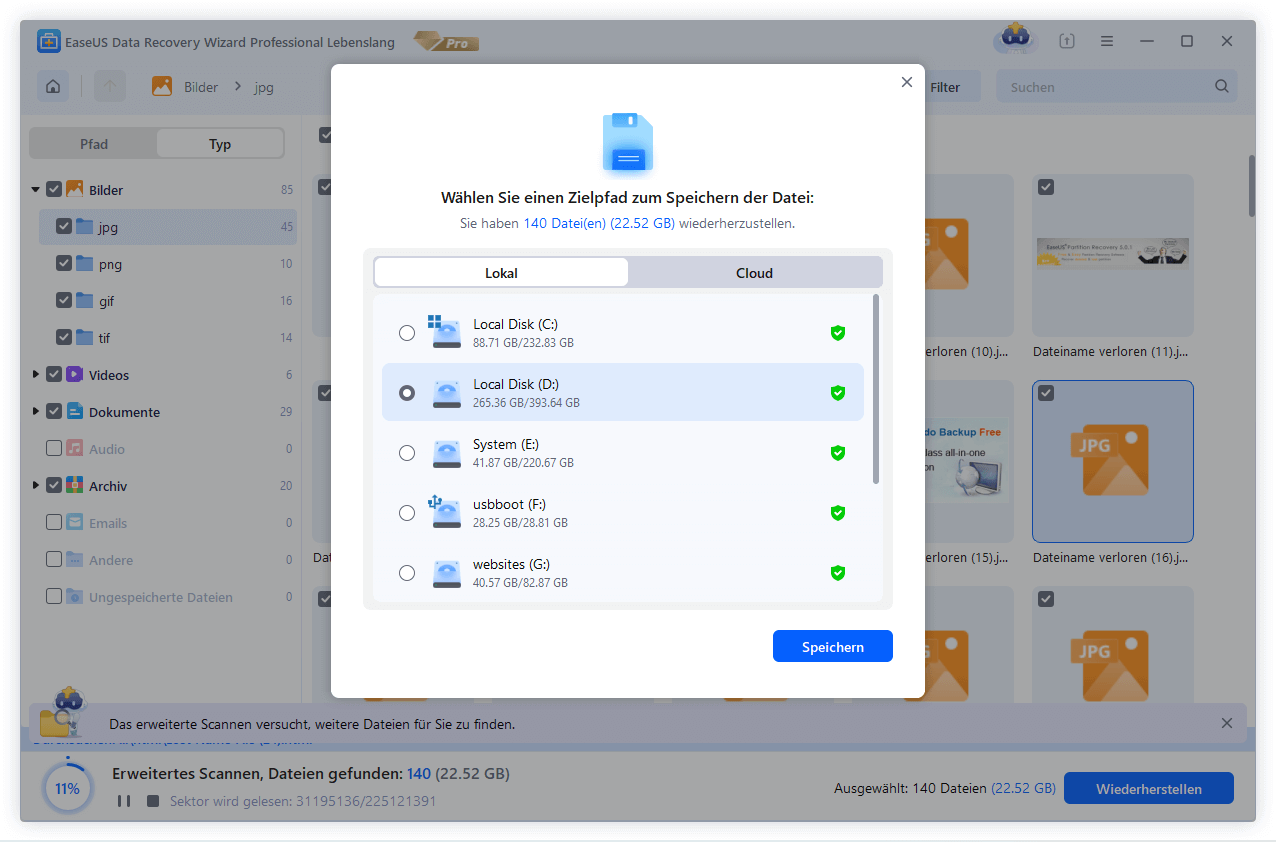
1. Starten Sie EaseUS Data Recovery Wizard.
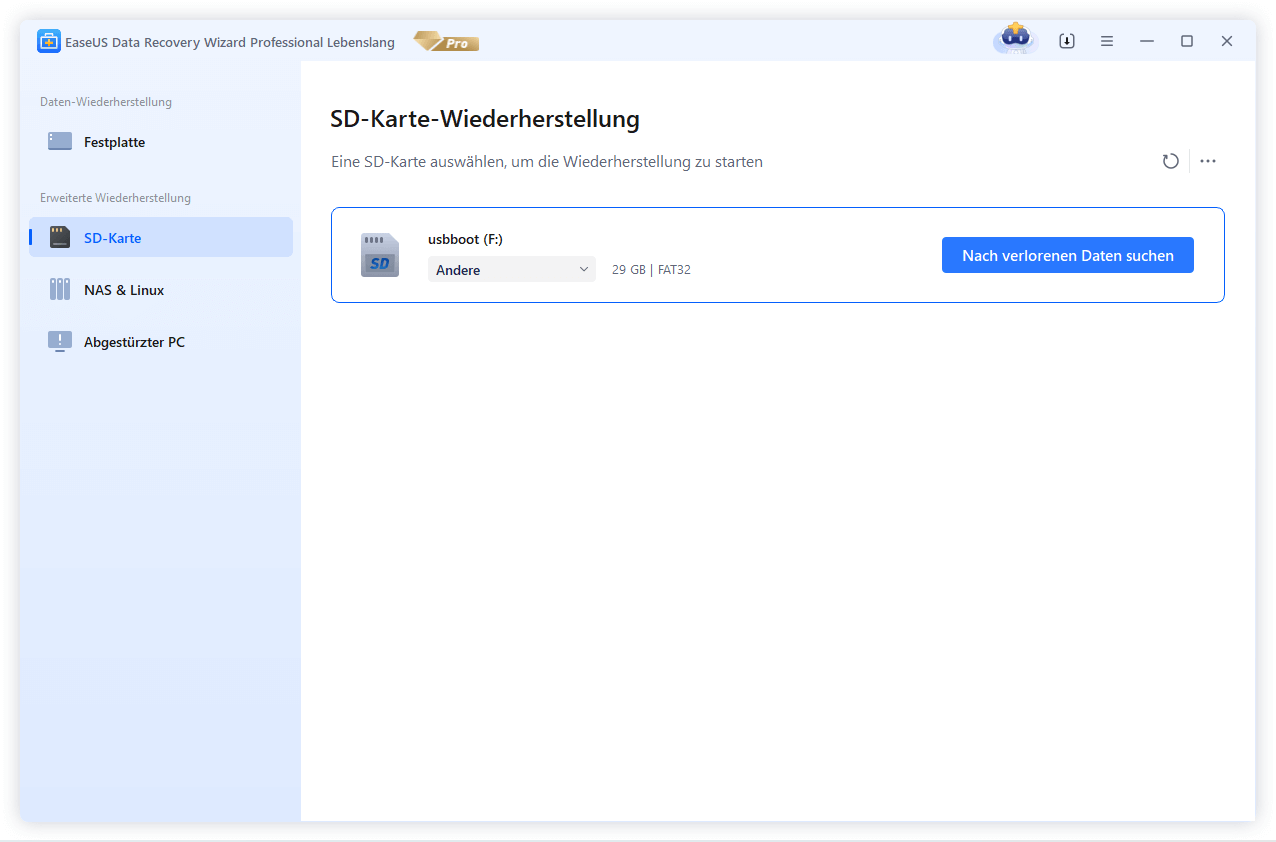
2. Die SD-Karte durch Kartenleser an einen Computer anschließen, damit die SD-Karte bei der Software erkannt werden kann.Wählen Sie die SD-Karte aus. Klicken Sie auf "Scan".
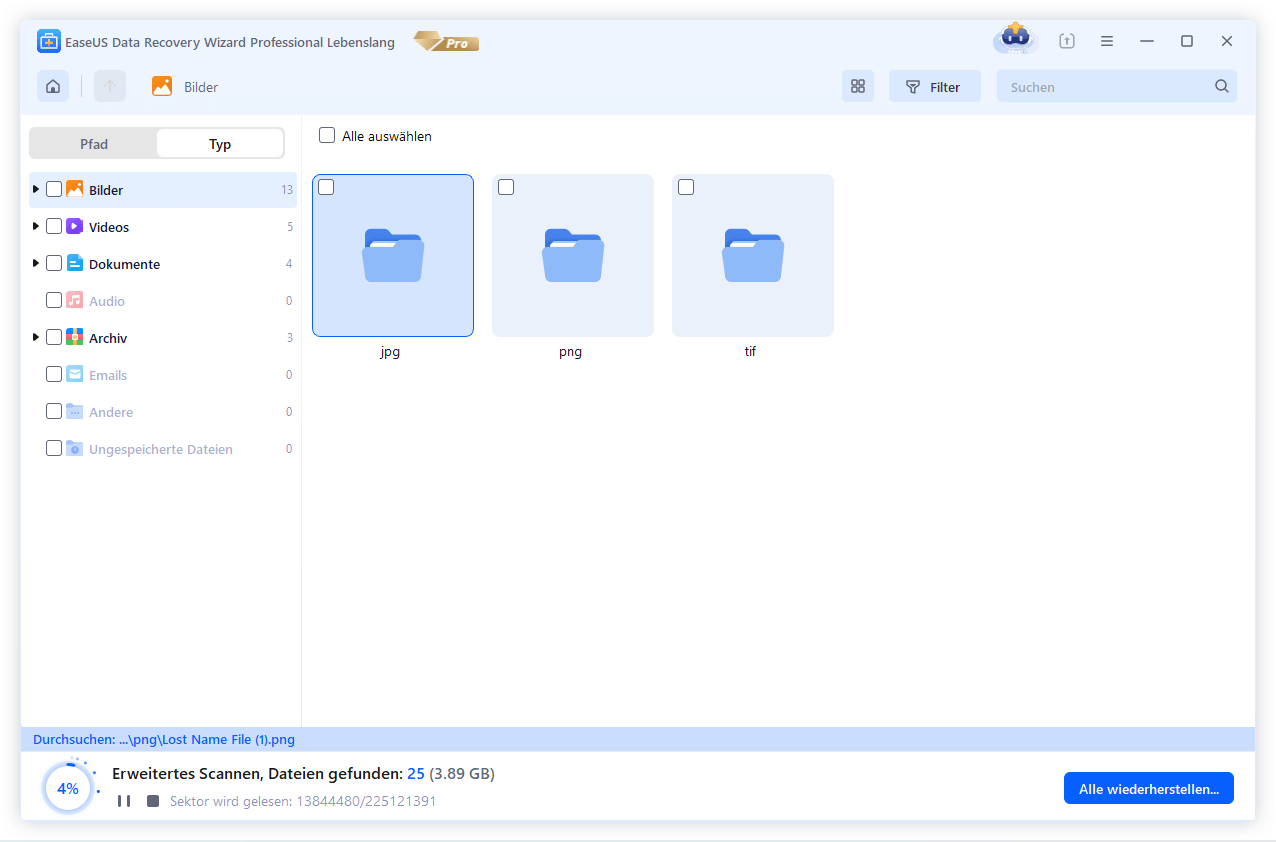
3. Wenn das Scannen beginnt, wird EaseUS Data Recovery Wizard zunächst alle gelöschten Dateien auflisten. Dann wird noch einmal die gesamte Festplatte durchleuchtet, um auch wirklich alle wiederherstellbaren Dateien zu finden. Während dieses Prozesses können Sie auf Daten retten, solange die von Ihnen gewünschten Dateien gefunden wurden.
4. Suchen Sie nach Ihren verlorenen Daten im Verzeichnisbaum links oder oben rechts in der Suchleiste. So können Sie unter den wiederherstellbaren Daten die gewünschten einfach per Mausklick auswählen. Dann klicken Sie auf „Wiederherstellen“, damit Sie die Daten wieder bekommen. Wenn Sie die Dateien hier nicht finden können, schauen Sie oben unter "RAW u. Andere". Es empfiehlt sich, alle wiederhergestellten Dateien auf einer anderen Festplatte speichern, um zu vermeiden, dass durch einen Fehler die Daten doch noch überschrieben werden können.
Möglichkeit 2. SD-Karte-Daten über den Dateiversionsverlauf unter Windows wiederherstellen [ohne Formatierung]
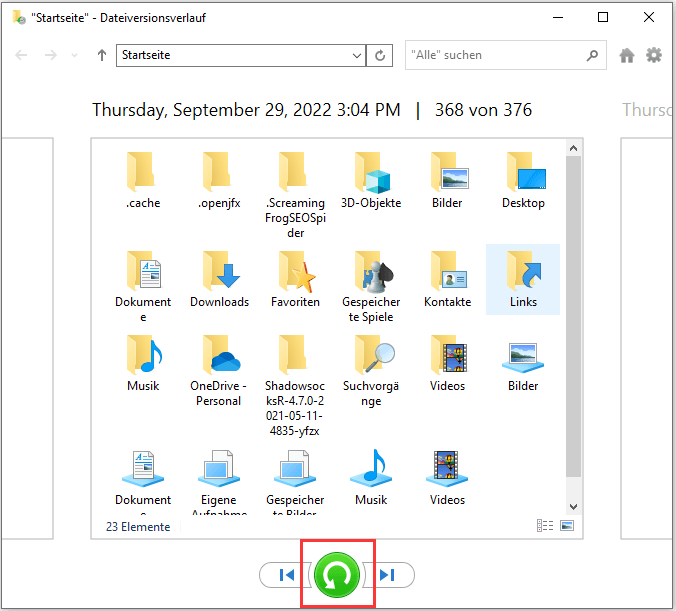
Der Windows-Dateiversionsverlauf ist eine integrierte Sicherungsfunktion, mit der Dateien aus den Ordnern „Desktop“, „OneDrive“, „Dokumente“, „Musik“, „Bilder“ und „Videos“ auf gewünschte Laufwerke kopiert werden können. Wenn Sie diese Option aktiviert haben, können Sie den Dateiversionsverlauf verwenden, um eine SD-Karte ohne Formatierung wiederherzustellen.
- Schritt 1. Klicken Sie auf die Schaltfläche „Suchen" und geben Sie „Dateiverlauf“ ein.
- Schritt 2. Wählen Sie in den Suchergebnissen „Persönliche Dateien wiederherstellen“ aus.
- Schritt 3. Durchsuchen Sie die verfügbaren Versionen, wählen Sie die gewünschten Dateien aus und sehen Sie sich die Vorschau an.
- Schritt 4. Klicken Sie auf die grüne Schaltfläche „Wiederherstellen“, um die Dateien zu sichern.
Möglichkeit 3. SD-Karte Daten mithilfe von Datenrettungsdiensten wiederherstellen
„Kann ich gelöschte Fotos von meiner SD-Karte wiederherstellen?“ – diese Frage beschäftigt die meisten Benutzer als Erstes. Falls der Dateiversionsverlauf nicht weiterhilft, bietet EaseUS auch professionelle Datenrettungsdienste an. Diese unterstützen nicht nur SD-Karten, sondern auch Server, Festplatten, SSDs und andere Speichergeräte.
EaseUS-Datenrettungsdienste
Klicken Sie hier, um unsere Experten für eine kostenlose Bewertung zu kontaktieren
Wenden Sie sich an die Datenrettungsexperten von EaseUS, um einen individuellen manuellen Wiederherstellungsservice zu erhalten. Nach KOSTENFREIER Diagnose können wir folgende Leistungen anbieten
- Beschädigte RAID-Strukturen, nicht bootfähige Windows-Betriebssysteme und beschädigte virtuelle Festplattendateien reparieren
- Wiederherstellen/Reparieren verlorener Partitionen und neu partitionierter Laufwerke
- Formatierte Festplatte wiedehrerstellen und Raw-Laufwerk reparieren (Bitlocker-verschlüsseltes Laufwerk)
- Festplatten reparieren, die zu GPT-geschützten Partitionen werden
Lassen Sie uns 4 verschiedene Möglichkeiten kennenlernen, eine beschädigte SD-Karte ohne Formatierung zu reparieren. Vergessen Sie vorher nicht, diese Passage zu markieren, indem Sie sie auf Facebook, Twitter oder anderen sozialen Netzwerken teilen.
Teil 2. Wie kann man eine defekte SD-Karte ohne Formatieren reparieren [4 Möglichkeiten]
In diesem Teil zeigen wir Ihnen vier Methoden, um eine defekte SD-Karte zu reparieren – ohne sie zu formatieren. Nachdem die SD-Karte erfolgreich repariert wurde und wieder geöffnet werden kann, empfehlen wir, Ihre Daten zunächst mit der EaseUS-Datenrettungssoftware zu sichern.
Möglichkeit 1. Schlechter Kontakt mit dem Kartenschlitz beheben
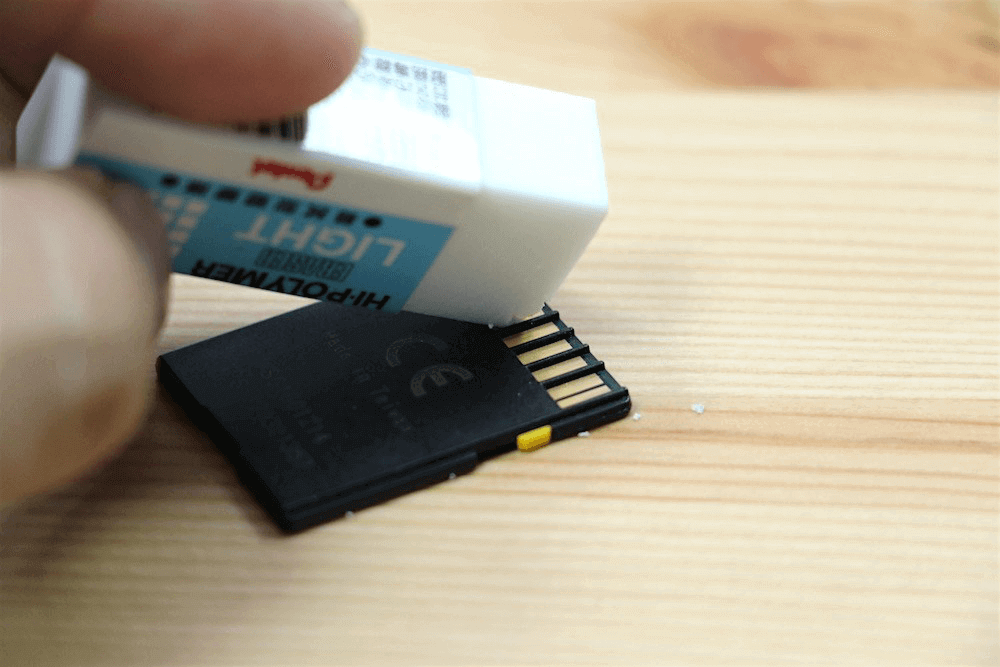
Viele Benutzer vernachlässigen die Pflege ihrer SD-Karten. Doch wenn sich Staub, Fett oder Rückstände auf den Metallkontakten befinden, kann die Karte nicht mehr richtig erkannt werden.
Lösung: Überprüfen Sie die Kontakte vorsichtig. Reinigen Sie sie mit einem Radiergummi oder einem leicht mit Alkohol befeuchteten Wattestäbchen. Warten Sie, bis die Kontakte vollständig getrocknet sind, bevor Sie die Karte erneut einlegen.
Möglichkeit 2. Das Kartenlesegerät, den Adapter oder den USB-Anschluss wechseln
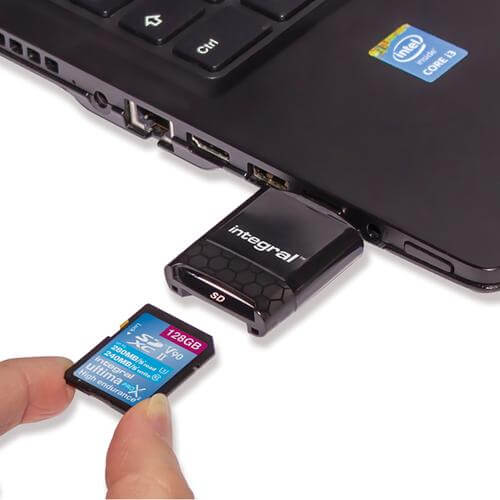
Manchmal können Verbindungs- oder Stromversorgungsprobleme unerwarteten Fehler mit der SD-Karte verursachen. Zunächst einmal ist es besser, die äußeren Faktoren auszuschließen, die sich mit ein paar Tricks beheben lassen.
Wie verbindet man die austauschbare SD-Karte mit dem PC? Nutzen Sie alles, was Ihnen zur Verfügung steht, wie einen anderen USB-Anschluss an Ihrem Computer, einen neuen Kartenadapter oder einen anderen Computer. Versuchen Sie ein paar Mal, die Verbindung wieder herzustellen. Funktioniert Ihre Speicherkarte wieder normal? Wenn das Wechseln eines Anschlussgeräts dazu beiträgt, die Fehler der SD-Karte zu beseitigen, ergreifen Sie umgehend Maßnahmen, um Datenverlust zu vermeiden. Versuchen Sie, so viele Bilder und Videos wie möglich von der SD-Karte auf Cloud-Speicher oder andere sichere Orte zu kopieren.
Möglichkeit 3. Beschädigte SD-Karte mit CHKDSK reparieren
Um eine SD-Karte mit CHKDSK zu reparieren, schließen Sie die SD-Karte durch einen Kartenleser an einen funktionierenden Computer unter Windows an. Folgen Sie den Schritten unten, um eine beschädigte SD-Karte ohne Formatierung zu reparieren, vorausgesetzt, dass das Betriebssystem Ihres Computers Windows 10 ist.
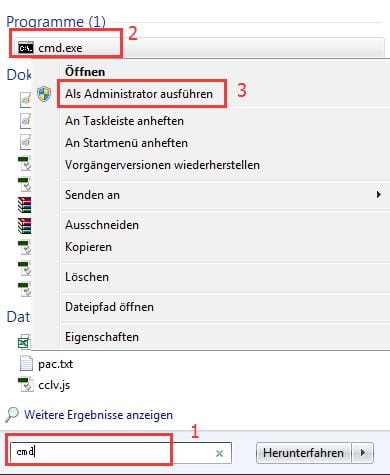
Schritt 1. Öffnen Sie das Suchfeld, geben Sie „cmd“ ein, klicken Sie mit der rechten Maustaste auf „Eingabeaufforderung“ und wählen Sie „Als Administrator ausführen“.
Schritt 2. Geben Sie im Eingabeaufforderungsfenster folgenden Befehl ein und drücken Sie die Eingabetaste: chkdsk X: /f (ersetzen Sie „X“ durch den tatsächlichen Laufwerksbuchstaben Ihrer SD-Karte).
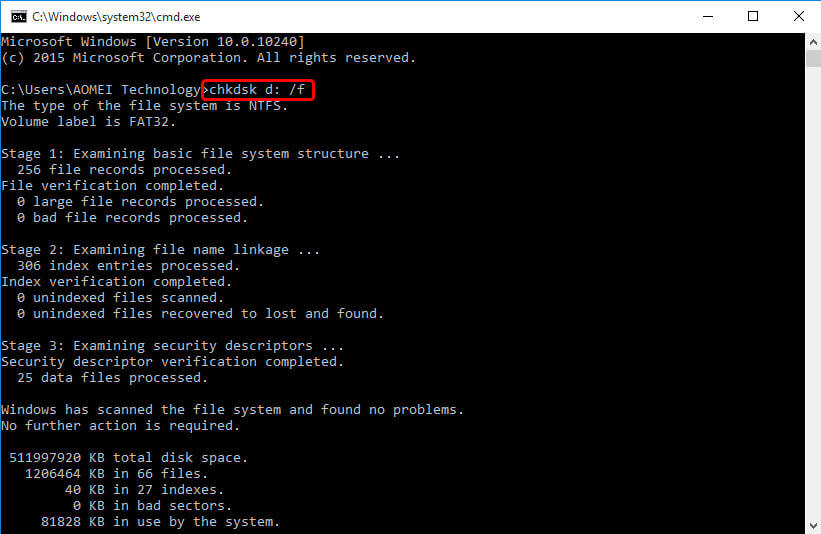
Schritt 3. Warten Sie, bis der Vorgang abgeschlossen ist. CHKDSK versucht dann, beschädigte Dateisystemstrukturen zu reparieren.
Möglichkeit 4. Defekte Sektoren auf der SD-Karte prüfen und reparieren (Windows-Fehlerüberprüfung)
Windows bietet eine Funktion namens Fehlerüberprüfung, dadurch dass Sie fehlerharte Sektoren auf dem Laufwerk prüfen und reparieren.
Schritt 1. Schließen Sie die SD-Karte durch einen Kartenleser an Ihren Computer an.
Schritt 2. Drücken Sie die Tasten Windows + E, um den Windows Explorer aufzurufen.
Schritt 3. Klicken Sie mit der rechten Maustaste auf die SD-Karte und wählen Sie Eigenschaften.
Schritt 4. Klicken Sie auf die Registerkarte Tools.
Schritt 5. Klicken Sie auf Jetzt prüfen... unter Fehlerüberprüfung.
Schritt 6. Klicken Sie anschließend auf Starten, um die Überprüfung zu starten.
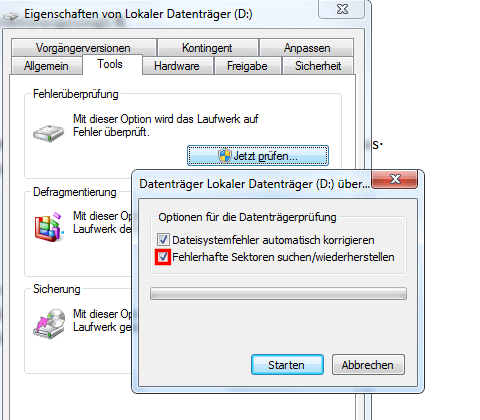
Danach können Sie überprüfen, ob die SD-Karte funktionieren kann.
Teil 3: SD-Karte formatieren – wann es unvermeidbar ist
Wenn alle Reparaturversuche fehlschlagen, bleibt in manchen Fällen nur die Formatierung. Mit der Windows-Datenträgerverwaltung können Sie die SD-Karte neu initialisieren und das Gerät so wieder nutzbar machen. Beachten Sie jedoch: Dabei werden alle Daten endgültig gelöscht.
Schritt 1. Klicken Sie mit der rechten Maustaste auf „Dieser PC“ oder „Computer“.
Schritt 2. Klicken Sie dann auf den Eintrag „Verwaltung“ > „Computerverwaltung“
Schritt 3. Finden Sie den Eintrag „Datenträgerverwaltung“ unter „Datenspeicher“.
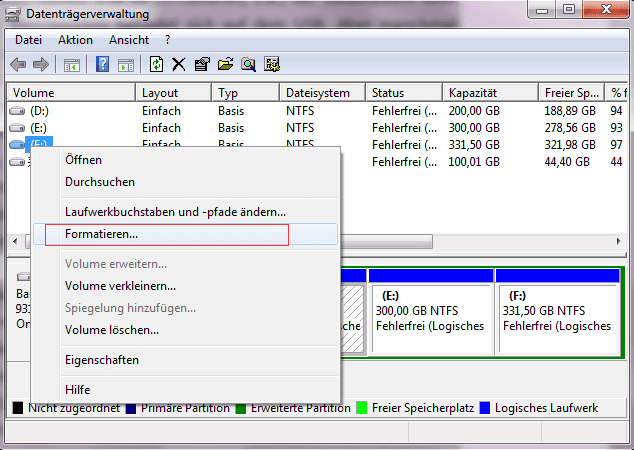
Schritt 4. Klicken Sie mit der rechten Maustaste auf die SD-Karte und wählen Sie „Formatieren...“. Folgen Sie den Anweisungen – die SD-Karte wird danach neu formatiert und kann wieder verwendet werden.
Tipps zur richtigen Verwendung von SD-Karten – so vermeiden Sie Formatierungsprobleme
Die korrekte Verwendung einer SD-Karte kann das Risiko von Formatierungsproblemen und Datenverlust deutlich verringern. Hier sind einige wertvolle Tipps zur richtigen Verwendung einer SD-Karte, um diese Probleme zu vermeiden:
- Verwenden Sie vor dem physischen Entfernen der SD-Karte immer die Funktion „Hardware sicher entfernen und Medien auswerfen“, um ein sicheres Auswerfen zu gewährleisten.
- Vermeiden Sie ein abruptes Herausziehen der SD-Karte, während auf diese zugegriffen oder sie gelesen wird.
- Verwenden Sie hochwertige Kartenlesegeräte, die den Typ und die Geschwindigkeit Ihrer SD-Karte unterstützen. Minderwertige Kartenadapter oder Lesegeräte können zu Datenbeschädigung führen.
- Halten Sie die Firmware regelmäßig auf dem neuesten Stand, um Kompatibilität und Stabilität bei der Verwendung von SD-Karten zu gewährleisten.
- Wählen Sie für Ihre SD-Karten das passende Dateisystem – für kleinere Karten FAT32, für Karten über 32 GB exFAT – um Kompatibilitätsprobleme zu vermeiden.
- Sichern Sie regelmäßig wichtige Daten von Ihrer SD-Karte auf einem anderen sicheren Speichermedium oder in einem Cloud-Dienst.
- Formatieren Sie SD-Karten möglichst mit den offiziellen Tools des Herstellers und vermeiden Sie häufiges Formatieren – dies verkürzt die Lebensdauer der Karte.
- Verwenden Sie ein vertrauenswürdiges SD-Karten-Datenwiederherstellungstool, wie z. B. EaseUS Data Recovery Wizard, um gelöschte, beschädigte, formatierte oder verlorene Daten von SD-Karten wiederherzustellen.
Das Fazit
Bei einer Formatierung werden zwar alle Daten gelöscht, aber defekte Sektoren werden dabei als "ungenutzt" markiert, sodass sie zukünftig nicht mehr beschrieben werden. Die Formatierung kann viele Probleme beheben – doch der Preis ist der vollständige Datenverlust. Probieren Sie daher zunächst die 7 beschriebenen Lösungen aus und sichern Sie Ihre Daten vor einer Formatierung – zum Beispiel mit dem EaseUS Data Recovery Wizard.
Häufig gestellte Fragen zum Wiederherstellen einer SD-Karte ohne Formatieren
1. Warum tritt die Meldung „SD-Karte muss formatiert werden“ auf?
Die Meldung „SD-Karte muss formatiert werden“ kann aus verschiedenen Gründen auftreten, wie zum Beispiel:
- Beschädigung der Dateisystemstruktur – tritt häufig auf durch unsachgemäßes Auswerfen, plötzlichen Stromausfall während des Schreibvorgangs oder Virusinfektionen.
- Beschädigte einzelne Dateien – können durch Übertragungsfehler oder physische Fehler auf der Karte entstehen.
- Inkompatibilität zwischen Geräten – manche Kameras oder Smartphones verwenden ein abweichendes Dateisystem, das auf anderen Geräten nicht lesbar ist.
- Physische Schäden – etwa durch Stürze, Feuchtigkeit oder starke Hitze.
2. Kann man eine SD-Karte ohne Formatieren reparieren?
Ja, es ist möglich, eine SD-Karte ohne Formatierung zu reparieren. Es gibt verschiedene Methoden, um eine beschädigte SD-Karte zu reparieren, z.B., mit einer Datenrettungssoftware wie EaseUS Data Recovery Wizard, den CHKDSK-Befehl unter Windows ausführen und die Fehlerüberprüfung ausführen.
3. Wie kann man eine beschädigte SD-Karte reparieren, ohne Daten zu verlieren?
Um eine beschädigte SD-Karte zu reparieren, ohne Daten zu verlieren, sollten Sie zuerst eine Datensicherung durchführen. Verwenden Sie eine Datenrettungssoftware, um die Daten von der SD-Karte auf Ihren Computer zu übertragen. Erst danach sollten Sie Reparaturversuche wie CHKDSK oder eine Neuformatierung starten.
4. Warum wird meine SD-Karte nicht erkannt und wie kann ich sie reparieren?
Eine SD-Karte wird möglicherweise nicht erkannt, wenn sie beschädigt ist, das Dateisystem nicht unterstützt wird oder die Kontakte der Karte verschmutzt oder beschädigt sind. Um eine nicht erkannte SD-Karte zu reparieren, sollten Sie zunächst sicherstellen, dass die Kontakte sauber und unbeschädigt sind. Wenn die Kontakte in Ordnung sind, können Sie versuchen, die SD-Karte in einem anderen Gerät zu testen oder eine Datenrettungssoftware zu verwenden, um die Daten von der Karte zu sichern. Anschließend können Sie versuchen, die SD-Karte zu reparieren, indem Sie CHKDSK in Windows ausführen oder die SD-Karte in einem anderen Dateisystem formatieren.
War diese Seite hilfreich?
-
![]()
Aktualisiert von
Jahrgang 1990; Studierte Deutscher Philologie an SISU, China; Seit 2011 zum festen Team der EaseUS-Redaktion. Seitdem schreibte sie Ratgeber und Tipps. Zudem berichtete sie über Neues und Aufregendes aus der digitalen Technikwelt. …
 Warum EaseUS
 Editor-Bewertungen

20+
Jahre Erfahrung

160+
Länder und Regionen

72 Millionen+
Downloads

4.7 +
Trustpilot Bewertung




TOP 2 in Recovery-Tools
"Easeus Data Recovery Wizard kann die letzte Möglichkeit sein, gelöschte Daten wiederherzustellen und ist dabei sogar kostenlos."

EaseUS Data Recovery Wizard
EaseUS Data Recovery Wizard Free bietet unter Windows und Mac leistungsstarke Dateiwiederherstellung für fast alle Datenverlustfälle, inklusive 2 GB gratis (500 MB Basis + 1,5 GB via Facebook/X-Teilung).
Top 10 Artikel
-
 Gelöschte Dateien wiederherstellen
-
 USB-Stick wiederherstellen
-
 SD-Karte reparieren
-
 Papierkorb wiederherstellen
-
 Festplatte wiederherstellen
-
 USB wird nicht erkannt
-
 RAW in NTFS umwandeln
-
 Gelöschte Fotos wiederherstellen
-
 Word-Dokument wiederherstellen
-
 Excel-Dokument wiederherstellen

