


-
Wie kann man eine formatierte SD-Karte Wiederherstellen?
 June 18,2026
 6 min. Lesezeit
 -
Sony Bilddatenbankdatei wiederherstellen [Sony Alpha 7 III, Alpha 7 IV...]June 18,20266 min. Lesezeit
-
Wie kann man gelöschte Fotos von Panasonic Lumix Kamera wiederherstellen | 2026June 18,20266 min. Lesezeit
-
Dauerhaft gelöschte Fotos ohne Backup aus der Galerie wiederherstellen | 3 MethodenJune 18,20266 min. Lesezeit
-
Kann man Fehlerhaften oder beschädigte GoPro-Videos wiederherstellen? Wie?June 18,20266 min. Lesezeit
-
Wie kann man die Dateien von Smart Media Karte wiederherstellen?June 18,20266 min. Lesezeit
-
Top 10 der besten SD-Karten-Reparatur-Tools zum HerunterladenJune 18,20266 min. Lesezeit
-
Wie kann man Fotos von SanDisk Speicherkarte wiederherstellen?June 18,20266 min. Lesezeit
-
Wie kann man GoPro gelöschte Videos wiederherstellen?June 18,20266 min. Lesezeit
-
Wie kann man den SanDisk-SD-Karten Zustand prüfen?June 18,20266 min. Lesezeit
Inhaltsverzeichnis
Wenn Ihre Speicherkarte gesperrt wird, machen Sie sich keine Sorgen. Befolgen Sie eine der hier beschriebenen Methoden, um Ihre Speicherkarte ohne Datenverlust zu entsperren:
| Praktikable Lösungen | Schritt-für-Schritt-Fehlerbehebung |
|---|---|
| Lösung 1. Kartensperre umschalten | Wenn die Speicherkarte einen Kunststoffschiebeschalter hat, schalten Sie diesen von "OFF" auf "ON"...Vollständige Schritte |
| Lösung 2. Entsperren mit Passwort | Gehen Sie auf dem Android-Telefon zu "Einstellungen" > "Sicherheit und Datenschutz" > "Weitere Einstellungen" > "SD-Karte entsperren"...Vollständige Schritte |
| Lösung 3. Schreibschutz entfernen | Verwenden Sie den Befehl Attribute Datenträger löschen schreibgeschützt oder das EaseUS Tool, um den Schreibschutz zu entfernen...Vollständige Schritte |
| Lösung 4. Speicherkarte formatieren | Schließen Sie die SD-Karte an den PC an > Verwenden Sie den Datei-Explorer oder die Datenträgerverwaltung, um die Karte zu formatieren...Vollständige Schritte |
| Bonus-Tipp. Daten wiederherstellen | Wenn Sie Daten verloren haben, führen Sie EaseUS Data Recovery Wizard > Scannen und Wiederherstellen verlorener SD-Daten aus...Vollständige Schritte |
Speicherkarte gesperrt
"In letzter Zeit habe ich einige Probleme mit meiner Kamerakarte. Jedes Mal, wenn ich versuche, mit meiner Sony-Kamera Fotos zu machen, zeigt sie mir die Fehlermeldung "Speicherkarte gesperrt" an. Wie kann ich also eine gesperrte Speicherkarte entsperren, ohne sie zu formatieren oder meine Daten zu verlieren?"

Speicherkarten, einschließlich SD-Karten, Micro-SD-Karten, CF-Karten und andere, werden häufig in Digitalkameras und Android-Handys verwendet. Wie bei der Speicherkarte, die keine Dateien auf dem Handy anzeigt, tritt auch der Fehler "Speicherkarte gesperrt" recht häufig auf. Wenn Ihre Speicherkarte gesperrt oder schreibgeschützt ist, erhalten Sie die Fehlermeldung, dass Sie keine neuen Dateien zum Gerät hinzufügen oder die vorhandenen Dateien darauf bearbeiten können, was für die meisten Benutzer unerwünscht ist. Um sicherzustellen, dass Sie Ihre SD-Karte wie gewohnt verwenden können, müssen Sie die Speicherkarte entsperren, um den Fehler "Speicherkarte gesperrt" oder "SD-Karte gesperrt" zu beheben.
4 Lösungen für den Fehler "Speicherkarte gesperrt"
Je nach Situation benötigen Sie verschiedene Möglichkeiten, um die SD-Karte zu entsperren.
Methode 1. Fehler "Speicherkarte gesperrt" über Sperrschalter beheben
SD-Speicherkarten, SDHC-Speicherkarten, SDXC-Speicherkarten oder Eye-Fi-Karten verfügen in der Regel über einen kleinen Kunststoffschiebeschalter auf der linken Seite der Karte, mit dem das Gerät entriegelt oder entsperrt werden kann, um das Schreiben oder Löschen der auf der Karte gespeicherten Dateien zu verhindern. In der oberen Position ist die Karte entsperrt, beschreibbar und kann gelöscht werden. In der Position "unten" ist die Speicherkarte "gesperrt" und Ihre Kamera oder Ihr Android-Telefon zeigt Ihnen die Fehlermeldung "Speicherkarte gesperrt" an.
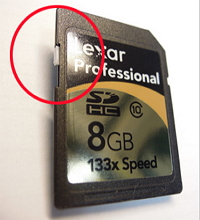
Wenn Sie also die Fehlermeldung "Speicherkarte gesperrt" erhalten, überprüfen Sie Ihre SD-Karte und vergewissern Sie sich, dass Sie den kleinen Schiebeschalter an der Seite Ihrer SD-Karte nicht versehentlich in die Position "gesperrt" gebracht haben. Dies ist der erste und einfachste Schritt zum Entsperren der Speicherkarte.
Wenn der Schalter fehlt oder zerbrochen ist, können Sie einen Zahnstocher oder etwas Ähnliches verwenden, um den Schalter vorsichtig umzulegen und die SD-Karte zu entsperren.
Methode 2. SD-Karte mit Passwort entsperren
Wenn Sie Ihre SD-Karte auf Ihrem Android-Telefon gesperrt haben, müssen Sie die Fehlermeldung "SD-Karte gesperrt" auf Ihrem Handy mit dem von Ihnen festgelegten Passwort entfernen.
Schritt 1. Öffnen Sie "Einstellungen" auf Ihrem Android-Telefon.
Schritt 2. Gehen Sie zu "Sicherheit und Datenschutz" > "Weitere Einstellungen".
Schritt 3. Wählen Sie "SD-Karte entsperren" und geben Sie bei Bedarf Ihr Passwort ein.
Methode 3. Schreibschutz auf der SD-Karte aufheben
Der Schreibschutz auf der SD-Karte kann auch den Fehler "SD-Karte gesperrt" auf Ihrer Digitalkamera oder Ihrem Mobiltelefon verursachen. Daher kann es in manchen Fällen hilfreich sein, den Schreibschutz zu entfernen. Hier können Sie das Attribut "schreibgeschützt" mit diskpart auf dem Computer entfernen.
Schritt 1. Schließen Sie Ihre Speicherkarte über ein Kartenlesegerät an Ihren Computer an und führen Sie die "Eingabeaufforderung" als Administrator aus.
Schritt 2. Geben Sie diskpart ein und klicken Sie auf "Ja", wenn Sie nach einer Benachrichtigung gefragt werden.
Schritt 3. Geben Sie die folgenden Befehle der Reihe nach ein:
list volume
select volume X (Ersetzen Sie "X" durch die Nummer Ihrer schreibgeschützten SD-Karte.)
attributes disk clear readonly
Wenn Sie sich nicht als Profi-Computeranwender betrachten und mit der Befehlszeile nicht vertraut sind, machen Sie sich keine Sorgen. Es gibt grafikbasierte Lösungen, mit denen Sie den Schreibschutz von Ihren Festplatten, USB-Laufwerken und sogar SD-Karten entfernen können.
EaseUS CleanGenius ist eines dieser Tools, das Ihnen hilft, die oben genannten Probleme auf Ihren Laufwerken zu beheben, ohne dass Sie etwas über die Befehlszeile wissen müssen.
Hier finden Sie eine leicht verständliche Anleitung, wie Sie dieses Tool nutzen können, um Ihre Probleme zu lösen:
Schritt 1: DOWNLOADEN und installieren Sie EaseUS CleanGenius (kostenlos) auf Ihrem Computer.
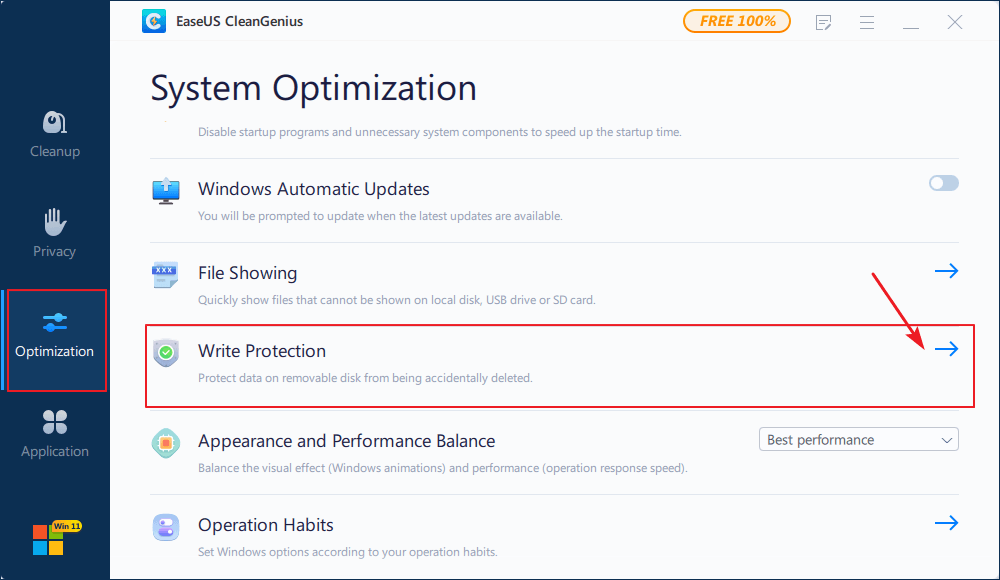
Schritt 2: Führen Sie EaseUS CleanGenius auf Ihrem PC aus, wählen Sie Optimierung und wählen Sie den Schreibschutzmodus.
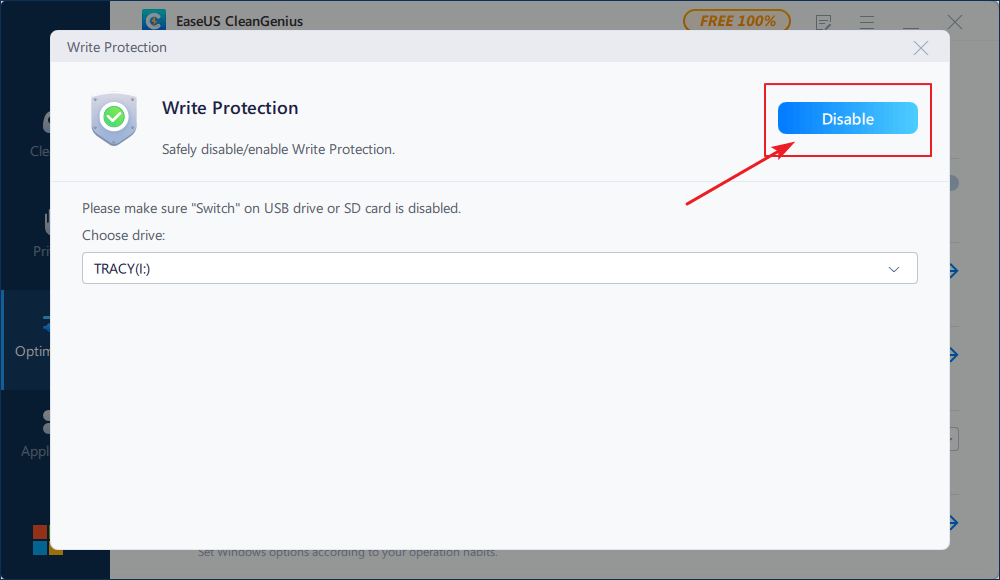
Schritt 3: Wählen Sie das schreibgeschützte Gerät aus und klicken Sie auf Deaktivieren, um den Schutz aufzuheben.
Methode 4. Formatieren der Speicherkarte
Wenn Sie sich nicht mehr an das Passwort erinnern, das Sie beim Sperren Ihrer SD-Karte festgelegt haben, oder wenn die oben genannten Tipps nicht ausreichen, um den Fehler "Speicherkarte gesperrt" auf Ihrem Speichergerät zu beheben, können Sie das Entsperren Ihrer Speicherkarte nur durch Formatieren erzwingen, wodurch alle vorhandenen Dateien auf Ihrem Gerät gelöscht werden. Außerdem sind Daten, die durch das gewaltsame Entsperren Ihrer SD-Karte gelöscht wurden, nur schwer wiederherzustellen.
Wie man verlorene Dateien von einer gesperrten Speicherkarte wiederherstellt
Wenn Sie den Fehler "Speicherkarte gesperrt" erfolgreich behoben haben, aber einen Datenverlust auf Ihrem Gerät feststellen, können Sie EaseUS Data Recovery Wizard verwenden, um die verlorenen Daten wiederherzustellen. Obwohl die Wiederherstellung von Daten, die durch das gewaltsame Entsperren des Geräts gelöscht wurden, schwierig ist, können Sie die Software auch zum Scannen nach verlorenen Dateien verwenden.
So führen Sie eine SD-Karten-Datenwiederherstellung durch:
1. Starten Sie EaseUS Data Recovery Wizard.
2. Die SD-Karte durch Kartenleser an einen Computer anschließen, damit die SD-Karte bei der Software erkannt werden kann.Wählen Sie die SD-Karte aus. Klicken Sie auf "Scan".

3. Wenn das Scannen beginnt, wird EaseUS Data Recovery Wizard zunächst alle gelöschten Dateien auflisten. Dann wird noch einmal die gesamte Festplatte durchleuchtet, um auch wirklich alle wiederherstellbaren Dateien zu finden. Während dieses Prozesses können Sie auf Daten retten, solange die von Ihnen gewünschten Dateien gefunden wurden.
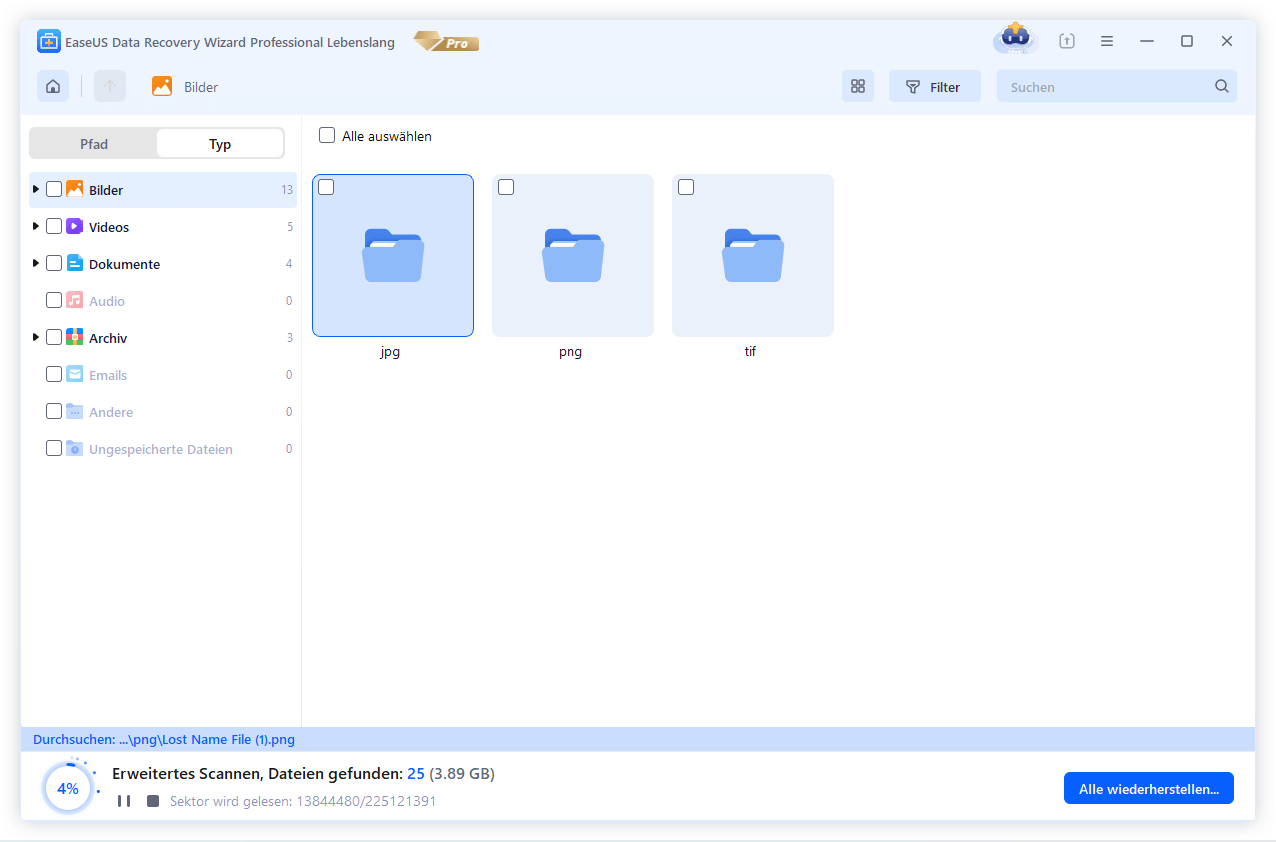
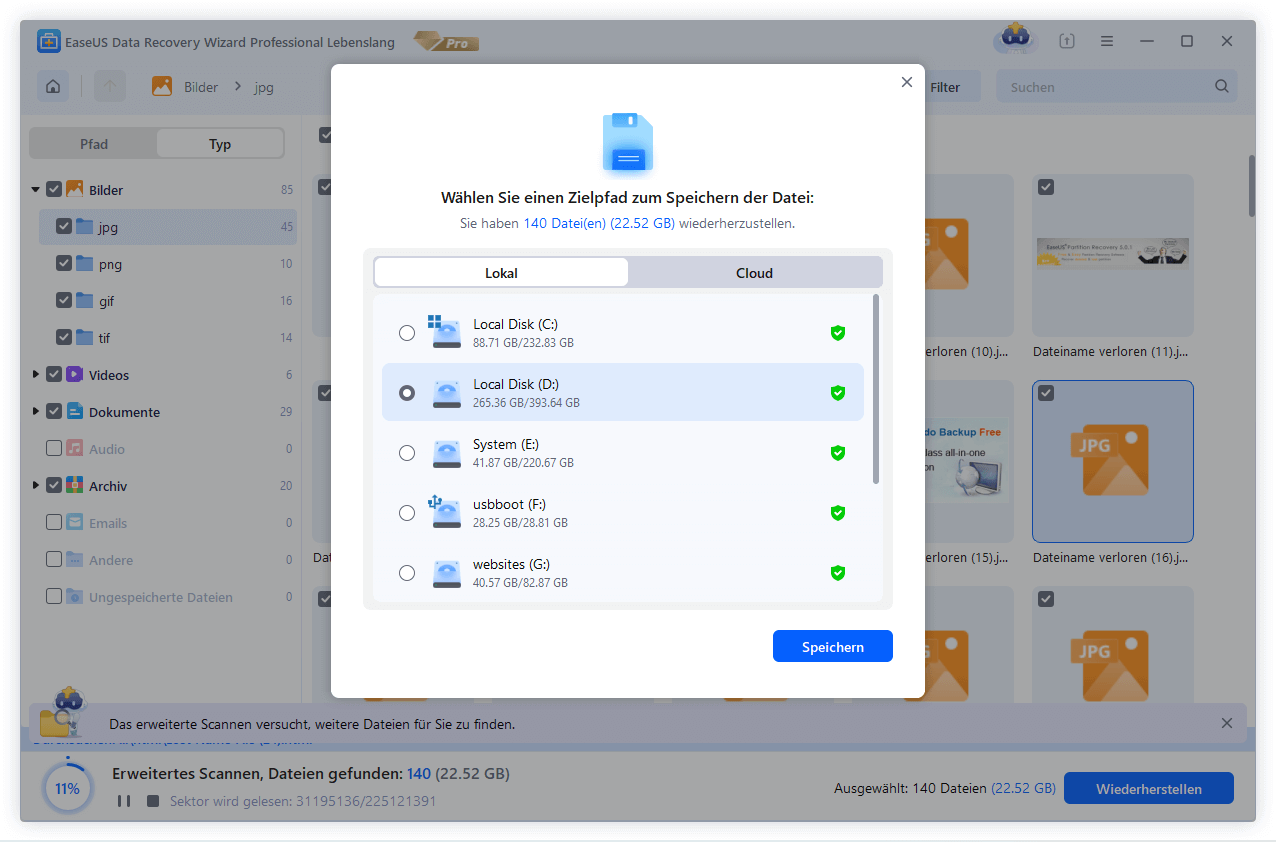
4. Suchen Sie nach Ihren verlorenen Daten im Verzeichnisbaum links oder oben rechts in der Suchleiste. So können Sie unter den wiederherstellbaren Daten die gewünschten einfach per Mausklick auswählen. Dann klicken Sie auf „Wiederherstellen“, damit Sie die Daten wieder bekommen. Wenn Sie die Dateien hier nicht finden können, schauen Sie oben unter "RAW u. Andere". Es empfiehlt sich, alle wiederhergestellten Dateien auf einer anderen Festplatte speichern, um zu vermeiden, dass durch einen Fehler die Daten doch noch überschrieben werden können.
Die Quintessenz
Ein Problem wie "SD-Karte gesperrt" zu beheben, ist immer mit Datenverlust verbunden, wenn Sie das Passwort vergessen oder der Schalter nicht funktioniert. Dies sollte Sie daran erinnern, Ihre Daten regelmäßig zu sichern. Sie können Ihre SD-Karte sichern, indem Sie die Dateien manuell an einen anderen Ort kopieren, eine kostenlose Backup-Software verwenden oder die Dateien mit einem Cloud-Speicher synchronisieren. Unabhängig davon, welchen Weg Sie wählen, ist es am wichtigsten, dass Sie Maßnahmen ergreifen.
War diese Seite hilfreich?
-
![]()
Aktualisiert von
Nach dem Studium der Germanistik ist Mako seit 2013 Teil des EaseUS-Teams und hat sich in den letzten 11 Jahren intensiv mit Software-Themen beschäftigt. Der Schwerpunkt liegt auf Datenrettung, Datenmanagement, Datenträger-Verwaltung und Multimedia-Software. …
 Warum EaseUS
 Editor-Bewertungen

20+
Jahre Erfahrung

160+
Länder und Regionen

72 Millionen+
Downloads

4.7 +
Trustpilot Bewertung




TOP 2 in Recovery-Tools
"Easeus Data Recovery Wizard kann die letzte Möglichkeit sein, gelöschte Daten wiederherzustellen und ist dabei sogar kostenlos."

EaseUS Data Recovery Wizard
EaseUS Data Recovery Wizard Free bietet unter Windows und Mac leistungsstarke Dateiwiederherstellung für fast alle Datenverlustfälle, inklusive 2 GB gratis (500 MB Basis + 1,5 GB via Facebook/X-Teilung).
Top 10 Artikel
-
 Gelöschte Dateien wiederherstellen
-
 USB-Stick wiederherstellen
-
 SD-Karte reparieren
-
 Papierkorb wiederherstellen
-
 Festplatte wiederherstellen
-
 USB wird nicht erkannt
-
 RAW in NTFS umwandeln
-
 Gelöschte Fotos wiederherstellen
-
 Word-Dokument wiederherstellen
-
 Excel-Dokument wiederherstellen

