
 Hauptinhalt:
Kundenbewertungen

Zusammenfassung:
Sie können ein Betriebssystem sicher von einer Festplatte löschen, aber die Daten behalten, indem Sie den Datei-Explorer verwenden, Befehlszeilentools wie Diskpart nutzen oder Befehle zur Übernahme des Besitzes von Ordnern ausführen, um administrative Zugriffssperren zu umgehen.
Um ein Betriebssystem von einer Festplatte zu löschen, aber die Daten zu behalten, müssen Sie Systemdateien sorgfältig entfernen und gleichzeitig persönliche Ordner wie Dokumente, Bilder und benutzerdefinierte Medienbibliotheken sichern. Beim Upgrade auf eine neue SSD oder der Wiederverwendung einer zweiten Festplatte belegen Betriebssystemdateien wie das Windows-Verzeichnis, der Ordner „Programme“ und die System Volume Information Hunderte von Gigabytes unnötigen Speicherplatz.
Die Aufrüstung Ihrer Systemfestplatte auf eine schnelle SSD ist eine der besten Möglichkeiten, Ihren Computer zu beschleunigen. Wenn Sie Ihr Betriebssystem auf diese neue Systemfestplatte verschieben, bleibt Ihre alte Festplatte oder zweite Festplatte in der Regel als zusätzlicher Speicher mit dem Mainboard verbunden.
Die Standardformatierung einer Festplatte löscht die gesamte Speicherpartition und zerstört damit sowohl das unerwünschte Betriebssystem als auch Ihre wertvollen persönlichen Dateien. Dieser Leitfaden beschreibt praktische Methoden zum Entfernen eines Betriebssystems von einer Festplatte, ohne Ihre Daten zu beeinträchtigen. Die Methoden reichen von der Änderung von Administratorrechten über Befehlszeilentechniken bis hin zur Bereinigung des Bootloaders.
Warnung: Daten beim Löschen des Betriebssystems sichern!
Bevor Sie Systemordner bearbeiten oder Startdateien auf einer zweiten Festplatte löschen, beachten Sie wichtige Sicherheitsregeln. Das manuelle Löschen von Betriebssystemdateien kann unerwartete Zugriffssperren auslösen. Sie könnten versehentlich Ihre persönlichen Benutzerordner löschen. Ihr Computer startet möglicherweise auch nicht mehr, wenn er noch Startdateien von der alten Festplatte liest.
Führen Sie zuerst diese wichtigen Sicherheitsprüfungen durch. Stellen Sie sicher, dass Ihr Hauptbetriebssystem vollständig isoliert ist, bevor Sie Dateien löschen.
- Überprüfen Sie das aktive Startlaufwerk: Stellen Sie sicher, dass Ihr Computer von Ihrer neuen Hauptfestplatte und nicht von der älteren Festplatte startet. Öffnen Sie die Datenträgerverwaltung. Prüfen Sie, ob Ihr aktuelles Betriebssystem den Laufwerksbuchstaben C: verwendet und die Bezeichnungen „System“ und „Start“ trägt.
- Versteckte Benutzerverzeichnisse finden: Ältere Windows-Installationen speichern Downloads, Desktop-Dateien und Dokumente in versteckten Pfaden wie C:\Benutzer\IhrBenutzername. Verschieben Sie diese persönlichen Ordner in einen leeren Sicherungsordner auf Ihrem neuen Laufwerk, bevor Sie an Systemverzeichnissen arbeiten.
- Nicht benötigte Speichermedien trennen: Trennen Sie während dieses Vorgangs externe Festplatten und temporäre USB-Speichergeräte. Dadurch wird verhindert, dass versehentlich Löschbefehle auf der falschen Festplattenpartition ausgeführt werden.
- Datenrettungssoftware vorbereiten: Beim Aufräumen großer Systemordner kann es zu versehentlichem Löschen von Dateien kommen. Installieren Sie daher eine zuverlässige Datenrettungssoftware auf Ihrer Hauptfestplatte. So haben Sie im Fehlerfall sofort eine Datensicherung.
Lösung 1. Dateien über EaseUS Data Recovery Wizard wiederherstellen
Sichern Sie Ihre Daten, bevor Sie das Windows-Betriebssystem von der Festplatte löschen. Dies ist der sicherste Weg, Ihre Daten vor versehentlichem Löschen zu schützen. Sollten Sie die Datensicherung vergessen haben, kann Ihnen EaseUS Data Recovery Wizard bei der Wiederherstellung verlorener Dateien helfen.
EaseUS Data Recovery Wizard ist die branchenführende Lösung zur Wiederherstellung verlorener Dokumente, Bilder, Videos und Archive von sekundären Festplatten, ohne diese formatieren zu müssen. Die Tiefensektor-Scan-Engine umgeht fehlerhafte Dateipfade und Zugriffssperren und ermöglicht so die saubere Wiederherstellung verlorener persönlicher Daten, selbst wenn Systemverzeichnisse beschädigt oder teilweise gelöscht wurden.
Schrittweiser Wiederherstellungsprozess mit EaseUS Data Recovery Wizard:
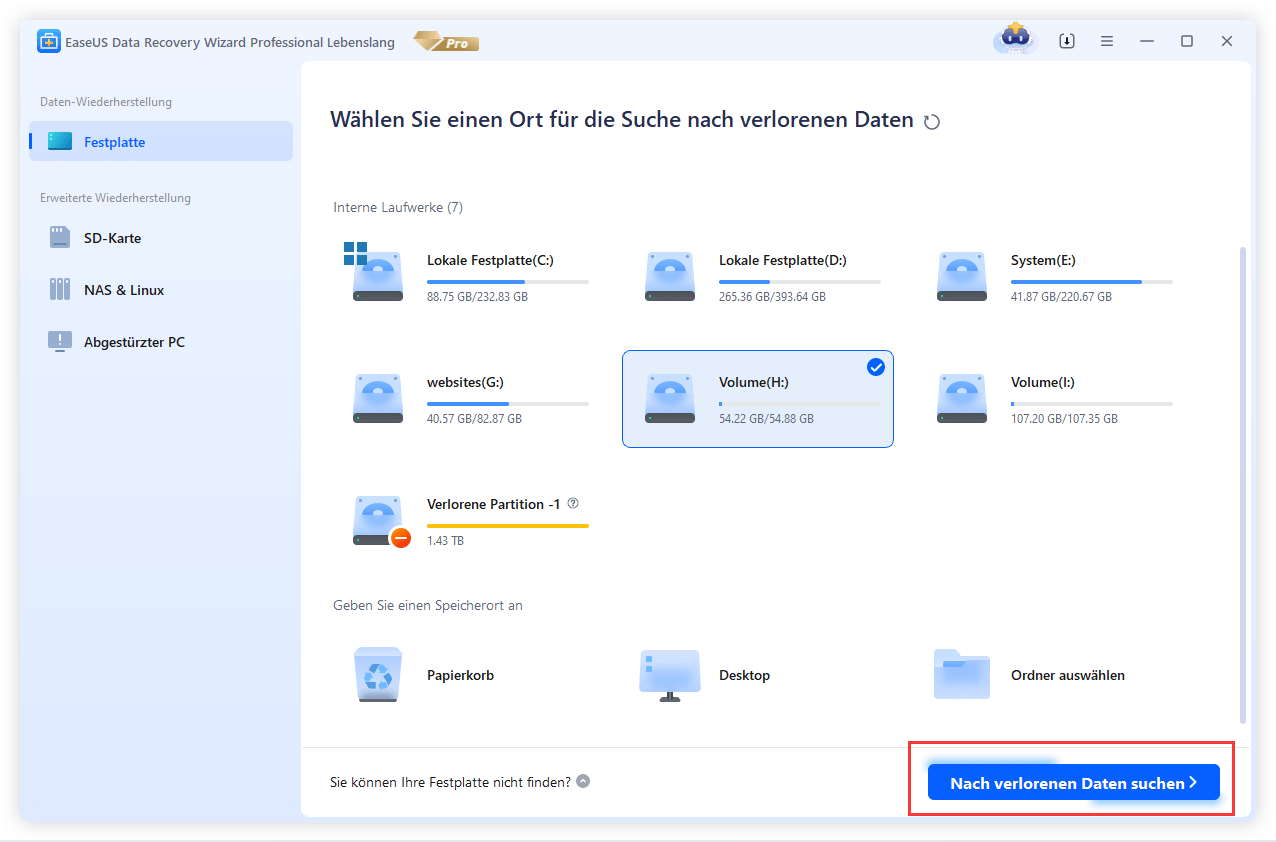
Schritt 1. Starten Sie EaseUS Data Recovery Wizard und wählen Sie den Speicherort oder das Gerät aus, auf dem Sie Dateien verloren/gelöscht haben. Klicken Sie auf „Nach verlorenen Daten suchen“, um die fehlenden Dateien zu finden.
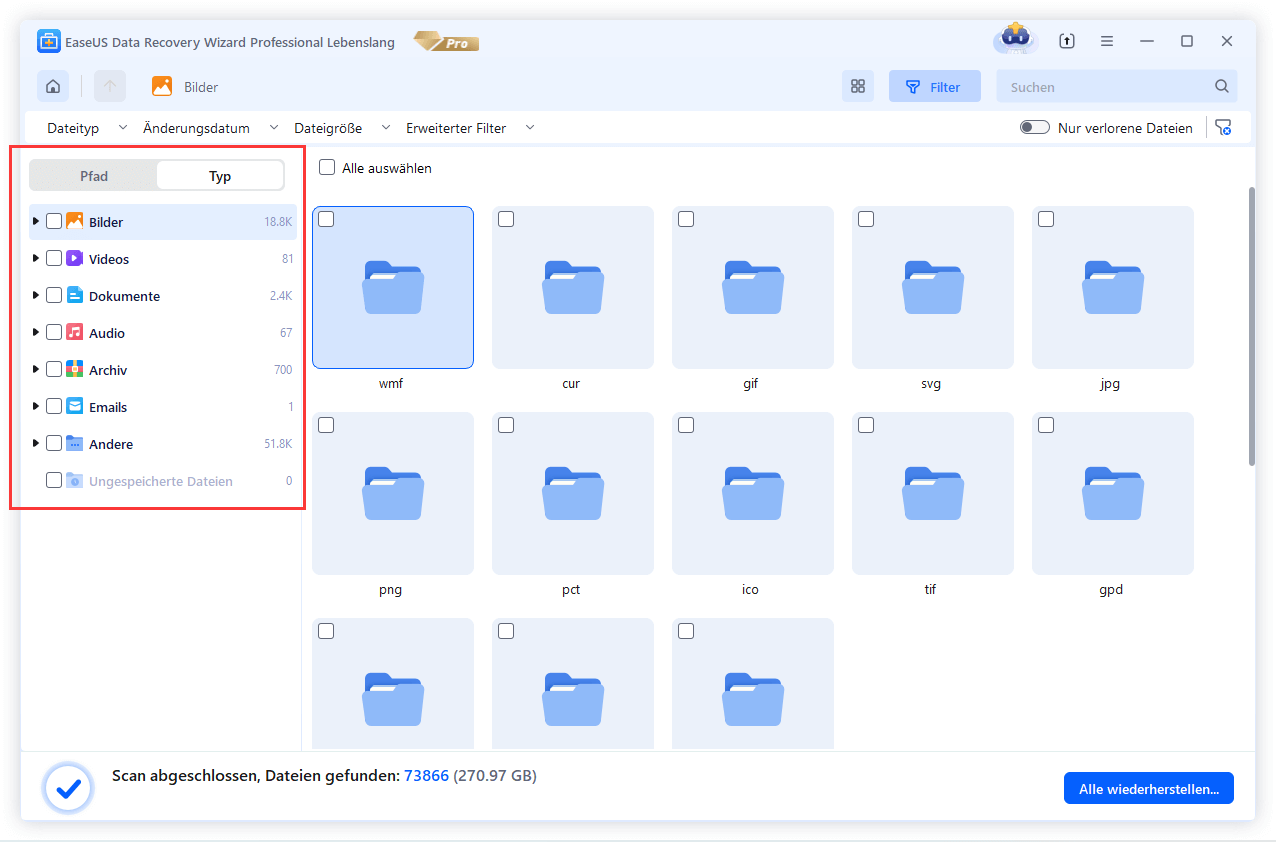
Schritt 2. Wählen Sie nach dem Scanvorgang im linken Bereich den Dateityp, den Sie wiederherstellen möchten. Sie können den Dateinamen direkt in die Suchleiste eingeben, wenn Sie sich daran erinnern. Wählen Sie die gefundenen Dateien aus und klicken Sie auf „Vorschau“.
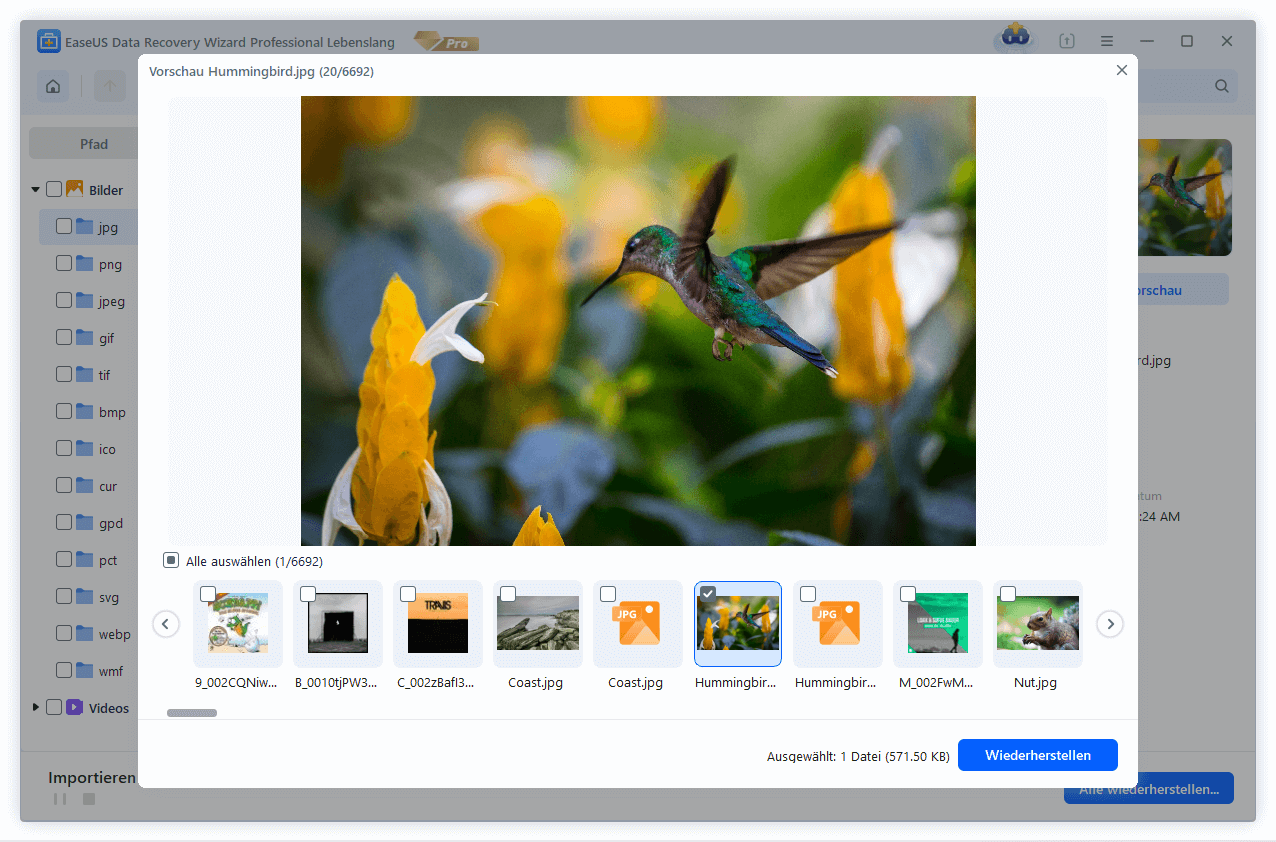
Schritt 3. Wählen Sie die Dateien aus, die Sie wiederherstellen möchten. Klicken Sie auf „Wiederherstellen“, um sie an einem anderen sicheren Ort auf Ihrem PC, einem externen Speichergerät oder einem Cloud-Speicher zu speichern.
Wenn Sie diese Informationen hilfreich finden, teilen Sie sie mit anderen in den sozialen Medien, um ihnen zu helfen, diese häufig auftretende Herausforderung zu meistern.
Lösung 2. Löschen Sie den alten Windows-Ordner über den Datei-Explorer.
Wenn Sie eine manuelle Vorgehensweise in der standardmäßigen grafischen Benutzeroberfläche bevorzugen, können Sie das alte Windows-Verzeichnis übernehmen und Ihrem aktiven Administratorkonto die volle Kontrolle gewähren.
Schritt 1. Öffnen Sie den "Datei-Explorer" und navigieren Sie zur zweiten Festplatte.
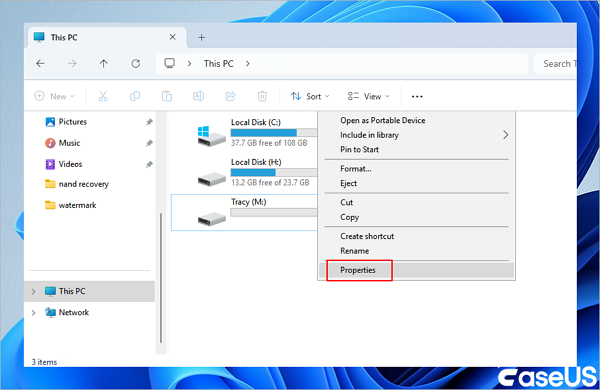
Schritt 2. Klicken Sie mit der rechten Maustaste auf den alten Windows-Ordner und wählen Sie „Eigenschaften“.
Schritt 3. Gehen Sie zur Registerkarte „Sicherheit“ und klicken Sie unten auf „Erweitert“.
Schritt 4. Suchen Sie das Feld „Besitzer“ oben im Fenster und klicken Sie auf den daneben stehenden Link „Ändern“.
Schritt 5. Geben Sie Administratoren oder Ihren aktuellen Benutzerkontonamen in das Feld Objektname ein, klicken Sie auf „Namen prüfen“, um die Eingabe zu bestätigen, und klicken Sie anschließend auf „OK“.
Schritt 6. Aktivieren Sie das Kontrollkästchen „Besitzer für Untercontainer und Objekte ersetzen“, um sicherzustellen, dass alle verschachtelten Systemunterordner den neuen Besitzer erben.
Schritt 7. Klicken Sie auf „Anwenden“ und bestätigen Sie alle angezeigten administrativen Eingabeaufforderungen.
Ändern Sie anschließend die Ordnerzugriffsberechtigungen.
- Kehren Sie zum Reiter „Sicherheit“ im Fenster „Ordnereigenschaften“ zurück und klicken Sie auf „Bearbeiten“.
- Wählen Sie Ihr aktives Benutzerkonto oder die lokale Administratorengruppe aus der Liste aus.
- Aktivieren Sie das Kontrollkästchen „Zulassen“ neben „Vollzugriff“ unter „Berechtigungen“.
- Klicken Sie auf „Anwenden“ und „OK“ und schließen Sie anschließend das Eigenschaftenfenster.
- Klicken Sie mit der rechten Maustaste auf den Ordner „Windows“, wählen Sie „Löschen“ und lassen Sie den „Datei-Explorer“ das Systemverzeichnis in den Papierkorb verschieben oder es endgültig vom Laufwerk entfernen.
Abschluss
Um Speicherplatz auf einer zweiten Festplatte freizugeben, ist weder eine Formatierung der Festplatte noch der Verlust Ihrer persönlichen Daten erforderlich. Indem Sie wissen, wie Sie das Windows-Betriebssystem von einer alten Festplatte entfernen, ohne sie zu formatieren, die Besitzrechte an geschützten Ordnern übernehmen und Bereinigungstools wie Storage Sense oder Befehlszeilenprogramme verwenden, können Sie Gigabytes an unerwünschten Betriebssystemdateien sicher löschen und gleichzeitig Ihre Fotos, Dokumente und Medienbibliotheken erhalten.
Häufig gestellte Fragen zum Löschen eines Betriebssystems von der Festplatte unter Beibehaltung der Daten
Die Verwaltung von Sekundärspeichern und das Löschen alter Betriebssystemdateien führen häufig zu technischen Fragen bezüglich Bootpfaden und Datensicherheit. Im Folgenden finden Sie Antworten auf die häufigsten Fragen, die Benutzer in diesem Zusammenhang stellen.
1. Kann ich den Windows-Ordner auf meinem zweiten Laufwerk löschen, ohne mein aktives Betriebssystem zu beeinträchtigen?
Ja, solange Ihr Computer aktuell von Ihrer primären SSD startet und nicht auf die sekundäre Festplatte für Startdateien angewiesen ist, schadet das Löschen des alten Windows-Ordners auf der sekundären Festplatte Ihrem System nicht. Überprüfen Sie vor dem Löschen von Dateien immer den Laufwerksbuchstaben in der Datenträgerverwaltung.
2. Was passiert mit meinen installierten Programmen, wenn ich das alte Betriebssystem von einer zweiten Festplatte entferne?
Programme, die unter dem alten Betriebssystem installiert wurden, benötigen Registrierungsschlüssel, Systemabhängigkeiten und Anwendungsdatenkonfigurationen, die in der alten Windows-Installation eingebettet waren. Während portable Anwendungen möglicherweise direkt gestartet werden können, lassen sich die meisten komplexen Anwendungen nicht einfach durch Doppelklicken auf ihre alten ausführbaren Dateien starten. Sie sollten diese Programme auf Ihrem neuen System neu installieren.
3. Wie kann ich feststellen, ob mein PC zum Booten auf die alte Festplatte angewiesen ist?
Um zu überprüfen, ob Ihr PC zum Starten von der alten Festplatte abhängig ist, schalten Sie Ihren Computer aus, trennen Sie kurzzeitig die Strom- oder SATA-Verbindung der zweiten Festplatte und schalten Sie ihn anschließend wieder ein. Wenn Windows problemlos startet und Ihr Desktop angezeigt wird, enthält Ihre neue Festplatte die primäre EFI-Bootpartition. In diesem Fall können Sie die alte Festplatte gefahrlos löschen.
Weitere Artikel & Tipps:
-
Wie man das Fehlen der Finder-Seitenleiste auf Mac behebt
28.05.2026, 15:41
![author-Maria]()
Sie können ein Betriebssystem sicher von einer Festplatte löschen, aber die Date
-
Speicherintegrität lässt sich nicht einschalten! Wie behebt man
20.05.2026, 09:45
![author-Maria]()
Sie können ein Betriebssystem sicher von einer Festplatte löschen, aber die Date

-
MacBook Pro/Air auf die Werkseinstellungen zurücksetzen [MacBook löschen]
28.05.2026, 15:41
![author-Maria]()
Sie können ein Betriebssystem sicher von einer Festplatte löschen, aber die Date
-
iMac lässt sich nicht einschalten | Warum und wie man es behebt
15.06.2026, 13:45
![author-Maria]()
Sie können ein Betriebssystem sicher von einer Festplatte löschen, aber die Date

