


-
Gelöschte Dateien wiederherstellen
3 Methoden: Wie kann man gelöschte CCTV Videos wiederherstellen? June 18,2026
 6 min. Lesezeit
 -
Gelöschte Dateien wiederherstellen
Gmail gelöschte Mails wiederherstellen (Innerhalb und nach 30 Tagen)June 18,20266 min. Lesezeit -
Gelöschte Dateien wiederherstellen
Wie kann man das Löschen eines Textes rückgängig machen? (2026)June 18,20266 min. Lesezeit -
Gelöschte Dateien wiederherstellen
Drei effektive Methoden: Gelöschte Minecraft Spielstand wiederherstellenJune 18,20266 min. Lesezeit -
Gelöschte Dateien wiederherstellen
Wiederherstellen von gelöschten Ordnern, die nicht im Papierkorb vorhanden sindJune 18,20266 min. Lesezeit -
Gelöschte Dateien wiederherstellen
Windows/Mac/iPhone/Android: Gelöschte Videos wiederherstellenJune 18,20266 min. Lesezeit -
Gelöschte Dateien wiederherstellen
Wie kann man temporäre Dateien automatisch löschen? [Windows 7/8/10/11]June 18,20266 min. Lesezeit -
Gelöschte Dateien wiederherstellen
Wie kann man gelöschte GIF-Bilder wiederherstellen? Hier sind drei Methoden.June 18,20266 min. Lesezeit
Inhaltsverzeichnis
Wie kann man nicht gespeicherte MPP-Datei wiederherstellen?
- Methode 1. Nicht gespeicherte MPP-Dateien mit der Datenrettungssoftware wiederherstellen
- Methode 2. Nicht gespeicherte MSP-Dateien mit der AutoWiederherstellen-Funktion zurückerhalten
- Methode 3. Verlorene MSP-Dateien aus dem Ordner für temporäre Dateien wiederherstellen
- Methode 4. Nicht gespeicherte MSP-Dateien über "Dokument verwalten" wiederherstellen
- Methode 5. Nicht gespeicherte Microsoft Project Datei aus Backups wiederherstellen
Microsoft Project ist eines der besten Projektmanagement-Tools von Microsoft. Es gibt jedoch Gelegenheiten, bei denen man die benötigten MSP-Dateien nicht finden kann, und in den meisten Fällen ist dies darauf zurückzuführen, dass der Benutzer sie nicht gespeichert hat. Hier sind fünf Möglichkeiten, nicht gespeicherte Microsoft Project Datei Wiederherzustellen. Wir haben alle Details behandelt!
Kann man nicht gespeicherte MPP-Datei wiederherstellen?
Ja, in den meisten Fällen schon.
Viele denken sofort "Oh nein, weg ist weg", wenn sie ihre Projektdatei geschlossen haben, ohne zu speichern. Aber so leicht machen es einem die Entwickler von MS Project dann doch nicht.
Die Software hat nämlich ein paar eingebaute Sicherheitsnetze. Da wäre zum einen die AutoWiederherstellen-Funktion, die im Hintergrund regelmäßig Zwischenstände sichert. Zum anderen speichert Windows oft noch temporäre Dateien, die man mit etwas Glück wiederfinden kann.
Und selbst wenn diese beiden Wege nicht funktionieren, gibt es noch spezielle Datenrettungsprogramme wie den EaseUS Data Recovery Wizard. Die suchen die Festplatte direkt nach den verlorenen Dateien durch und fördern oft noch Überraschungen zutage, die man längst abgeschrieben hatte.
Die Erfolgschancen sind am höchsten, wenn ihr schnell handelt. Je mehr Zeit vergeht und je mehr ihr den Rechner normal weiter nutzt, desto größer ist die Gefahr, dass die nicht gespeicherte Datei überschrieben wird.
Methode 1. Nicht gespeicherte MPP-Dateien mit der Datenrettungssoftware wiederherstellen
Sie haben gerade versehentlich eine Microsoft Project-Datei geschlossen, indem Sie auf "Nicht speichern" geklickt haben. Oder vielleicht ist das MS-System abgestürzt, oder Sie wissen nicht, Wie Sie nicht gespeicherte Word Datei wiederherstellen können. Doch nicht alles ist verloren. Microsoft speichert standardmäßig immer Sicherungskopien Ihres Projekts, während Sie arbeiten, und es ist gut möglich, dass Sie diese wiederherstellen können.
Wenn jedoch Ihr PC oder Microsoft-Programm ausfällt, können die kopierten Projekte in der Regel nicht richtig gespeichert werden. Wenn Sie mit dieser Situation konfrontiert sind, ist es das Wichtigste, die nicht gespeicherte MS-Projektdatei mit dem EaseUS Data Recovery Wizard wiederherzustellen.
- Datenwiederherstellung bei versehentlicher Löschung, Formatierung, Beschädigung, Virenbefall und Systemabstürzen.
- nicht gespeicherte Word Datei wiederherstellen , SD-Karten und anderen Speichergeräten wieder her.
- Stellen Sie über 1000 Dateiformate wieder her, darunter.doc,.xlsx,.pg,.png,.gif,.mp4,.mov,.ppt,.pdf und andere.
1. Wählen Sie den Speicherplatz aus, wo Sie Ihre Dateien verloren haben. Dann beginnen Sie mit der Suche, in dem Sie auf "Nach verlorenen Daten suchen" klicken.
Wenn Sie Ihre Dateien auf einem externen Speichergerät verloren haben, schließen Sie zuerst das Gerät an den Computer an und scannen das Laufwerk.

2. Das Programm listet zunächst alle gelöschten Dateien auf. Dann wird noch einmal die gesamte Festplatte Sektor für Sektor durchleuchtet, um noch mehr wiederherstellbaren Dateien zu finden. Wenn Sie die von Ihnen gewünschten Dateien gefunden wurden, stoppen Sie den Scan und beginnen Sie mit der Wiederherstellung.

3. Nun sehen Sie die Vorschau. Filtern Sie die Scan-Ergebnisse und wählen Sie Ihre Daten zur Wiederherstellung aus. Klicken Sie dann auf Wiederherstellen.
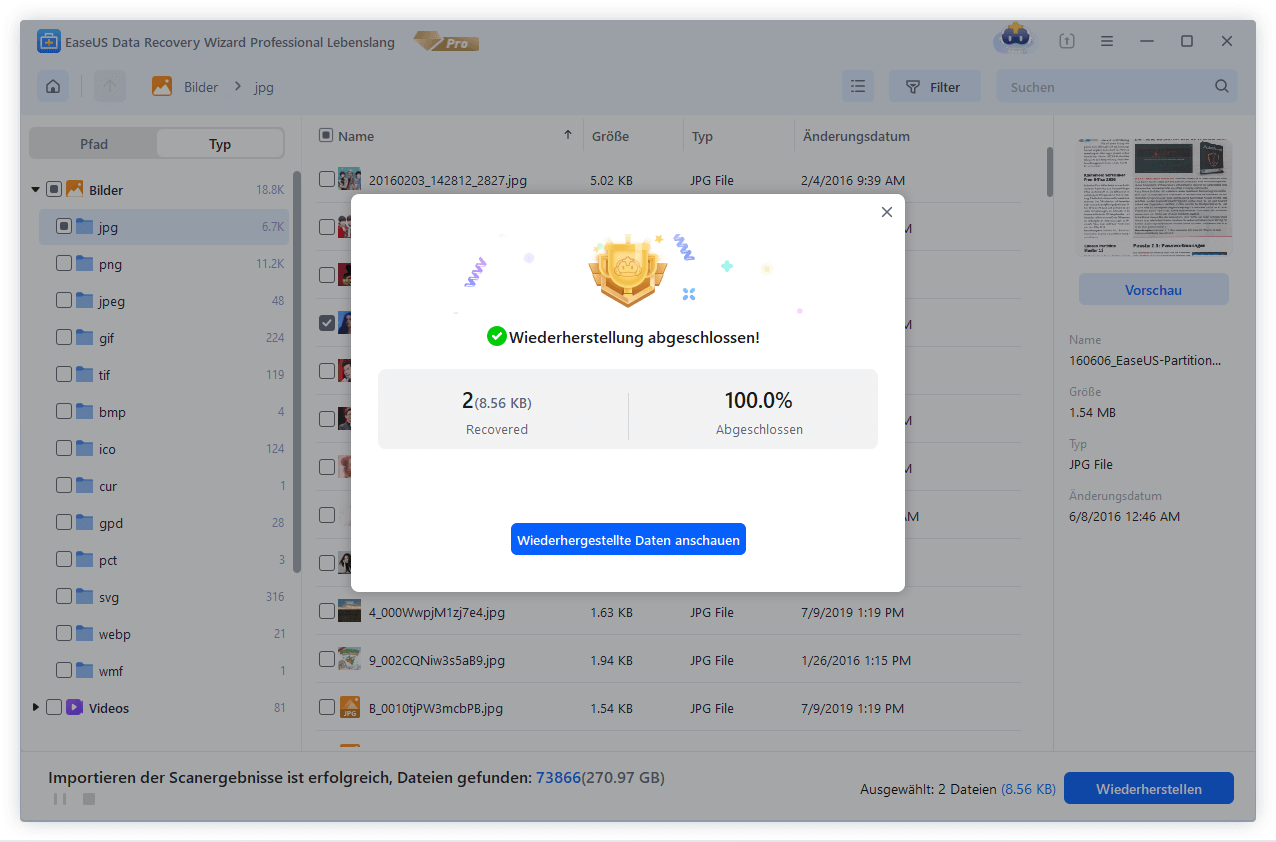
Viele Windows 10/11-Benutzer haben die Wirksamkeit des Tools bewiesen. Wenn Sie daran interessiert sind, die ungespeicherte Dateiwiederherstellung zu lösen, teilen Sie es auf Facebook, Twitter, Instagram und anderen Social Media Plattformen!
Methode 2. Nicht gespeicherte MSP-Dateien mit der AutoWiederherstellen-Funktion zurückerhalten
Das Programm MS Project enthält eine integrierte Funktion namens Autosave, mit der Sie Änderungen automatisch auf Ihrer lokalen Festplatte oder in der Cloud speichern können. Dadurch wird die Gefahr des Verlusts nicht gespeicherter Daten verringert. Im Folgenden erfahren Sie, wie Sie die Autosave-Funktion nutzen können, um ungespeicherte MS Project-Dateien wiederherzustellen:
Schritt 1. Starten Sie die Anwendung Microsoft Project auf Ihrem PC. Suchen Sie dann auf der Registerkarte "Datei" nach den automatisch gespeicherten Dateien, von denen sich die meisten im Ordner "AutoWiederherstellen" befinden.
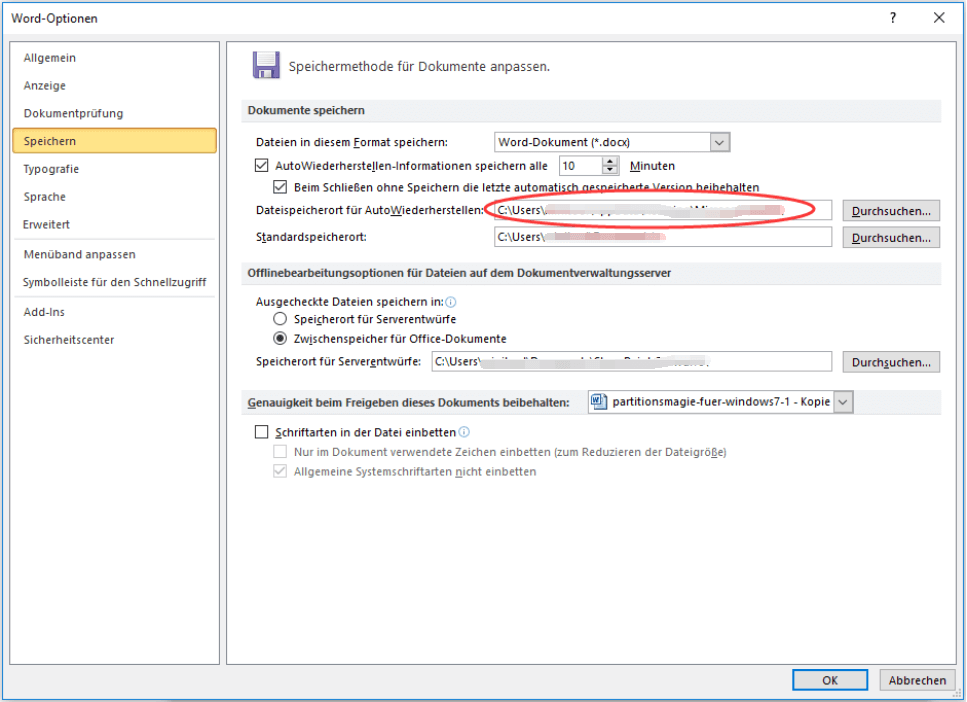
Schritt 2. Suchen Sie im Autosave-Ordner nach Dateien, deren Name mit Autosave_Projektname.mpp oder einer ähnlichen Erweiterung beginnt.
Schritt 3. Wählen Sie die aktuellste.mpp-Datei anhand des Zeit- und Datumsstempels aus, doppelklicken Sie darauf und speichern Sie sie an dem von Ihnen gewählten Ort auf Ihrem Computer.
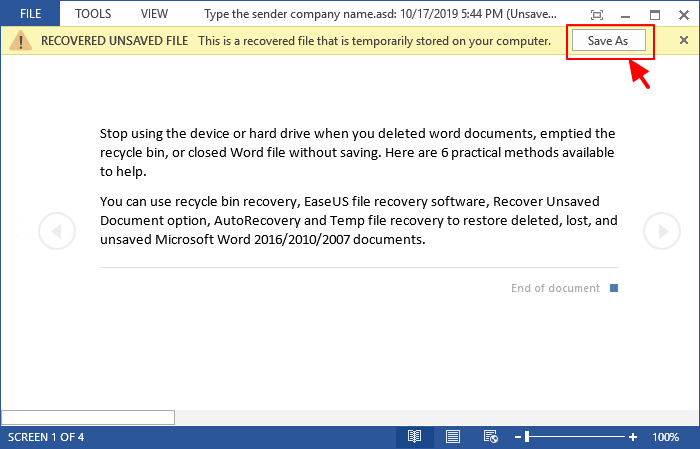
Nicht gespeichertes Word-Dokument wiederherstellen
Kann man eine nicht gespeicherte Word-Datei wiederherstellen? Die Antwort ist Ja! Diese Seite zeigt Ihnen fünf Möglichkeiten, wie Sie ungespeicherte Word-Dokumente aus AutoRecover, temporären Dateien und Document Recovery wiederherstellen können. Mehr lesen >>
Methode 3. Verlorene MSP-Dateien aus dem Ordner für temporäre Dateien wiederherstellen
Wie bereits erläutert, ist der Ordner "Temp", der auch als Verzeichnis "Temporäre Dateien" bezeichnet wird, ein Verzeichnis auf einem Windows-Computer, in dem temporäre Dateien gespeichert werden. Wenn Sie versehentlich ungespeicherte Dateien gelöscht haben, können Sie versuchen, sie aus diesem Ordner wiederherzustellen. So können Sie vorgehen:
Schritt 1. Geben Sie %temp% in das Suchfeld ein und drücken Sie nach der Eingabe "OK" oder Enter.
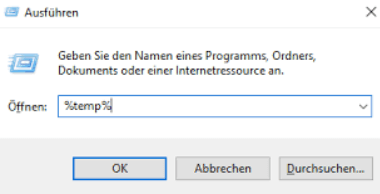
Schritt 2. Nachdem Sie den Temp-Ordner geöffnet haben, können Sie nach nicht gespeicherten Microsoft Project-Dateien mit Dateinamen oder Dateierweiterungen wie msp suchen.
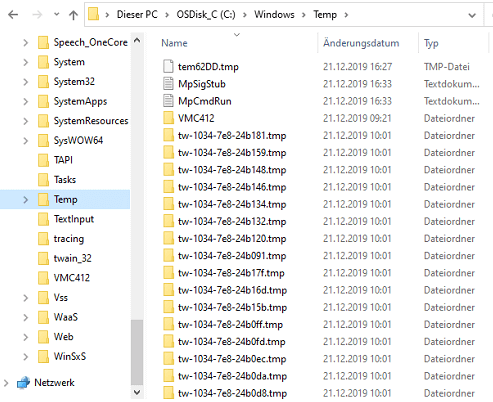
Schritt 3. Sie können den Temp-Ordner auch über den folgenden Pfad finden: C:\Users\admin\AppData\Local\Temp. Wenn Sie die temporären Dateien versehentlich entfernt haben, können Sie sie mit den Schritten im folgenden Abschnitt wiederherstellen.
Methode 4. Nicht gespeicherte MSP-Dateien über "Dokument verwalten" wiederherstellen
Die Schaltfläche Dokument verwalten ist ebenfalls verfügbar. Office-Software speichert in regelmäßigen Abständen (standardmäßig alle 10 Minuten) temporäre Sicherungen von Dateien, so dass Ihre Datei den Großteil der verlorenen Arbeit enthalten sollte.
Schritt 1. Öffnen Sie zunächst die Office-Anwendung, in der Sie gearbeitet haben, als Ihre Datei nicht gespeichert wurde. Navigieren Sie zum Menü Datei.
Schritt 2. Wählen Sie auf der Seite "Info" die Option "Dokument verwalten" und dann im Dropdown-Menü die Option "Nicht gespeicherte Dokumente wiederherstellen".
Schritt 3. Der Ordner UnsavedFiles enthält alle nicht gespeicherten Dateien, für die Office temporäre Sicherungen von Microsoft Project erstellt hat.
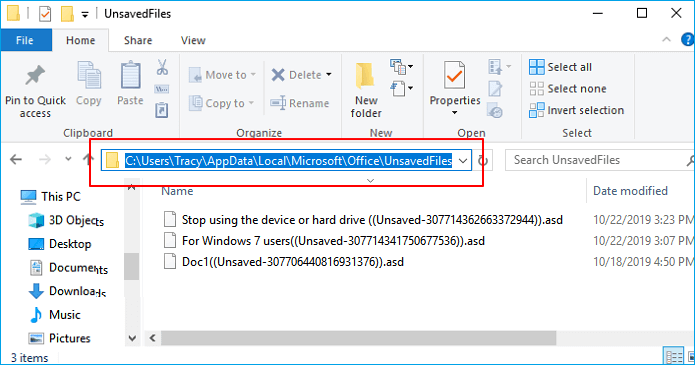
Schritt 4. Wählen Sie die gewünschte Datei aus und klicken Sie dann auf "Öffnen".
5. nicht gespeicherte Microsoft Project Datei wiederherstellen -Aus dem Backup
Wenn Sie Microsoft Project-Daten vermissen, ist es eine weitere kluge Maßnahme, die Dateien aus einer Sicherung wiederherzustellen. Diese Strategie ist besonders nützlich, wenn Sie Ihre Daten regelmäßig sichern. Lassen Sie uns die Schritte durchgehen:
- Wenn Sie Ihre Dateien auf externen Geräten, z.B. Thumb Drives, gesichert haben, schließen Sie das Gerät an. Durchsuchen Sie es, um Ihre MSP-Datei zu finden und wiederherzustellen.
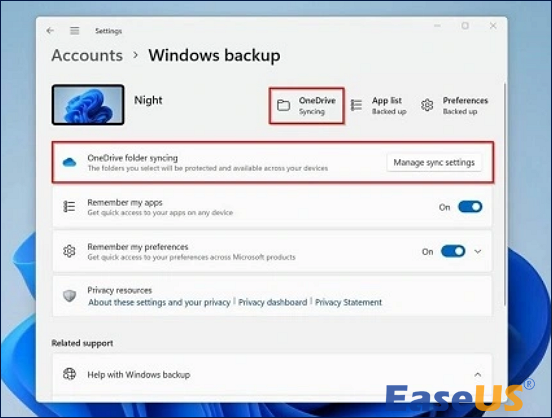
- Melden Sie sich bei Ihrem Cloud-Konto an, wenn Sie eines haben. Ihre MPP-Datei könnte dort bereits auf Sie warten. Um die Synchronisierung zu bestätigen, öffnen Sie die App "Einstellungen" und navigieren Sie zu "Konten" und dann zu "Windows-Sicherung".
Wie verhindert man das Problem der nicht gespeicherten Microsoft Project Datei?
Keine Methode kann die 100% erfolgreiche Datenrettungslösung garantieren. Wer einmal den Schrecken erlebt hat, nach Stunden der Planung eine nicht gespeicherte Projektdatei vor sich zu haben, der weiß, wie viel Nerven es spart, mit ein paar cleveren Gewohnheiten vorzusorgen. Hier sind meine bewährten Tipps, damit es gar nicht erst so weit kommt:
Tipp 1. Stellen Sie die AutoSpeichern-Funktion nach Ihren Wünschen ein
Ja, wir haben sie in Methode 2 zur Wiederherstellung genutzt, aber ihr größtes Potenzial liegt in der Prävention. Gehen Sie in MS Project zu Datei > Optionen > Speichern. Hier können Sie das Intervall für die automatische Wiederherstellung anpassen. Stellen Sie es von den standardmäßigen 10 Minuten auf 3 bis 5 Minuten ein. So verlieren Sie im Fall eines Absturzes maximal eine Handvoll Minuten Arbeit. Aktivieren Sie zudem die Option „AutoWiederherstellen-Informationen speichern“ und „AutoWiederherstellen-Speicherort“. Notieren Sie sich diesen Pfad oder legen Sie ihn auf einen sicheren Ort wie Ihr OneDrive-Konto.
Tipp 2. Speichern Sie bewusst und nutzen Sie die Tastenkombination
Das klingt banal, ist aber der häufigste Fehler: Strg + S sollte in Ihren Fingern sitzen wie das Atmen. Entwickeln Sie die Gewohnheit, nach jeder größeren Änderung – sei es eine neue Aufgabe, eine geänderte Ressource oder eine angepasste Zeitleiste – kurz zu speichern. Das dauert keine Sekunde und kann Ihnen später stundenlanges Nacharbeiten ersparen.
Tipp 3. Setzen Sie auf die Cloud und nutzen Sie die Versionierung
Speichern Sie Ihre .mpp-Dateien nicht nur lokal, sondern direkt in OneDrive oder SharePoint, wenn Ihr Unternehmen Microsoft 365 nutzt. Diese Dienste speichern nicht nur automatisch, sondern führen auch eine Versionshistorie. Das bedeutet: Selbst wenn Sie eine falsche Änderung speichern oder die Datei versehentlich beschädigen, können Sie mit wenigen Klicks eine frühere, funktionierende Version wiederherstellen. So umgehen Sie die manuelle Suche nach temporären Dateien.
Tipp 4. Sichern Sie die wichtige Projekt-Dateien manuell regelmäßig
Verlassen Sie sich nicht auf ein einziges Pferd. Legen Sie in regelmäßigen Abständen – beispielsweise am Ende jeder Arbeitswoche oder nach Erreichen eines Meilensteins – eine manuelle Kopie Ihrer Projektdatei an. Speichern Sie diese auf einem externen Laufwerk oder in einer separaten Cloud (wie Dropbox oder Google Drive). So sind Sie auch gegen Fälle gewappnet, in denen die Autosave-Funktion versagt oder die Hauptdatei korrumpiert ist.
Tipp 5. Halten Sie die Windows-Umgebung sauber
Viele Abstürze von MS Project passieren nicht aufgrund der Software selbst, sondern wegen eines instabilen Systems. Achten Sie darauf, dass Ihr Windows immer auf dem neuesten Stand ist, und schließen Sie unnötige Hintergrundprogramme, bevor Sie mit großen Projektdateien arbeiten. Gerade bei umfangreichen Projekten kann eine aufgeräumte Systemumgebung Wunder wirken.
Mit diesen Maßnahmen minimieren Sie das Risiko, überhaupt in die Situation zu kommen, eine nicht gespeicherte MS Project Datei wiederherstellen zu müssen. Sollte es dennoch passieren – dafür haben Sie ja jetzt die passenden Werkzeuge an der Hand.
Das Fazit
Wenn eine Microsoft Project-Datei unerwartet geschlossen wird oder abstürzt, suchen Sie nach gespeicherten Versionen im Autosave-Ordner. Ziehen Sie Backup-Lösungen und Cloud-Speicherdienste in Betracht. Prävention ist das A und O. Entwickeln Sie gesunde Speichergewohnheiten und nutzen Sie die Wiederherstellungsmöglichkeiten von MS Project. Übernehmen Sie die Verantwortung und befolgen Sie die Anweisungen in diesem Artikel. Verwenden Sie den EaseUS Data Recovery Wizard, um zukünftige Spannungen und Frustrationen zu vermeiden.
FAQs
Wenn Sie noch Fragen dazu haben, wie Sie eine nicht gespeicherte MS-Projektdatei wiederherstellen können, lesen Sie die folgenden kurzen Antworten, um sich zu helfen:
1. Können Sie die nicht gespeicherte Microsoft Project-Datei wiederherstellen?
Wenn Sie versehentlich die Option "Word nicht speichern" gewählt haben, öffnen Sie die Registerkarte "Datei" und blättern Sie nach unten zur Option "Dokument verwalten". Wählen Sie dann "Nicht gespeicherte Dokumente wiederherstellen", um alle nicht gespeicherten Microsoft Project-Dateien zu speichern.
2. Wie kann ich eine Microsoft Office-Datei wiederherstellen, die ich vergessen habe zu speichern?
- Stellen Sie ungespeicherte Arbeitsmappen in Excel oder ungespeicherte Präsentationen in PowerPoint wieder her, indem Sie auf Datei > Info > Dokument verwalten gehen.
- Wählen Sie die Datei aus, und klicken Sie auf Öffnen.
- Um die Datei zu speichern, klicken Sie in der oberen Leiste der Datei auf Speichern unter.
3. Wie kann ich ein automatisch gespeichertes Projekt wiederherstellen?
Die Autosave-Datei enthält die Projektdaten ab dem letzten Autosave. Wählen Sie Datei | Öffnen, um eine Autosave-Datei zu öffnen. Wählen Sie dann im Dialogfeld Öffnen die Erweiterung der Autosave-Datei in der Dropdown-Liste Dateityp aus. Wählen Sie dann zum Öffnen die Autosave-Projektdatei.
4. Wo speichert Microsoft Project Dateien?
Project Online basiert auf SharePoint Online, und die Daten werden in Office 365 gehostet.
War diese Seite hilfreich?
-
![]()
Aktualisiert von
Nach dem Studium der Germanistik ist Mako seit 2013 Teil des EaseUS-Teams und hat sich in den letzten 11 Jahren intensiv mit Software-Themen beschäftigt. Der Schwerpunkt liegt auf Datenrettung, Datenmanagement, Datenträger-Verwaltung und Multimedia-Software. …
 Warum EaseUS
 Editor-Bewertungen

20+
Jahre Erfahrung

160+
Länder und Regionen

72 Millionen+
Downloads

4.7 +
Trustpilot Bewertung




TOP 2 in Recovery-Tools
"Easeus Data Recovery Wizard kann die letzte Möglichkeit sein, gelöschte Daten wiederherzustellen und ist dabei sogar kostenlos."

EaseUS Data Recovery Wizard
EaseUS Data Recovery Wizard Free bietet unter Windows und Mac leistungsstarke Dateiwiederherstellung für fast alle Datenverlustfälle, inklusive 2 GB gratis (500 MB Basis + 1,5 GB via Facebook/X-Teilung).
Top 10 Artikel
-
 Gelöschte Dateien wiederherstellen
-
 USB-Stick wiederherstellen
-
 SD-Karte reparieren
-
 Papierkorb wiederherstellen
-
 Festplatte wiederherstellen
-
 USB wird nicht erkannt
-
 RAW in NTFS umwandeln
-
 Gelöschte Fotos wiederherstellen
-
 Word-Dokument wiederherstellen
-
 Excel-Dokument wiederherstellen

