


-
Gelöschte Dateien wiederherstellen
Nicht gespeicherte Excel-Datei wiederherstellen [Vollständige Anleitung 2026] June 18,2026
 6 min. Lesezeit
 -
Gelöschte Dateien wiederherstellen
Wie kann man versehentlich gelöschte WiFi-Adapter-Treiber wiederherstellenJune 18,20266 min. Lesezeit -
Gelöschte Dateien wiederherstellen
Wie kann man dauerhaft gelöschte Fotos aus Google Fotos wiederherstellen?June 18,20266 min. Lesezeit -
Gelöschte Dateien wiederherstellen
VHD Daten retten | Gelöschte oder beschädigte VHD/VHDX Daten wiederherstellenJune 18,20266 min. Lesezeit -
Gelöschte Dateien wiederherstellen
So können Sie gelöschte Thunderbird E-Mails wiederherstellen (5 Methoden)June 18,20266 min. Lesezeit -
Gelöschte Dateien wiederherstellen
Wie kann man von Avast gelöschte Dateien wiederherstellen?June 18,20266 min. Lesezeit -
Gelöschte Dateien wiederherstellen
So können Sie Sky Q/Sky Plus Box gelöschte Aufnahmen wiederherstellenJune 18,20266 min. Lesezeit -
Gelöschte Dateien wiederherstellen
Nicht gespeicherte Premiere Pro-Projekte wiederherstellen [Windows und Mac]June 18,20266 min. Lesezeit -
Gelöschte Dateien wiederherstellen
Vor langer Zeit gelöschte Dateien wiederherstellen - So geht'sJune 18,20266 min. Lesezeit
Inhaltsverzeichnis
Überblick
Hat Norton Ihre Dateien versehentlich gelöscht? Wissen Sie, wie Sie Dateien wiederherstellen können, die von Norton-Sicherheitsprogrammen wie Norton 360 und Norton Internet Security gelöscht wurden? Die Antiviren-Anwendungen von Norton sind bekannt dafür, Computersicherheitsbedrohungen wie Viren, Trojaner und Malware zuverlässig zu erkennen, zu scannen und zu beseitigen. Manchmal gehen sie jedoch zu weit und löschen verdächtige Dateien ohne Rückfrage. Zu den gelöschten Dateien gehören wichtige Dokumente, Bilder und einige kostenpflichtige Programme.
Sollten Sie ebenfalls das Problem haben, dass Norton ohne Nachfrage Dateien gelöscht hat und Sie die gelöschten Dateien wiederherstellen müssen, bewahren Sie Ruhe und befolgen Sie die unten beschriebenen effektiven Lösungen.
| Durchführbare Lösungen | Schrittweise Fehlerbehebung |
|---|---|
| Methode 1. Wiederherstellung mit Norton Restore | Norton starten > „Erweitert“ auswählen > „Quarantäne“ anklicken… Vollständige Schritte |
| Methode 2. Wiederherstellung mit Undelete-Software | Dateiwiederherstellungssoftware herunterladen > Speicherort zum Scannen auswählen > Vorschau und Wiederherstellung... Vollständige Schritte |
| Methode 3. Daten über Norton Backup wiederherstellen | My Norton > Device Security > klicken Sie auf "öffnen"... Vollständige Schritte |
3 Lösungen zur Wiederherstellung mit Norten gelöschter Dateien
Im Folgenden stellen wir Ihnen drei nützliche Methoden zur Wiederherstellung von mit Norton gelöschten Dateien vor: die Wiederherstellung aus dem Norton-Fenster „Sicherheitsverlauf Quarantäne“ , mit einer Datenwiederherstellungssoftware oder über Norten Backup.
Lösung 1. Gelöschte Dateien von Quarantäneordner wiederherstellen
Nachdem Sie herausfinden, dass die Daten von der Norton Antivirus Software entfernt werden, können Sie zuerst mit dem Norton Programm selbst versuchen. In dem Programm gibt es eine Funktion “Wiederherstellen”. Es kann die gelöschte Daten zu dem vorherigem Ort wiederherstellen. Solche Daten werden auf einen Ort “Quarantäneordner (Sicherheitsverlauf)” gespeichert. Deswegen sind die wichtige Daten noch wiederherstellbar, wenn sie versehentlich gelöscht werden. Bitte folgen Sie den Schritten.
- Starten Sie Norton und gehen Sie zu „Erweitert“.
- Klicken Sie im Abschnitt „Computerschutz“ auf „Quarantäne“, um das Fenster „Sicherheitsverlauf“ zu öffnen.
- Nun sehen Sie alle unter Quarantäne gestellten Dateien und Programme. Klicken Sie mit der rechten Maustaste auf eine der Dateien oder Programme, die Sie wiederherstellen möchten.
- Klicken Sie auf „Optionen“, um das Fenster „Erkannte Bedrohung“ zu öffnen. Klicken Sie anschließend auf die Schaltfläche „Diese Datei wiederherstellen und ausschließen“, um das Fenster „Quarantänewiederherstellung“ zu öffnen.
- Aktivieren Sie das Kontrollkästchen „Dieses Risiko von zukünftigen Scans ausschließen“ und klicken Sie anschließend auf „Ja“. Warten Sie, bis Norton die irrtümlich gelöschten Dateien an ihrem ursprünglichen Speicherort wiederhergestellt hat.
Lösung 2. Gelöschte Daten mit EaseUS Data Recovery Wizard wiederherstellen
Wenn Sie die Daten auf dem Speicherplatz “Security History Quarantine” nicht finden können, heißt es, solche Daten sind dauerhaft aus dem Datenträger gelöscht werden. In diesem Fall wenn Sie die Norton gelöschte Dateien wiederherstellen wollen, benötigen Sie eine Datenrettung Software. Hier empfehlen wir Ihnen EaseUS Data Recovery Wizard Pro. Im Vergleich mit der erster Lösung ist diese Datenrettung einfacher, schneller aber auch erfolgreicher. Die Software kann den Datenverlust wegen Löschung, Formatierung usw. reparieren. Hier kommt die Anleitung.
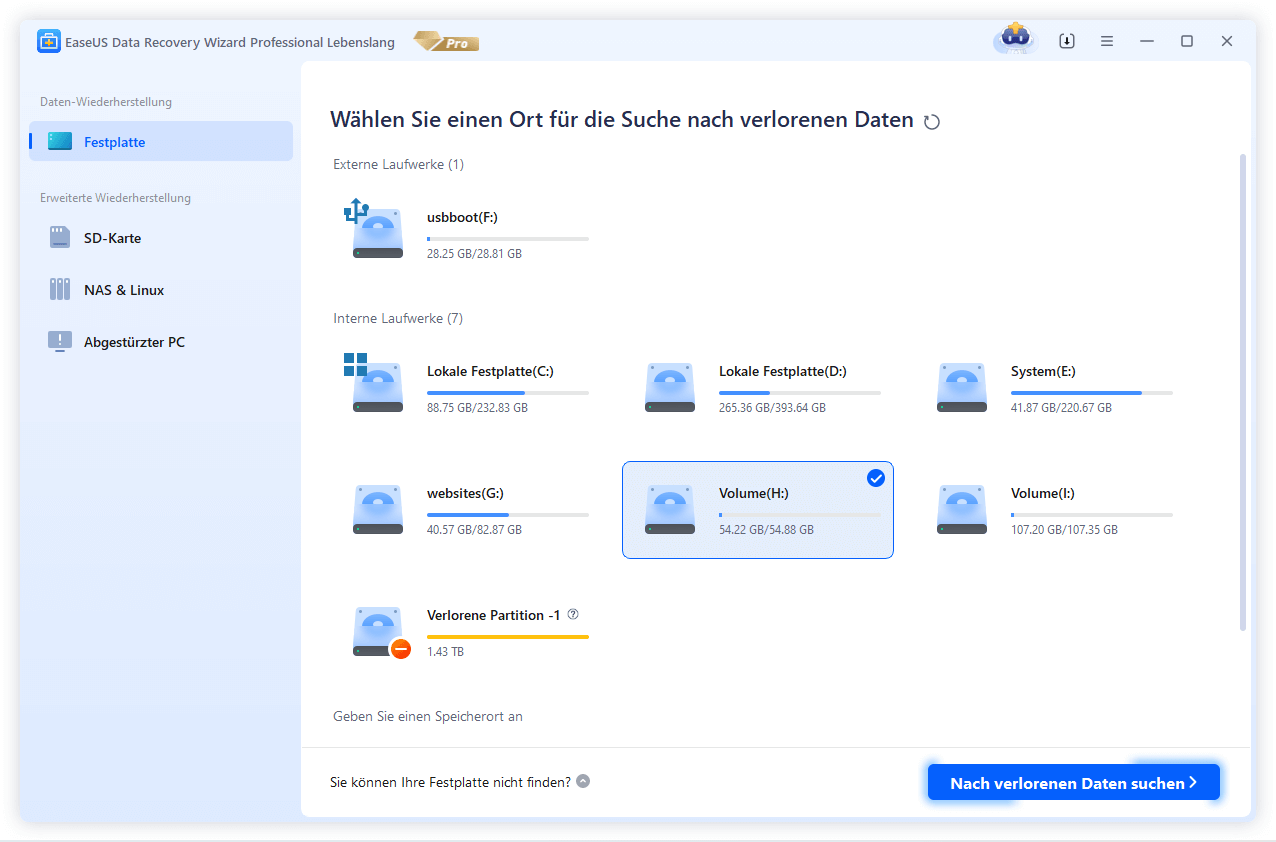
1. Nach dem Start des EaseUS Data Recovery Wizard wählen Sie das Speichermedium auf dem Sie die von Drittanbieter-Software gelöschten Daten gespeichert haben und klicken Sie auf Scan.
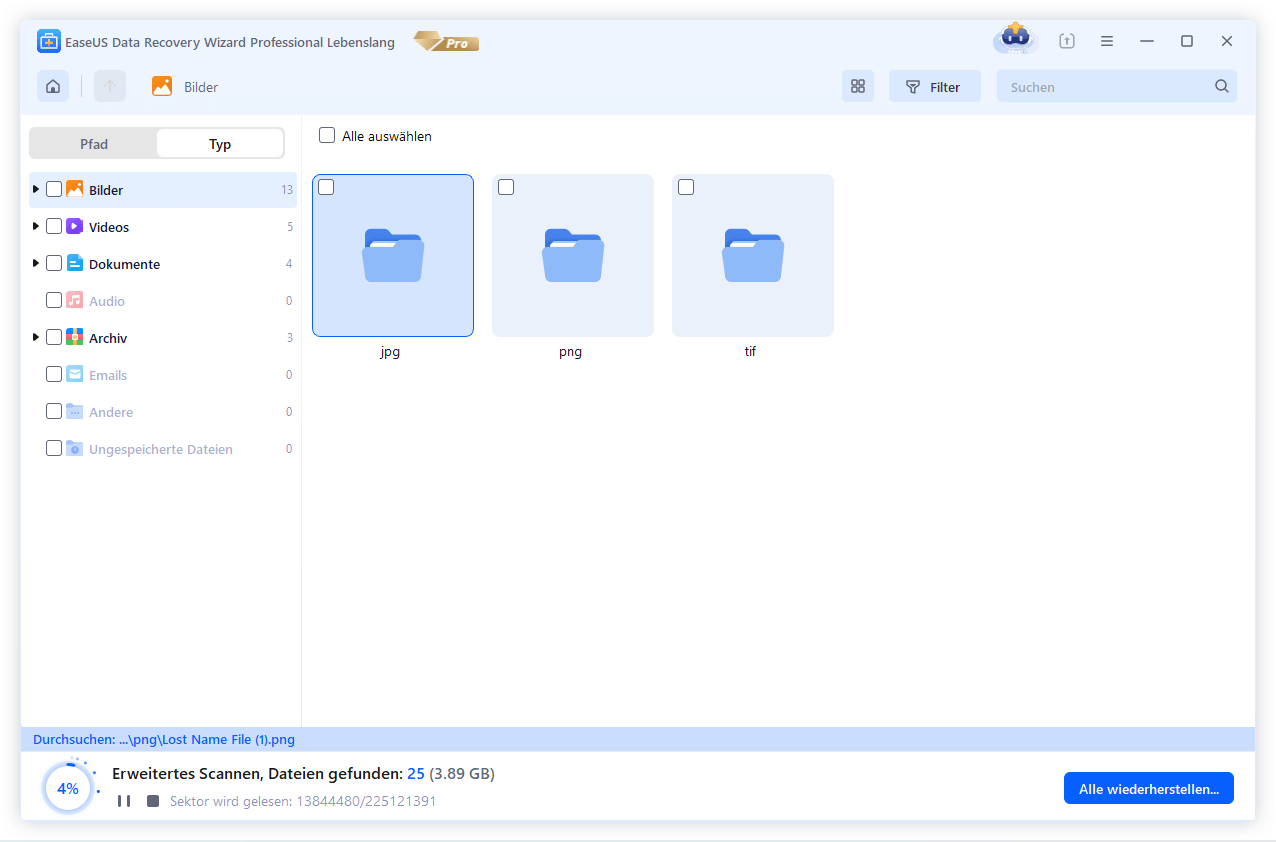
2. Das Programm scannt zunächst oberflächlich nach gelöschten Daten. Dann werden noch einmal alle Sektoren auf dem Laufwerk ausführlich gescannt, um noch mehr Daten zu finden, auch wenn das Dateisystem des Datenträgers schon "Raw" ist.
>
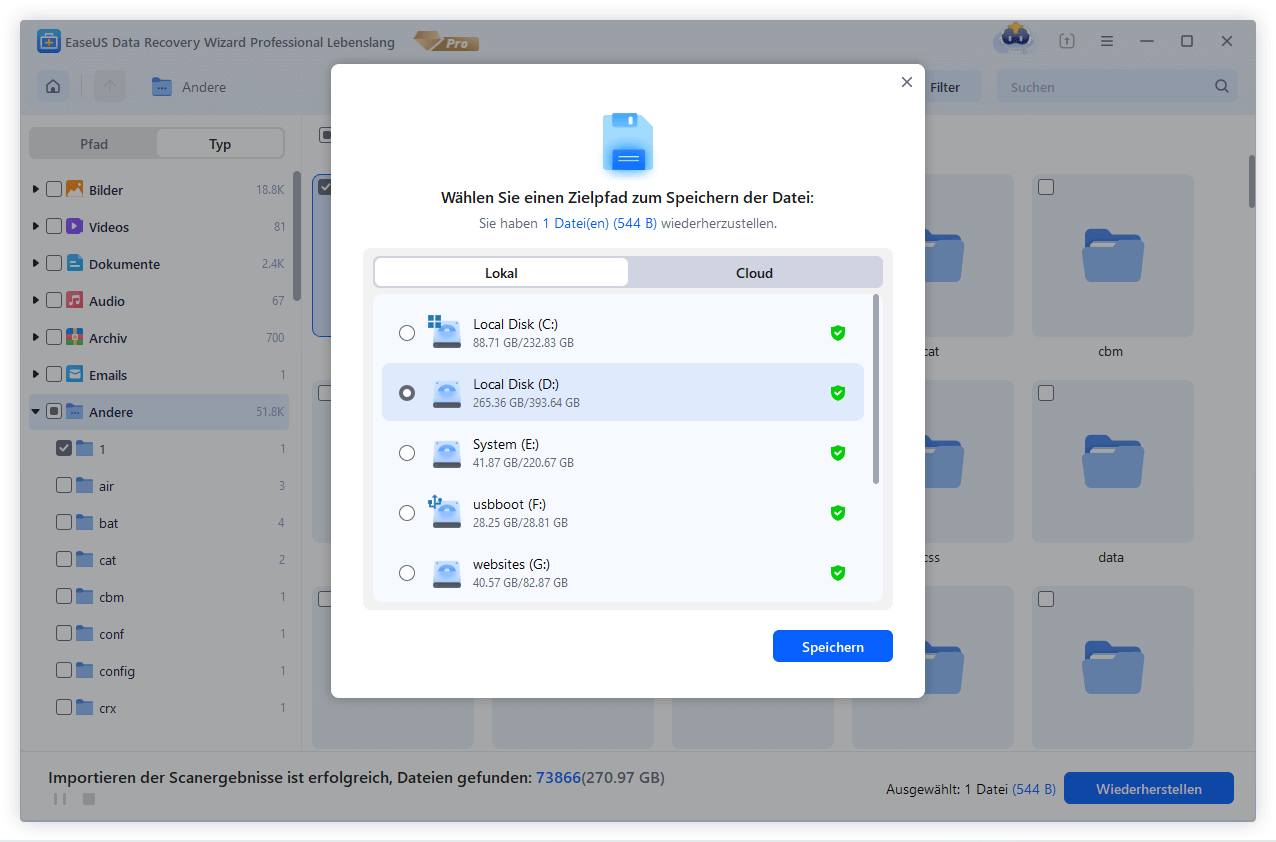
3. In der Vorschau können Sie unter den wiederherstellbaren Daten die gewünschten einfach per Mausklick auswählen. Dann klicken Sie auf "Wiederherstellen", damit Sie die Daten wieder bekommen. Es empfiehlt sich, alle wiederhergestellten Dateien auf einer anderen Festplatte speichern, um zu vermeiden, dass durch einen Fehler die Daten doch noch überschrieben werden können.
📺In diesem Video erfahren Sie, wie Sie gelöschte Dateien in Windows wiederherstellen können:
- 00:17 - Methode 1: Gelöschte Dateien aus dem Papierkorb wiederherstellen
- 00:44 - Methode 2: Datenrettung mit der EaseUS Data Recovery Software
- 01:30 - Methode 3: Frühere Versionen wiederherstellen
- 01:50 - Methode 4:Wiederherstellung per Kommandozeile mit Windows File Recovery

Lösung 3. Gelöschte Daten über Norton Backup wiederherstellen
Wenn Sie mit Norton schon einmal für ein Backup verwendet haben, dann ist die Datenwiederherstellung einfach. Sie können sich die folgenden Schritte ansehen:
- My Norton > Device Security > klicken Sie auf "öffnen"
- Doppelklicken Sie auf Sicherung und dann auf Dateien wiederherstellen
- Klicken Sie auf Alle anzeigen
- Klicken Sie auf einen Sicherungsdatein > OK.
- Dann können Sie eine Adresse zum Speichern der wiederhergestellten Daten wählen
Zusätzlicher Tipp: So verhindern Sie, dass Norton Dateien löscht/entfernt
Wenn Sie eine Datei, einen Ordner oder ein Spiel davor schützen möchten, von Norton Antivirus oder Norton Security gelöscht zu werden, können Sie diese wie folgt zu den Einstellungen für Ausschlüsse hinzufügen.
- Melden Sie sich bei Ihrem Computer als Administrator an, und starten Sie Norton Antivirus.
- Klicken Sie auf "START SCANNING YOUR DEVICE", tippen Sie auf "EXCLUSIONS" oder "LOW RISK".
- Fügen Sie den Pfad des Ordners/der Dateien, die Sie am Scannen von Norton hindern möchten, unter "ITEMS TO EXCLUDE" hinzu.
- Klicken Sie auf "Continue" und warten Sie, bis der Antivirus Ihr Gerät scannt.
- Wenn Norton nach diesen Einstellungen die Dateien ebenfalls löscht, müssen Sie die bereits hinzugefügten Dateien entfernen und erneut "exclude" hinzufügen.
War diese Seite hilfreich?
-
![]()
Aktualisiert von
Nach dem Studium der Germanistik ist Mako seit 2013 Teil des EaseUS-Teams und hat sich in den letzten 11 Jahren intensiv mit Software-Themen beschäftigt. Der Schwerpunkt liegt auf Datenrettung, Datenmanagement, Datenträger-Verwaltung und Multimedia-Software. …
 Warum EaseUS
 Editor-Bewertungen

20+
Jahre Erfahrung

160+
Länder und Regionen

72 Millionen+
Downloads

4.7 +
Trustpilot Bewertung




TOP 2 in Recovery-Tools
"Easeus Data Recovery Wizard kann die letzte Möglichkeit sein, gelöschte Daten wiederherzustellen und ist dabei sogar kostenlos."

EaseUS Data Recovery Wizard
EaseUS Data Recovery Wizard Free bietet unter Windows und Mac leistungsstarke Dateiwiederherstellung für fast alle Datenverlustfälle, inklusive 2 GB gratis (500 MB Basis + 1,5 GB via Facebook/X-Teilung).
Top 10 Artikel
-
 Gelöschte Dateien wiederherstellen
-
 USB-Stick wiederherstellen
-
 SD-Karte reparieren
-
 Papierkorb wiederherstellen
-
 Festplatte wiederherstellen
-
 USB wird nicht erkannt
-
 RAW in NTFS umwandeln
-
 Gelöschte Fotos wiederherstellen
-
 Word-Dokument wiederherstellen
-
 Excel-Dokument wiederherstellen

