


-
Gelöschte Dateien wiederherstellen
VHD Daten retten | Gelöschte oder beschädigte VHD/VHDX Daten wiederherstellen June 18,2026
 6 min. Lesezeit
 -
Gelöschte Dateien wiederherstellen
Wie kann man gelöschte Dateien wiederherstellen? [Windows 10/11]June 18,20266 min. Lesezeit -
Gelöschte Dateien wiederherstellen
Wie kann man Chrome Lesezeichen wiederherstellen? Hier sind 4 Methoden.June 18,20266 min. Lesezeit -
Gelöschte Dateien wiederherstellen
Wie kann man Facebook gelöschte Fotos wiederherstellen?June 18,20266 min. Lesezeit -
Gelöschte Dateien wiederherstellen
Wie kann man gelöschte OneDrive Dateien wiederherstellen?June 18,20266 min. Lesezeit -
Gelöschte Dateien wiederherstellen
Wie kann man den ProgramData Ordner finden?June 18,20266 min. Lesezeit -
Gelöschte Dateien wiederherstellen
So stellen Sie gelöschte Screenshots unter Windows 10/8/7 wieder herJune 18,20266 min. Lesezeit -
Gelöschte Dateien wiederherstellen
Vor langer Zeit gelöschte Dateien wiederherstellen - So geht'sJune 18,20266 min. Lesezeit
Inhaltsverzeichnis
Wollten Sie schon immer Ihre Dateien unter Linux wiederherstellen? Vielleicht haben Sie versehentlich eine wichtige Datei oder einen wichtigen Ordner gelöscht und wünschten, Sie hätten eine einfache Lösung, um sie wiederherzustellen. Viele Benutzer verwenden Linux, ohne sich dessen bewusst zu sein. Ihr Computer funktioniert aus verschiedenen Gründen besser, wie z. B. eine längere Akkulaufzeit und keine Abstürze, zumindest entspricht dies der allgemeinen Wahrnehmung bei der Nutzung von Linux. Häufig löschen diese Benutzer (oder ihre Freunde) versehentlich Dateien, von denen sie nicht wissen, dass sie sich jemals auf ihrem System befanden, oder nicht wussten, wie man sie sichert. Hier kommt dieser Ratgeber ins Spiel. Dieser Artikel zeigt Ihnen schrittweise Methoden zur Wiederherstellung Ihrer Daten unter Linux.
In vielen Fällen ist eine Wiederherstellung möglich, solange die Daten nicht überschrieben wurden. Daher sollten Sie nach dem Löschen keine neuen Daten auf dem betroffenen Laufwerk speichern.
Wohin gehen gelöschte Dateien in Linux?
Wenn Sie eine Datei oder ein Verzeichnis unter Linux löschen, bedeutet das nicht, dass es für immer verschwunden ist. Es gibt mehrere Systembereiche oder Ordner, in denen die gelöschten Dateien abgelegt werden können, bevor sie endgültig vom System entfernt werden.
Dateien können beschädigt, veraltet oder vertraulich sein. Was auch immer der Grund für das Löschen ist, gelöschte Dateien und Ordner können nach dem Löschen immer noch Speicherplatz auf Ihrer Festplatte belegen (selbst wenn sie „leer“ ist).
Gelöschte Dateien werden unter Linux normalerweise in einen Ordner namens „Papierkorb“ verschoben. Dieser Ordner ist im System oft als „Trash“ oder „.Trash“ vorhanden und kann über die Anzeige versteckter Dateien aufgerufen werden.
Wenn Sie unter Linux auf den TRASH-Ordner zugreifen möchten, können Sie den folgenden Befehl verwenden:
sudo su
cd ~/.Trashl
s -l
Sie können auch direkt darauf zugreifen, indem Sie zu ~/.local/share/Trash/files/
Je nach Konfiguration Ihres Systems können sie jedoch auch dauerhaft gelöscht werden.
- Hinweis:
- So stellen Sie gelöschte Dateien von Ext4 Linux wieder her
- Erfahren Sie hier, wie Sie gelöschte Dateien von Ext4 Linux wiederherstellen. Die EaseUS-Datenwiederherstellungssoftware macht es einfach, Linux-Daten wiederherzustellen.
Gelöschte Dateien unter Linux wiederherstellen - mit Datenwiederherstellungssoftware🏅
Es gibt verschiedene Methoden und Softwaretools, mit denen Sie Ihre Festplatte nach Daten durchsuchen können, aber die Situationen sind unterschiedlich. Diese Situationen haben alle ihre Anforderungen, die den gesamten Prozess komplizierter machen können, als er sein muss.
Sie können gelöschte Dateien oder Verzeichnisse unter Linux mit dem EaseUS Data Recovery Wizard wiederherstellen. Es wurde mit dem primären Ziel entwickelt, alle Arten von Datenverlusten wiederherzustellen. Datenverlust tritt normalerweise durch versehentliches Löschen, Softwarefehler, Viren und andere schädliche Faktoren auf, die die Wiederherstellungszeit verlängern können. Mit dieser Wiederherstellungssoftware können Sie alle Ihre wichtigen Dokumente, Bilder, Videos und zusätzliche wertvolle Informationen davor bewahren, verloren zu gehen, für immer verloren zu gehen.
EaseUS unterstützt verschiedene Linux-Distributionen, wie MX Linux, Manjaro, Linux Mint, Ubuntu und DebianMit diesem Programm können Benutzer gelöschte Dateien von Linux auf einem Windows-PC wiederherstellen. Mit einfachen Worten, Sie können das Linux-Laufwerk mit einem Windows-PC verbinden und dann Dateien wiederherstellen.
Hier ist eine Liste der Inhalte, die Sie mit dem EaseUS Data Recovery Wizard wiederherstellen können:
- Gelöschte Fotos, Videos, Dokumente, Audio- und andere Dateien.
- Formatierte oder beschädigte Festplatten
- Nicht bootfähiger Windows-PC oder -Laptop
Um EaseUS zu nutzen und Ihre verlorenen Dateien kostenlos wiederherzustellen, können Sie EaseUS herunterladen. Sie können die kostenlose Wiederherstellung nutzen nach verschiedenen Datenverlustsituationen zugreifen und vor der Wiederherstellung eine Vorschau anzeigen, indem Sie sie herunterladen. Befolgen Sie die unten aufgeführten Schritte, um Ihre gelöschten Dateien unter Linux mit der EaseUS Data Recovery-Software wiederherzustellen:
Hinweis: Die Linux-Wiederherstellung ist eine neue Funktion des EaseUS Data Recovery Wizard, die in der neuesten Version enthalten ist. Sie können sich an unseren Online-Kundendienst wenden, um das Installationspaket zu erhalten.
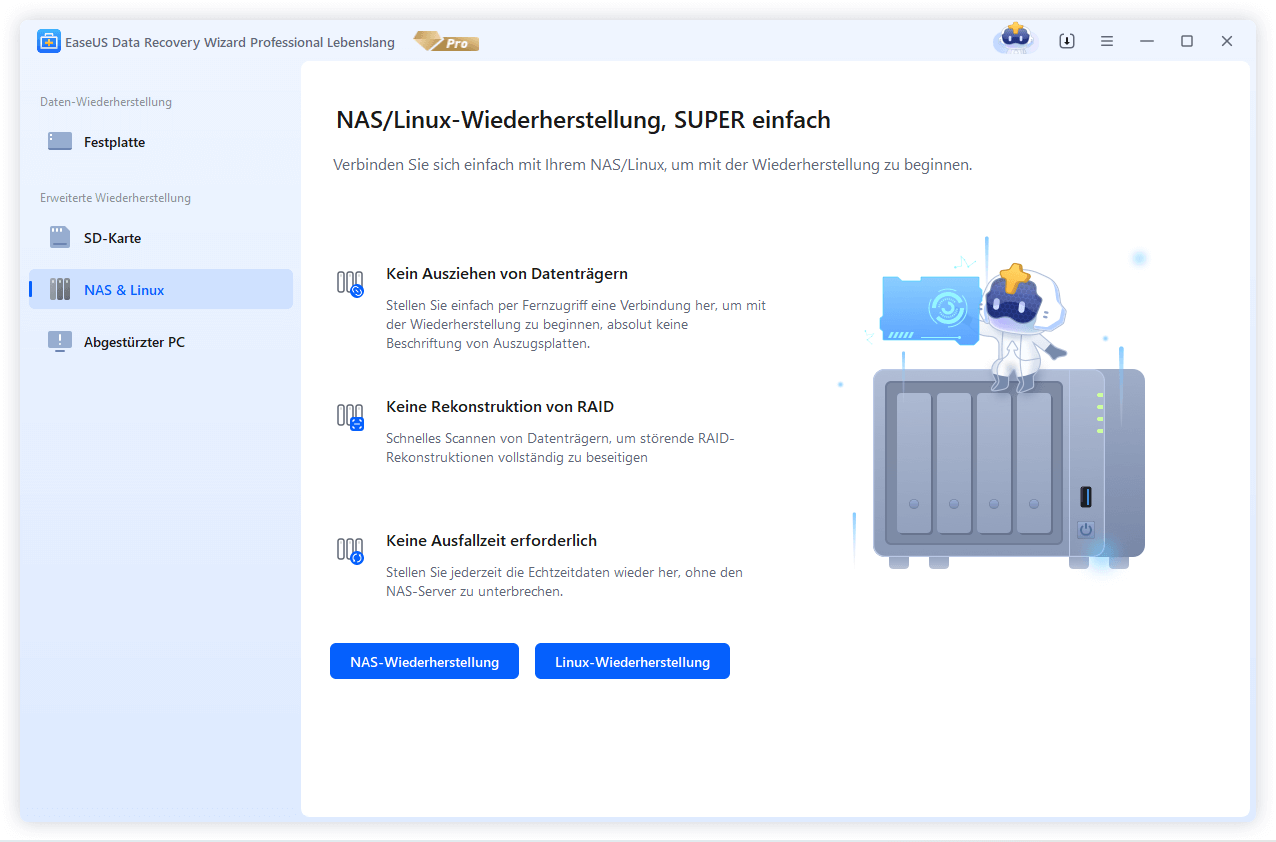
Schritt 1. Installieren und starten Sie EaseUS Data Recovery Wizard auf Ihrem Windows PC. Wählen Sie "Linux-Wiederherstellung" auf der linken Seite.
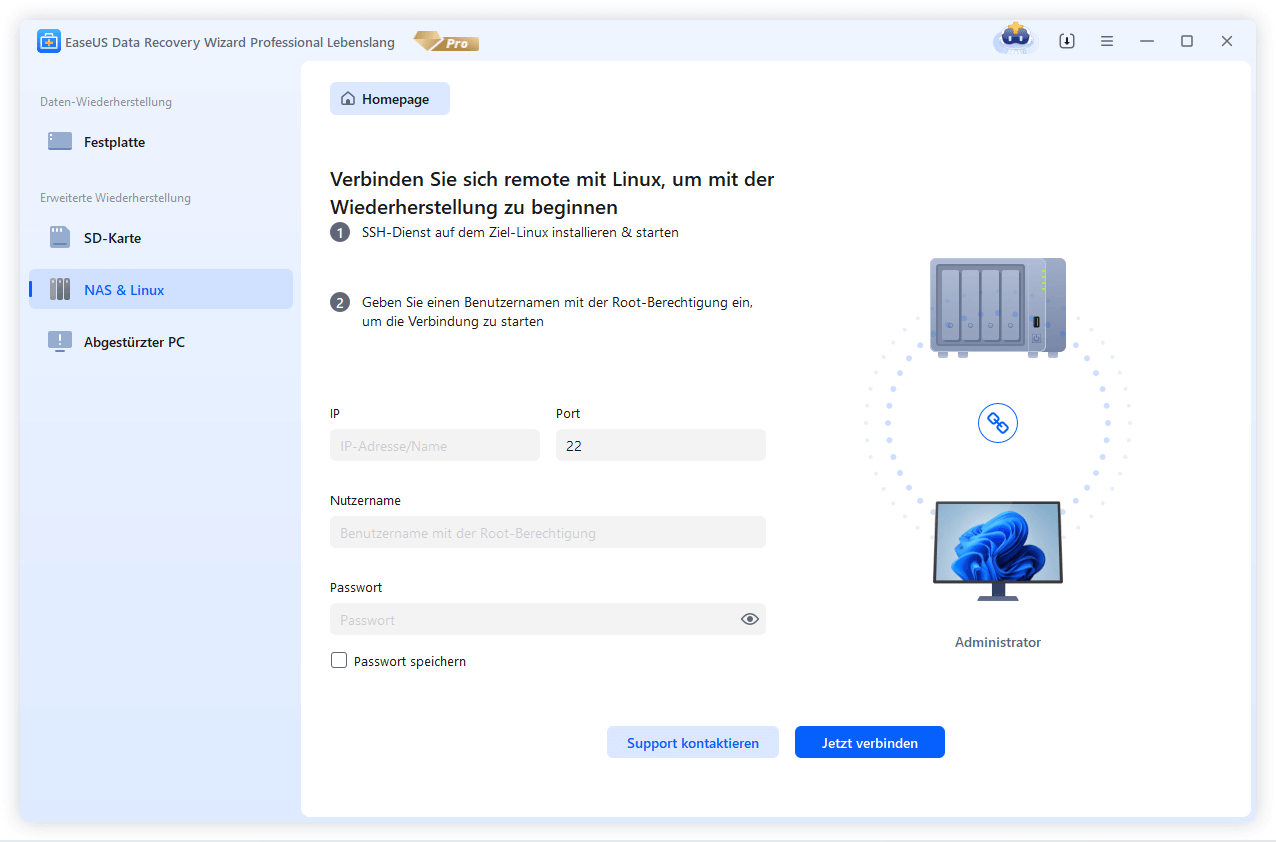
Schritt 2. Diese Software wird Ihre IP und Ihren Port automatisch erkennen. Sie müssen den Benutzernamen und das Passwort eingeben. Wenn die IP-Adresse oder der Port nicht richtig sind, können Sie sie manuell korrigieren. Klicken Sie dann auf "Jetzt verbinden".
Schritt 3. Nach erfolgreicher Verbindung mit Ihrem Linux-Gerät beginnt die EaseUS Recovery Software mit dem Scannen der Festplatte, um alle verlorenen und gelöschten Dateien zu finden. Wenn der Scanvorgang abgeschlossen ist, klicken Sie auf "Filter" > "Typ", um verlorene Dateitypen zu bestimmen.
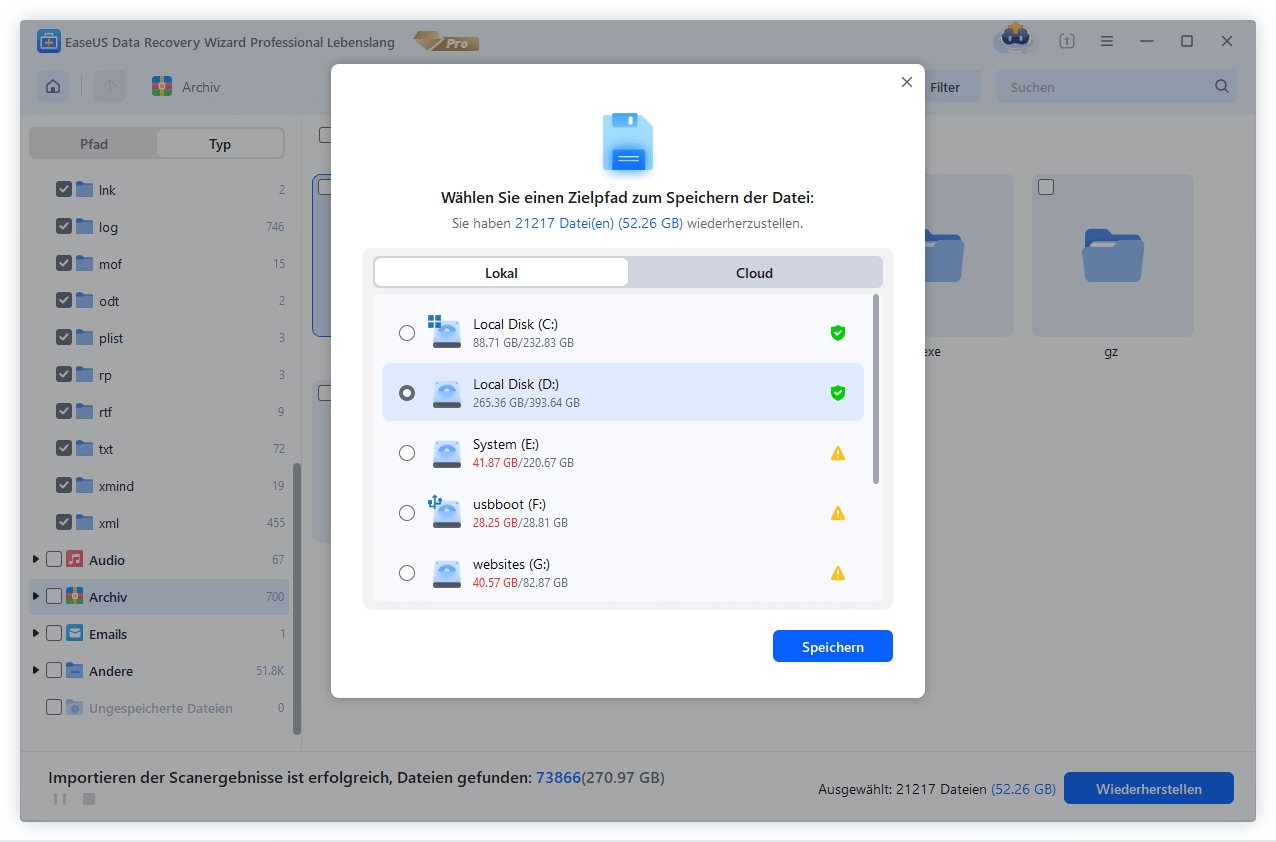
Schritt 4. Sie können die gescannten Dateien zunächst in der Vorschau anzeigen. Wählen Sie dann die Zieldaten aus und klicken Sie auf die Schaltfläche "Wiederherstellen", um verlorene Dateien in Linux wiederherzustellen.
Gelöschte Dateien unter Linux wiederherstellen - mit der Eingabeaufforderung
Achtung: Die Wiederherstellung über die Kommandozeile erfordert grundlegende Linux-Kenntnisse und sollte vorsichtig durchgeführt werden.
Während ein Dokument versehentlich gelöscht wird, kann der Befehl lsof lebensrettende Hilfe bei der Wiederherstellung leisten. Eine Kopie der gelöschten Datei wird generiert, bevor er geschlossen werden kann, solange die Datei noch von einer Anwendung geöffnet ist, die ihn offen hält, nachdem er versehentlich gelöscht wurde. Mal sehen wie:
Schritt 1. Installation von TestDisk
Schritt eins besteht darin, TestDisk zu installieren. Um dies bei Debian/Ubuntu-Distributionen zu erreichen, ersetzen Sie die Paketlisten und richten Sie TestDisk ein.
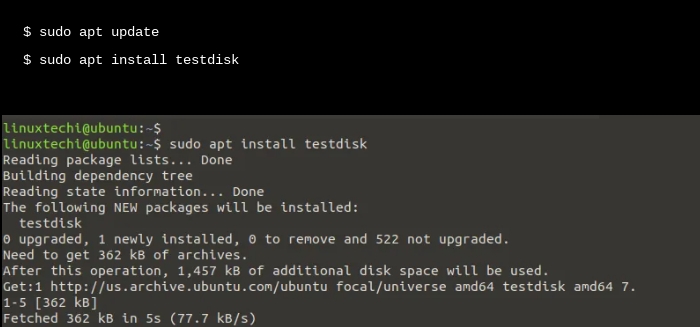
Bilder von: https://www.linuxtechi.com/how-to-recover-deleted-files-in-linux/
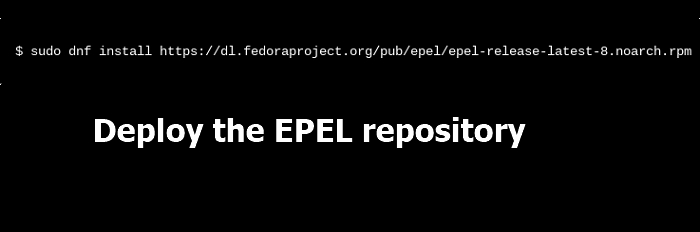
Wenn Sie CentOS 8, RHEL 8, Rocky Linux 8 und AlmaLinux 8 ausführen, möchten Sie zunächst das EPEL-Repository bereitstellen.
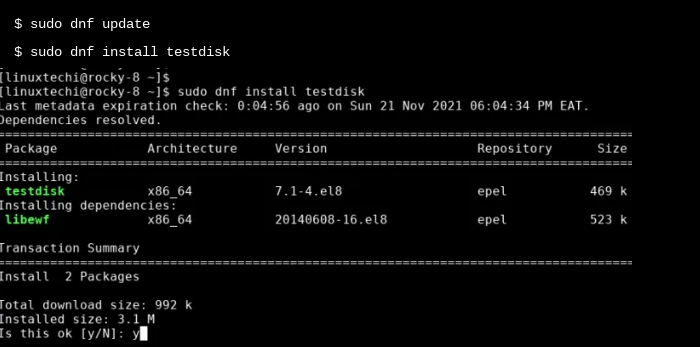
Aktualisieren Sie als Nächstes das System und stellen Sie die TestDisk wie folgt bereit.
Nach der Einrichtung können Sie überprüfen, ob Testdisk eingerichtet ist, indem Sie die Version von TestDisk wie folgt überprüfen.
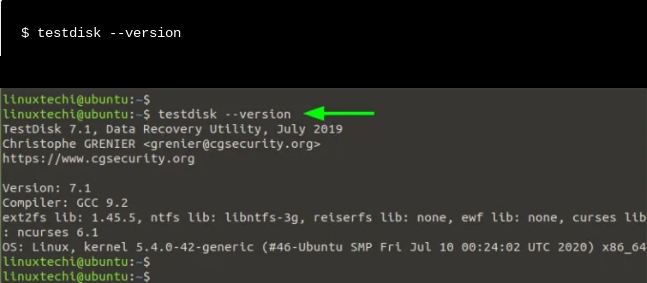
Aus der Ausgabe können Sie sehen, dass wir TestDisk 7.1 eingerichtet haben. Jetzt können Sie simulieren, wie Sie gelöschte Dateien nach Druck wiederherstellen können.
Schritt 2. Gelöschte Dokumente mit TestDisk wiederherstellen.
Um zu veranschaulichen, wie Sie von einer Festplatte gelöschte Dokumente wiederherstellen können, haben wir Dateien von einem USB-Laufwerk gelöscht. Die Papiere sind nicht einmal im Mülleimer, und unser Ziel ist es, sie wiederzubekommen.
Sie können ein ähnliches Setup haben, bei dem Sie einige Dateien auf Ihrem USB-Stick/USB-Force gelöscht haben. Um sie zu verbessern, beobachten Sie mit.
Führen Sie in Ihrem Terminal den folgenden Befehl aus, um TestDisk zu starten
$ Testdisk
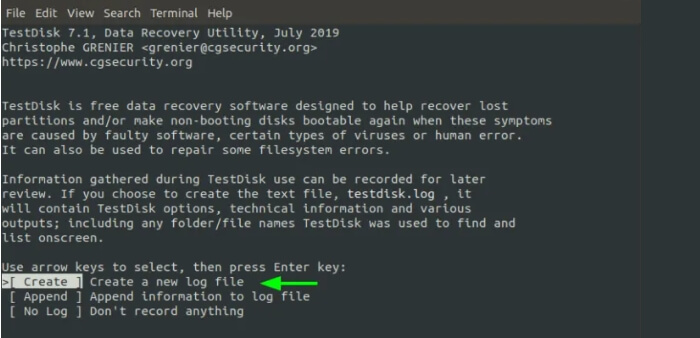
Als Befehlszeilengerät bietet TestDisk eine Liste mit Optionen wie gezeigt. Standardmäßig hebt es die maximale logische Chance hervor, die Sie zu Beginn ergreifen sollten. Drücken Sie also die Eingabetaste bei der Auswahl "Erstellen".
Der folgende Bildschirm bietet Ihnen die installierten Volumes an. Um jedoch alle Festplatten und Wände anzuzeigen, benötigen Sie sudo-Berechtigungen.
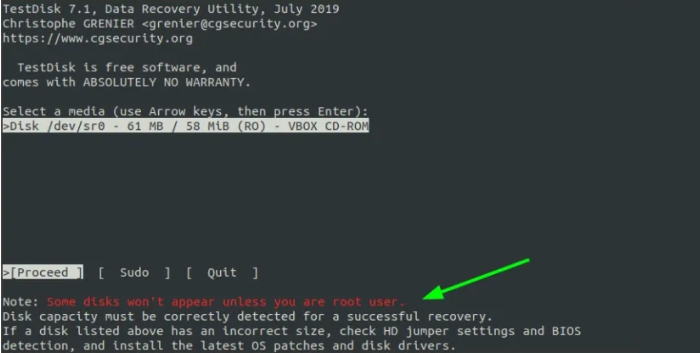
Wählen Sie daher mit der Vorwärtspfeiltaste „Sudo“ und drücken Sie die Eingabetaste.
Beachten Sie: Um den Ärger zu vermeiden, können Sie das Testdisk-Dienstprogramm wirklich als sudo-Person vom Terminal aus ausführen.
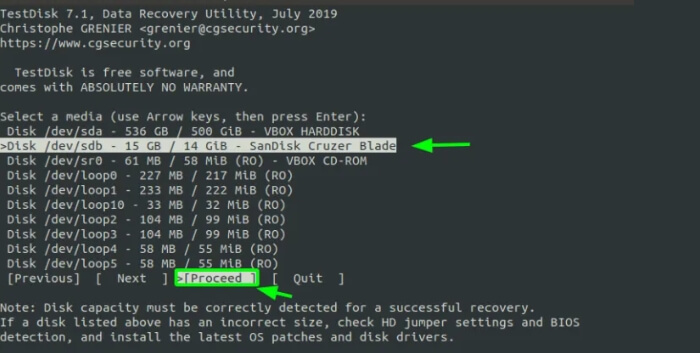
Jetzt konnten dieses Mal alle Partitionen angezeigt werden. Wählen Sie Ihre ausgewähltes Laufwerk. In unserem Fall haben wir uns für unser Wechselmedium (USB-Laufwerk) entschieden. Wählen Sie mit der Vorwärts-Pfeiltaste „Weiter“ und drücken Sie die Eingabetaste.
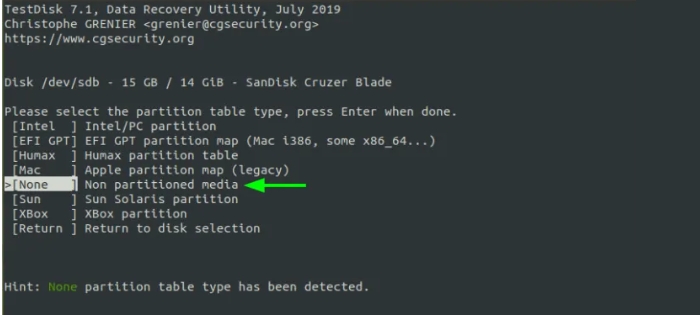
TestDisk erkennt automatisch die Art des Partitionstabelle. Bei nicht partitionierten Festplatten, einschließlich USB-Laufwerken, wird möglicherweise ein nicht partitionierter Medientyp erkannt. Also Eingabe drücken.
Die Partitionstabelle Ihrer entfernbaren Force könnte wie angegeben indiziert werden. Wählen Sie an der niedrigsten Stelle „Wiederherstellen“.
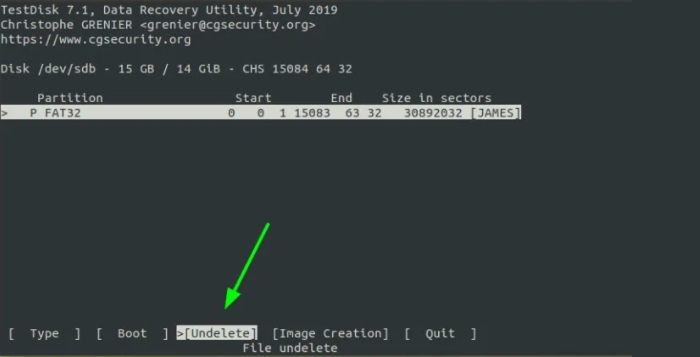
TestDisk durchsucht Ihre Laufwerk nach nicht gelöschten Dokumenten und hebt sie violett hervor.
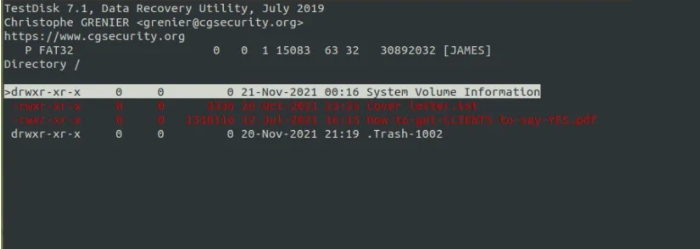
Um diese Dateien wiederherzustellen, müssen Sie sie zuerst auswählen. Scrollen Sie also nach unten und beenden Sie den gesamten mit der Taste ":" jede Datei auswählen. Möglicherweise stellen Sie fest, dass jeder Datensatz grün hervorgehoben ist.
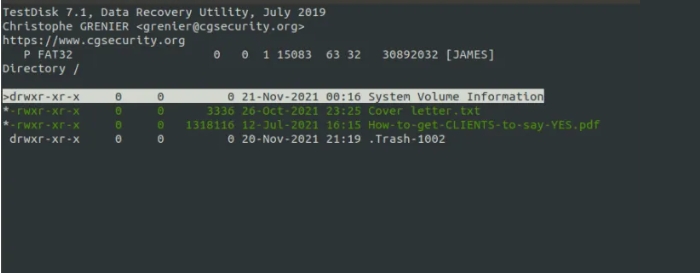
Um nun die Dateien zu kopieren, drücken Sie "SHIFT + C" für ein großes "C". Sie können dann den gewünschten Speicherort für die Dateien auswählen. In diesem Fall haben wir uns dafür entschieden, die Dokumente in der Ordner „Öffentlich“ zu speichern. Entscheiden Sie sich als nächstes für das Verzeichnis und drücken Sie die Eingabetaste.
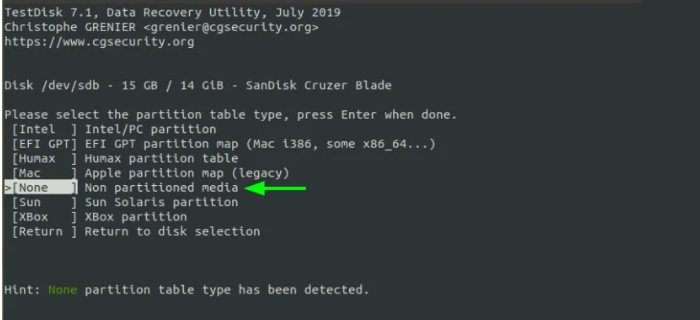
Die Änderungsdaten des Zieleintrags können angezeigt werden. Sie können eine beliebige Auswahl treffen und erneut die Eingabetaste drücken.
TestDisk benachrichtigt Sie, dass die Dateien erfolgreich kopiert wurden.
Um zu bestätigen, dass die Dateien kopiert wurden, gehen Sie zur Zielordner und überprüfen Sie, ob die Dokumente vorhanden sind.
Die wiederhergestellten Dokumente werden mit Root-Berechtigungen und Eigentümer gespeichert. Sie können die Berechtigungen mit dem Befehl chown ändern.
Um TestDisk zu verlassen, drücken Sie immer wieder "q", bis Sie schließlich wieder zu Ihrer zur Bash-Shell zurückkehren.
Fazit
Die Wiederherstellung der versehentlich gelöschten Dateien ist sehr wichtig; es kann sehr wichtig sein. Dieser Artikel enthält alle Informationen zur Wiederherstellung Ihrer Daten unter Linux mit EaseUS und der Eingabeaufforderung. Es ist eine schnelle und einfache Option zur Wiederherstellung von Dateien. Mit dieser Software können Sie Dateien schneller wiederherstellen, die Sie mit anderen Methoden benötigen würden.
Für die besten Ergebnisse empfiehlt es sich, regelmäßig Backups zu erstellen und im Notfall schnell zu handeln.
Gelöschte Dateien unter Linux wiederherstellen FAQs
1. Wie kann ich gelöschte Dateien unter Linux wiederherstellen?
Es gibt verschiedene Methoden, um gelöschte Dateien unter Linux wiederherzustellen. Eine Möglichkeit ist die Verwendung von Datenwiederherstellungssoftware wie TestDisk, PhotoRec oder extundelete. Diese Programme können gelöschte Dateien von Festplatten, Speicherkarten und anderen Speichermedien wiederherstellen. Es ist wichtig, so schnell wie möglich mit der Wiederherstellung zu beginnen, da gelöschte Dateien durch neue Daten überschrieben werden können.
2. Kann ich gelöschte Dateien aus dem Papierkorb unter Linux wiederherstellen?
Ja, gelöschte Dateien können häufig aus dem Papierkorb unter Linux wiederhergestellt werden. Sie können den Papierkorb öffnen und die gelöschten Dateien wiederherstellen, indem Sie sie auswählen und auf die Option "Wiederherstellen" oder "Zurückstellen" klicken. Wenn Sie den Papierkorb geleert haben oder die Dateien nicht im Papierkorb gefunden werden können, können Sie Software zur Datenwiederherstellung verwenden, um die gelöschten Dateien wiederherzustellen.
3. Gibt es eine Möglichkeit, gelöschte Dateien unter Linux wiederherzustellen, wenn sie nicht im Papierkorb sind?
Ja, es gibt verschiedene Methoden, um gelöschte Dateien unter Linux wiederherzustellen, auch wenn sie nicht im Papierkorb sind. Eine Möglichkeit ist die Verwendung von Datenwiederherstellungssoftware wie TestDisk, PhotoRec oder extundelete. Diese Programme können gelöschte Dateien von Festplatten, Speicherkarten und anderen Speichermedien wiederherstellen. Es ist wichtig, so schnell wie möglich mit der Wiederherstellung zu beginnen, da gelöschte Dateien durch neue Daten überschrieben werden können. Es ist auch ratsam, die betreffende Festplatte oder das betreffende Speichermedium nicht weiter zu verwenden, um die Wahrscheinlichkeit einer erfolgreichen Wiederherstellung zu erhöhen.
War diese Seite hilfreich?
-
![]()
Aktualisiert von
Nach dem Studium der Germanistik ist Mako seit 2013 Teil des EaseUS-Teams und hat sich in den letzten 11 Jahren intensiv mit Software-Themen beschäftigt. Der Schwerpunkt liegt auf Datenrettung, Datenmanagement, Datenträger-Verwaltung und Multimedia-Software. …
 Warum EaseUS
 Editor-Bewertungen

20+
Jahre Erfahrung

160+
Länder und Regionen

72 Millionen+
Downloads

4.7 +
Trustpilot Bewertung




TOP 2 in Recovery-Tools
"Easeus Data Recovery Wizard kann die letzte Möglichkeit sein, gelöschte Daten wiederherzustellen und ist dabei sogar kostenlos."

EaseUS Data Recovery Wizard
EaseUS Data Recovery Wizard Free bietet unter Windows und Mac leistungsstarke Dateiwiederherstellung für fast alle Datenverlustfälle, inklusive 2 GB gratis (500 MB Basis + 1,5 GB via Facebook/X-Teilung).
Top 10 Artikel
-
 Gelöschte Dateien wiederherstellen
-
 USB-Stick wiederherstellen
-
 SD-Karte reparieren
-
 Papierkorb wiederherstellen
-
 Festplatte wiederherstellen
-
 USB wird nicht erkannt
-
 RAW in NTFS umwandeln
-
 Gelöschte Fotos wiederherstellen
-
 Word-Dokument wiederherstellen
-
 Excel-Dokument wiederherstellen

