


-
Gelöschte Dateien wiederherstellen
Vor langer Zeit gelöschte Dateien wiederherstellen - So geht's June 18,2026
 6 min. Lesezeit
 -
Gelöschte Dateien wiederherstellen
Gelöschte Xbox-Clips wiederherstellen | Sowohl Xbox als auch PCJune 18,20266 min. Lesezeit -
Gelöschte Dateien wiederherstellen
Wie kann man versehentlich gelöschte MOV-Dateien wiederherstellen?June 18,20266 min. Lesezeit -
Gelöschte Dateien wiederherstellen
Wie kann man gelöschte MXF Videos wiederherstellen? [Zwei schnelle Methoden]June 18,20266 min. Lesezeit -
Gelöschte Dateien wiederherstellen
Dokumente Ordner ist unter Windows 11/10 verschwundenJune 18,20266 min. Lesezeit -
Gelöschte Dateien wiederherstellen
Wie kann man endgültig gelöschte Daten auf Dropbox wiederherstellen?June 18,20266 min. Lesezeit -
Gelöschte Dateien wiederherstellen
Kann man temporäre Dateien löschen? So erhalten Sie temporäre Dateien zurückJune 18,20266 min. Lesezeit -
Gelöschte Dateien wiederherstellen
Wie kann man gelöschte Daten vom Microsoft Surface wiederherstellen?June 18,20266 min. Lesezeit -
Gelöschte Dateien wiederherstellen
Wie kann man eine nicht gespeicherte CorelDRAW-Datei wiederherstellen?June 18,20266 min. Lesezeit -
Gelöschte Dateien wiederherstellen
Gelöschte Temp-Dateien kostenlos wiederherstellen - So geht'sJune 18,20266 min. Lesezeit
Inhaltsverzeichnis
Kann man nicht gespeicherte Premiere Pro-Projekte wiederherstellen?
So können Sie ein nicht gespeichertes Premiere Pro-Projekt über die automatische Speicherung wiederherstellen:
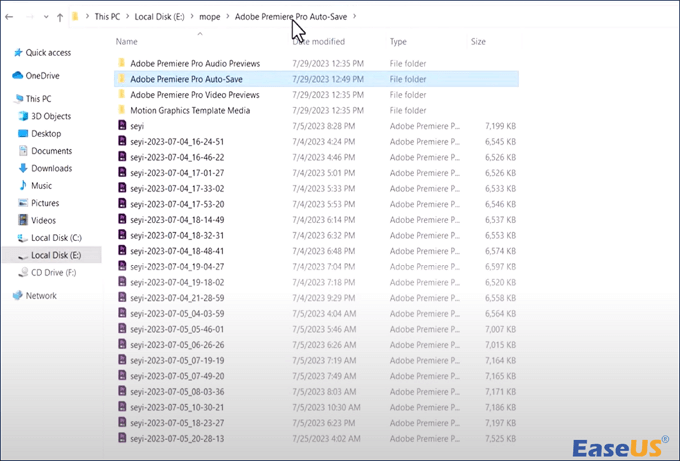
- Schritt 1. Falls Sie nicht mehr wissen, wo die Datei ursprünglich gespeichert wurde, navigieren Sie zunächst zu diesem Ordner.
- Schritt 2. Öffnen Sie das ungespeicherte Projekt und navigieren Sie zu den hier gezeigten Komponenten.
- Schritt 3. Hier sollten Sie nach einer weiteren Option zum Speichern des Premiere Pro Autosave-Ordners suchen.
- Schritt 4. Sie können die neueste Version Ihres Projekts finden, die Premiere Pro automatisch speichert.
Adobe Premiere Pro, eines der führenden Videobearbeitungsprogramme, bietet Benutzern leistungsstarke Funktionen und hohen Bedienkomfort. Allerdings können diese Funktionen für Anfänger eine Herausforderung sein. Viele Benutzer sind beim Speichern ihrer Projekte auf Probleme gestoßen.
"Ich habe heute Morgen an einem Projekt gearbeitet, als mein Computer abstürzte und mich zwang, ihn herunterzufahren und neu zu starten. Als ich mein Projekt wieder öffnete, war der Fortschritt vor meinem letzten Speicherpunkt rückgängig gemacht worden. Was ist passiert, und wie kann ich zu meinem letzten Speicherpunkt zurückkehren?"
von Reddit
Methode 1. Nicht gespeichertes Premiere Pro-Projekt mit Datenrettungssoftware wiederherstellen
Wenn Ihr PC oder die Premiere Pro-Software abstürzt, werden geschlossene PRPROJ-Dateien in der Regel nicht gespeichert. In diesem Fall ist es das Wichtigste, die nicht gespeicherte Premiere Pro-Projektdatei mit dem EaseUS Data Recovery Wizard wiederherzustellen.
Wenn Sie auf Ihrem Computer oder einer externen Festplatte nicht gespeicherte Word-Dokumente wiederherstellen möchten, können Sie zuerst eine Datenrettungssoftware versuchen. Die Software bietet eine benutzerfreundliche Oberfläche, mit der Sie in wenigen Klicks Ihre nicht gespeicherten Projektdateien wiederherstellen können.
- Wiederherstellung gelöschter, beschädigter und nicht gespeicherter Adobe Acrobat-Dateien
- Unterstützt über 1000 Dateiformate, darunter PDF, PSD, PRPROJ, SVG und viele mehr.
- Nicht gespeicherte Projekte können aus leeren Papierkörben, SD-Karten und anderen Speichergeräten wiederhergestellt werden.
Laden Sie das Programm herunter und führen Sie die Schritte aus:
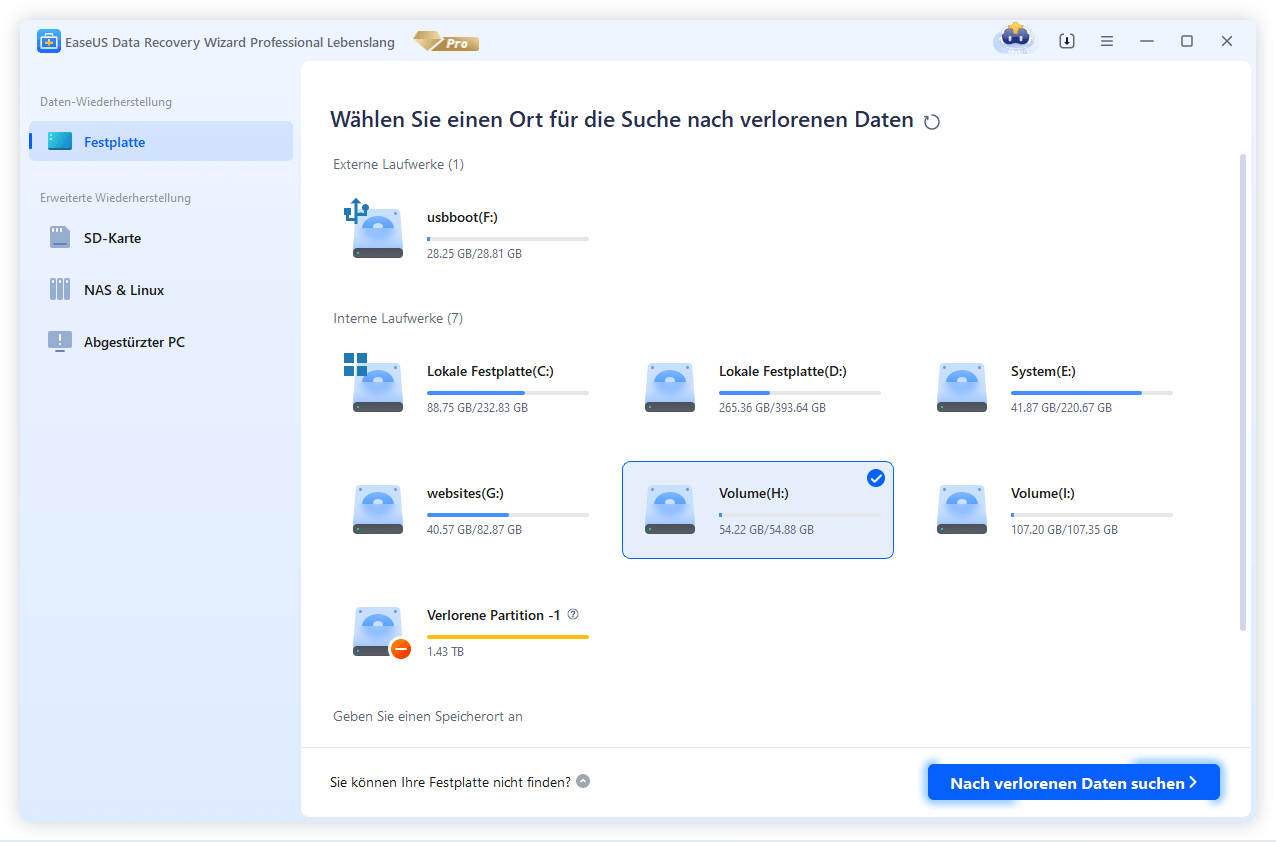
Schritt 1. Starten Sie EaseUS Data Recovery Wizard auf Ihrem Computer. Wählen Sie die Festplatte, auf der Sie die nicht gespeicherten Premiere Pro-Projektdateien verloren haben, und klicken Sie auf "Scannen".
Schritt 2. Auf der linken Seite sehen Sie die Registerkarte "Pfad und Typ", klicken Sie auf "Typ" und "Nicht gespeicherte Dateien". Sie können auf den Ordner doppelklicken, um ihn zu öffnen, oder auf "Öffnen" klicken. Diese Software zur Wiederherstellung ungespeicherter Dateien hilft Ihnen, ungespeicherte Projekte, Word-, Excel-, PPT- und andere Dateien wiederherzustellen.
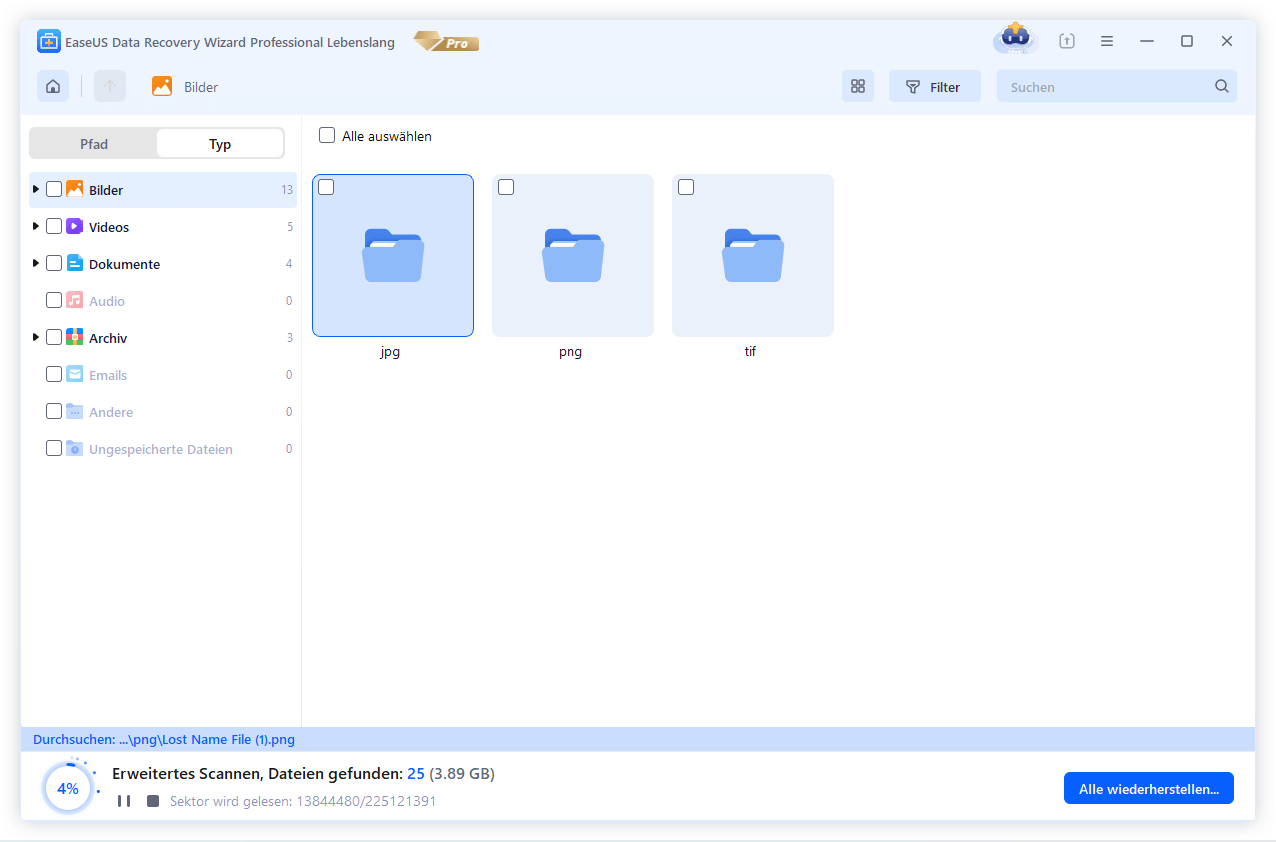
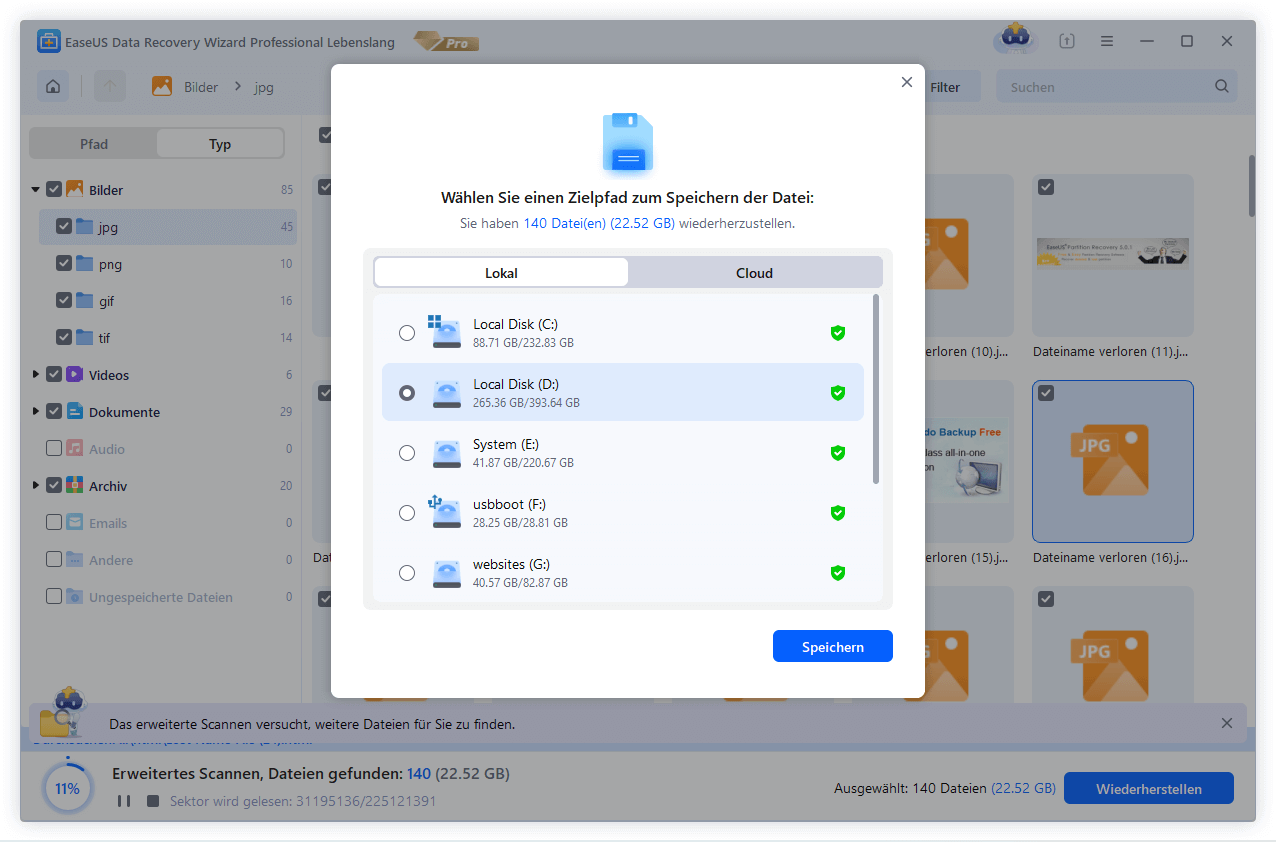
Schritt 3. Wählen Sie die gewünschten Premiere Pro-Projekte aus und klicken Sie auf die Schaltfläche "Vorschau". Klicken Sie dann auf "Wiederherstellen", um diese ungesicherten Projekte wiederherzustellen. Wichtig: Speichern Sie die wiederhergestellten Dateien nicht am ursprünglichen Speicherort, um ein Überschreiben zu vermeiden.
Viele Windows 10/11-Benutzer haben die Wirksamkeit des Tools bewiesen. Wenn Sie daran interessiert sind, die ungespeicherte Dateiwiederherstellung zu lösen, teilen Sie es auf Facebook, Twitter, Instagram und anderen Social Media Plattformen!
Methode 2. Premiere Pro-Dateien mit Auto-Save unter Windows wiederhersten
Adobe Premiere Pro speichert Ihre Dateien standardmäßig in demselben Verzeichnis, in dem Sie Ihre Projektdatei gespeichert haben. Die Schritte sind wie folgt:
Schritt 1. Navigieren Sie zu Ihrem Projektordner. (z. B. C:\Benutzer\Adobe Premiere Pro Auto-Save\)
Schritt 2. Suchen Sie den Unterordner "Premiere Pro Auto-Save", der die automatisch gespeicherten Dateien enthält. Ihre Dateien befinden sich alle hier.
Schritt 3. Wählen Sie die gewünschten Dateien aus. In diesem Unterordner finden Sie frühere Versionen Ihres Projekts. Wenn Sie jedoch auf die automatisch gespeicherten Dateien zugreifen, riskieren Sie, dass diese überschrieben werden und somit verloren gehen.
- Tipp
- In den Bearbeitungsoptionen können Sie Premiere Pro anweisen, Ihre Dateien alle 5 Minuten zu speichern. Wenn Sie auf "Automatisch speichern" klicken, können Sie die Zeit nach Belieben ändern.
Methode 3. Nicht gespeichertes Premiere Pro-Projekt aus dem Temp-Ordner wiederherstellen
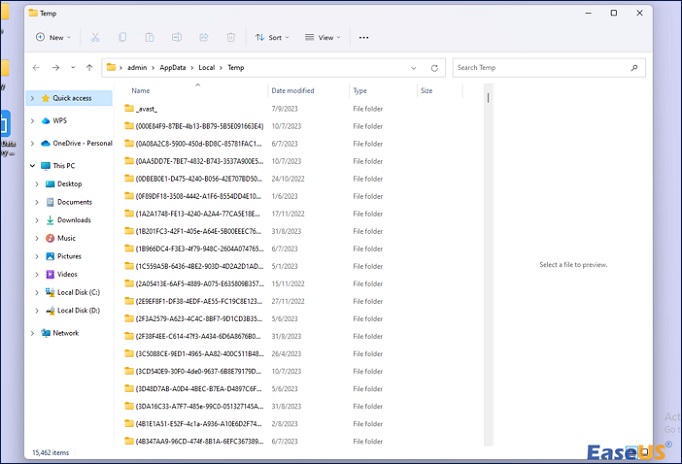
Wenn Sie an PR-Dateien arbeiten, speichert die Anwendung Ihre laufenden Arbeiten im Ordner "Temp". Wenn Premiere Pro abstürzt, werden diese Dateien im Ordner "Temp" als Backup gespeichert. Gehen Sie wie folgt vor, um die Adobe Premiere-Dateien wiederherzustellen.
Schritt 1. Navigieren Sie zu C:\Benutzer\Benutzername\AppData\Local\Temp\
Schritt 2. Navigieren Sie zum Ordner Temp und suchen Sie die PRPROJ-Dateien.
Schritt 3. Um die Wiederherstellung der Premiere Pro-Projektdatei abzuschließen, benennen Sie die Dateierweiterung. tmp in.prproj um.

Wie kann man ungespeicherte Microsoft Project-Dateien wiederherstellen [MSP]
Haben Sie jemals Ihre Microsoft Project-Dateien verloren, bevor Sie sie gespeichert haben? Zögern Sie nicht, diese einfachen Möglichkeiten zur Wiederherstellung nicht gespeicherter Microsoft Project-Dateien zu prüfen.
Methode 4. Nicht gespeichertes Premiere Pro-Projekt auf dem Mac wiederherstellen
Wenn Sie ungespeicherte Premiere Pro-Projektdateien auf dem Mac wiederherstellen möchten, öffnen Sie am besten den AutoWiederherstellen-Ordner, wie unten dargestellt.
Schritt 1. Öffnen Sie das Apple-Menü und wählen Sie "Gehe zu Ordner".
Schritt 2. Geben Sie unter "Gehe zu dem Ordner" ein: /Library/Application Support/Adobe/Adobe Premiere Pro/AutoRecover und drücken Sie "Gehen".
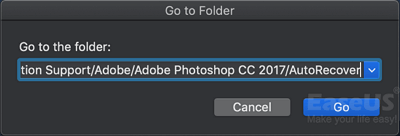
Schritt 3. Navigieren Sie zum Ordner "AutoRecover" stellen Sie Premiere Pro wieder her. Auf diese Weise können Sie auch nicht gespeicherte Word-Dokumente auf Mac wiederherstellen. Anschließend sollten Sie die gefundene PRPROJ-Datei als neues Projekt speichern.
Fazit
Der Verlust eines nicht gespeicherten Premiere Pro-Projekts ist eine unangenehme Erfahrung. Sie haben jedoch verschiedene Möglichkeiten, um zu versuchen, Ihre verlorenen Dateien wiederherzustellen. Sie sollten in der Lage sein, Ihre nicht gespeicherten Premiere Pro-Projekte wiederherzustellen, sei es über den Autosave-Ordner, den Temp-Ordner oder über Alternativen wie den EaseUS Data Recovery Wizard.
Besonders wenn keine Backups vorhanden sind, bietet sich die Datenrettungssoftware als zuverlässige Lösung an. Sie können sich bei einer Vielzahl von Datenverlusten auf diese Lösung verlassen.
Fanden Sie diese Informationen hilfreich? Teilen Sie sie gerne in sozialen Medien, um ihnen bei der Bewältigung dieser häufigen Herausforderung zu helfen.
Häufig gestellte Fragen zum Wiederherstellen von nicht gespeicherten Premiere Pro-Projekten
Wo befinden sich die Premiere Pro-Autospeicherdateien?
Premiere legt für jedes Projekt einen Ordner für die automatische Speicherung an. Dieser Ordner befindet sich in der Regel zusammen mit den Ordnern "Audiovorschau" und "Videovorschau" neben Ihrer Projektdatei. Sie sollten 20 oder mehr gespeicherte Projekte finden, wenn Sie auf den Ordner "Automatisch speichern" zugreifen.
Verfügt Premiere Pro über einen Wiederherstellungsmodus?
Wenn Ihre Premiere Pro-Software plötzlich ausfällt, können Sie sie wiederherstellen und mühelos an Ihren Projekten weiterarbeiten. Wenn Sie Premiere Pro erneut öffnen, wird ein Popup-Fenster zur Wiederherstellung angezeigt.
Können Sie das gelöschte Premiere Pro-Projekt wiederherstellen?
Es gibt noch eine andere Möglichkeit: Sie können sie aus der automatischen Speicherung wiederherstellen. Adobe Premiere Pro speichert Ihre Dateien standardmäßig in demselben Verzeichnis, in dem Sie Ihre Projektdatei gespeichert haben.
Wie kann ich einen Premiere Pro-Absturz wiederherstellen?
- Gehen Sie in den Ordner Ihres Projekts.
- Suchen Sie im Auto-Save-Ordner nach einem Unterverzeichnis namens RecoveryProjects, das eine Datei für jedes Projekt enthalten sollte.
- Wenn Premiere Pro abstürzt oder zum Beenden gezwungen wird, wird diese Sicherung vorgenommen.
War diese Seite hilfreich?
-
![]()
Aktualisiert von
Nach dem Studium der Germanistik ist Mako seit 2013 Teil des EaseUS-Teams und hat sich in den letzten 11 Jahren intensiv mit Software-Themen beschäftigt. Der Schwerpunkt liegt auf Datenrettung, Datenmanagement, Datenträger-Verwaltung und Multimedia-Software. …
 Warum EaseUS
 Editor-Bewertungen

20+
Jahre Erfahrung

160+
Länder und Regionen

72 Millionen+
Downloads

4.7 +
Trustpilot Bewertung




TOP 2 in Recovery-Tools
"Easeus Data Recovery Wizard kann die letzte Möglichkeit sein, gelöschte Daten wiederherzustellen und ist dabei sogar kostenlos."

EaseUS Data Recovery Wizard
EaseUS Data Recovery Wizard Free bietet unter Windows und Mac leistungsstarke Dateiwiederherstellung für fast alle Datenverlustfälle, inklusive 2 GB gratis (500 MB Basis + 1,5 GB via Facebook/X-Teilung).
Top 10 Artikel
-
 Gelöschte Dateien wiederherstellen
-
 USB-Stick wiederherstellen
-
 SD-Karte reparieren
-
 Papierkorb wiederherstellen
-
 Festplatte wiederherstellen
-
 USB wird nicht erkannt
-
 RAW in NTFS umwandeln
-
 Gelöschte Fotos wiederherstellen
-
 Word-Dokument wiederherstellen
-
 Excel-Dokument wiederherstellen

