


-
Gelöschte Dateien wiederherstellen
Wie kann man gelöschte Dateien aus Zwischenablageverlauf wiederherstellen? June 18,2026
 6 min. Lesezeit
 -
Gelöschte Dateien wiederherstellen
[Gelöst] DLL-Datei fehlt - 2026 Schritt-für-Schritt AnleitungJune 18,20266 min. Lesezeit -
Gelöschte Dateien wiederherstellen
So stellen Sie gelöschte Screenshots unter Windows 10/8/7 wieder herJune 18,20266 min. Lesezeit -
Gelöschte Dateien wiederherstellen
CD/CD-RW/DVD/DVD-RW wiederherstellen [2026]June 18,20266 min. Lesezeit -
Gelöschte Dateien wiederherstellen
Gelöschte oder verlorene Vimeo-Videos wiederherstellenJune 18,20266 min. Lesezeit -
Gelöschte Dateien wiederherstellen
Wie kann man gelöschte EXE Dateien wiederherstellen?June 18,20266 min. Lesezeit -
Gelöschte Dateien wiederherstellen
Nicht gespeicherte AutoCAD-Datei wiederherstellen | AutoCAD DWG-WiederherstellungJune 18,20266 min. Lesezeit -
Gelöschte Dateien wiederherstellen
So können Sie eine gelöschte Word-Datei wiederherstellenJune 18,20266 min. Lesezeit
Inhaltsverzeichnis
SEITENINHALT:
Hast du versehentlich deine Minecraft-Welt gelöscht und den Verlust deines gesamten Fortschritts verkraftet? Keine Sorge! Es gibt Möglichkeiten, gelöschte Minecraft Spieldaten wiederherzustellen. Mit wenigen einfachen Schritten kannst du im Handumdrehen wieder abbauen und Gegenstände herstellen. Was ist Minecraft (Kurze Übersicht)?
Minecraft ist ein beliebtes Blockbauspiel von Mojang Studios. Spieler können in einer prozedural generierten 3D-Welt aus texturierten Blöcken Bauwerke errichten. In dieser virtuellen Welt können sie verschiedene Aktivitäten erleben, wie Erkunden, Ressourcen sammeln, Handwerk betreiben und kämpfen.
Viele Minecraft-Spieler sind verständlicherweise besorgt, wenn sie versehentlich ihre Spieldaten löschen, da die Wiederherstellung der verlorenen Daten kompliziert erscheinen und Kenntnisse im Umgang mit dem Dateisystem des Computers erfordern kann. Dank der großen Spielergemeinschaft gibt es jedoch glücklicherweise Hilfe, um gelöschte Minecraft-Welten wiederherzustellen. Mit wenigen einfachen Schritten lassen sich verlorene Fortschritte oder Welten wiederherstellen, was Tausende frustrierte Spieler beruhigt.
Methode 1. Gelöschte Minecraft Spieldaten mit Datenrettungssoftware wiederherstellen
Selbst wenn Sie Backups haben, können Sie mit zuverlässiger Datenrettungssoftware verlorene Minecraft-Welten wiederherstellen. EaseUS Data Recovery Wizard ist eine leistungsstarke Wiederherstellungssoftware, die sicherstellt, dass Sie keine wertvollen Daten verlieren. Ob Dokument, Foto, Video oder Audiodatei – dieses Tool kümmert sich sofort darum.
- Es kann verlorene PC-Spieldaten wiederherstellen , darunter Genshin Impact, Monster Hunter, Stray und viele mehr.
- Dieses Tool unterstützt die Wiederherstellung gelöschter Dateien unter Windows 11/10/8/7 mit wenigen Klicks.
- Die EaseUS Datenrettungssoftware hilft dabei, verlorene Daten von Festplatten, SSDs, USB-Sticks, SD-Karten und mehr wiederherzustellen.
Laden Sie diese Software zur Wiederherstellung von Spieldaten herunter und stellen Sie verlorene Minecraft-Welten wieder her.
Hinweis: Um eine hohe Wahrscheinlichkeit der Datenwiederherstellung zu gewährleisten, installieren Sie die EaseUS-Datenwiederherstellungssoftware auf einer anderen Festplatte als der ursprünglichen Festplatte, auf der Sie die Dateien verloren haben.
Schritt 1. Starten Sie EaseUS Data Recovery Wizard auf Ihrem Windows 11-, Windows 10-, Windows 8- oder Windows 7-Computer. Wählen Sie die Festplattenpartition oder den Speicherort aus, an dem Sie Daten verloren haben, und klicken Sie auf „Nach verlorenen Daten suchen“.

Schritt 2. Die Wiederherstellungssoftware scannt nun die Festplatte, um alle verlorenen und gelöschten Dateien zu finden. Nach Abschluss des Scans klicken Sie auf „Filter“ > „Typ“, um die Dateitypen der verlorenen Dateien anzugeben. Wenn Sie sich an den Dateinamen erinnern, können Sie auch im Suchfeld danach suchen. Dies ist der schnellste Weg, die gewünschte Datei zu finden.

Schritt 3. Verlorene Windows-Dateien in der Vorschau anzeigen und wiederherstellen. Sie können die gescannten Dateien per Doppelklick in der Vorschau anzeigen. Wählen Sie anschließend die gewünschten Daten aus und klicken Sie auf die Schaltfläche „Wiederherstellen“, um sie an einem anderen sicheren Ort auf Ihrem PC oder in der Cloud zu speichern.

Ersetze die aktuelle Minecraft-Weltdatei durch die wiederhergestellte Datei.
Viele Windows 10/11-Nutzer haben die Wirksamkeit des Tools bereits unter Beweis gestellt. Wenn Sie an der Lösung des Problems der Dateiwiederherstellung interessiert sind, teilen Sie es auf Facebook, Twitter, Instagram und anderen sozialen Medien!
Methode 2. Gelöschte Minecraft Spielstand mithilfe eines Backups wiederherstellen
Das Spiel wurde von Kritikern gut aufgenommen und hat seit seiner Erstveröffentlichung im Jahr 2011 zahlreiche Auszeichnungen gewonnen. Es wurde außerdem mehrfach überarbeitet und um verschiedene Funktionen erweitert, wie zum Beispiel die Multiplayer-Funktionalität und die Einführung von „Realms“, benutzerdefinierten Spielversionen, die von einzelnen Spielern oder Gruppen gesteuert werden.
Im Folgenden sind die Szenen dargestellt, wenn die Minecraft-Welt verschwunden ist:
| Versehentliches Löschen : |
Fehlklicks im Weltmenü (Standard bei Touchscreens). |
| iCloud-Synchronisierungsfehler : |
Konflikte zwischen lokalen und Cloud-Speicherständen. |
| App-Korruption : |
Fehler nach Updates, insbesondere nach Updates der Bedrock Edition. |
| Speicherprobleme auf dem Gerät : |
iOS/macOS löscht "unbenutzte" Dateien. |
| Kontoabweichung : | Welten, die mit einem anderen Xbox/Microsoft-Konto verknüpft sind. |
Sie können auch nach Backups suchen, die möglicherweise im Voraus erstellt und vom Spiel automatisch gespeichert wurden. Das lokale Backup-Verzeichnis der Minecraft-Welt befindet sich hier:
\Users\DeinName\AppData\Roaming\.minecraft\saves
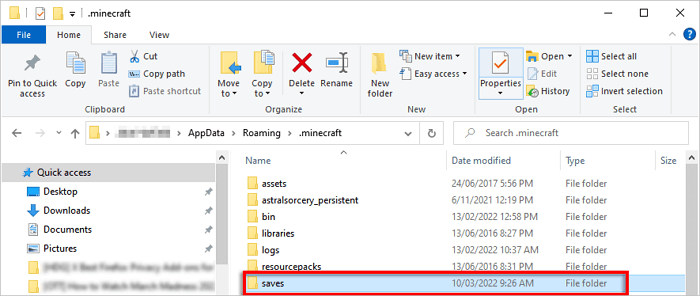
Befolgen Sie daher die folgenden Schritte, um gelöschte Minecraft-Welten aus dem vorherigen Backup wiederherzustellen.
Schritt 1. Öffnen Sie das Startmenü und geben Sie „Ausführen“ ein.
Schritt 2. Geben Sie %appdata% in das Feld „Öffnen“ ein und drücken Sie die Eingabetaste.
Schritt 3. Scrollen Sie nach unten, bis Sie Ihren .minecraft-Ordner finden.
Schritt 4. Klicken Sie mit der rechten Maustaste auf den Ordner .minecraft und wählen Sie „Eigenschaften“.
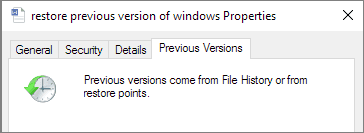
Schritt 5. Wechseln Sie zur Registerkarte „Vorherige Versionen“.
Schritt 6. Wählen Sie den gewünschten Ordner aus und klicken Sie auf „Wiederherstellen“, um die gespeicherten Welten abzurufen.
Falls kein Backup gefunden wird, sollten Benutzer nach kostenloser Datenwiederherstellungssoftware suchen, um die verlorenen Minecraft-Spieldaten wiederherzustellen.
Methode 3. Fehlende Minecraft Spielstand auf Apple-Geräten wiederherstellen
Der Verlust von Minecraft-Welten auf Apple-Geräten kann sich anfühlen, als würde man stundenlange Kreativität verfliegen sehen – sei es durch versehentliches Löschen, iCloud-Synchronisierungsfehler oder fehlgeschlagene App-Updates.
Sofortmaßnahmen:
- Hör auf, Minecraft zu spielen: Neue Spielstände überschreiben gelöschte Weltdaten.
- Flugmodus aktivieren: Unterbricht die Hintergrundbereinigung von Daten unter iOS/iPadOS.
Schritt 1. Gehen Sie zum App Store und wählen Sie „Aktualisieren“, um sicherzustellen, dass Ihre App auf dem neuesten Stand ist.
Schritt 2. Öffne die "Minecraft"-App auf deinem Apple-Gerät.
Schritt 3. Den Marktplatz für Minecraft starten.
Schritt 4. Wählen Sie „Käufe wiederherstellen“, nachdem Sie zum Abschnitt „Käufe“ gescrollt haben.
Sie können Ihre Käufe im App Store auch wiederherstellen, sofern Sie diese dort getätigt haben. Dazu benötigen Sie das mit Ihrem Apple-Gerät verknüpfte Konto.
Sie haben zwei Möglichkeiten, verlorene Spieldaten wiederherzustellen: Prüfen Sie, ob sie im Apple iCloud-Speicher oder im iTunes-Backup gespeichert wurden. Die Wiederherstellung von Daten aus dem Apple iCloud-Speicher muss auf Ihrem Gerät aktiviert sein.
Warum gehen die Minecraft Spieldaten verloren?
Es ist immer ein Albtraum, stundenlangen Spielfortschritt in seiner geliebten Minecraft-Welt zu verlieren. Die Ursachen für Datenverlust können jedoch vielfältig sein – vom Ausloggen zum falschen Zeitpunkt bis hin zu Computerabstürzen. Daher ist es oft schwierig, genau festzustellen, warum die Welt verschwunden ist. Es ist nahezu unmöglich, sich beim Spielen von Minecraft vor allen Ursachen für Datenverlust zu schützen. Doch das Verständnis der möglichen Ursachen kann die Wahrscheinlichkeit eines Datenverlusts während einer Spielsitzung drastisch reduzieren.
Nicht genügend Stauraum
Eine der häufigsten Ursachen für verlorene Welten ist begrenzter Speicherplatz oder geringe Speicherkapazität. Minecraft speichert eine beträchtliche Datenmenge, und wenn nicht genügend Speicherplatz auf dem Gerät vorhanden ist, können Welten nicht gespeichert werden.
Spielkorruption
Beim Online-Spielen kann es zu Spielfehlern kommen, die zum Verlust von Spieldaten führen.
Unfallursachen
Feindliche Angriffe von aufgebrachten Menschenmengen, die Tod und Zerstörung verursachen, oder Eigenbeschuss, der irreparable Schäden anrichtet.
Menschliche Fehler
Sie versuchen, eine Welt zu laden oder löschen versehentlich die Speicherdateien des Spiels.
Das Fazit
Wer schon einmal eine Minecraft-Welt verloren hat, weiß, wie frustrierend das sein kann. Zum Glück gibt es zwei Möglichkeiten, gelöschte Minecraft-Welten wiederherzustellen: mit einem Backup oder mithilfe einer Datenrettungssoftware. Wir empfehlen die Verwendung einer solchen Software, beispielsweise der kostenlosen EaseUS-Datenrettungssoftware, falls Sie kein Backup Ihrer Spieldaten haben. Damit können Sie Ihre gelöschten Minecraft-Welten schnell und einfach wiederherstellen.
Häufig gestellte Fragen zur Wiederherstellung gelöschter Minecraft-Welten
Lesen Sie die folgenden Fragen und Antworten, um weitere Hilfe zu erhalten.
1. Kann man in Minecraft auf der PS5 eine gelöschte Welt wiederherstellen?
Ja, mit diesen Schritten können Sie Ihren PS5-Spielstand wiederherstellen:
- Öffne die Einstellungen auf deiner PS5 und scrolle nach unten zu Gespeicherte Daten und Spiel-/App-Einstellungen.
- Wähle entweder die Speicherdaten von der PS5 oder von der PS4 aus.
- Wählen Sie anschließend Cloud-Speicher. Klicken Sie in den nächsten Optionen auf „In Konsolenspeicher herunterladen“.
- Wählen Sie nun das Spiel aus, dessen Spielstand Sie wiederherstellen möchten.
- Warten Sie, bis der Download abgeschlossen ist, und bestätigen Sie die Meldung, wenn Sie dazu aufgefordert werden.
2. Wie kann ich nicht gespeicherte Minecraft-Welten wiederherstellen?
Falls Ihre Minecraft-Welt verloren geht oder beschädigt wird, können Sie Ihr Telefon auf eine frühere Version zurücksetzen.
- Wählen Sie Einstellungen > Konten und Sicherung > Daten sichern.
- Überprüfe Minecraft-Welten und stelle sie wieder her.
3. Werden beim Deinstallieren von Minecraft die Welten gelöscht?
Ja, durch die Deinstallation eines Programms werden dieses und alle zugehörigen Dateien von der Festplatte des Computers entfernt. Es kann vorkommen, dass Ihre Minecraft-Welten nach der Deinstallation des Spiels verloren gehen.
4. Wie kann man eine gelöschte Minecraft-Welt auf einem Windows-PC wiederherstellen?
Befolgen Sie diese Schritte, um gelöschte Minecraft-Welten unter Windows 10 wiederherzustellen:
- Laden Sie EaseUS Data Recovery Wizard herunter und installieren Sie es.
- Wählen Sie die Festplatte aus und klicken Sie auf Scannen.
- Sieh dir die Dateien in der Vorschau an und finde deine gelöschte Minecraft-Welt.
- Klicken Sie auf Wiederherstellen, um die Dateien abzurufen.
- Ersetze die aktuelle Minecraft-Weltdatei durch die wiederhergestellte Datei.
War diese Seite hilfreich?
-
![]()
Aktualisiert von
Nach dem Studium der Germanistik ist Mako seit 2013 Teil des EaseUS-Teams und hat sich in den letzten 11 Jahren intensiv mit Software-Themen beschäftigt. Der Schwerpunkt liegt auf Datenrettung, Datenmanagement, Datenträger-Verwaltung und Multimedia-Software. …
 Warum EaseUS
 Editor-Bewertungen

20+
Jahre Erfahrung

160+
Länder und Regionen

72 Millionen+
Downloads

4.7 +
Trustpilot Bewertung




TOP 2 in Recovery-Tools
"Easeus Data Recovery Wizard kann die letzte Möglichkeit sein, gelöschte Daten wiederherzustellen und ist dabei sogar kostenlos."

EaseUS Data Recovery Wizard
EaseUS Data Recovery Wizard Free bietet unter Windows und Mac leistungsstarke Dateiwiederherstellung für fast alle Datenverlustfälle, inklusive 2 GB gratis (500 MB Basis + 1,5 GB via Facebook/X-Teilung).
Top 10 Artikel
-
 Gelöschte Dateien wiederherstellen
-
 USB-Stick wiederherstellen
-
 SD-Karte reparieren
-
 Papierkorb wiederherstellen
-
 Festplatte wiederherstellen
-
 USB wird nicht erkannt
-
 RAW in NTFS umwandeln
-
 Gelöschte Fotos wiederherstellen
-
 Word-Dokument wiederherstellen
-
 Excel-Dokument wiederherstellen

