


-
Gelöschte Dateien wiederherstellen
Wie kann man gelöschte Festplatte wiederherstellen? [2026 Anleitung] June 18,2026
 6 min. Lesezeit
 -
Gelöschte Dateien wiederherstellen
So können Sie gelöschte CapCut-Videos wiederherstellen [PC/Android/iPhone]June 18,20266 min. Lesezeit -
Gelöschte Dateien wiederherstellen
Gmail gelöschte Mails wiederherstellen (Innerhalb und nach 30 Tagen)June 18,20266 min. Lesezeit -
Gelöschte Dateien wiederherstellen
Gelöschte Download-Ordner und Daten in Windows wiederherstellenJune 18,20266 min. Lesezeit -
Gelöschte Dateien wiederherstellen
Gelöschte Elemente wiederherstellen in Outlook (2026)June 18,20266 min. Lesezeit -
Gelöschte Dateien wiederherstellen
Systemwiederherstellungspunkte löschen oder wiederherstellen [Windows 11 Tipps]June 18,20266 min. Lesezeit -
Gelöschte Dateien wiederherstellen
Toshiba Satellite Problem unter Windows behebenJune 18,20266 min. Lesezeit
Inhaltsverzeichnis
„Ich habe meinen USB-Stick gescannt und Avast hat einen Virus gefunden. Ich habe die Aktion „In Truhe verschieben“ gewählt, aber das hat nicht funktioniert. Deshalb habe ich die Aktion „Löschen“ gewählt. Jetzt sind aber viele Dateien gelöscht. Kann ich sie wiederherstellen?“
Angenommen, Sie infizieren sich mit einem Virus und versuchen, diesen mithilfe einer Antivirensoftware von Ihrem Computer, USB-Stick, Ihrer SD-Karte oder anderen Geräten zu entfernen. Dabei werden jedoch Ihre Dateien gelöscht. Dies passiert häufig Nutzern, die nach einem Virenscan Daten verloren haben. Keine Sorge! Gelöschte Daten lassen sich wiederherstellen. Es gibt zwei Möglichkeiten.

Methode 1. Vom Antivirusprogramm gelöschte Dateien aus der Quarantäne wiederherstellen
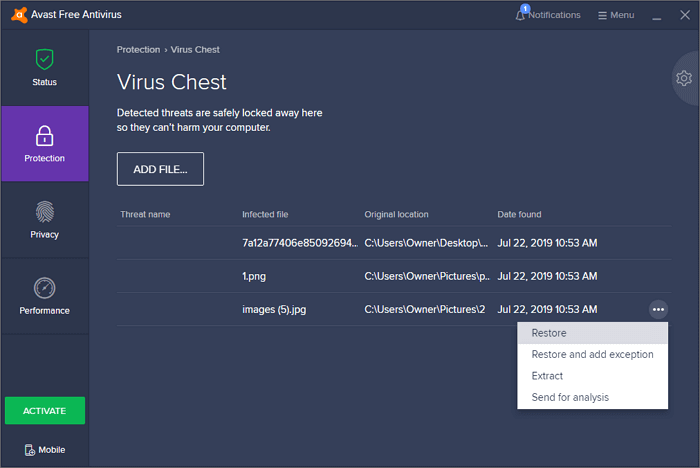
Die Quarantäne ist eine Funktion von Antivirensoftware, die infizierte Dateien automatisch auf der Festplatte eines Computers isoliert. Dateien in Quarantäne können das System nicht mehr infizieren. Wenn Sie die Dateien in die Truhe oder die Quarantäne verschieben, können Sie sie problemlos wiederherstellen. So stellen Sie Ihre gelöschte Datei wieder her:
Schritt 1. Öffnen Sie Ihr Antivirenprogramm.
Schritt 2. Klicken Sie auf „Menü“.
Schritt 3. Klicken Sie auf „Quarantäne“ oder „Viren-Archiv“. Suchen Sie die gewünschte Datei und wählen Sie sie aus.
Am unteren Rand des Antivirenprogramms sollte sich eine Schaltfläche „Wiederherstellen“ befinden. Klicken Sie einfach darauf, und Ihre Datei wird wiederhergestellt. Alternativ können Sie mit der rechten Maustaste auf die Datei klicken und „Wiederherstellen“ auswählen. Hier verwenden wir die Wiederherstellung mit Avast Antivirus als Beispiel:
Methode 2. Datenwiederherstellung mit der EaseUS Datenwiederherstellungssoftware
Falls Methode 1 bei der Wiederherstellung von durch das Antivirenprogramm gelöschten Dateien fehlschlägt, versuchen Sie die zweite Methode – die Wiederherstellung gelöschter Dateien mithilfe von EaseUS Data Recovery Wizard. Dieses Programm kann Ihnen helfen, gelöschte Dateien von virusinfizierten Festplatten, Speicherkarten, USB-Sticks, SD-Karten, USB-Speichersticks usw. wiederherzustellen. Darüber hinaus bietet es folgende Funktionen:
- Wiederherstellung gelöschter, formatierter und unzugänglicher Daten in verschiedenen Datenverlustsituationen.
- Fotos, Audiodateien, Musik und E-Mails lassen sich von jedem Speichermedium effektiv, sicher und vollständig wiederherstellen.
- Daten aus dem Papierkorb, von der Festplatte, Speicherkarte, USB-Stick, Digitalkamera und Camcorder wiederherstellen.
Laden Sie EaseUS Data Recovery Wizard herunter, um verlorene Dateien so schnell wie möglich wiederherzustellen.
Schritt 1. Wählen Sie das Laufwerk aus, auf dem Sie nach der Verwendung eines Antivirenprogramms Dateien verloren haben, und klicken Sie auf „Nach verlorenen Daten suchen“.

Schritt 2. Nach Abschluss des Scanvorgangs werden alle verlorenen und gelöschten Dateien auf dem ausgewählten Laufwerk angezeigt. Sie können versuchen, die vom Antivirenprogramm gelöschten Elemente in der Baumansicht auf der linken Seite zu finden oder die Filterfunktion verwenden, um bestimmte Dateiformate wie Bilder, Videos, E-Mails, Dokumente usw. anzugeben.

Schritt 3. Doppelklicken Sie auf eine Datei, um sie in der Vorschau anzuzeigen. Wählen Sie anschließend die gewünschten Dateien aus und klicken Sie auf „Wiederherstellen“. Sie können einen Cloud-Speicher wie OneDrive, Google Drive usw. auswählen und auf „Speichern“ klicken, um die wiederhergestellten Dateien zu speichern.

War diese Seite hilfreich?
-
![]()
Aktualisiert von
Nach dem Studium der Germanistik ist Mako seit 2013 Teil des EaseUS-Teams und hat sich in den letzten 11 Jahren intensiv mit Software-Themen beschäftigt. Der Schwerpunkt liegt auf Datenrettung, Datenmanagement, Datenträger-Verwaltung und Multimedia-Software. …
 Warum EaseUS
 Editor-Bewertungen

20+
Jahre Erfahrung

160+
Länder und Regionen

72 Millionen+
Downloads

4.7 +
Trustpilot Bewertung




TOP 2 in Recovery-Tools
"Easeus Data Recovery Wizard kann die letzte Möglichkeit sein, gelöschte Daten wiederherzustellen und ist dabei sogar kostenlos."

EaseUS Data Recovery Wizard
EaseUS Data Recovery Wizard Free bietet unter Windows und Mac leistungsstarke Dateiwiederherstellung für fast alle Datenverlustfälle, inklusive 2 GB gratis (500 MB Basis + 1,5 GB via Facebook/X-Teilung).
Top 10 Artikel
-
 Gelöschte Dateien wiederherstellen
-
 USB-Stick wiederherstellen
-
 SD-Karte reparieren
-
 Papierkorb wiederherstellen
-
 Festplatte wiederherstellen
-
 USB wird nicht erkannt
-
 RAW in NTFS umwandeln
-
 Gelöschte Fotos wiederherstellen
-
 Word-Dokument wiederherstellen
-
 Excel-Dokument wiederherstellen

