


-
Gelöschte Dateien wiederherstellen
Nicht gespeicherte AutoCAD-Datei wiederherstellen | AutoCAD DWG-Wiederherstellung June 18,2026
 6 min. Lesezeit
 -
Gelöschte Dateien wiederherstellen
Wie kann man gelöschte Fußballspielvideos wiederherstellen | Alle GeräteAugust 07,20266 min. Lesezeit -
Gelöschte Dateien wiederherstellen
Gelöschte Xbox-Clips wiederherstellen | Sowohl Xbox als auch PCJune 18,20266 min. Lesezeit -
Gelöschte Dateien wiederherstellen
Ist es sicher, die Ordner/Dateien mit Windows Update Cleanup zu löschen?June 18,20266 min. Lesezeit -
Gelöschte Dateien wiederherstellen
Wie kann man CCleaner gelöschte Dateien wiederherstellen [2026 Aktualisiert]June 18,20266 min. Lesezeit -
Gelöschte Dateien wiederherstellen
Endgültig gelöschte Mails wiederherstellen (Anleitung mit Bildern)October 09,20266 min. Lesezeit -
Gelöschte Dateien wiederherstellen
Wie kann man gelöschte YouTube Videos wiederherstellen oder finden?June 18,20266 min. Lesezeit -
Gelöschte Dateien wiederherstellen
Gelöschte lnk-Dateien wiederherstellen unter Windows 10/11August 24,20266 min. Lesezeit -
Gelöschte Dateien wiederherstellen
Wie kann man gelöschte Bücher vom Kindle wiederherstellen [2026 Anleitung]June 18,20266 min. Lesezeit -
Gelöschte Dateien wiederherstellen
Löschen von Photoshop-Temp-Dateien unter Windows 10June 25,20266 min. Lesezeit
Inhaltsverzeichnis
SEITENINHALT:
Kann ich verlorene Blink Outdoor-Videos wiederherstellen?
Ich habe versehentlich mehrere Videos gelöscht. Ich habe einen Cloud-Speicher mit unbegrenztem Speicherplatz und speichere die Videos lokal auf meinem Blink-USB-Stick (Sync-Modul 2). Gibt es eine Möglichkeit, die gelöschten Videos wiederherzustellen? Danke! – von Quora
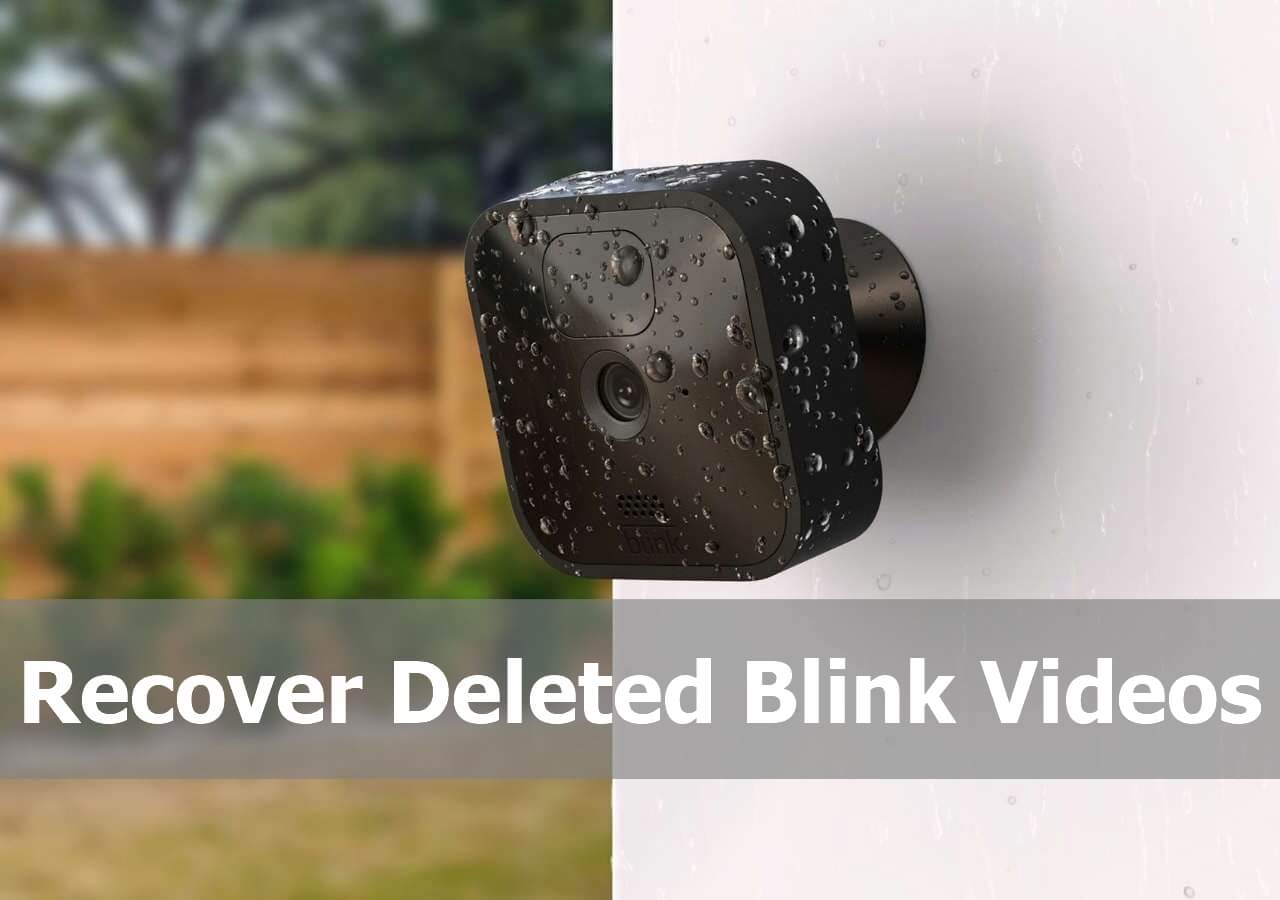
Immer mehr Privatanwender und Unternehmen entscheiden sich für Sicherheitskameras, um ihre Häuser und Geschäftsräume jederzeit im Blick zu behalten. Bei der Speicherung von Blink-Videoaufnahmen auf einem USB-Stick kann es jedoch leicht zu Datenverlusten kommen, beispielsweise durch versehentliches Löschen, plötzlichen Stromausfall, Beschädigung des USB-Sticks oder andere physische Schäden.
Keine Sorge! Mit einer hervorragenden USB-Datenrettungssoftware lassen sich gelöschte Blink-Videos wiederherstellen. Vor der Datenrettung sollten Sie folgende Tipps beachten:
- ❌Verwenden Sie den USB-Stick, auf dem die Blink-Videos gespeichert sind, nicht mehr. Die weitere Verwendung könnte die gelöschten Videos überschreiben und somit unwiederbringlich zerstören.
- ⭐Erstellen Sie vorab ein USB-Image. Die Datenwiederherstellung kann zu weiterem Datenverlust oder zum Überschreiben von Daten führen. Sichern Sie Ihre Videos daher besser vorab in der Cloud.
- 🏅Wählen Sie eine zuverlässige Videowiederherstellungssoftware. Recherchieren Sie und wählen Sie eine seriöse Wiederherstellungssoftware wie die EaseUS-Datenwiederherstellungssoftware mit positiven Bewertungen und einer hohen Erfolgsquote bei der Datenwiederherstellung von USB-Laufwerken.
Lesen Sie die folgenden Abschnitte, um zu erfahren, wie Sie gelöschte Videos mithilfe von Software wiederherstellen können.
Wie kann man Blink-Videos mit Datenrettungssoftware wiederherstellen?
Nun zum wichtigsten Teil: Wie Sie gelöschte Blink-Videodateien mithilfe einer Software wiederherstellen. Wenn Sie unsere Tipps befolgt haben, ist die Erfolgsquote der Wiederherstellung höher als bei anderen Nutzern.
Wir empfehlen Ihnen EaseUS Data Recovery Wizard Pro. Dieses All-in-One-Datenrettungsprogramm löst Probleme mit gelöschten Videos von jedem Speichermedium zuverlässig.
Die wichtigsten Funktionen des EaseUS-Videowiederherstellungstools finden Sie hier:
- ✅Führen Sie die Wiederherstellung von Kameravideos mit dem erweiterten Scanmodus auf USB-Flash-Laufwerken von Blink-Kameras durch, und diese Software ermöglicht es Ihnen, die wiederhergestellten Videos vorab in einer Vorschau anzusehen.
- ✅Mit EaseUS Data Recovery Wizard lassen sich gelöschte MP4-Dateien, MOV-, AVI-, MKV-, WMV-, 3GP- und andere Videodateien ganz einfach wiederherstellen.
- ✅Wiederherstellung gelöschter Videos von DJI, GoPro, Insta360 und anderen Digitalkameras wie Canon, Sony, Fujifilm, Nikon usw.
Damit Sie gelöschte Blink-Videos schnell von Ihrem USB-Laufwerk wiederherstellen können, sollten Sie die folgenden Anweisungen sorgfältig lesen und die Schritte befolgen.
Schritt 1. Führen Sie EaseUS Data Recovery Wizard aus und wählen Sie den Speicherort oder das Gerät aus, auf dem Sie Videos verloren/gelöscht haben. Klicken Sie auf „Nach verlorenen Daten suchen“, um die fehlenden Videos zu finden.

Schritt 2. Wählen Sie nach dem Scan im linken Bereich „Videos“ aus. Falls Sie sich an den Dateinamen erinnern, können Sie ihn direkt in die Suchleiste eingeben. Wählen Sie die gefundenen Videos aus und klicken Sie auf „Vorschau“.

Schritt 3. Wählen Sie die Videodateien aus, die Sie wiederherstellen möchten. Klicken Sie auf „Wiederherstellen“, um sie an einem anderen sicheren Ort auf Ihrem PC, einem externen Speichermedium oder in der Cloud zu speichern.

Wenn Sie den Genesungsprozess als einfach und effektiv empfinden, zögern Sie nicht, dieses Produkt mit Ihren Freunden in den sozialen Medien zu teilen!
Gelöschte Blink-Videos aus der Cloud wiederherstellen
Grundsätzlich können nur Nutzer mit einem Blink-Abonnement aufgezeichnete Blink-Kameravideos in der Cloud speichern. Beachten Sie jedoch, dass die Videos nicht dauerhaft in der Cloud gespeichert werden und der Cloud-Server sie alle 60 Tage automatisch löscht.
Manche Nutzer legen möglicherweise einen kürzeren Löschzeitraum fest und möchten automatisch gelöschte Blink-Videos wiederherstellen. Ist das möglich? Leider können gelöschte Blink-Videos nicht vom Cloud-Server wiederhergestellt werden, da die Daten nach dem Löschen der Videos aus der Cloud endgültig gelöscht werden.
Anders als bei Videos, die auf einem USB-Stick gespeichert sind, können Videos nach dem Löschen in der Cloud nicht wiederhergestellt werden. Prüfen Sie, wo Ihre Blink-Videos gespeichert sind. Falls sich die Videodateien auf einem USB-Stick befinden, können Sie sie mit EaseUS Data Recovery Wizard problemlos wiederherstellen.

Zusammenfassung
Sie können sich auch an den Blink-Kamerasupport wenden, um professionelle Hilfe zu erhalten, falls nichts hilft. Übrigens: Versuchen Sie nicht sofort eine Datenrettung, wenn Ihre Blink-Videos nicht angezeigt werden. Auch andere Probleme wie ein schwacher Akku, eine schlechte Verbindung oder mangelnder Speicherplatz können dazu führen, dass keine Videos angezeigt werden.
Falls die Dateien tatsächlich gelöscht wurden, denken Sie daran, das EaseUS-Datenwiederherstellungstool herunterzuladen, um die Videos wiederherzustellen!
Häufig gestellte Fragen
Haben Sie weitere Fragen zur Blink-Videowiederherstellung? Hier finden Sie zusätzliche Informationen zu diesem Thema:
1. Kann ich gelöschte Clips auf Blink wiederherstellen?
Ja, mit EaseUS Data Recovery Wizard können Sie gelöschte Clips auf Blink ganz einfach von einem USB-Speicher wiederherstellen. Schließen Sie den USB-Stick an den Computer an und scannen Sie ihn mit der Software. Alle gelöschten Videos werden aufgelistet, und Sie können sie anhand der Anweisungen in der Vorschau ansehen und wiederherstellen.
2. Speichert die Blink-App Videos?
Blink-Abonnements speichern alle Bewegungsclips und Live-View-Sitzungen sicher auf den Cloud-Servern von Blink. Mit der Blink-App können Nutzer die in der Cloud gespeicherten Videos ansehen.
3. Wo werden meine Blink-Videos gespeichert?
Die Blink-Videos werden automatisch in der Cloud gespeichert, sobald Sie ein Abonnement abschließen. Die in der Cloud gespeicherten Clips werden auf dem USB-Stick gesichert.
4. Wie kann ich Blink-Videos dauerhaft speichern?
Die beste Methode, Blink-Videos dauerhaft zu sichern, ist die regelmäßige Erstellung von Backups. Bereiten Sie eine Sicherungsdiskette vor, um die Videokopien zu speichern, die Sie vom USB-Stick oder vom Cloud-Server kopieren.
War diese Seite hilfreich?
-
![]()
Aktualisiert von
Jahrgang 1990; Studierte Deutscher Philologie an SISU, China; Seit 2011 zum festen Team der EaseUS-Redaktion. Seitdem schreibte sie Ratgeber und Tipps. Zudem berichtete sie über Neues und Aufregendes aus der digitalen Technikwelt. …
 Warum EaseUS
 Editor-Bewertungen

20+
Jahre Erfahrung

160+
Länder und Regionen

72 Millionen+
Downloads

4.7 +
Trustpilot Bewertung




TOP 2 in Recovery-Tools
"Easeus Data Recovery Wizard kann die letzte Möglichkeit sein, gelöschte Daten wiederherzustellen und ist dabei sogar kostenlos."

EaseUS Data Recovery Wizard
EaseUS Data Recovery Wizard Free bietet unter Windows und Mac leistungsstarke Dateiwiederherstellung für fast alle Datenverlustfälle, inklusive 2 GB gratis (500 MB Basis + 1,5 GB via Facebook/X-Teilung).
Top 10 Artikel
-
 Gelöschte Dateien wiederherstellen
-
 USB-Stick wiederherstellen
-
 SD-Karte reparieren
-
 Papierkorb wiederherstellen
-
 Festplatte wiederherstellen
-
 USB wird nicht erkannt
-
 RAW in NTFS umwandeln
-
 Gelöschte Fotos wiederherstellen
-
 Word-Dokument wiederherstellen
-
 Excel-Dokument wiederherstellen

