


-
Gelöschte Dateien wiederherstellen
Wie kann man gelöschte verschlüsselte Dateien wiederherstellen? June 18,2026
 6 min. Lesezeit
 -
Gelöschte Dateien wiederherstellen
Wie kann man gelöschte Festplatte wiederherstellen? [2026 Anleitung]June 18,20266 min. Lesezeit -
Gelöschte Dateien wiederherstellen
Windows 11 Upgrade Daten behalten - So geht's!June 18,20266 min. Lesezeit -
Gelöschte Dateien wiederherstellen
Wie kann man gelöschte Dateien von Eclipse wiederherstellenJune 18,20266 min. Lesezeit -
Gelöschte Dateien wiederherstellen
Wie kann man Chrome Lesezeichen wiederherstellen? Hier sind 4 Methoden.June 18,20266 min. Lesezeit -
Gelöschte Dateien wiederherstellen
Wie kann man versehentlich gelöschte Kurznotizen wiederherstellenJune 18,20266 min. Lesezeit
Inhaltsverzeichnis
Wenn Sie gelöschte Fotos auf dem PC wiederherstellen möchten, haben Sie drei Möglichkeiten: Prüfen Sie zuerst den Papierkorb auf dem Desktop. Falls dort nicht mehr vorhanden, können Sie eine Datenrettungssoftware wie EaseUS Data Recovery Wizard verwenden, um den Speicher tiefgehend zu scannen. Als letzte Option stellen Sie die Fotos aus einem bestehenden Backup wieder, etwa aus Windows-Backup oder von einer externen Festplatte. Wenn Sie ausführliche Lösungen mit Schritt-für-Schritt-Anleitungen sehen möchten, lesen Sie bitte weiter.
In vielen Fällen ist es möglich, gelöschte Fotos unter Windows 10 wiederherzustellen - selbst dann, wenn der Papierkorb bereits geleert wurde. Wichtig ist jedoch, schnell zu handeln und keine neuen Daten auf dem betroffenen Laufwerk zu speichern, da gelöschte Dateien sonst überschrieben werden können.
| Praktische Lösungen | Schritt-für-Schritt-Anleitung |
|---|---|
| Methode 1. Gelöschte Fotos aus Papierkorb wiederherstellen |
Öffnen Sie den Datei-Explorer und gehen Sie zum Papierkorb... Mehr erfahren |
| Methode 2. Gelöschte Fotos mit der Datenrettungssoftware wiederherstellen |
Laden Sie eine professionelle und sichere Datenrettungssoftware herunter... Mehr erfahren |
| Methode 3. Gelöschte Bilder aus den Backups wiederherstellen |
Öffnen Sie die zuvor erstellten Sicherungskopien... Mehr erfahren |
Wie kann ich dauerhaft gelöschte Fotos unter Windows 10 wiederherstellen?
Letzten Sonntag wollte ich mit meinem Windows 10-Laptop im Windows Media Center eine Diashow als Geburtstagsgeschenk für meine Frau erstellen. Als ich die Bilder dann suchte, musste ich feststellen, dass einige wichtige Fotos versehentlich gelöscht wurden. Die verlorenen Fotos bedeuten uns sehr viel. Meine Frau wäre sehr traurig, wenn ich sie nicht wiederherstellen kann. Gibt es eine Möglichkeit, gelöschte Fotos unter Windows 10 wiederherzustellen? Hat jemand einen Tipp? - von Reddit
Versehentliches Löschen ist einer der Hauptgründe für den Datenverlust. Noch schlimmer ist, dass Sie möglicherweise eine dauerhafte Löschung durch "Umschalt + Entf" oder das Leeren des Papierkorbs vorgenommen. Der Datenverlust von Fotos ist frustrierend und es ist nicht einfach, gelöschte Fotos unter Windows 10 wiederherzustellen.
In diesem Artikel bieten wir Ihnen drei praktischsten Methoden, mit denen Sie gelöschte Fotos auf dem PC wiederherstellen können. Wenn Sie den Papierkorb geleert haben und keine Sicherungskopien haben, ist eine professionelle Datenrettungssoftware die einfachste und schnellste Lösung für Sie.
Methode 1. Gelöschte Fotos aus dem Windows-Papierkorb wiederherstellen
Diese Methode eignet sich, wenn die Fotos nur normal gelöscht wurden und sich noch im Papierkorb befinden.
Wenn Sie eine normale Löschung durchführen, wandert die Datei in den Papierkorb. Solange Sie den Papierkorb nicht leeren, können Sie Dateien aus dem Papierkorb wiederherstellen. Sehen Sie unten, wie Sie gelöschte Bilder aus dem Papierkorb wiederherstellen. Wenn Sie Ihren Papierkorb geleert haben, überspringen Sie diese Methode und fahren Sie mit Methode 2 fort, um gelöschte Fotos mit einem Fotowiederherstellungstool wiederherzustellen.
Schritt 1. Doppelklicken Sie auf dem Windows-10-Desktop auf das Papierkorb-Symbol.
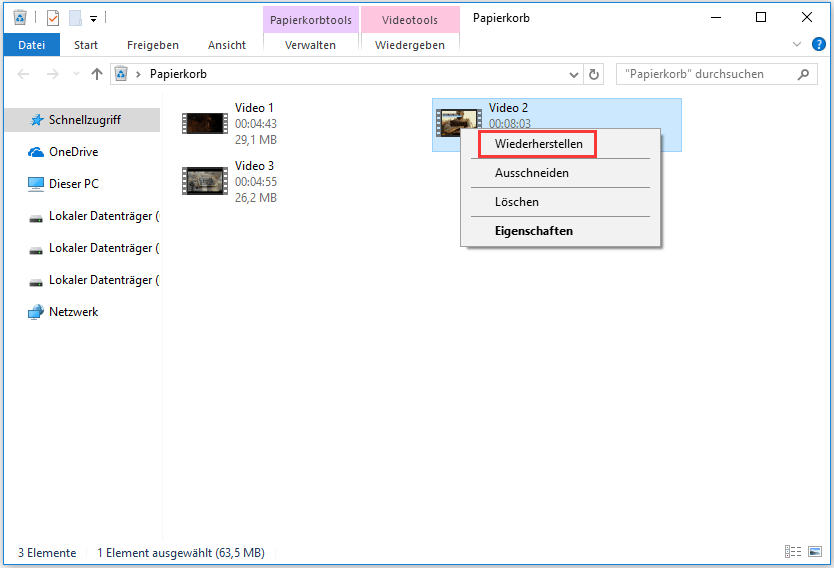
Schritt 2. Suchen Sie die gelöschten Fotos und klicken Sie mit der rechten Maustaste darauf, wählen Sie „Wiederherstellen“.
Schritt 3. Die gelöschten Fotos werden aus dem Papierkorb an ihren ursprünglichen Speicherort wiederhergestellt.
Der Papierkorb ist verschwunden - wo ist er unter Windows 11/10?
Wenn Sie den Papierkorb versehentlich von Ihrem Desktop gelöscht haben oder das Papierkorb-Symbol einfach verschwunden ist, können Sie diese Schritte ausführen, um den Papierkorb wiederherzustellen. Nach der Wiederherstellung des Papierkorbs können Sie wieder auf Dateien im Papierkorb zugreifen, um gelöschte Bilder unter Windows 10 wiederherzustellen.
Schritt 1. Drücken Sie die Tasten Windows + R, um den Dialog Ausführen zu starten, geben Sie dann „regedit“ ein und drücken Sie die Eingabetaste, um die Registrierung zu starten.
Schritt 2. Gehen Sie zu "HKEY_LOCAL_MACHINE > SOFTWARE > Microsoft > Windows > CurrentVersion > Explorer > Desktop > NameSpace". Klicken Sie dann mit der rechten Maustaste auf eine beliebige Stelle im rechten Bereich und wählen Sie "Neu > Schlüssel".
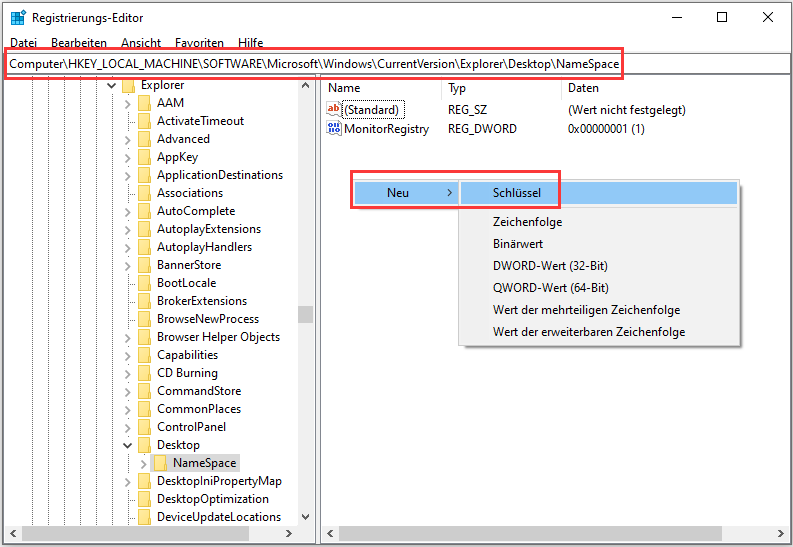
Schritt 3. Nachdem Sie ein neues Element erstellt haben, benennen Sie den Schlüssel in "{645FF040-5081-101B-9F08-00AA002F954E}" um. Folgen Sie dann den Screenshot-Schritten, um den "Papierkorb" in die Option "Wertdaten" einzugeben.
Schritt 4. Schließen Sie den Registrierungseditor und melden Sie sich ab und dann wieder an. Dann sollte das Papierkorb-Symbol auf Ihrem Desktop wiederhergestellt werden. Und Sie können gelöschte Fotos aus dem Papierkorb wiederherstellen.
Methode 2. Gelöschte Bilder mit einer Datenrettungssoftware wiederherstellen
Wenn Sie den Papierkorb geleert oder Ihre Bilder dauerhaft gelöscht haben, müssen Sie eine Datenrettungssoftware eines Drittanbieters verwenden, um gelöschte Bilder unter Windows 10 wiederherzustellen, was eine der effektivsten Lösungen für Benutzer ist, die ihre Bilder verloren haben.
Um dauerhaft gelöschte Fotos auf einem Windows 10-Laptop oder -PC effizient wiederherzustellen, empfehlen wir Ihnen, EaseUS Data Recovery Wizard auszuprobieren - eine bekannte Software zur Datenwiederherstellung.
Ihre zuverlässige und professionelle Datenrettungslösung - EaseUS Data Recovery Wizard
- Gelöschte, formatierte und unzugängliche Daten in verschiedenen Datenverlustfällen wiederherstellen.
- Verschiedene Dateitypen wie Fotos, Audio, Musik, E-Mails und Word-Dokumente wiederherstellen.
- Stellt auch aus dem Papierkorb gelöschte Dateien wieder her
- Unterstützt verschiedene Datenträger wie Festplatten, Speicherkarten, SD-Karten, USB-Laufwerke und Digitalkameras.
Laden Sie jetzt die Datenrettungssoftware kostenlos herunter. Das Programm kann Ihre Festplatte scannen, um gelöschte Bilder zu finden und wiederherzustellen. Führen Sie die Wiederherstellung wie folgt durch.
🏆 EaseUS SD-Kartenwiederherstellung nutzt patentierte Videofragment-Rekonstruktionstechnologie, um durch versehentliches Löschen, Formatieren oder Beschädigung verlorene Videodateien vollständig wiederherzustellen. Speziell für Kameras, Action-Kameras, Drohnen und Dashcams entwickelt, stellt es wertvolles Videomaterial präzise und vollständig wieder her.
Schritt 1. Verbinden Sie die SD-Karte/USB mit dem Computer und starten Sie die Datenrettungssoftware. Nachdem der Computer Ihre SD-Karte/USB gefunden hat, wählen Sie „Lokale Festplatte“ unter „Externe Festplatte“ aus und klicken Sie „Scan“.

Schritt 2. Filtern Sie nach dem „Grafik“ und betrachten Sie die Bilder in der Vorschau. Wenn Sie Ihre gewünschte Bilder nicht finden, können Sie oben unter „RAW“ Ordner durchschauen.

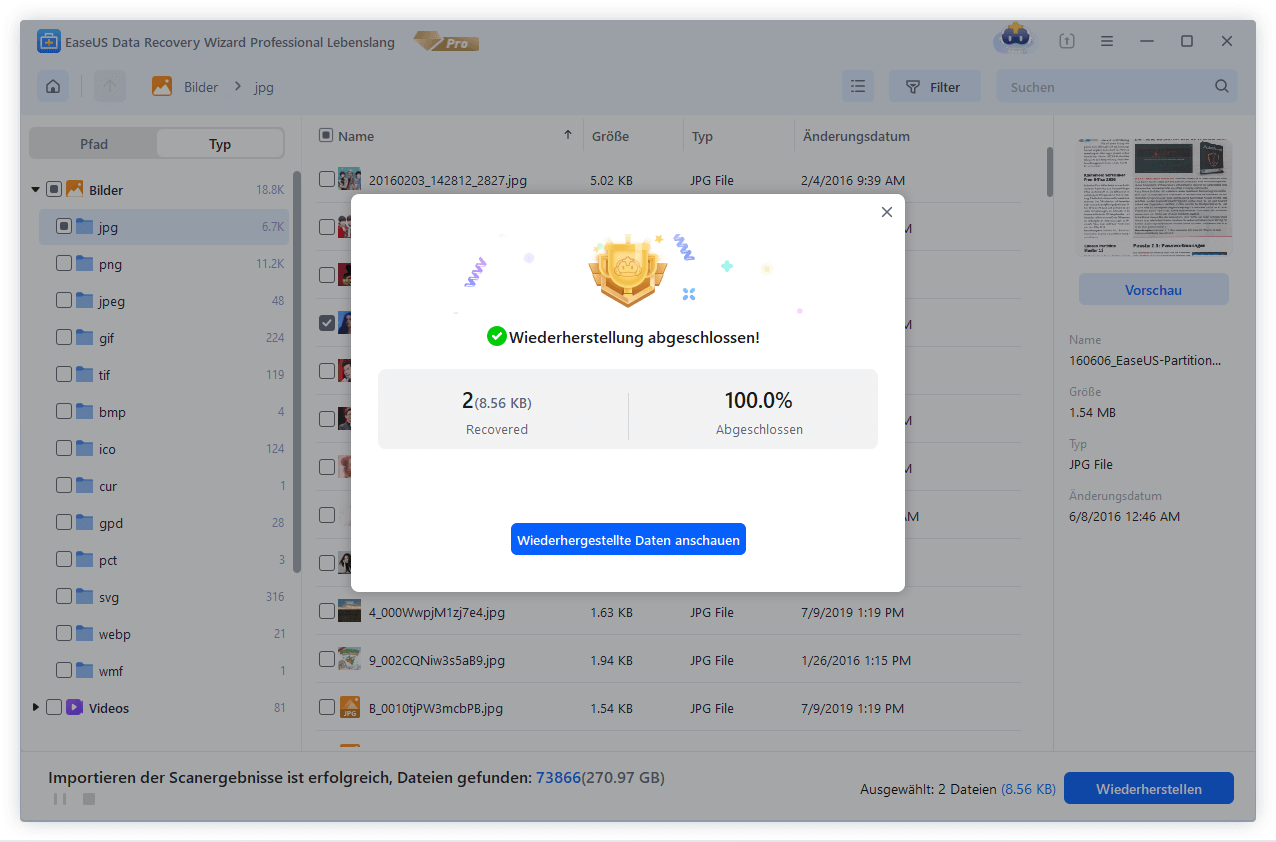
Schritt 3. Wählen Sie die gewünschten Bilder zur Wiederherstellung aus und klicken Sie auf „Wiederherstellen“. Hierbei speichern Sie am besten die geretteten Bilder nicht an der SD-Karte/USB.
💡Möchten Sie mehr über die Datenrettung von SD-Karten erfahren? Zum Beispiel: Welche Software eignet sich am besten zur Datenrettung von SD-Karten? Wie kann man eine beschädigte SD-Karte wiederherstellen? Wie lassen sich Daten von einer nicht lesbaren SD-Karte retten? In unseren FAQs zur SD-Karten-Datenrettung finden Sie Antworten auf Ihre wertvollen, verlorenen Dateien.
Video-Tutorial zur Wiederherstellung verlorener Fotos auf der Festplatte eines Windows 10 Laptops/PCs (g_s11).
- 0:00 Ursachen für Fotoverlust
- 0:54 Welche Arten von verlorenen Fotos Sie wiederherstellen können
- 1:11 Empfehlung für Fotowiederherstellungssoftware
- 1:54 So stellen Sie verlorene Fotos mit der EaseUS Fotowiederherstellungssoftware wieder her

Teile diesen Beitrag mit Nutzern, die gelöschte Fotos unter Windows 10 so schnell wie möglich wiederherstellen möchten:
Methode 3. Gelöschte Fotos vom Laptop aus den Backups wiederherstellen
Voraussetzung: Diese Methode funktioniert nur, wenn zuvor ein Backup erstellt wurde oder die Windows-Sicherung aktiviert ist.
Wenn Sie zuvor eine manuelle Sicherung erstellt oder die Windows-Sicherung aktiviert haben, können Sie gelöschte Fotos unter Windows 10 aus Sicherungsdateien wiederherstellen.
Die Möglichkeiten, verlorene Dateien aus Backups wiederherzustellen, sind unterschiedlich:
1. Wiederherstellung aus manueller Sicherung: Kopieren Sie Fotos aus der Sicherung und fügen Sie sie auf dem ursprünglichen Speichergerät ein, auf dem Sie sie verloren haben.
2. Wiederherstellung aus Software-Backup: Wenn Sie Backup-Software zum Sichern von Fotos verwendet haben, verwenden Sie diese, um das Backup-Image wiederherzustellen und Ihre verlorenen Fotos zurückzubekommen.
3. Wiederherstellung aus Windows-Sicherung:
Schritt 1. Öffnen Sie die „Systemsteuerung“ und gehen Sie zu „System und Wartung“,und wählen Sie „Sichern und Wiederherstellen (Windows 7)“ aus.
Schritt 2. Klicken Sie auf "Eigene Dateien wiederherstellen".
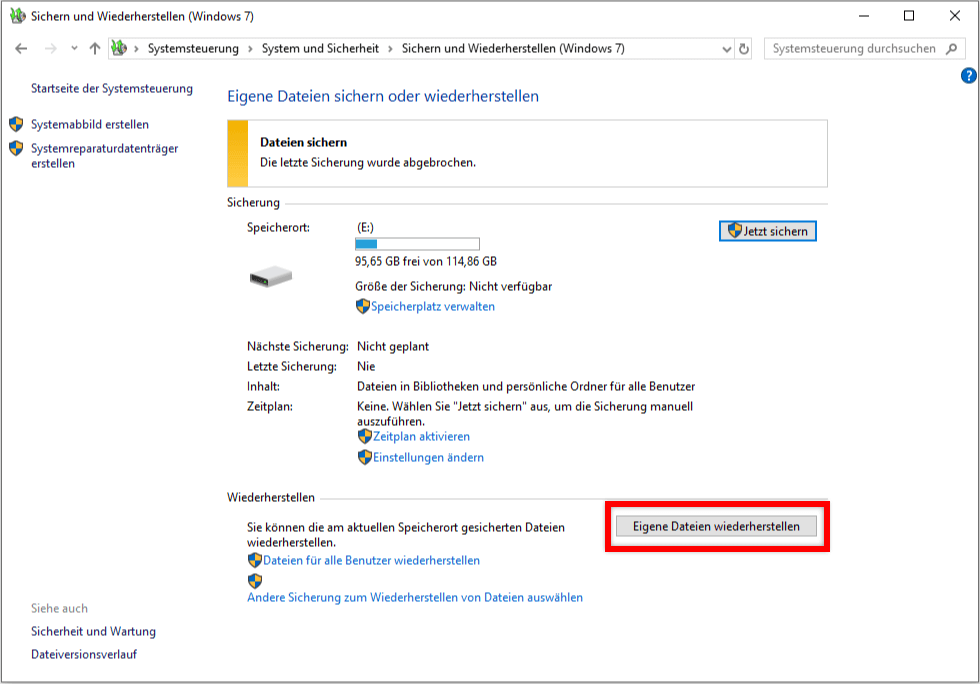
Schritt 3. Klicken Sie auf „Nach Dateien suchen“ oder „Nach Ordnern suchen“, um das zuvor erstellte Backup auszuwählen.
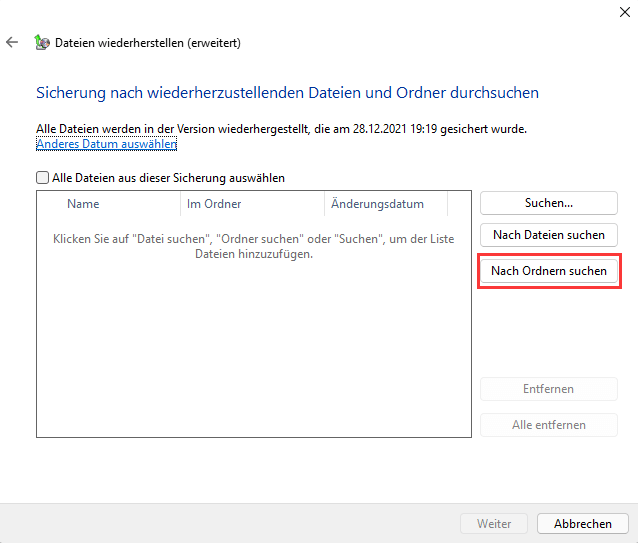
Schritt 4. wählen Sie einen Speicherort für die Wiederherstellung aus: "Am Ursprungsort" oder "An folgendem Ort". Warten Sie, bis der Wiederherstellungsvorgang abgeschlossen ist.
Das Fazit
Zusammenfassend haben wir auf dieser Seite die 3 nützliche Methoden zusammengestellt, mit denen Sie verlorene Fotos auf Windows 10-PCs, Laptops und externen Speichergeräten wiederherstellen können. Diese Methoden können auch angewendet werden, um eine Dateiwiederherstellung unter Windows 8/8.1/7 und sogar älteren Betriebssystemen durchzuführen.
Die nützlichste Lösung zum Wiederherstellen gelöschter Dateien in Windows 10 ist die Anwendung des EaseUS-Datenwiederherstellungstools, das für alle Arten der Wiederherstellung von Datenverlusten geeignet ist.
- Tipp
- Der beste Weg, Ihre wertvollen Fotos und Dateien zu schützen, besteht darin, im Voraus ein Backup zu erstellen.
- Wir möchten Ihnen empfehlen, EaseUS Todo Backup mit seiner Dateisicherungsfunktion auszuprobieren, um Dateien gleichzeitig vollständig zu sichern und dabei nur wenig Speicherplatz zu beanspruchen.
- Wann immer Sie Fotos oder Dateien auf Speichergeräten verlieren, können Sie Ihre Daten jederzeit wiederherstellen.
Neben den oben genannten Methoden gibt es noch weitere häufige Fragen zur Wiederherstellung gelöschter Fotos unter Windows 10. Im folgenden Abschnitt finden Sie kurze und praktische Antworten.
Häufig gestellte Fragen zum Wiederherstellen gelöschter Bilder unter Windows 10
Im Folgenden finden Sie die wichtigsten Themen zur Wiederherstellung gelöschter Fotos von einem Laptop oder PC mit Windows 10. Überprüfen Sie die kurzen Antworten auf diese Probleme.
1. Wie kann ich dauerhaft gelöschte Fotos unter Windows 10 wiederherstellen?
Schritte zum Wiederherstellen gelöschter Dateien aus dem Papierkorb unter Windows 10:
Wenn Sie Ihre Fotos gelöscht haben, befinden sie sich möglicherweise im Papierkorb. Drücken Sie die Tasten Windows + D, um Ihren Desktop anzuzeigen, und doppelklicken Sie dann auf das Symbol Papierkorb. Wenn sich Ihre Fotos darin befinden, können Sie sie mit der rechten Maustaste anklicken und auf Wiederherstellen klicken, um sie wieder dort zu platzieren, wo sie vor dem Löschen waren.
2. Wie kann ich gelöschte Bilder von meinem Laptop Windows 10 kostenlos wiederherstellen?
Laden Sie EaseUS Data Recovery Wizard Free herunter und installieren Sie es, um Ihnen dabei zu helfen,, gelöschte Bilder von Ihrem Laptop unter Windows 10 kostenlos wiederherzustellen. Sie können damit bis zu 2 GB an Dateien kostenlos wiederherstellen.
3. Wie kann ich dauerhaft gelöschte Bilder von meinem Laptop wiederherstellen?
Schnelle Schritte zum Wiederherstellen gelöschter Fotos auf einem Windows-10-Laptop mit EaseUS Data Recovery Wizard:
Schritt 1. Führen Sie EaseUS Data Recovery Wizard aus. Wählen Sie einen bestimmten Ort aus, um den Scan zu starten. Das EaseUS-Datenwiederherstellungstool beginnt damit, der Festplatte Ihres Laptops.
Schritt 2. Warten Sie, bis die Software Ihre gelöschten Fotos gescannt hat.
Schritt 3. Zeigen Sie gelöschte Fotos in der Vorschau an und stellen Sie sie wieder her
Wie kann ich dauerhaft gelöschte Fotos wiederherstellen?
Wenn Sie die Dateiversionsverlaufsfunktion unter Windows aktiviert haben, sollten Sie gelöschte Bilder aus früheren Versionen wiederherstellen können:
Schritt 1. Öffnen Sie den Datei-Explorer.
Schritt 2. Klicken Sie mit der rechten Maustaste auf den Ordner, in dem sich die gelöschten Fotos befanden.
Schritt 3. Wählen Sie "Vorgängerversionen wiederherstellen".
Schritt 4. Wählen Sie ein verfügbares Backup und klicken Sie auf "Wiederherstellen".
War diese Seite hilfreich?
-
![]()
Aktualisiert von
Nach dem Studium der Germanistik ist Mako seit 2013 Teil des EaseUS-Teams und hat sich in den letzten 11 Jahren intensiv mit Software-Themen beschäftigt. Der Schwerpunkt liegt auf Datenrettung, Datenmanagement, Datenträger-Verwaltung und Multimedia-Software. …
 Warum EaseUS
 Editor-Bewertungen

20+
Jahre Erfahrung

160+
Länder und Regionen

72 Millionen+
Downloads

4.7 +
Trustpilot Bewertung




TOP 2 in Recovery-Tools
"Easeus Data Recovery Wizard kann die letzte Möglichkeit sein, gelöschte Daten wiederherzustellen und ist dabei sogar kostenlos."

EaseUS Data Recovery Wizard
EaseUS Data Recovery Wizard Free bietet unter Windows und Mac leistungsstarke Dateiwiederherstellung für fast alle Datenverlustfälle, inklusive 2 GB gratis (500 MB Basis + 1,5 GB via Facebook/X-Teilung).
Top 10 Artikel
-
 Gelöschte Dateien wiederherstellen
-
 USB-Stick wiederherstellen
-
 SD-Karte reparieren
-
 Papierkorb wiederherstellen
-
 Festplatte wiederherstellen
-
 USB wird nicht erkannt
-
 RAW in NTFS umwandeln
-
 Gelöschte Fotos wiederherstellen
-
 Word-Dokument wiederherstellen
-
 Excel-Dokument wiederherstellen

