


-
Gelöschte Dateien wiederherstellen
Wie kann man gelöschte AutoCAD-Dateien wiederherstellen? June 18,2026
 6 min. Lesezeit
 -
Gelöschte Dateien wiederherstellen
Wie kann man gelöschte Dateien aus Zwischenablageverlauf wiederherstellen?June 18,20266 min. Lesezeit -
Gelöschte Dateien wiederherstellen
Tipps und Tricks: Kopieren und Einfügen per TastaturJune 18,20266 min. Lesezeit -
Gelöschte Dateien wiederherstellen
Bilder wiederherstellen: Gelöschte Festplatte Fotos wiederherstellenJune 18,20266 min. Lesezeit -
Gelöschte Dateien wiederherstellen
[2 Methoden]Verlorene oder gelöschte Webcam-Videos wiederherstellenJune 18,20266 min. Lesezeit -
Gelöschte Dateien wiederherstellen
3 Methode | So können Sie gelöschte Fotos wiederherstellen auf Windows 11/10 PCJune 18,20266 min. Lesezeit -
Gelöschte Dateien wiederherstellen
Wie kann man gelöschte Snapchat-Erinnerungen wiederherstellen?June 18,20266 min. Lesezeit -
Gelöschte Dateien wiederherstellen
VHD Daten retten | Gelöschte oder beschädigte VHD/VHDX Daten wiederherstellenJune 18,20266 min. Lesezeit -
Gelöschte Dateien wiederherstellen
Wie kann man gelöschte GIF-Bilder wiederherstellen? Hier sind drei Methoden.June 18,20266 min. Lesezeit
Inhaltsverzeichnis
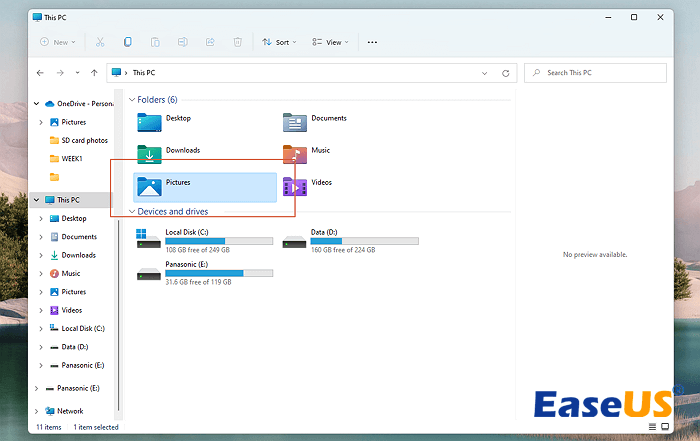
Der Ordner "Bilder" ist unter Windows 11 normalerweise einfach zu finden: Nachdem Sie den Datei-Explorer geöffnet haben, sehen Sie diesen Ordner unter "Dieser PC", wie in der folgenden Abbildung dargestellt:
Kurz zusammengefasst: Wenn Ihr Bilder-Ordner unter Windows 11 verschwunden ist, geraten Sie nicht in Panik. In den meisten Fällen wurde der Ordner nur verschoben, ausgeblendet oder - im schlimmsten Fall - versehentlich gelöscht. In diesem Artikel zeigen wir Ihnen vier einfache Methoden, um Ihren Bilder-Ordner und Ihre Fotos schnell wiederzufinden.
Wenn der Windows-Bilder-Ordner fehlt oder sich nicht an seinem ursprünglichen Speicherort befindet, kann dies verschiedene Ursachen haben. Je nach Situation kommen unterschiedliche Lösungen in Frage:
| 🗑️ Ordner wurde versehentlich gelöscht | Obwohl der Ordner "Bilder" nicht einfach gelöscht werden kann, kann es vorkommen, dass Sie einen unerwarteten Virenangriff erleben und diesen Ordner verlieren. Normalerweise können Sie den gelöschten Ordner "Bilder" nicht über den Papierkorb unter Windows 11 finden. | Weiter zu |
| 🗂️ Speicherort wurde geändert | Der Ordner "Bilder" unter Windows 11 kann versehentlich an einen anderen Ort verschoben worden sein; Sie sollten den Ordner "Bilder" suchen und an seinem ursprünglichen Ort wiederherstellen. | Weiter zu |
| ❌ Bilder-Ordner wurde ausgeblendet | Der Ordner "Bilder" kann versteckt sein. Sie können versteckte Dateien unter Windows 11 anzeigen, damit der Ordner "Bilder" angezeigt wird. | Weiter zu |
Lösung 1. Gelöschten Bilder-Ordner und Fotos mit Datenrettungssoftware wiederherstellen
Ist Ihr Windows-Bilder-Ordner verschwunden, weil er versehentlich gelöscht wurde? Machen Sie sich keine Sorgen! EaseUS Data Recovery Wizard kann den Speicherplatz scannen und Ihnen helfen, fehlende Dateien und Ordner aufzufinden. Laden Sie diese leistungsstarke aber einfach zu bedienende Datenrettungssoftware jetzt herunter und führen Sie die Wiederherstellung wie folgt aus!
Wenn der "Bilder"-Ordner unter Windows 11/10 durch Löschung verloren gegangen ist, können Sie mit der Software nicht nur den fehlenden Ordner, sondern auch gelöschte Dateien wiederherstellen. Sind Sie besorgt über die Dateiformate der Fotos, die schwer wiederherzustellen sind? Diese Fotowiederherstellungssoftware kann Ihnen helfen, gelöschte JPG/JPEG, PNG, GIF, CR2/3, NEF und viele andere gelöschte Fotos wiederherzustellen.
Sehen wir uns an, wie man den Bilderordner und auch die Fotos unter Windows 11 mit dem EaseUS Photo Recovery Programm wiederherstellen kann:
Schritt 1. Nach der Installation dieser sicheren Software wird sie automatisch unter Windows 11 gestartet. Auf dem Startbildschirm können Sie den zu scannenden Datenträger oder Speicherort auswählen. Dabei gibt es zwei mögliche Szenarien:

- Der Ordner "Bilder" ist noch vorhanden, aber die Daten darin fehlen: Durchsuchen Sie den Ordner "Bilder", um ihn zu scannen.
Schritt 2. Mit EaseUS können Sie gelöschte Dateien unter Windows 11 einfach wiederherstellen. Verwenden Sie den Filter für Dateitypen, um "Bilder" auszuwählen. Die Fotos werden nach Format klassifiziert - so finden Sie Ihre verlorenen Bilder leichter. Die Fotos werden nach Dateiformat klassifiziert; finden Sie einfach die verlorenen Bilder in verschiedenen Ordnern.

Schritt 3. Vor der Wiederherstellung können Sie eine Vorschau der Bilder anzeigen und die gewünschten Dateien aus der Liste auswählen.
Wichtig: Speichern Sie die wiederhergestellten Bilder an einem neuen Speicherort, um ein Überschreiben der Daten zu vermeiden.
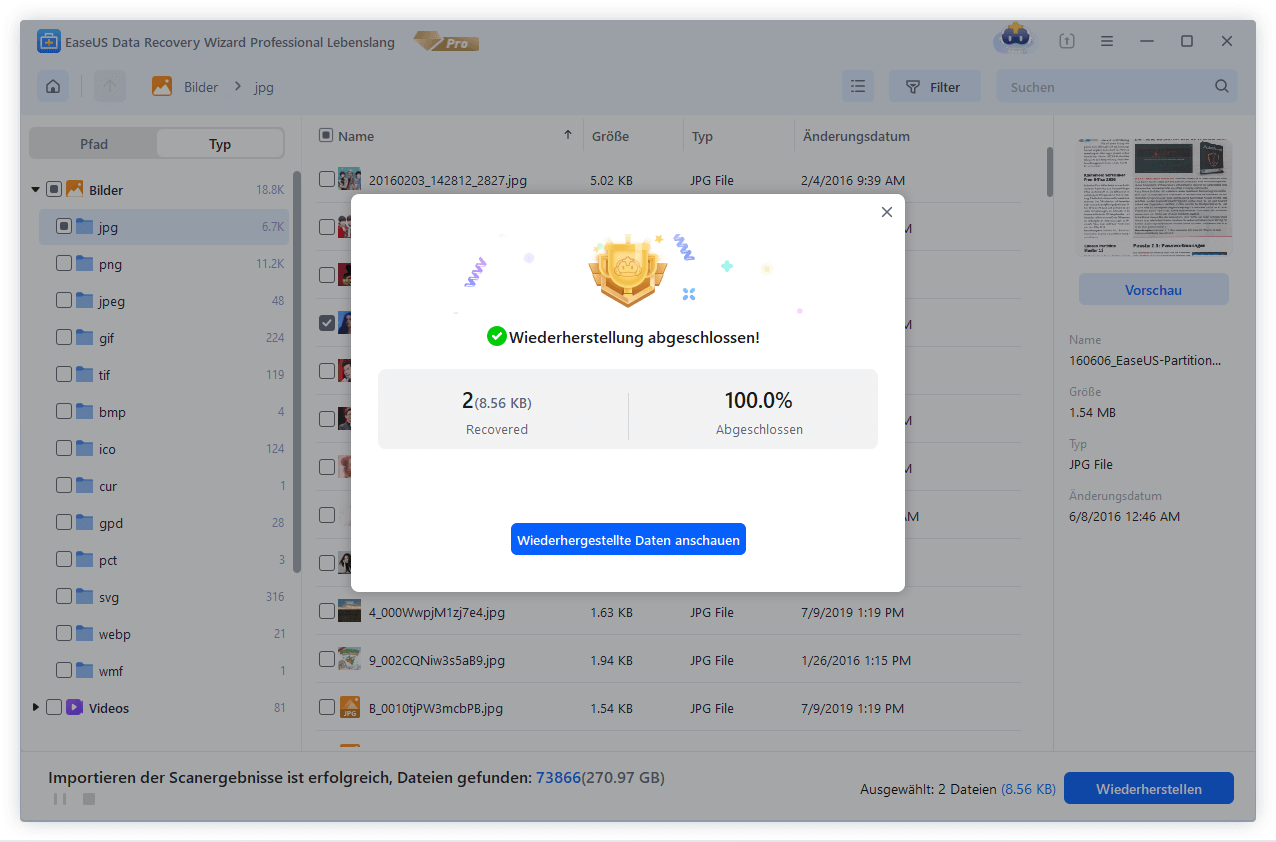
Dieses Wiederherstellungsprogramm ist eine zuverlässige Hilfe, um Dateien und Ordner unter Windows 11 wiederherzustellen. Setzen Sie ein Lesezeichen für diese Seite oder teilen Sie sie in den sozialen Medien, um sich diese Lösung zu merken.
Lösung 2. Den Bilder-Ordner unter Windows 11 auf den Standardort wiederherstellen
Sie können nicht auf den Ordner "Bilder" in Win 11 zugreifen, der sich an seinem ursprünglichen Ort befindet? Sie können diesen Ordner schnell mit dem Shell-Befehl finden. Schauen Sie sich diese Anleitung an, um die einfachste Methode zur Wiederherstellung des Bilderordners zu erlernen:
Schritt 1. Öffnen Sie den Windows-Datei-Explorer und geben Sie in der Adressleiste shell:My Pictures ein. Drücken Sie die Eingabetaste - der Ordner "Bilder" wird daraufhin angezeigt.
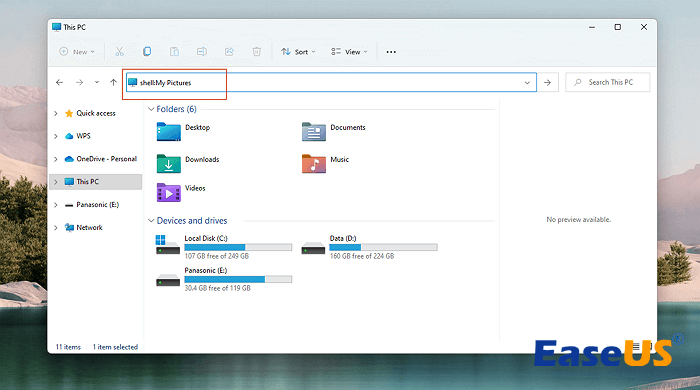
Schritt 2. Dieser Befehl öffnet direkt den Ordner "Bilder" und zeigt dessen Unterordner an. Gehen Sie zurück zum Hauptordner "Bilder", klicken Sie mit der rechten Maustaste darauf und wählen Sie Eigenschaften.
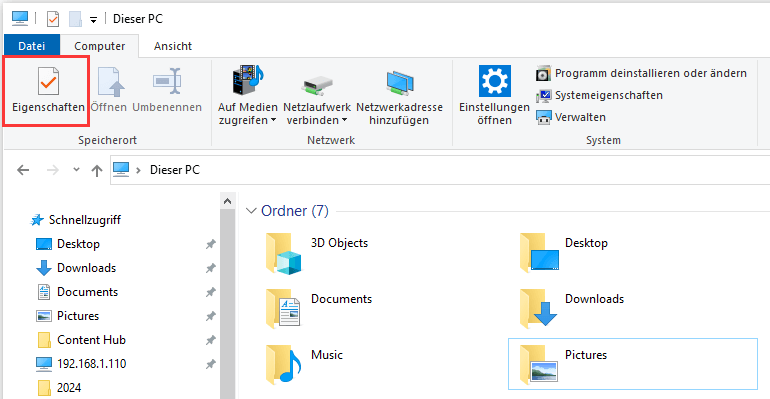
Schritt 3. Wählen Sie dann die Registerkarte "Pfad" und klicken Sie auf "Wiederherstellen". Der Ordner "Bilder" wird nach dem Klicken auf die Schaltfläche an seinem Standardort wiederhergestellt.
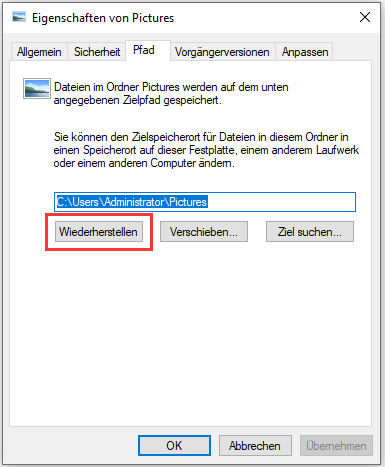
Schritt 4. Wenn Sie den Ordner "Bilder" nicht am ursprünglichen Speicherort wiederherstellen möchten, klicken Sie auf Verschieben... und wählen Sie einen neuen Zielordner aus.
| ⭐ Hinweis: Mit dieser Methode lässt sich auch das Problem eines fehlenden "Dokumente"-Ordners unter Windows beheben. |
Lösung 3. Ausgeblendeten Bilder-Ordner im Datei-Explorer sichtbar machen
Es ist möglich, dass der Ordner "Bilder" unter Windows 11 versehentlich ausgeblendet wird. Er wurde nicht verschoben oder gelöscht. Sehen wir uns an, wie Sie den Ordner "Bilder" im Datei-Explorer mit einfachen Schritten sichtbar machen können:
Schritt 1. Öffnen Sie den Windows-Datei-Explorer (z. B. über das Suchfeld oder das Windows-Symbol).
Schritt 2. Klicken Sie auf Ansicht > Anzeigen > Ausgeblendete Elemente.
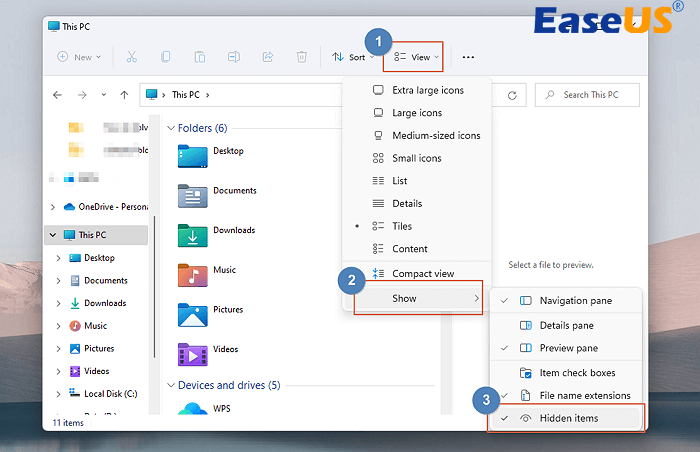
Schritt 3. Ihr Bilder-Ordner wird nun angezeigt. Sollte die Funktion zum Anzeigen ausgeblendeter Dateien nicht funktionieren, hilft Ihnen dieser Artikel weiter:

Windows 11/10 Versteckte Dateien anzeigen funktioniert nicht
Dieser Artikel beschreibt 5 kostenlose und einfache Möglichkeiten, gelöschte Dateien auf Mac Computern wiederherzustellen, bevor oder nachdem der Papierkorb geleert wurde. Mehr lesen >>
Lösung 4. Fehlende Fotos im Bilder-Ordner von OneDrive finden
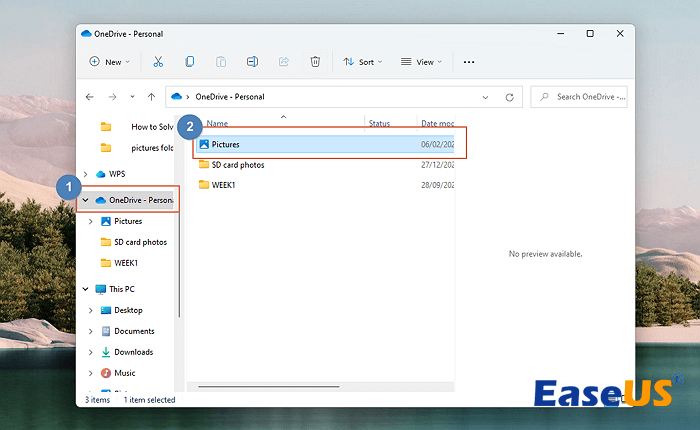
Microsoft OneDrive synchronisiert den Ordner "Bilder" automatisch, wenn Sie diese Funktion zuvor aktiviert haben. So greifen Sie auf OneDrive zu: Öffnen Sie den Windows-Datei-Explorer und klicken Sie in der Seitenleiste auf OneDrive - Persönlich. Dort finden Sie den Ordner "Bilder" und Ihre synchronisierten Fotos.
Das Fazit
Ich hoffe, Sie konnten den Ordner "Bilder" mit einer der empfohlenen Methoden wiederfinden. Der Befehl shell:My Pictures ist oft der schnellste Weg. Falls der Ordner tatsächlich gelöscht wurde, können Sie ihn mit EaseUS Data Recovery Wizard wiederherstellen - zögern Sie nicht, die Software auszuprobieren.
- Tipp für die Zukunft:
- Um zukünftigen Datenverlust zu vermeiden, empfiehlt es sich, regelmäßig Backups Ihrer wichtigen Ordner zu erstellen. Windows 11 bietet dafür integrierte Tools wie die Dateiversionsverlauf-Funktion oder die OneDrive-Cloud-Synchronisation. So sind Ihre Fotos auch dann sicher, wenn der Ordner einmal verschwinden sollte.
Häufig gestellte Fragen zu Windows Bilder-Ordner fehlt
Lesen Sie den letzten Teil, um weitere Fragen zur Wiederherstellung von Windows 11 Bilderordnern zu erfahren:
1. Wo finde ich meinen Bilder-Ordner unter Windows 11?
Der Bilder-Ordner befindet sich unter Dieser PC > Bilder. Sie finden ihn direkt im Windows-Datei-Explorer im Abschnitt "Dieser PC".
2. Wie kann ich den Ordner "Bilder" an seinem Standardspeicherort wiederherstellen?
Verwenden Sie den Befehl"shell:My Pictures", um den Ordner "Bilder" unter Windows schnell zu finden, und klicken Sie auf die drei Punkte > Eigenschaften > Speicherort > Standard wiederherstellen, um den Ordner "Bilder" an seinem ursprünglichen Speicherort wiederherzustellen.
3. Warum ist mein Bilderordner von meinem Computer verschwunden?
Ihr Bilderordner kann aus drei Gründen vom Computer verschwinden:
- Der Ordner wird an einen anderen Ort verschoben
- Sie haben festgelegt, dass der Ordner "Bilder" ausgeblendet werden soll
- Der Ordner "Bilder" wurde versehentlich gelöscht
War diese Seite hilfreich?
-
![]()
Aktualisiert von
Nach dem Studium der Germanistik ist Mako seit 2013 Teil des EaseUS-Teams und hat sich in den letzten 11 Jahren intensiv mit Software-Themen beschäftigt. Der Schwerpunkt liegt auf Datenrettung, Datenmanagement, Datenträger-Verwaltung und Multimedia-Software. …
 Warum EaseUS
 Editor-Bewertungen

20+
Jahre Erfahrung

160+
Länder und Regionen

72 Millionen+
Downloads

4.7 +
Trustpilot Bewertung




TOP 2 in Recovery-Tools
"Easeus Data Recovery Wizard kann die letzte Möglichkeit sein, gelöschte Daten wiederherzustellen und ist dabei sogar kostenlos."

EaseUS Data Recovery Wizard
EaseUS Data Recovery Wizard Free bietet unter Windows und Mac leistungsstarke Dateiwiederherstellung für fast alle Datenverlustfälle, inklusive 2 GB gratis (500 MB Basis + 1,5 GB via Facebook/X-Teilung).
Top 10 Artikel
-
 Gelöschte Dateien wiederherstellen
-
 USB-Stick wiederherstellen
-
 SD-Karte reparieren
-
 Papierkorb wiederherstellen
-
 Festplatte wiederherstellen
-
 USB wird nicht erkannt
-
 RAW in NTFS umwandeln
-
 Gelöschte Fotos wiederherstellen
-
 Word-Dokument wiederherstellen
-
 Excel-Dokument wiederherstellen

